
Por qué hay una nueva aplicación
La razón más importante es usted. Muchos de ustedes nos han escrito – sobre funciones que faltan en el coto y sobre pequeños detalles que molestan en el día a día. Hemos escuchado, corregido los errores notificados e implementado sus sugerencias.
A esto se sumó un motivo externo: la aplicación Modernhunter no estuvo disponible durante un breve periodo en la Google Play Store. En lugar de lanzar simplemente una actualización después, aprovechamos la ocasión y publicamos la aplicación completamente de nuevo – con las correcciones de sus comentarios y las nuevas funciones que presenta esta guía.
Para que trabaje con seguridad con la versión más reciente, le recomendamos: elimine por completo la antigua aplicación Modernhunter de su smartphone y descárguela a continuación de nuevo desde la App Store o la Google Play Store. Después inicie sesión con normalidad con sus datos de acceso habituales.
Nota para Android: La nueva app se instala por separado; después tendrá dos apps con el nombre «Modernhunter» en su smartphone: la antigua y la nueva. Elimine la antigua para no abrir por error la versión obsoleta.
Sus capturas se conservan – están en nuestro servidor, no en el teléfono.
Inicio – sus capturas
La pantalla de inicio muestra todas las capturas de todas las cámaras. Cuatro filtros en la barra superior deciden qué se ve de ellas.
La página de inicio – todo de un vistazo
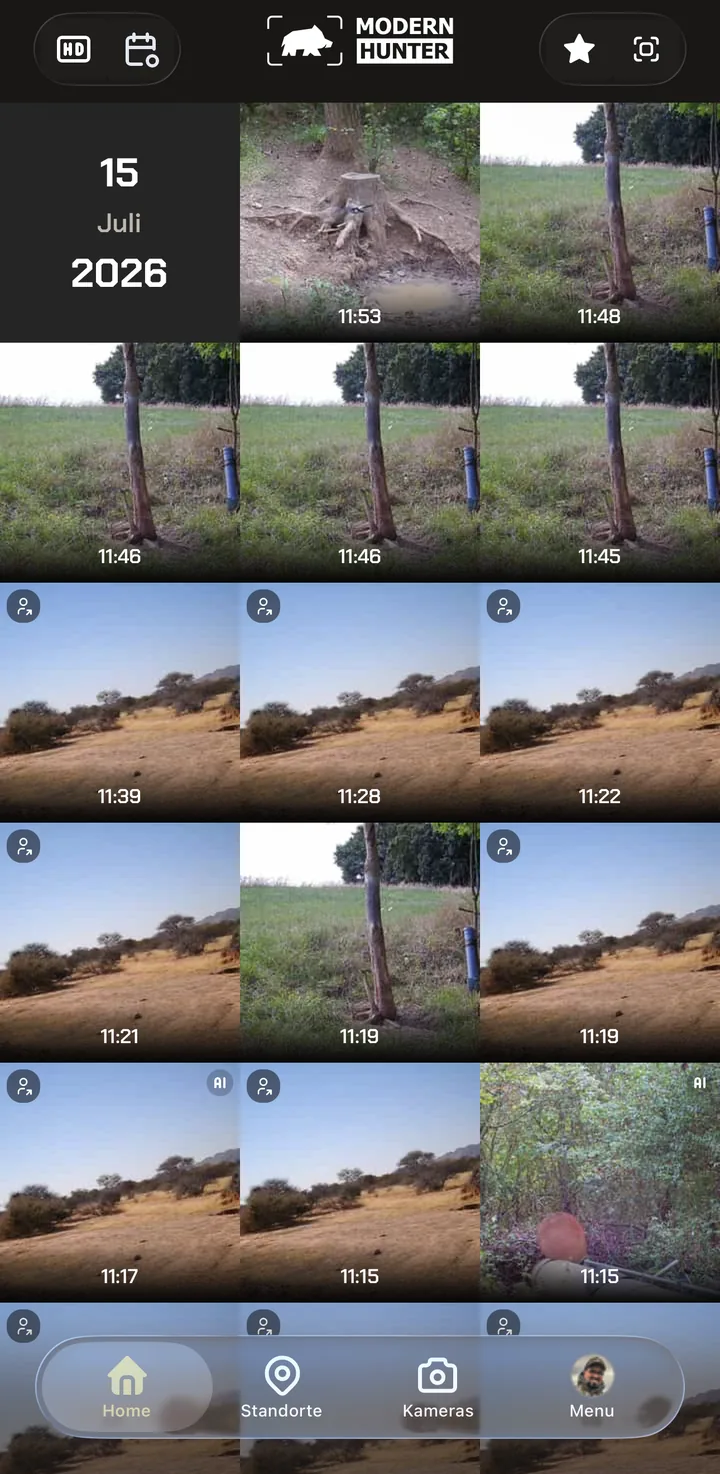
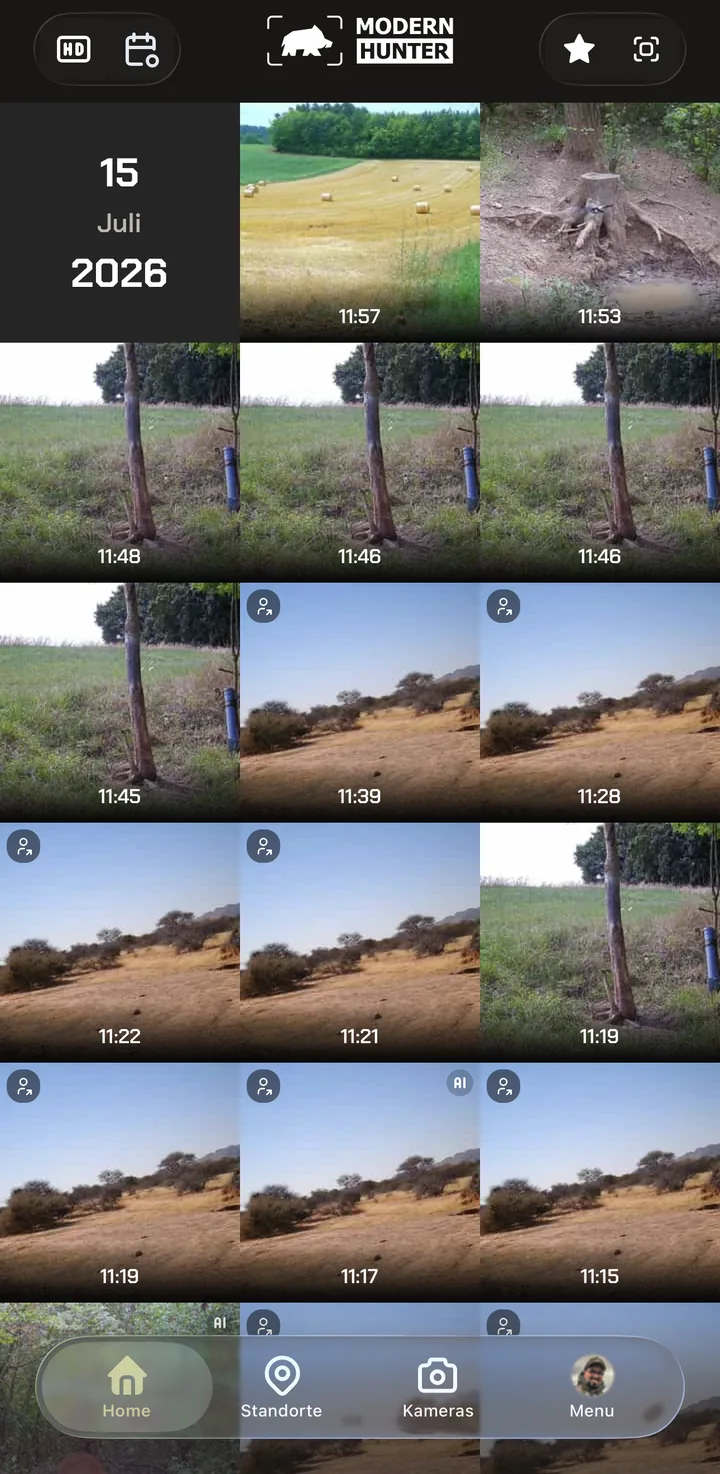
Tras abrirla, llega directamente a sus capturas. Están agrupadas por fecha – el día aparece a la izquierda junto a la fila de imágenes correspondiente, la captura más reciente arriba del todo. Cada mosaico muestra la hora del disparo.
A través de la barra inferior accede a las cuatro áreas de la aplicación: Inicio con todas las capturas, Ubicaciones para sus cotos, Cámaras para los distintos dispositivos y Menú para la cuenta y los ajustes. Esta guía sigue exactamente este mismo orden.
Arriba se encuentran los cuatro filtros: HD y Calendario a la izquierda, Favoritos y IA a la derecha.
- Inicio – todas las capturas de todas las cámaras, por fecha
- Ubicaciones – capturas ordenadas por ubicación
- Cámaras – dispositivos individuales, estado y ajustes
- Menú – cuenta, saldo, ajustes
El filtro HD – solo las imágenes nítidas
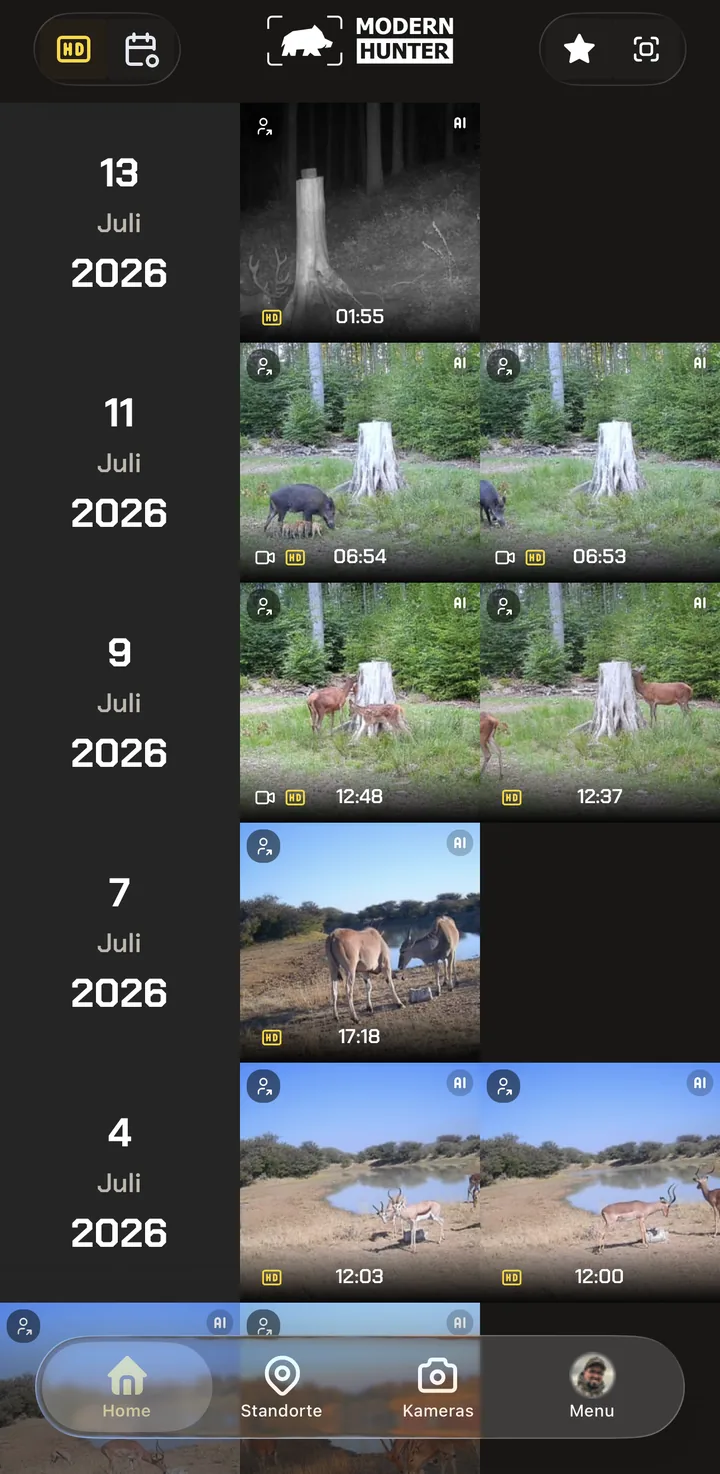
Su cámara Modernhunter «Hunter 4G Mini» transmite en cada disparo solo una pequeña imagen de vista previa. Esto ahorra datos y saldo. Puede solicitar la captura original de alta resolución; esta sustituye entonces la imagen de vista previa. Una notificación push le informa en cuanto la captura HD está disponible.
Con el filtro HD en la parte superior izquierda de la página de inicio, filtra la vista por capturas HD, de modo que solo se muestran estas. Además, están marcadas con un símbolo HD amarillo.
No hay ningún interruptor para desactivar el HD – el HD nunca se transmite automáticamente. Quien quiera ahorrar saldo, simplemente no solicita la versión HD.
El calendario – saltar directamente al día
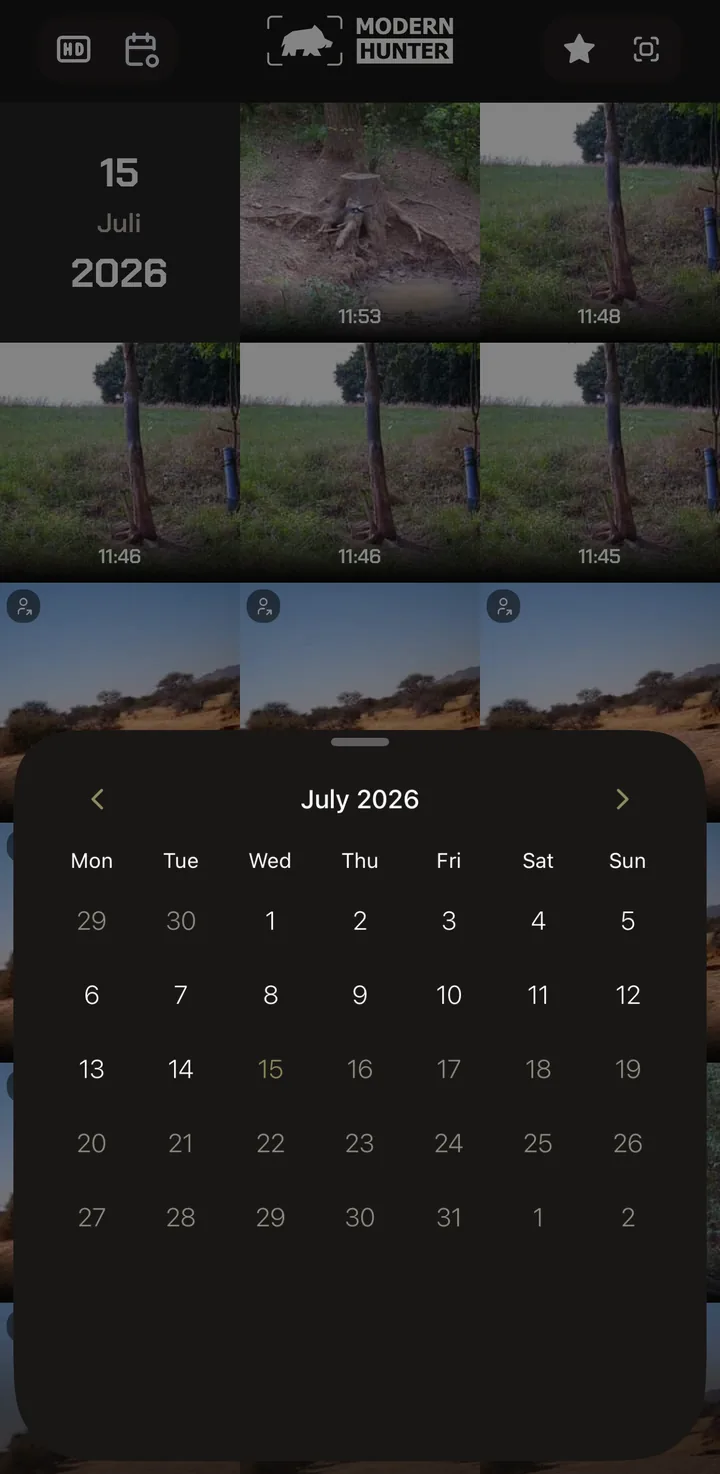
En lugar de desplazarse por semanas, toque el icono de calendario arriba a la izquierda. Se abre una vista mensual.
El día actual está resaltado en color oliva. Con las flechas de la izquierda y la derecha cambia de mes; al tocar un día salta directamente a sus capturas.
Favoritos – reencontrar las buenas imágenes
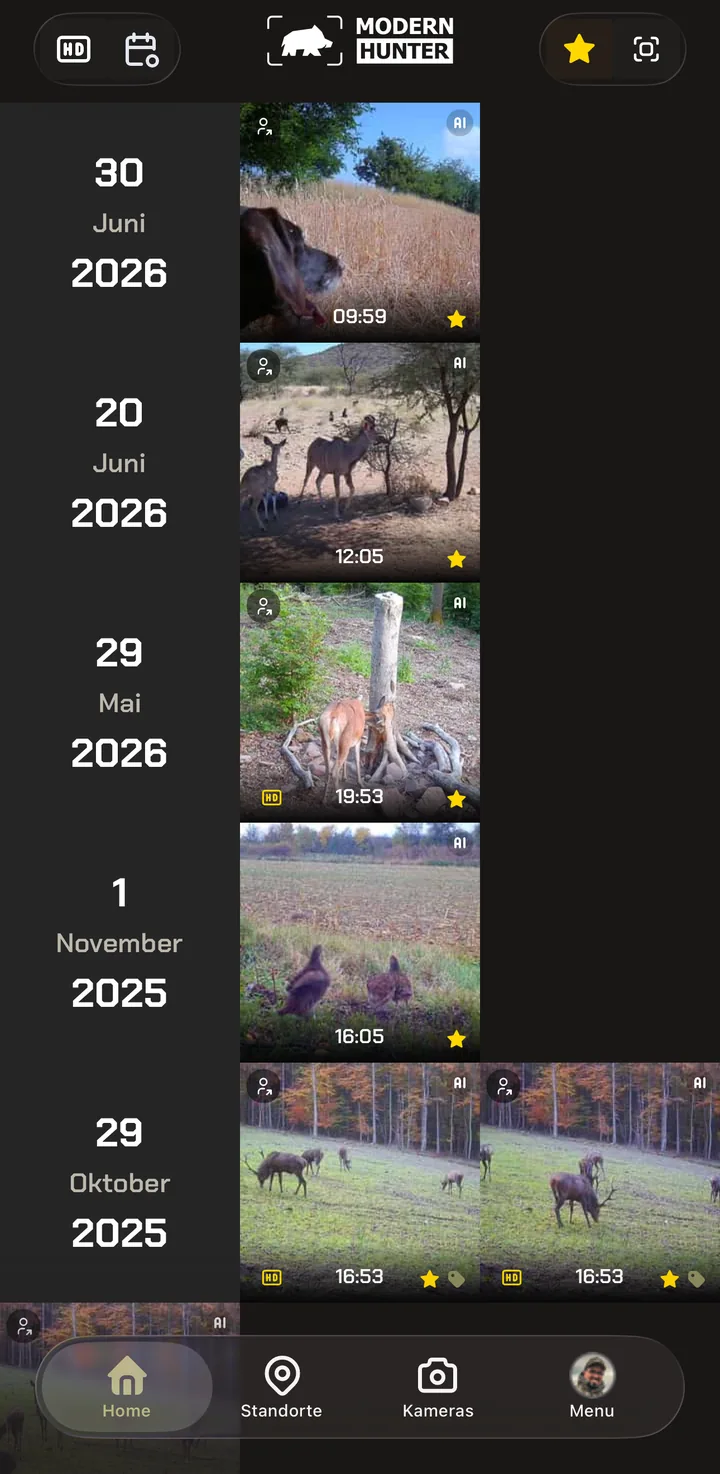
Para marcar una captura como favorita, ábrala y toque abajo la estrella. Con ello la captura se convierte en un favorito – y nunca se elimina automáticamente.
Con el icono de estrella arriba a la derecha en la página de inicio oculta después todo excepto sus favoritos. El filtro actúa a lo largo de todo el periodo: en el ejemplo, capturas de junio de 2026 aparecen justo al lado de otras de octubre de 2025. Así, sus mejores imágenes de varios años quedan en una sola vista.
La vista de detalle – una imagen, todas las acciones
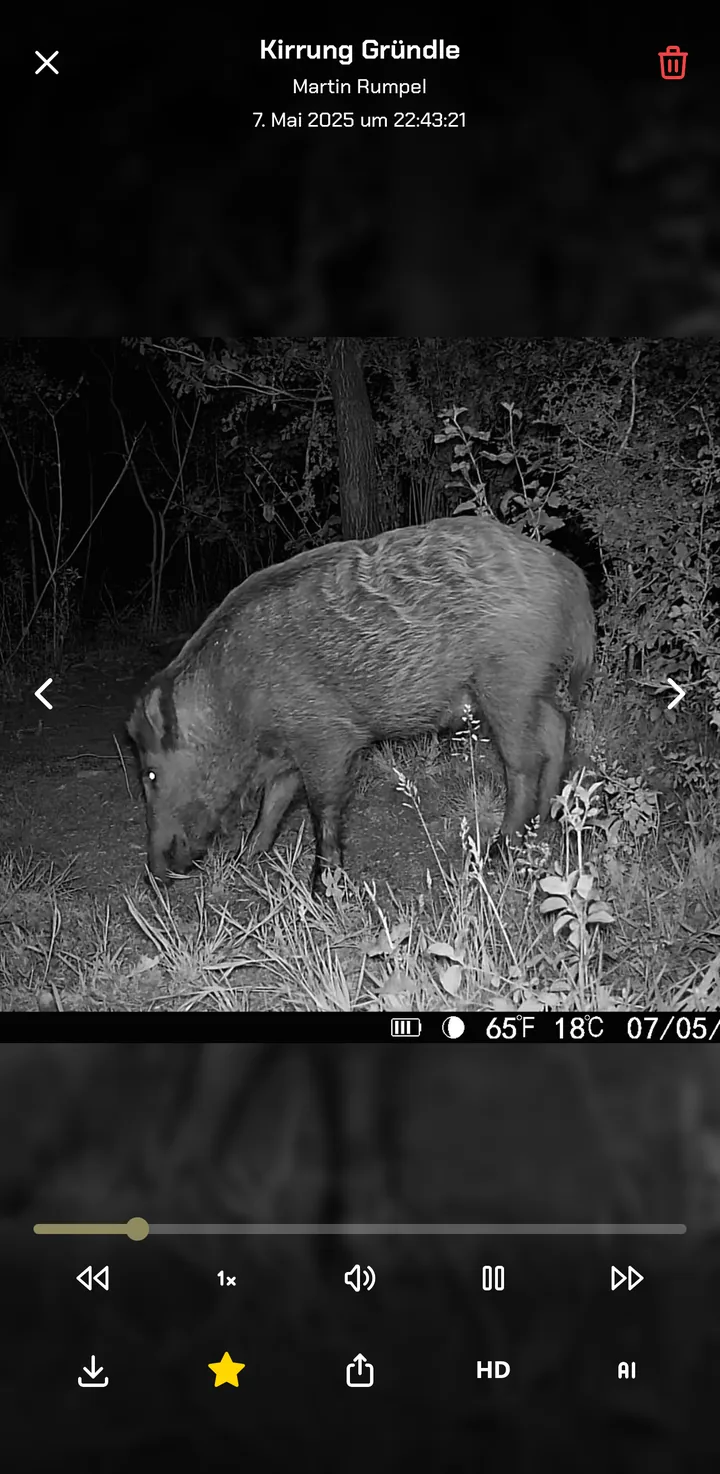
Al tocar un mosaico se abre la captura en grande. Arriba aparecen la ubicación y el momento exacto de la captura. Si la captura procede de una cámara que alguien ha compartido con usted, ve aquí además el propietario de la cámara. Para pasar de una a otra, use las flechas de la izquierda y la derecha – o deslice simplemente de una imagen a otra. Muchos usuarios habían pedido este gesto de deslizamiento; en la nueva aplicación ya está incluido.
En los vídeos aparece un reproductor completo con línea de tiempo y sonido. La velocidad de reproducción (1x = velocidad normal, 0,5x = velocidad media) se puede ajustar – práctico para ver con calma un movimiento rápido. Con las teclas de flecha de la parte inferior avanza o retrocede además dos segundos cada vez para volver a ver una parte.
La barra de la parte inferior reúne todas las acciones sobre la captura:
- Descargar – guardar la captura en su dispositivo
- Favorito – marcar la captura con la estrella
- Compartir – enviar la captura, por ejemplo por WhatsApp
- HD – solicitar esta captura en HD desde la tarjeta de memoria (solo en las cámaras Hunter 4G Mini de Modernhunter)
- AI – activar o desactivar el reconocimiento de objetos por IA para la captura
El filtro de IA – ocultar los disparos en vacío
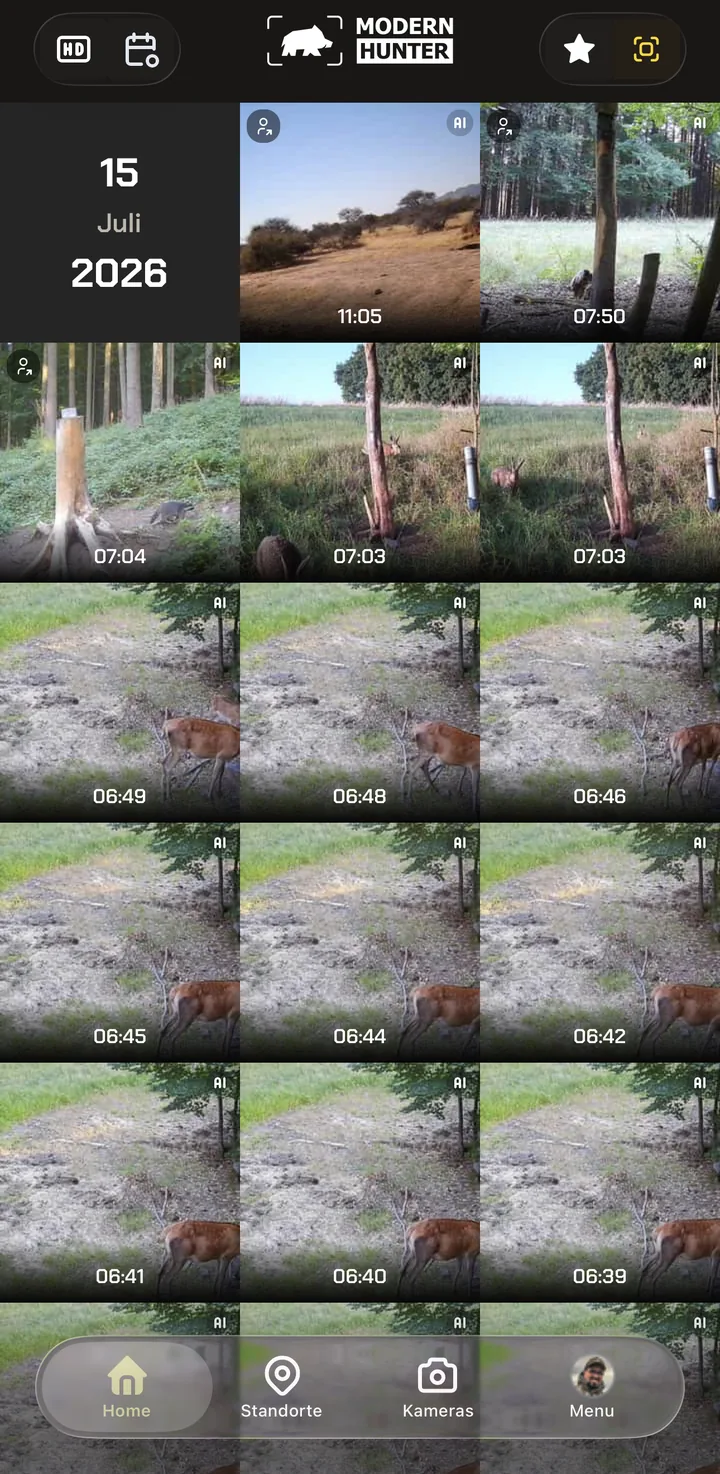
Viento en la hierba, una rama, un pájaro – una parte de todo lo que capta la cámara simplemente no muestra nada. La IA de Modernhunter comprueba en nuestro servidor, no en la cámara, qué se ve en una imagen, y marca las capturas reconocidas con un símbolo AI.
Al tocar el icono de IA arriba a la derecha se ocultan dos cosas a la vez: los disparos vacíos sin motivo reconocible y las capturas en las que solo se ven pájaros. Así no tiene que hacer clic a través de innumerables disparos erróneos y fotos de palomas para llegar a las capturas relevantes.
Importante: la cámara sigue enviando todas las capturas – la IA solo filtra la visualización. No se pierde nada; puede desactivar el filtro en cualquier momento.
Cuatro filtros,
un solo gesto
Los cuatro filtros de la página de inicio se pueden combinar libremente: HD e IA juntos muestran las imágenes nítidas con caza reconocida. Favoritos y calendario juntos sacan las mejores capturas de un día concreto.
Ningún filtro modifica sus capturas – todas permanecen guardadas y vuelven a estar ahí tras desactivar el filtro.
- HD – solo capturas con versión de alta resolución
- Calendario – directamente a un día concreto
- Favoritos – solo capturas marcadas con estrella
- IA – solo capturas con contenido reconocido
Ubicaciones – capturas por ubicación
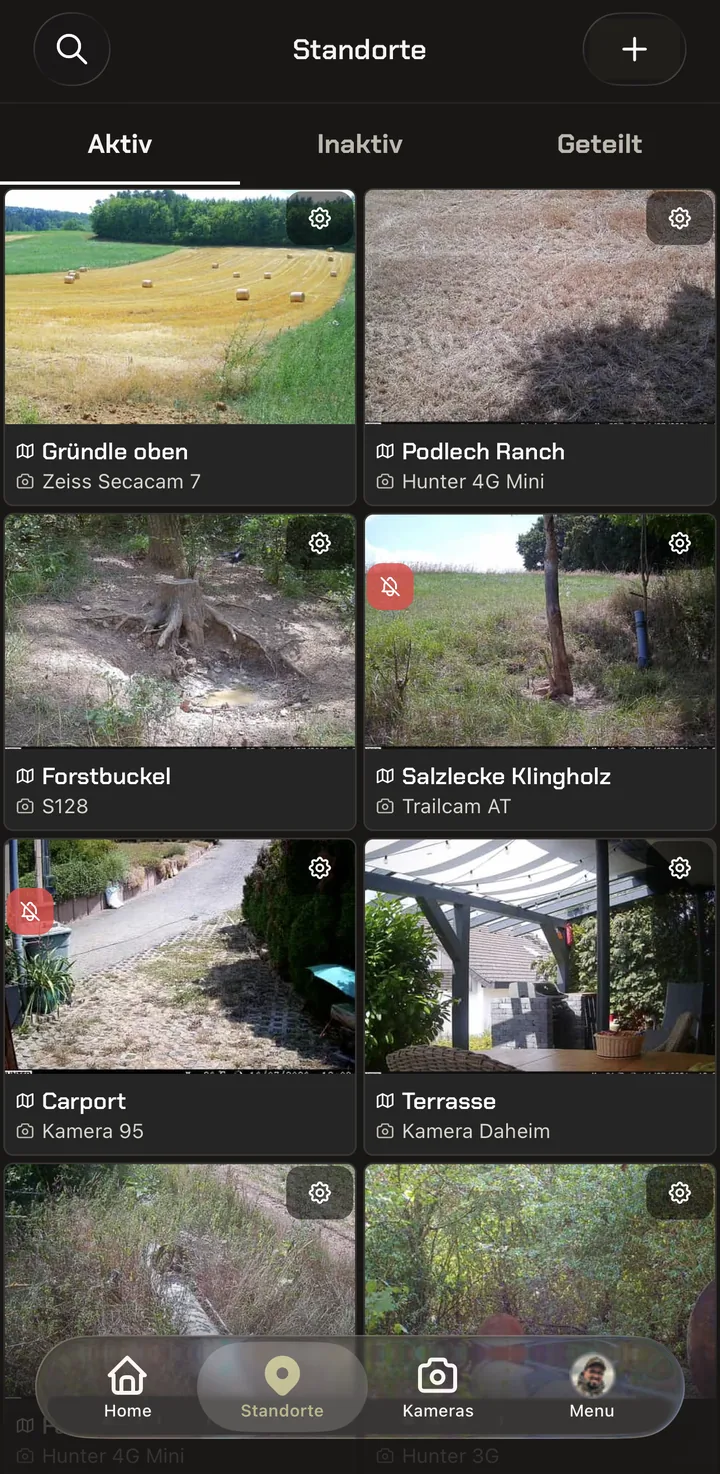
En el coto hay varios lugares interesantes que vigila con una o varias cámaras: un paso de caza, un bañadero, un saladero o el prado de celo.
En la aplicación, estas son sus ubicaciones. Una o varias cámaras envían a la misma ubicación – así todas las capturas de un lugar quedan siempre reunidas de forma ordenada en una carpeta.
Ajustes de la ubicación – ¿y qué pasó en el lugar?
En la vista general, cada mosaico de ubicación lleva arriba a la derecha una pequeña rueda dentada. Al tocarla se abren los ajustes de esa ubicación.
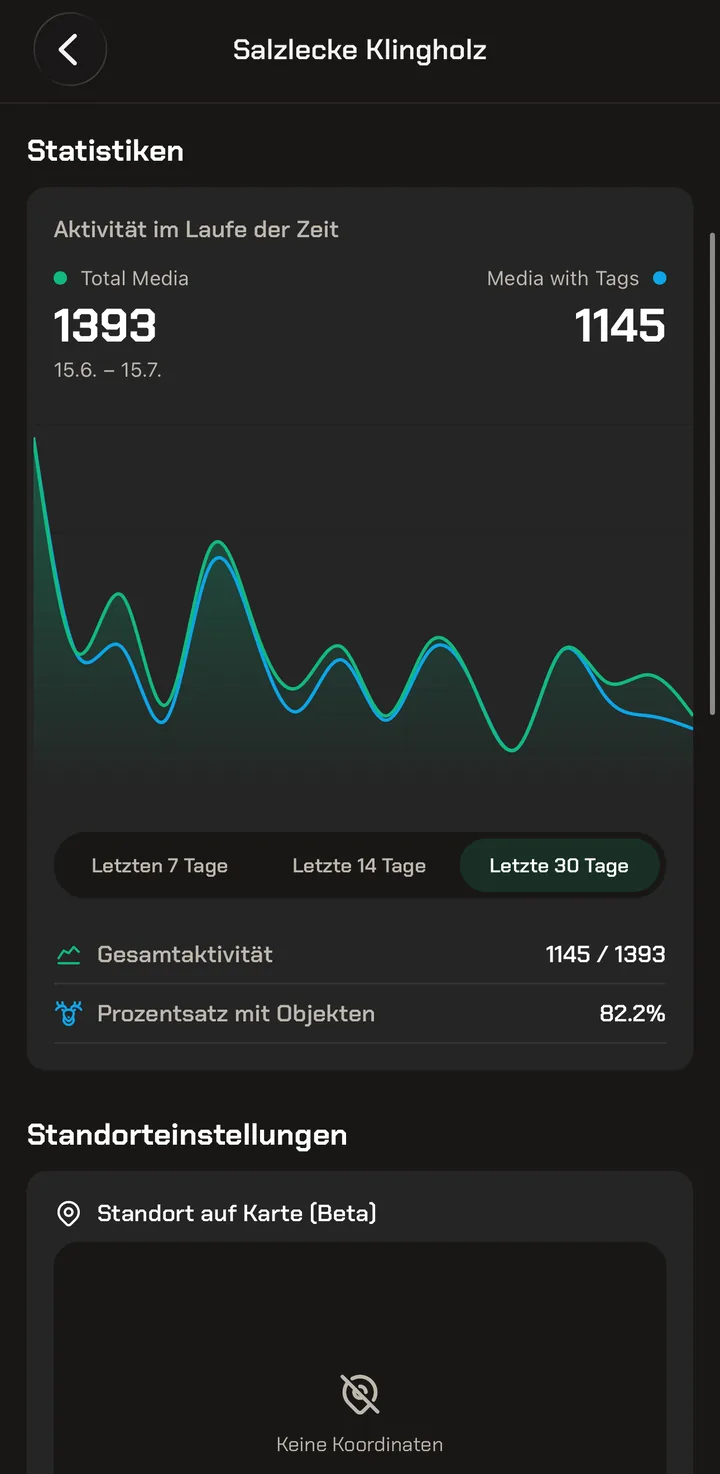
Arriba del todo ve qué cámaras están asignadas a la ubicación – es decir, qué dispositivos envían sus capturas a esta carpeta.
Debajo sigue una estadística: muestra cuántas capturas llegaron en los últimos días y en cuántas de ellas la IA reconoció algo. Con los botones cambia el periodo – 7, 14 o 30 días.
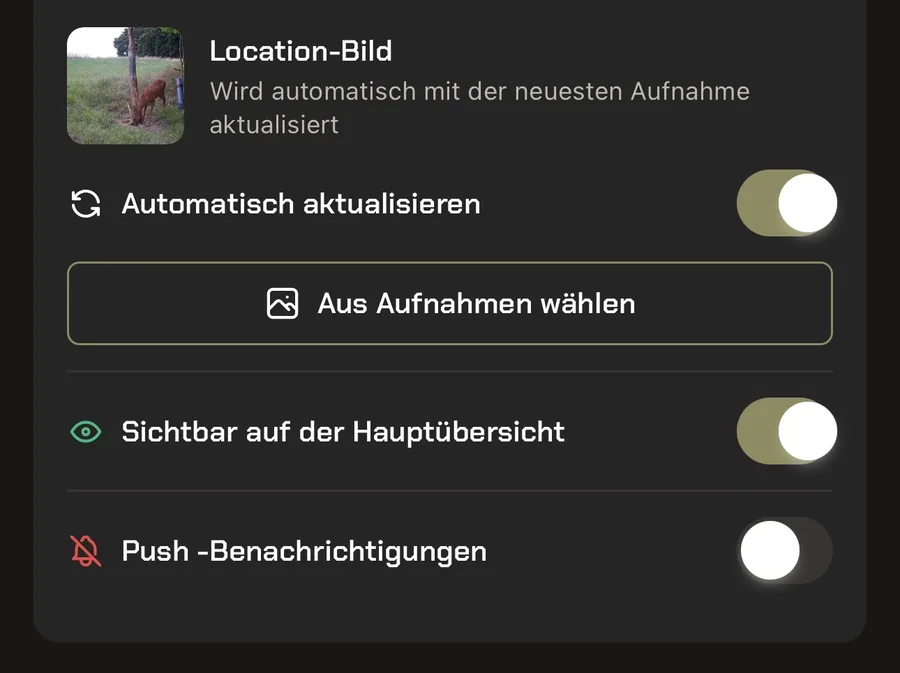
Cada ubicación lleva además una imagen de vista previa. De forma predeterminada se actualiza automáticamente con la captura más reciente. Nuevo: en su lugar puede fijar una foto fija por ubicación – desactive «Actualizar automáticamente» y elija una imagen mediante «Elegir de las capturas». Entonces la vista general ya no muestra la última captura, sino exactamente esa. Un deseo de los clientes que hemos hecho realidad.
Con «Visible en la vista general principal» oculta una ubicación de la página de inicio sin eliminarla – práctico para cotos que en ese momento no interesan. El interruptor «Notificaciones push» controla las notificaciones de esa ubicación concreta.
Cámaras – su caja de herramientas
La vista general de todas las cámaras: el estado de cada cámara y cuándo se conectó por última vez con su cuenta. Desde aquí configura cada cámara y la controla de forma remota.
Dos vistas – cuadrícula o lista
Arriba aparece el balance de su inventario: cuántas cámaras tiene en total y cuántas de ellas están activas, en advertencia o sin conexión. Las pestañas Propias y Compartidas separan sus dispositivos de los que otros comparten con usted.
Con el icono arriba a la derecha cambia entre dos vistas – esta elección es nueva. La cuadrícula coloca dos cámaras una al lado de la otra – compacta cuando tiene muchos dispositivos. La lista da a cada cámara una fila entera y muestra además el último contacto con fecha y hora.
Ambas muestran los mismos valores: cobertura, batería, tarjeta SD ocupada y temperatura, además del estado como marca de color.
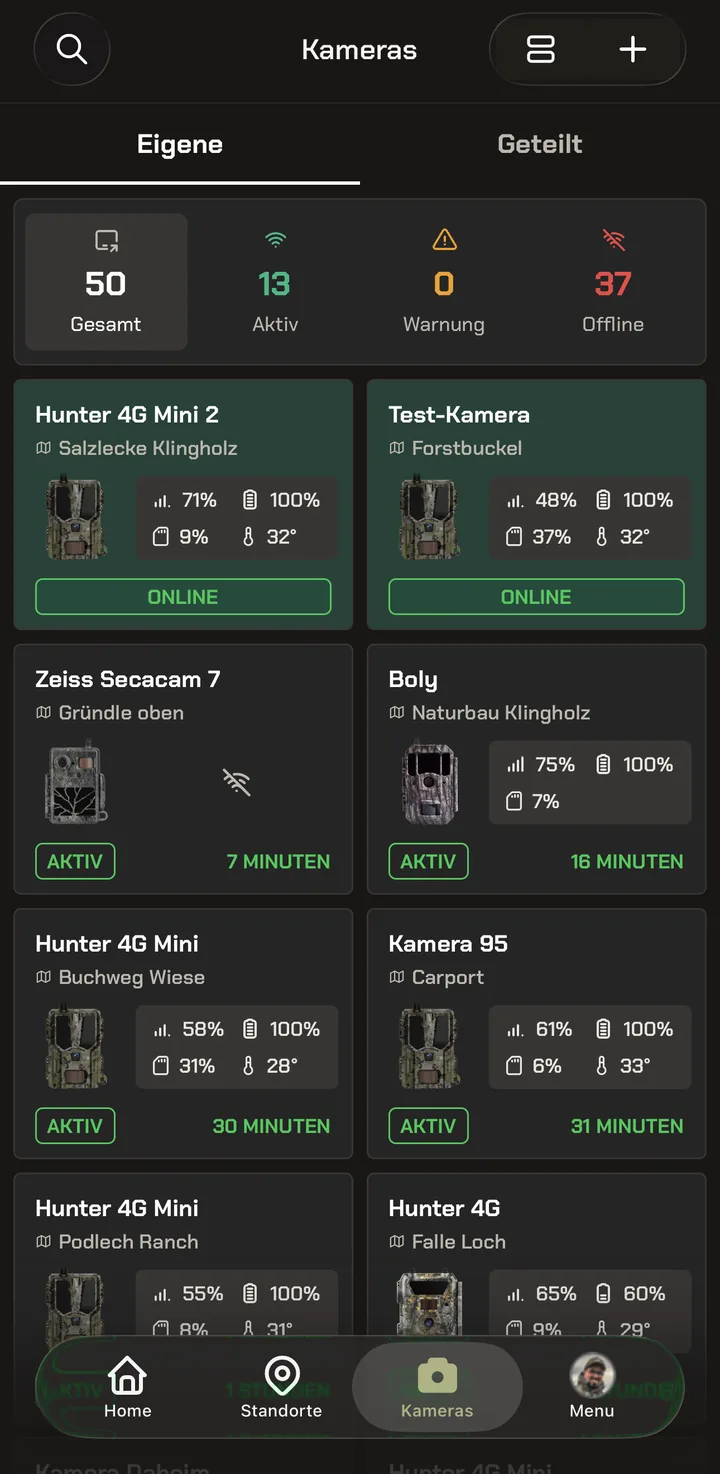
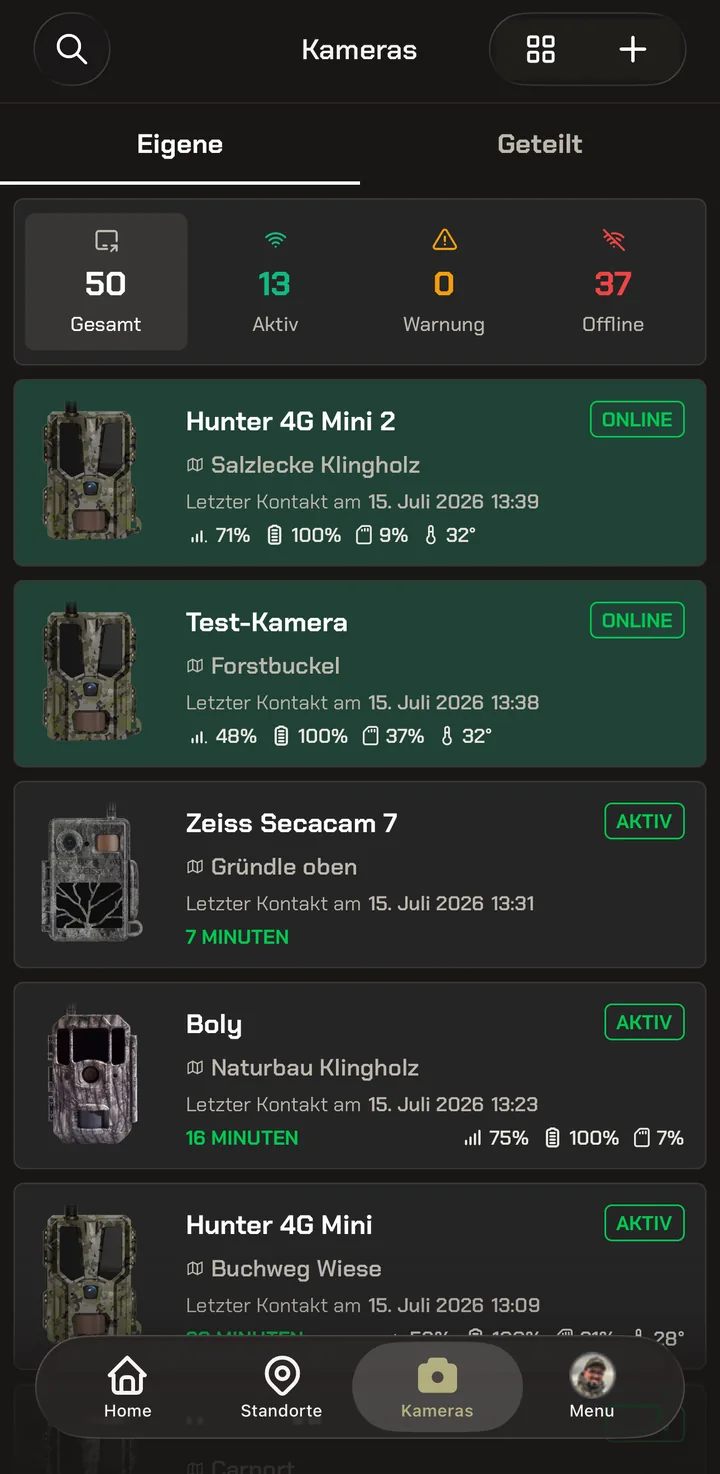
El estado – Activo, Advertencia o Sin conexión – indica si la cámara se comunica con regularidad con su cuenta. «Sin conexión» no significa que la cámara se haya apagado: significa que no se ha comunicado desde hace más de 48 horas y, por tanto, evidentemente ya no está accesible – está, precisamente, sin conexión.
- Activo – imagen o informe en las últimas 24 horas
- Advertencia – nada desde hace 24 a 48 horas
- Sin conexión – nada desde hace más de 48 horas
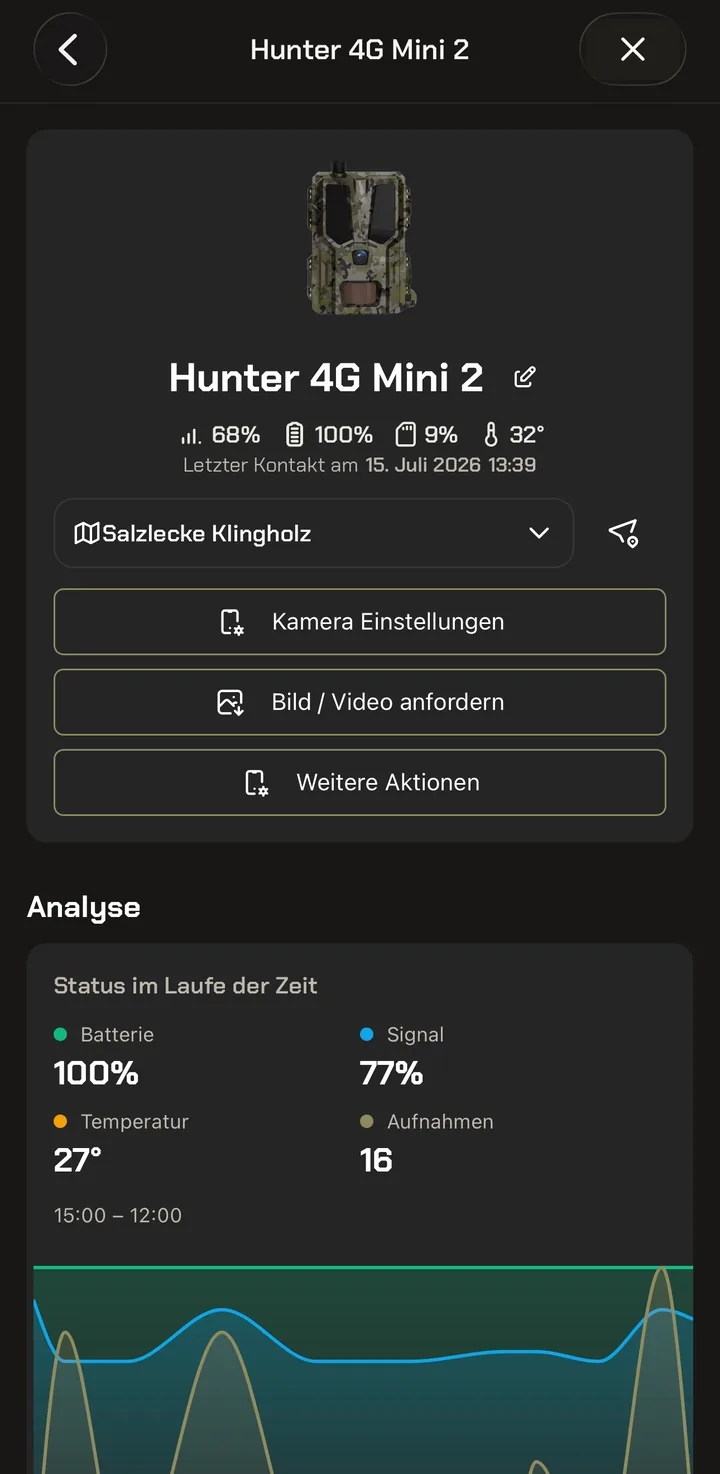
La cámara en detalle – estado e historial
Al tocar una cámara se abre su página de detalle. Arriba aparecen el nombre, los valores y el último contacto; con el icono de lápiz cambia el nombre de la cámara y, con el campo de debajo, la asigna a otra ubicación.
Tres botones llevan más allá: Ajustes de la cámara para el control, Solicitar foto / vídeo para una captura a demanda y Más acciones para los comandos de mantenimiento. Los tres botones se explican con más detalle en los siguientes capítulos.
Debajo, el análisis registra el historial de batería, señal, temperatura y número de capturas. Así reconoce si una cámara se debilita poco a poco antes de que falle.
Ajustes de la cámara – controle la cámara de forma remota
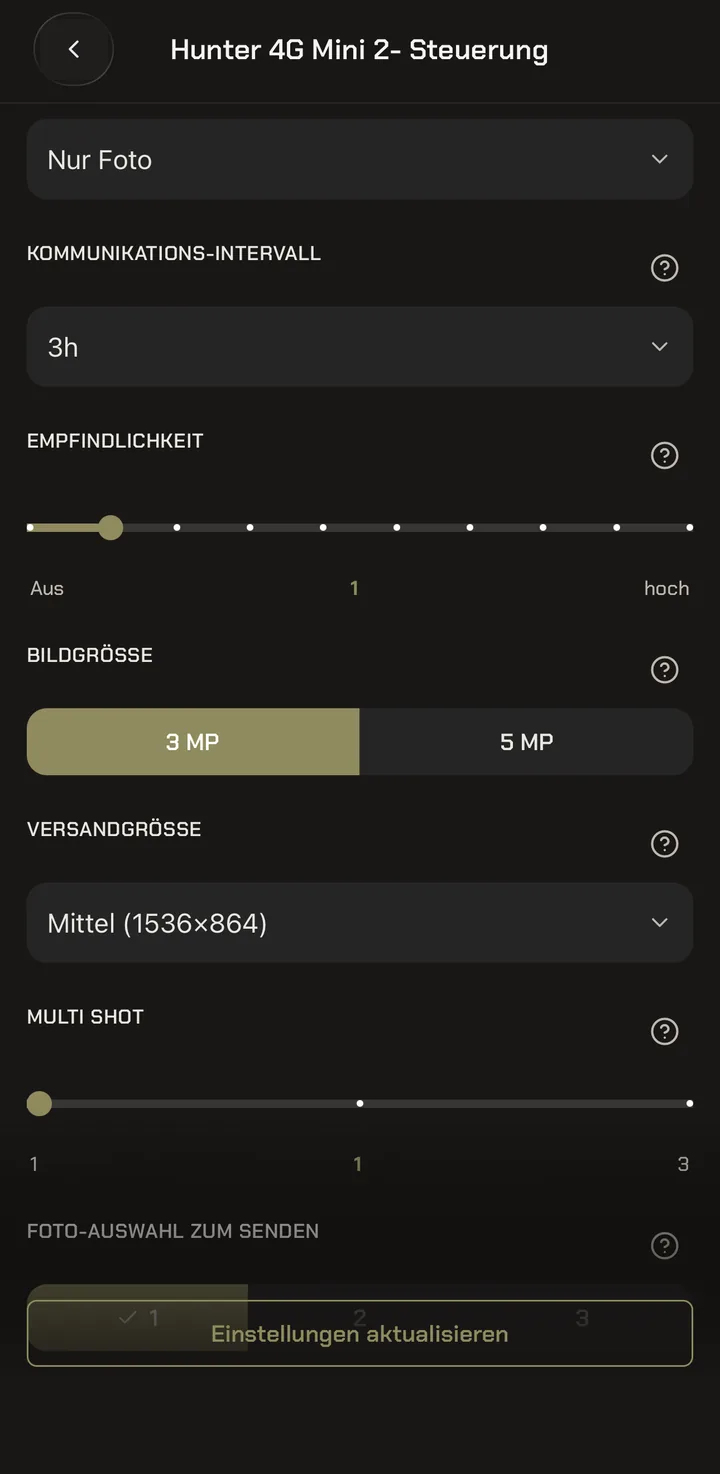
En Ajustes de la cámara reconfigura la cámara sin ir al coto: modo de funcionamiento (por ejemplo Solo foto), intervalo de comunicación (con qué frecuencia se comunica la cámara automáticamente con su cuenta), sensibilidad del sensor de movimiento, tamaño de imagen, tamaño de envío y Multi Shot.
Una indicación sobre el intervalo: el nivel Tiempo real solo debería usarlo con una fuente de alimentación externa – en funcionamiento continuo consume mucho la batería.
Junto a cada ajuste hay un signo de interrogación – esto es nuevo. Justo cuando se pregunta para qué sirve un ajuste, al tocarlo obtiene la respuesta de inmediato. Así no tiene que adivinar qué distingue el «tamaño de envío» del «tamaño de imagen».
Al final envía todo a la cámara con «Actualizar ajustes».
El tamaño de imagen determina con qué fotografía la cámara. El tamaño de envío determina qué parte de ello se transmite – y con ello cuánto saldo cuesta una captura. En la Hunter 4G Mini se recomienda el tamaño de envío pequeño para la vista previa: así se mantiene con seguridad en un solo Coin por captura – y puede solicitar la versión HD posteriormente en cualquier momento.
Más acciones – mantenimiento de forma remota
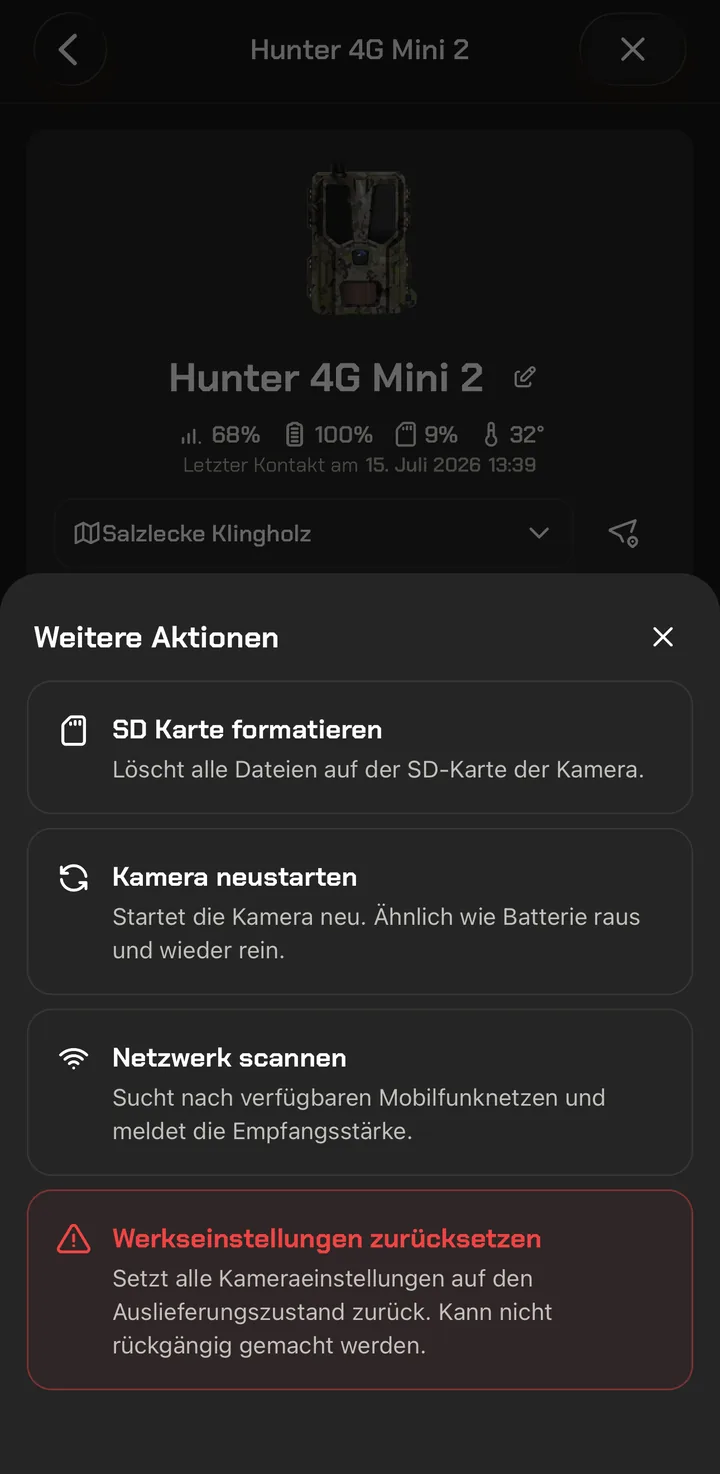
Detrás de Más acciones están los comandos que rara vez se necesitan – y entonces con urgencia. Cada uno está explicado en una frase, de modo que quede claro qué ocurre.
Formatear la tarjeta SD elimina todos los archivos de la tarjeta en la cámara. Reiniciar la cámara equivale a «quitar la batería y volver a ponerla». Escanear la red busca redes móviles disponibles e indica la intensidad de la señal – útil cuando una cámara tiene mala cobertura.
Si envía a la cámara «Restablecer los ajustes de fábrica», esta vuelve exactamente al estado de configuración en el que se entregó – todos sus ajustes se pierden, y eso no se puede deshacer. Por eso la aplicación resalta deliberadamente este comando en rojo.
La cola de espera – cuándo llega el comando
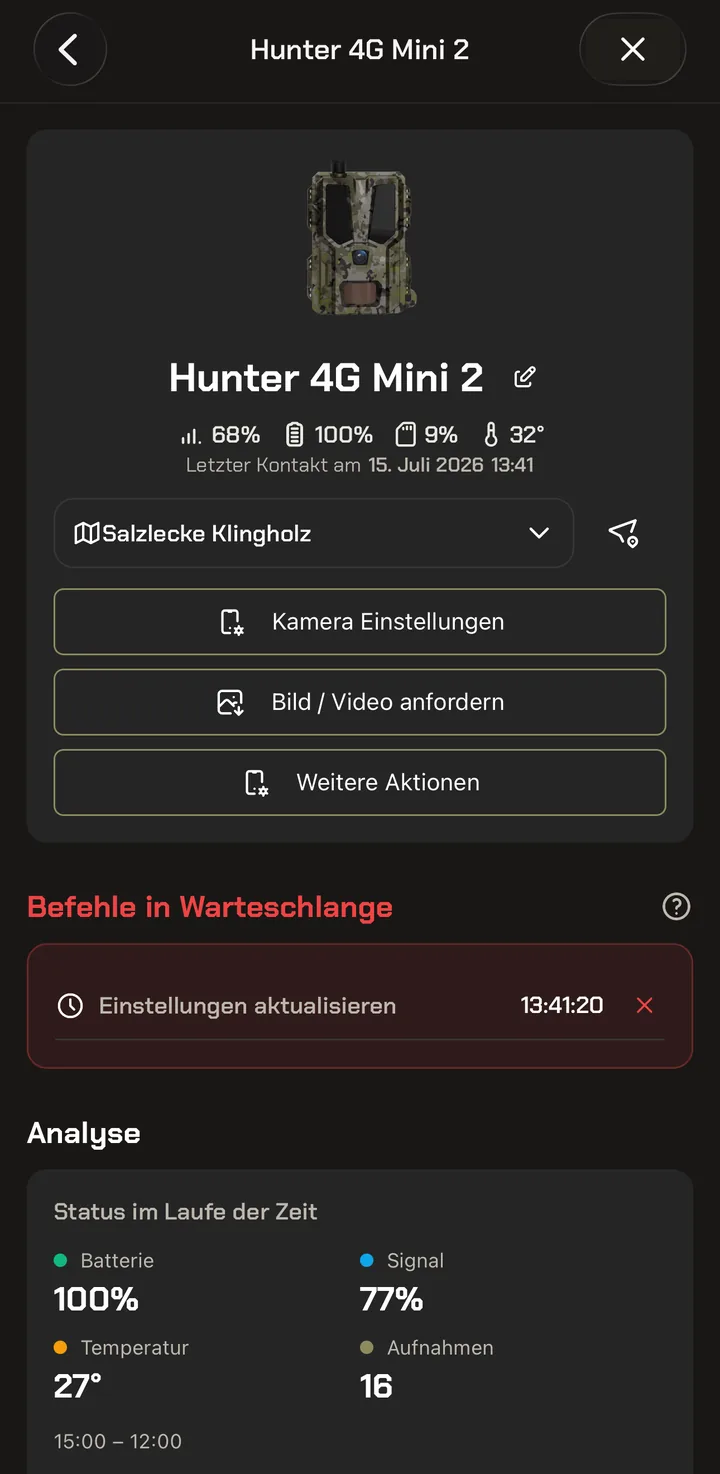
Una cámara de caza no escucha de forma ininterrumpida. Por eso en la cola de espera se acumulan todos los comandos que envía a la cámara – ajustes modificados, una captura solicitada mediante Solicitar foto / vídeo y los comandos de Más acciones.
La cola de espera se procesa en el siguiente contacto de la cámara con su cuenta. Este es o bien el intervalo de comunicación – o el momento en que la cámara envía de todos modos una captura porque ha detectado un movimiento: ese contacto lo aprovecha entonces para ejecutar los comandos pendientes.
La página de detalle muestra los comandos pendientes en rojo con la hora. Con la X retira un comando mientras la cámara aún no lo haya recogido.
Sus capturas no se ven afectadas – estas las envía la cámara de inmediato con cada movimiento. La cola de espera solo afecta a los comandos que van de usted a la cámara.
Cómo se relacionan la cola de espera y el intervalo de comunicación y qué intervalo ha dado buen resultado en el coto lo explica nuestra guía Entender la cola de espera & el intervalo de comunicación.
Sus tarjetas SIM de Modernhunter – a la vista
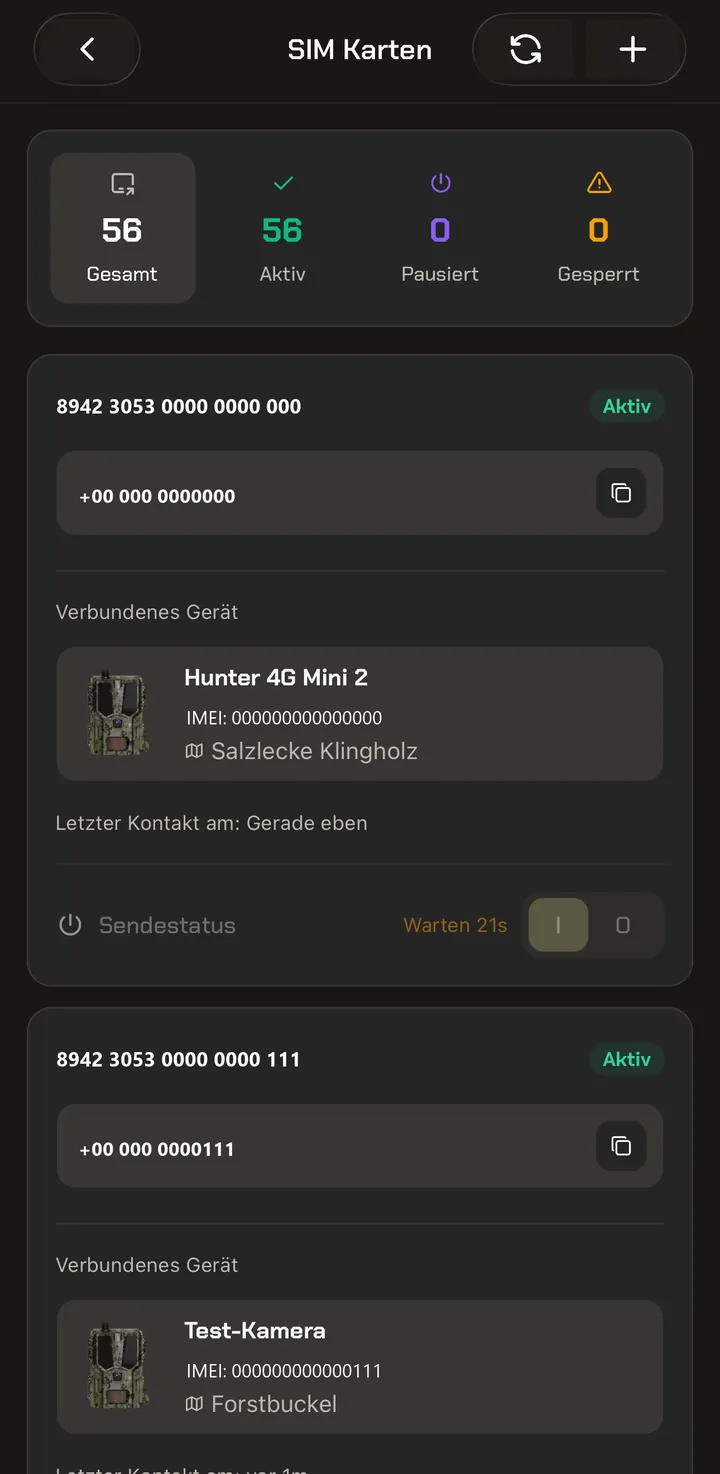
La cámara se comunica por radio a través de una tarjeta SIM. La aplicación las enumera todas en una vista general propia – con el balance arriba: cuántas tarjetas en total, cuántas están activas, pausadas o bloqueadas.
Cada tarjeta muestra su número, el dispositivo conectado y el último contacto. Con el control deslizante desactiva cada tarjeta por separado. Esto también es posible desde la página de la cámara – más sobre ello en el siguiente capítulo.
Si desea añadir una nueva tarjeta SIM de Modernhunter, también se hace desde esta página: toque arriba a la derecha el signo más. A continuación escanee el código de barras de la tarjeta SIM o introduzca el número a mano – con ello se activa la tarjeta SIM. La asignación a una cámara se realiza entonces automáticamente en cuanto una cámara con esta tarjeta SIM inicia sesión en el Modernhunter-Server.
La SIM en detalle – número, estado, conexión
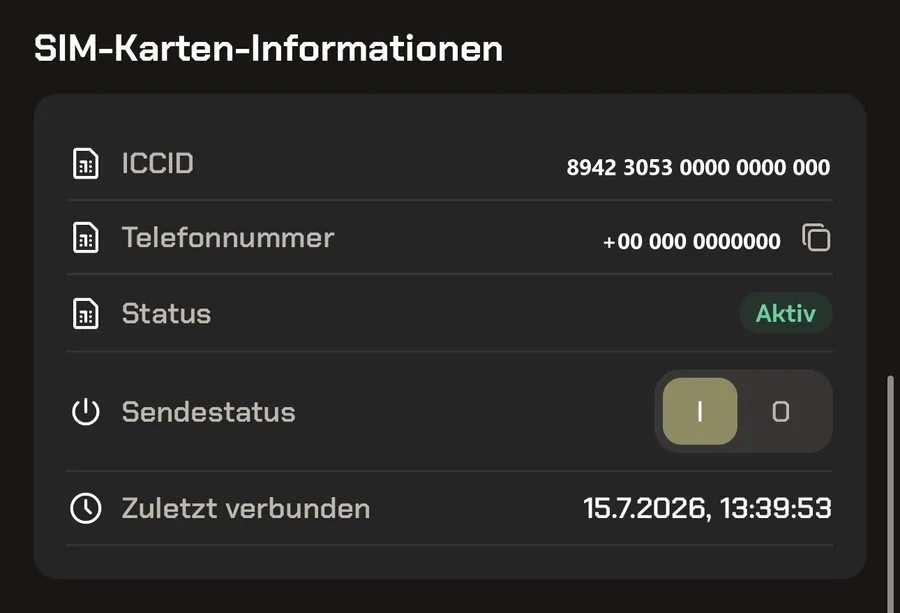
De cada tarjeta hay una vista de detalle con ICCID (el número de serie de la SIM), el número de teléfono, el estado y el momento de la última conexión. Estos datos los necesita rara vez en el día a día – pero si una cámara no se comunica, son lo primero que pregunta nuestro soporte.
También accede a la misma información directamente desde la cámara: seleccione una cámara en la página de la cámara y desplácese un poco hacia abajo – ahí están los datos de la tarjeta SIM que está en ese momento en esta cámara.
Ahí lo decisivo es el control deslizante «Estado de envío» y el estado que aparece encima. Activo significa: la tarjeta SIM está encendida, la cámara puede conectarse a la red y enviar capturas. Al accionar el control deslizante, el estado cambia a Pausada – la tarjeta SIM queda entonces apagada, ya no se envían capturas.
Este discreto control deslizante era un gran deseo de los clientes: desactivar de forma selectiva la función de envío de una cámara. Justo eso es posible con él – y nuevo en la aplicación. Así que cuando se habla de «activar o desactivar la función de envío», se refiere a este control deslizante.
Si el estado de envío está en Pausada, la tarjeta SIM «duerme» – no la cámara. La cámara sigue grabando y guarda todo en su tarjeta SD; solo falta la conexión a internet, de modo que no se envían capturas. Solo cuando acciona de nuevo el control deslizante, la tarjeta SIM se despierta y vuelve a estar activa.
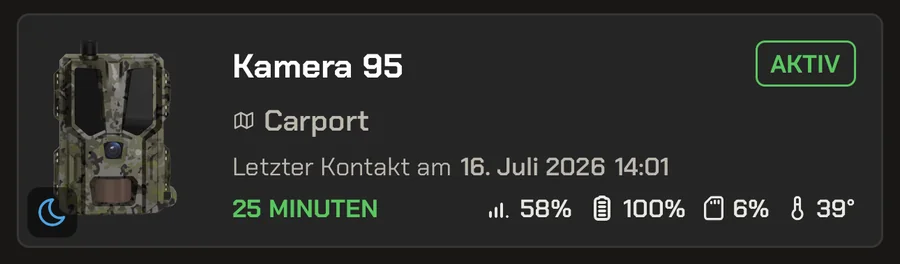
En la vista general de cámaras reconoce una tarjeta pausada por un icono de luna en el mosaico.
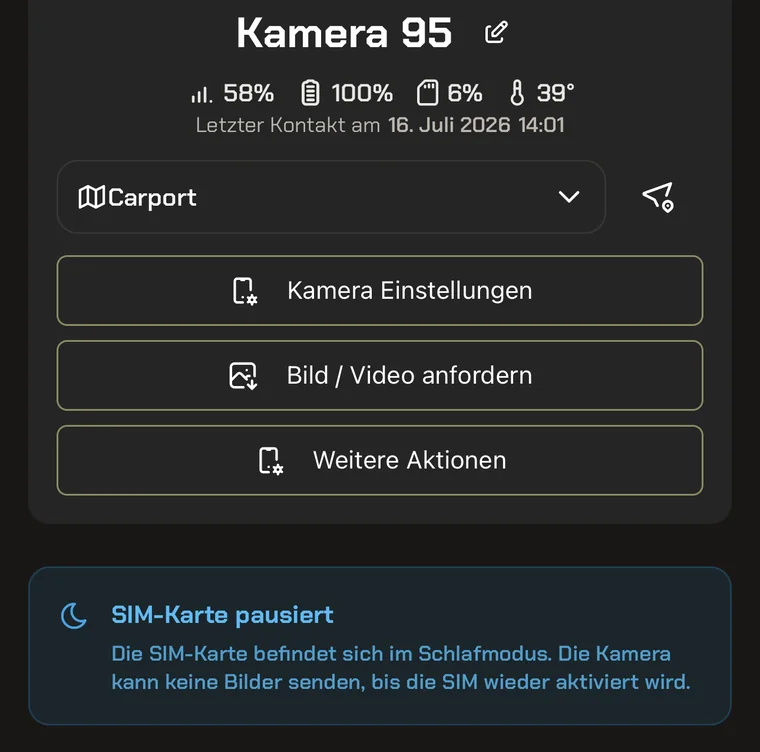
Si toca una cámara de este tipo, su página de detalle también lo indica: el aviso «Tarjeta SIM pausada» explica que no se envían imágenes hasta que la tarjeta SIM se vuelva a activar.
Visualización – la aplicación a su gusto
Muchísimas de estas opciones de configuración son nuevas. La configuración básica de la aplicación se ha elegido deliberadamente para que trabaje bien con ella de inmediato – más allá de eso, configura la aplicación por completo a su gusto.
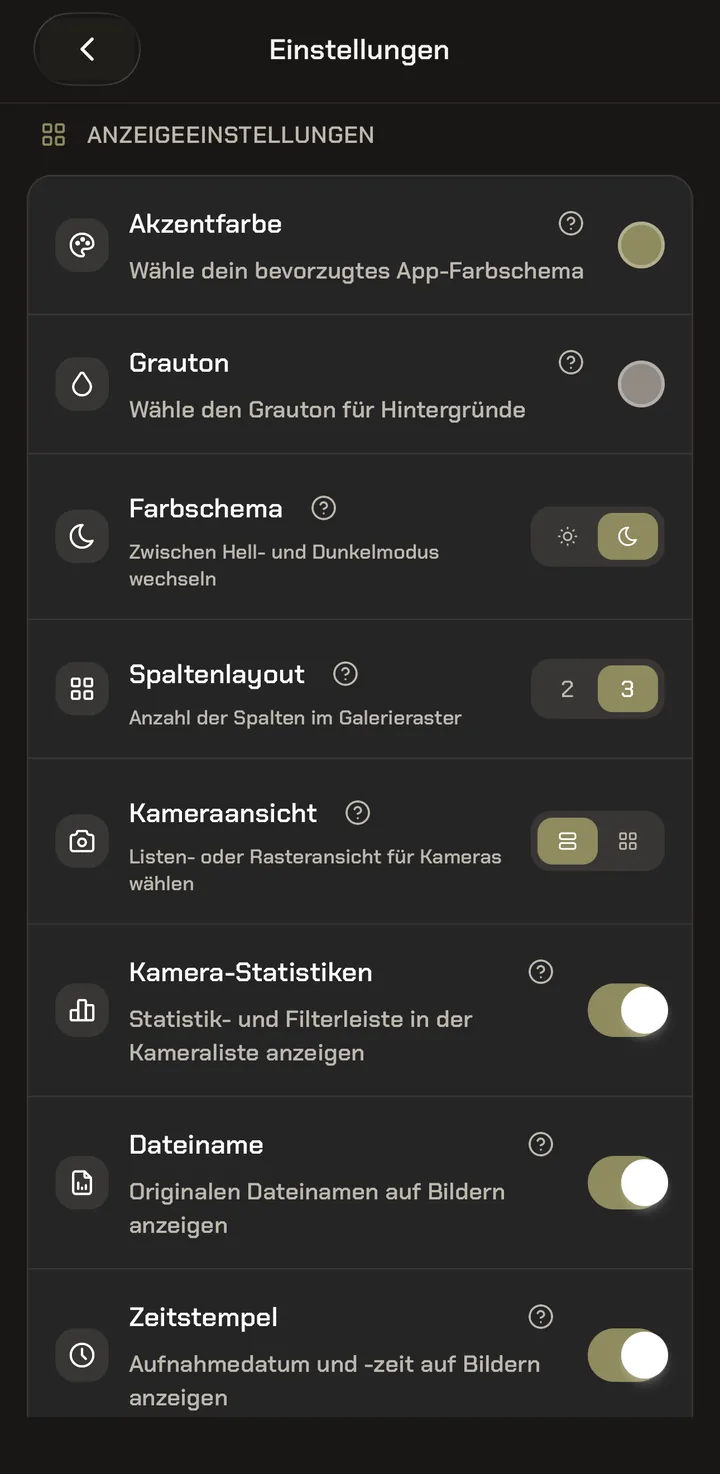
En Ajustes adapta el aspecto de la aplicación. El color de acento y el tono de gris determinan el esquema de color, y Esquema de color alterna entre el modo claro y el oscuro.
El diseño de columnas determina si la cuadrícula de la galería muestra dos o tres capturas una al lado de la otra – dos columnas significan imágenes de vista previa más grandes. La vista de cámaras recuerda si prefiere la lista o la cuadrícula.
Debajo activa o desactiva datos adicionales en las imágenes: la barra de estadísticas en la lista de cámaras, el nombre de archivo original y la marca de tiempo con la fecha y la hora de la captura.
¿Su deseo
para la aplicación?
¿Echa en falta una función o le habría gustado que algo se resolviera de otra manera? Escríbanos un correo electrónico. Revisamos cada propuesta y la tenemos en cuenta, si es posible, en una de las próximas versiones de la aplicación.
support@modernhunter.de