
Dörr-kuvat
Modernhunteriin.
Modernhunterin avulla kokoat riistakameroidesi kuvat valmistajasta riippumatta yhteen järjestelmään – myös Dörrin kameroista. Tämä opas näyttää vaihe vaiheelta, miten kaikki kuvat päätyvät automaattisesti Modernhunter-tilillesi.
Kaksi tapaa – yksi päämäärä.
Vanhemmissa Dörr-kameroissa voit syöttää suoraan kameraan sähköpostiosoitteen, johon kuvat lähetetään. Näin ne voivat siis lähettää suoraan Modernhuntteriin.
Uudemmat kameramallit – esim. Cloud Mini 4G LTE tai Cloud Pro 4G – lähettävät yksinomaan Dörrin palvelimelle, ja meidän on määritettävä sinne Dörr-sovelluksessa SMTP-edelleenlähetys Modernhunteriin.
Mikä kamera sinulla on?
Valitse kameratyyppisi – sopiva vaiheittainen opas avautuu sen alle.
AVanhemmat mallit · sähköpostia tukevatVanhempi Dörr-kamerani lähettää kameraan syötettyyn sähköpostiosoitteeseen
Nämä Dörr-kamerat ovat jo hieman vanhempia ja lähettävät kuvat perinteisesti sähköpostitse. Lisäät kameran kerran Modernhunteriin ja syötät luodun vastaanottavan osoitteen suoraan kameraan – valmista.
Kameran lisääminen.
Täältä saat henkilökohtaisen vastaanottavan osoitteesi.
- Avaa valikko Kamerat.
- Napauta oikeassa yläkulmassa plus-kuvaketta ja valitse Vakiokamera.
- Valitse valmistajaksi Dörr, valitse sopiva kameramalli ja vahvista painamalla Seuraava.
- Anna kameran nimi ja sijainti ja vahvista kaikki tiedot.
- Modernhunter luo nyt tälle kameralle yksilöllisen sähköpostiosoitteen.
Vanhempia, sähköpostia tukevia Dörr-kameroita voit käyttää myös Modernhunter-SIM-kortilla. Koska nämä kamerat lähettävät kuvat sähköpostitse, Modernhunter-SIM toimii tässä ongelmitta – toisin kuin uudemmissa Cloud-malleissa.
Osoitteen syöttäminen vastaanottajaksi.
Suoraan kameran sähköpostiasetuksissa.
- Syötä Dörr-kamerasi sähköpostiasetuksiin tämä Modernhunter-osoite vastaanottajaksi.
- Tallenna asetus.
BUudemmat mallit · CloudUudempi Dörr-kamerani lähettää vain Dörrin palvelimelle
Nämä kamerat – esim. <span class="nowrap">Cloud Mini 4G LTE</span> tai <span class="nowrap">Cloud Pro 4G</span> – lähettävät yksinomaan Dörrin palvelimelle. Lisäät kameran Modernhunteriin ja määrität sen jälkeen Dörr-sovelluksessa SMTP-edelleenlähetyksen, joka lähettää jokaisen kuvan automaattisesti Modernhunteriin.
Kameran lisääminen.
Täältä saat henkilökohtaisen vastaanottavan osoitteesi SMTP-edelleenlähetystä varten.
- Avaa valikko Kamerat.
- Napauta oikeassa yläkulmassa plus-kuvaketta ja valitse Vakiokamera.
- Valitse valmistajaksi Dörr, valitse sopiva kameramalli ja vahvista painamalla Seuraava.
- Anna kameran nimi ja sijainti ja vahvista kaikki tiedot.
- Kopioi näytetty yksilöllinen sähköpostiosoite (muoto
xxxxxx@mh-cam.de) kopiointikuvakkeen avulla.
Jos sinulta kysytään Modernhunter-SIM-korttia, ohita tämä vaihe. Modernhunter-SIM-kortit lähettävät vain Modernhunterin palvelimelle, uudemmat Dörr-kamerat vain Dörrin palvelimelle. Käytä siksi näissä malleissa toista SIM-korttia.
SMTP-edelleenlähetyksen luominen.
Pidä aiemmin kopioimasi Modernhunter-osoite valmiina.
- Avaa Dörr-sovellus.
- Napauta alhaalla kamerakuvaketta päästäksesi kameraluetteloon.
- Valitse haluamasi kamera.
- Vieritä alas kohtaan Jaa ja valitse SMTP-edelleenlähetys.
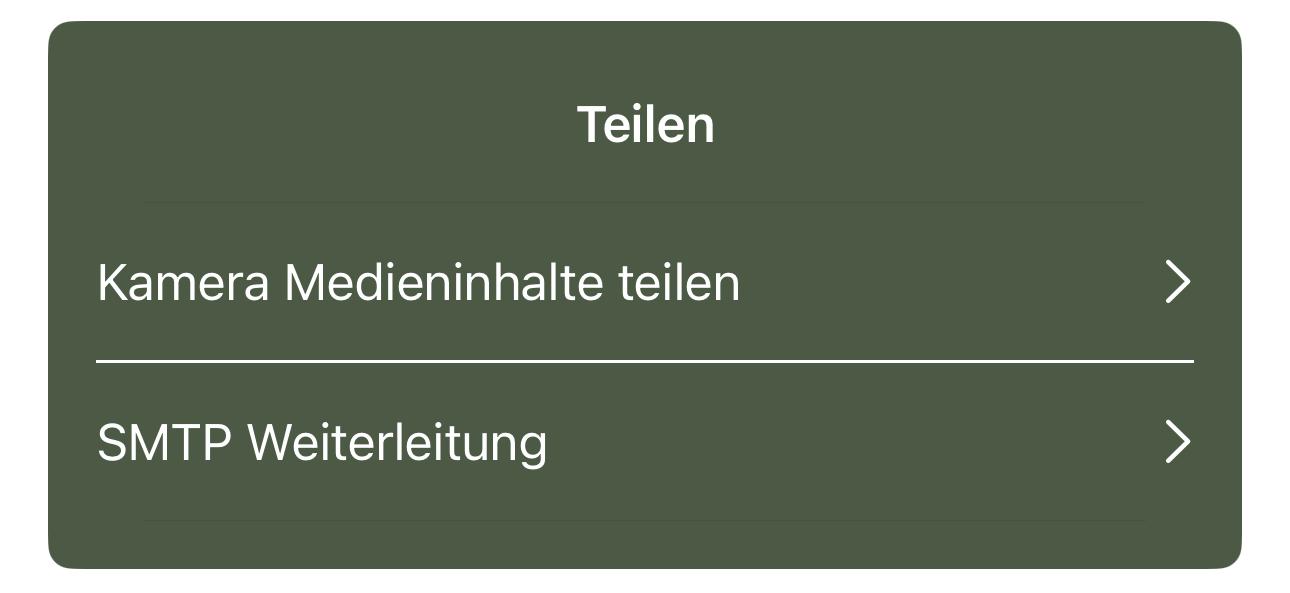
Kohta Jaa → SMTP-edelleenlähetys - Napauta oikeassa yläkulmassa plus-kuvaketta luodaksesi uuden edelleenlähetyksen.

Lisää uusi edelleenlähetys - Syötä seuraavat tiedot (katso taulukko) ja täytä lomake kokonaan.
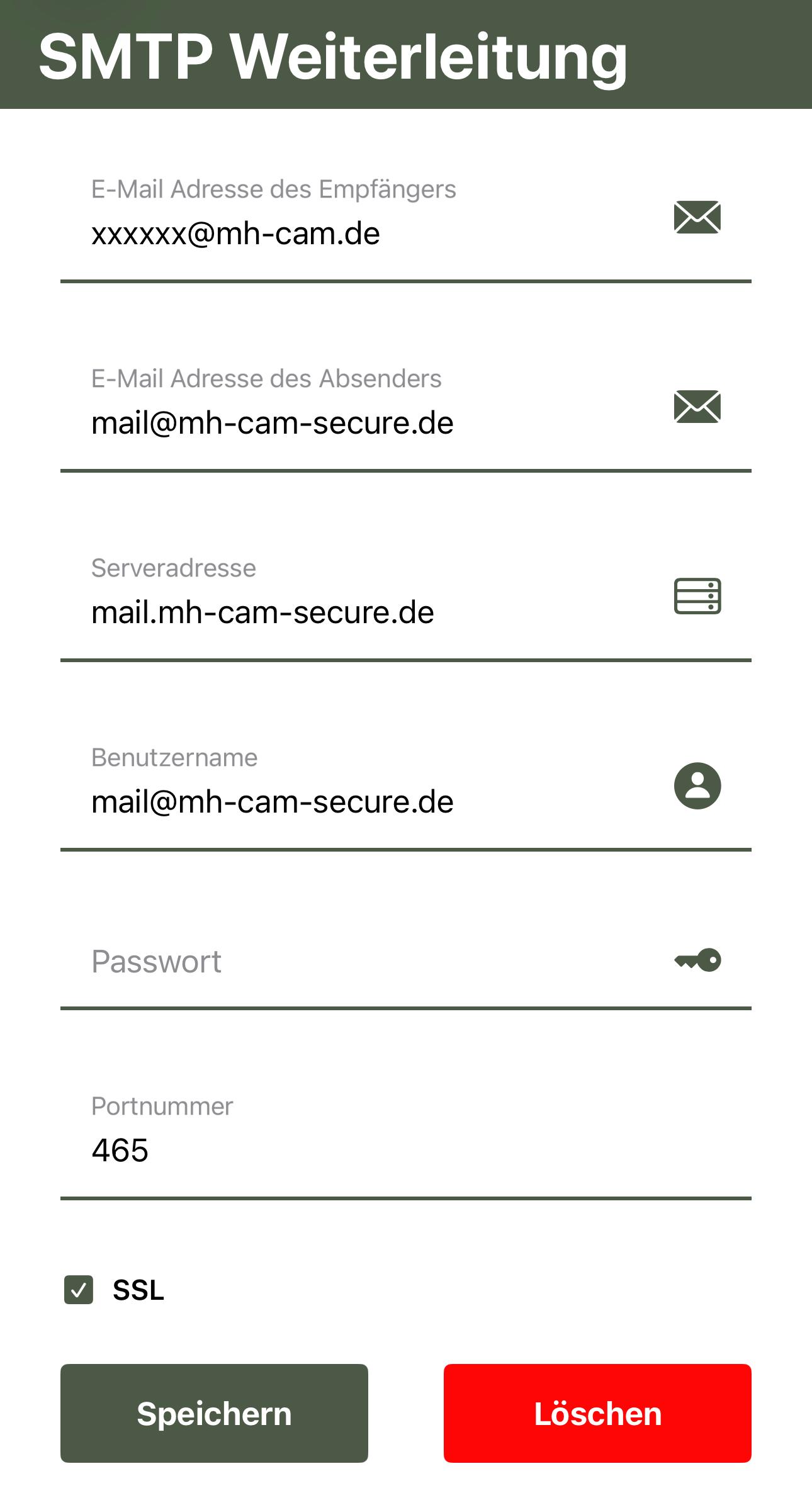
Täytetty SMTP-lomake - Vahvista alhaalla painamalla Tallenna.
| Kenttä | Arvo |
|---|---|
| Vastaanottajan sähköpostiosoite | Modernhunter-sovelluksessa tälle kameralle luotu ja aiemmin kopioitu osoite. xxxxxx@mh-cam.de on tässä vain paikkamerkki. |
| Lähettäjän sähköpostiosoite | mail@mh-cam-secure.de |
| Palvelinosoite | mail.mh-cam-secure.de |
| Käyttäjätunnus | mail@mh-cam-secure.de |
| Salasana | hunter |
| Portin numero | 465 |
| SSL | kyllä |
Arvojen on oltava täsmälleen oikein – erityisesti palvelinosoite, käyttäjätunnus, salasana, portti 465 ja SSL kyllä. Lisää vastaanottajan osoite mieluiten kopiointikuvakkeella, älä näppäile sitä käsin.
Testaa kerran – sitten se rullaa.
Tällä lyhyellä testillä varmistat, että Dörr-kuvasi kulkevat moitteettomasti läpi ja saapuvat Modernhunter-järjestelmään.
- Onko Modernhunter-osoite kirjoitettu täsmälleen oikein (lisätty kopiointikuvakkeella)?
- Onko SMTP-edelleenlähetyksessä syötetty kaikki kentät oikein (palvelin, käyttäjä, salasana, portti 465, SSL kyllä)?
- Sähköpostia tukeva kamera: lähettääkö kamera ylipäätään – eli onko mobiiliverkon kuuluvuus ja riittävästi akkua/paristoja?
- Cloud-kamera: saapuuko kuva ensin Dörr-sovellukseen?
- Laukaise kamerassa testikuva.
- Cloud-kamera: tarkista, saapuuko kuva ensin Dörr-sovellukseen.
- Tarkista Modernhunter-järjestelmästä, onko kuva saapunut vastaanottavan osoitteesi kautta.
- Jos kuva saapuu Dörr-sovellukseen mutta ei Modernhunteriin, vika on SMTP-edelleenlähetyksessä – käy läpi tarkistuslistan arvot.
- Jos jo Dörr-sovellukseenkaan ei saavu mitään, vika on kameran tai SIM-kortin määrityksessä Dörr-sovelluksessa – ei edelleenlähetyksessä. Tarkista lisäksi, onko SD-kortilla ylipäätään kuvia: jos sieltä ei löydy yhtään, ongelma on usein itse SD-kortti, ja se kannattaa vaihtaa.
Kaikki kamerat – yksi tili.
Dörr-riistakamerasi on nyt yhdistetty Modernhunteriin. Kaikki kuvat päätyvät automaattisesti Modernhunter-tilillesi – yhdessä muiden kameroidesi kuvien kanssa, riippumatta siitä, miltä valmistajalta ne ovat. Muiden valmistajien kameroiden liittäminen on Modernhunterissa muuten täysin maksutonta.