
Miksi uusi sovellus on olemassa
Tärkein syy olet sinä. Monet asiakkaistamme ovat kirjoittaneet meille – toiminnoista, joita reviirillä kaivattiin, ja pikkuseikoista, jotka häiritsevät arjessa. Kuuntelimme, korjasimme ilmoitetut virheet ja toteutimme ehdotukset.
Lisäksi tuli ulkoinen syy: Modernhunter-sovellus ei ollut hetken aikaa saatavilla Google Play Storessa. Sen sijaan, että olisimme vain lisänneet päivityksen jälkikäteen, käytimme tilaisuuden hyväksi ja julkaisimme sovelluksen kokonaan uudelleen – korjauksineen palautteesi pohjalta ja uusine toimintoineen, jotka tämä opas esittelee.
Jotta työskentelet varmasti uusimmalla versiolla, suosittelemme: Poista vanha Modernhunter-sovellus kokonaan älypuhelimestasi ja lataa se sen jälkeen uudelleen App Storesta tai Google Play Storesta. Kirjaudu tämän jälkeen sisään aivan normaalisti aiemmilla tunnuksillasi.
Huomio Androidissa: Uusi sovellus asennetaan erikseen – tämän jälkeen puhelimessasi on kaksi sovellusta nimeltä ”Modernhunter”: vanha ja uusi. Poista vanha, jotta et vahingossa avaa vanhentunutta versiota.
Kuvasi säilyvät tässä yhteydessä – ne ovat palvelimellamme, eivät puhelimessa.
Etusivu – kuvasi
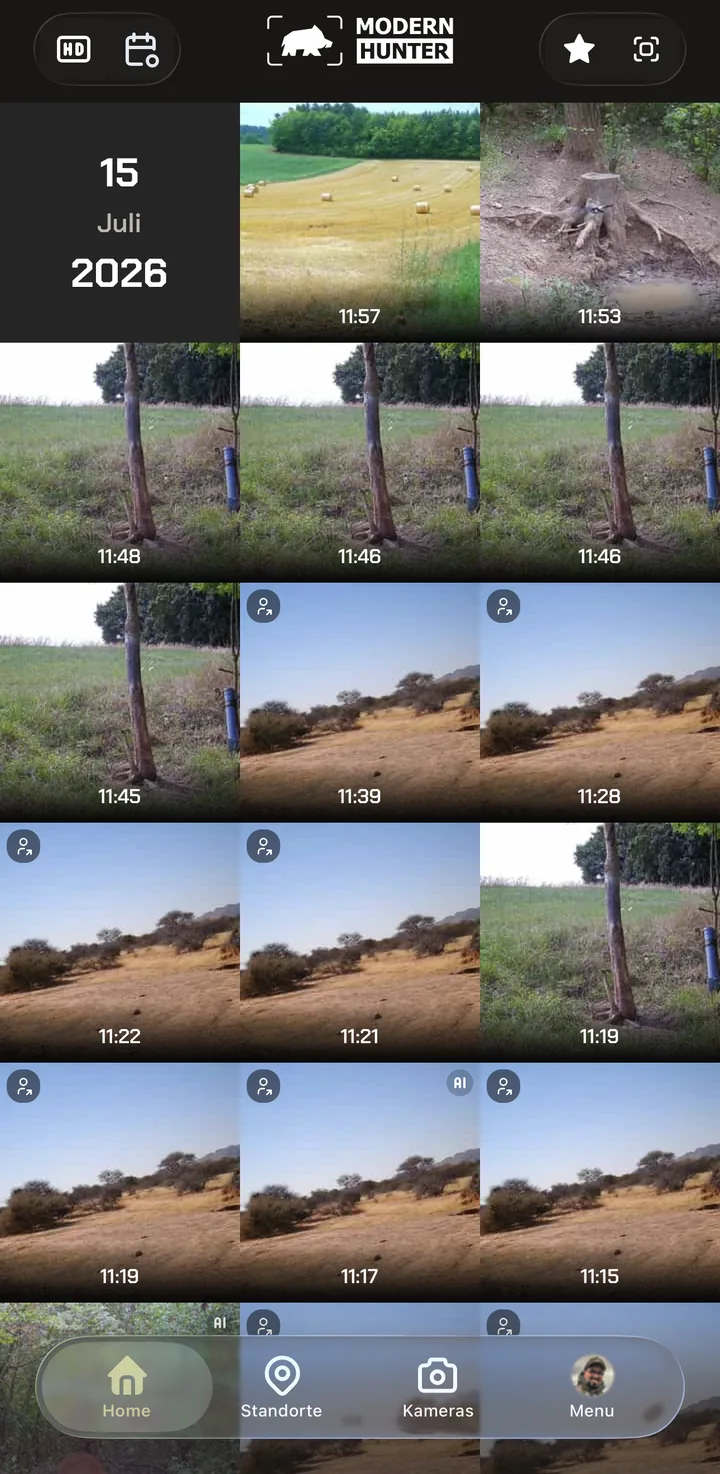
Aloitusnäyttö näyttää kaikkien kameroiden kaikki kuvat. Yläpalkin neljä suodatinta ratkaisevat, mitä niistä näytetään.
Aloitussivu – kaikki yhdellä silmäyksellä
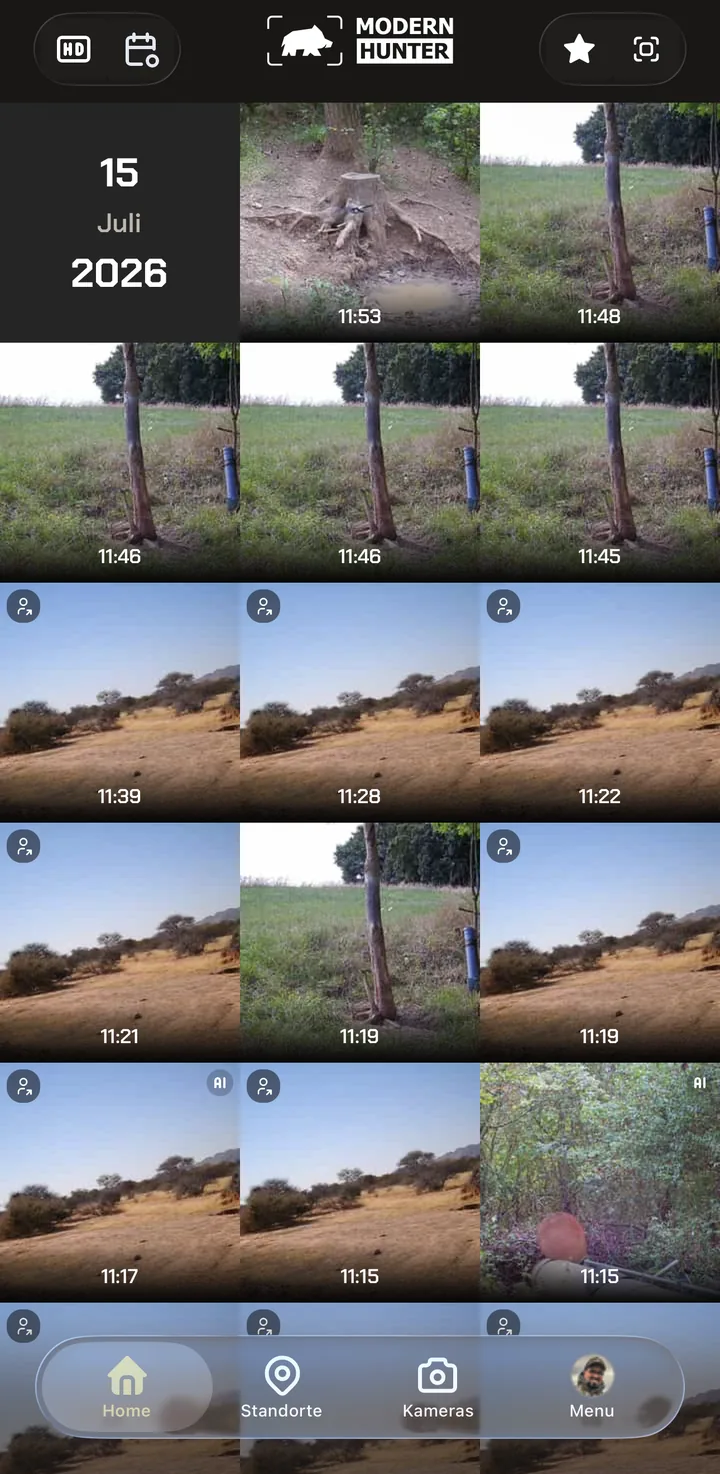
Avaamisen jälkeen päädyt suoraan kuviisi. Ne on ryhmitelty päivämäärän mukaan – päivä on kunkin kuvarivin vasemmalla puolella, uusin kuva aivan ylimpänä. Jokainen ruutu näyttää laukaisun kellonajan.
Alapalkista pääset sovelluksen neljään osa-alueeseen: Etusivu kaikkine kuvineen, Sijainnit reviireillesi, Kamerat yksittäisille laitteille ja Valikko tilille ja asetuksille. Juuri tätä järjestystä noudattaa myös tämä opas.
Ylhäällä ovat neljä suodatinta: HD ja Kalenteri vasemmalla, Suosikit ja AI oikealla.
- Etusivu – kaikkien kameroiden kaikki kuvat päivämäärän mukaan
- Sijainnit – kuvat sijainnin mukaan lajiteltuina
- Kamerat – yksittäiset laitteet, tila ja asetukset
- Valikko – tili, saldo, asetukset
HD-suodatin – vain terävät kuvat
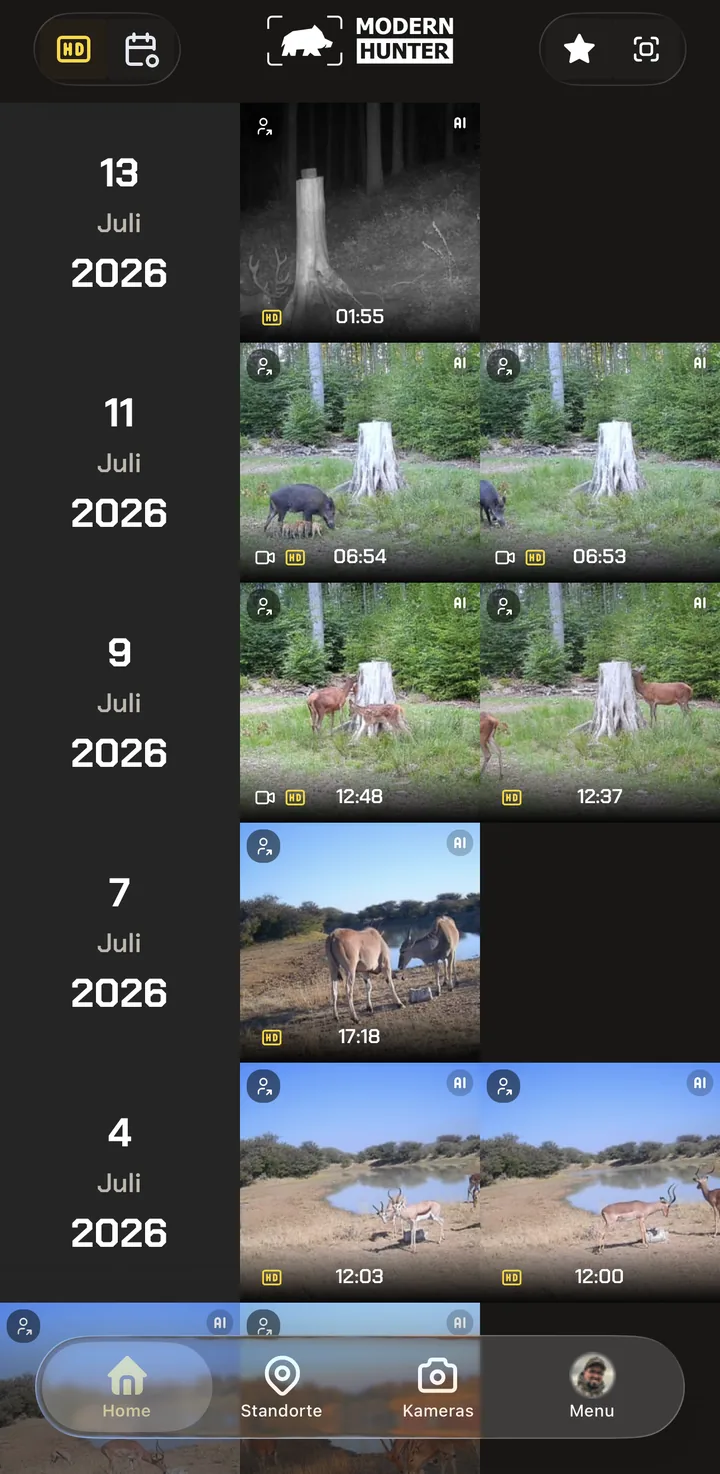
Modernhunter-kamerasi ”Hunter 4G Mini” lähettää jokaisella laukaisulla vain pienen esikatselukuvan. Se säästää dataa ja saldoa. Voit pyytää korkearesoluutioisen alkuperäiskuvan; se korvaa tällöin esikatselukuvan. Push-ilmoitus kertoo sinulle heti, kun HD-kuva on saatavilla.
Aloitussivun vasemmassa yläkulmassa olevalla HD-suodattimella rajaat näkymän HD-kuviin, jolloin vain ne näytetään. Ne on lisäksi merkitty keltaisella HD-merkillä.
HD:n sammuttamiseen ei ole erillistä kytkintä – HD:tä ei koskaan lähetetä automaattisesti. Jos haluat säästää saldoa, jätät HD-version yksinkertaisesti pyytämättä.
Kalenteri – hyppää suoraan päivään
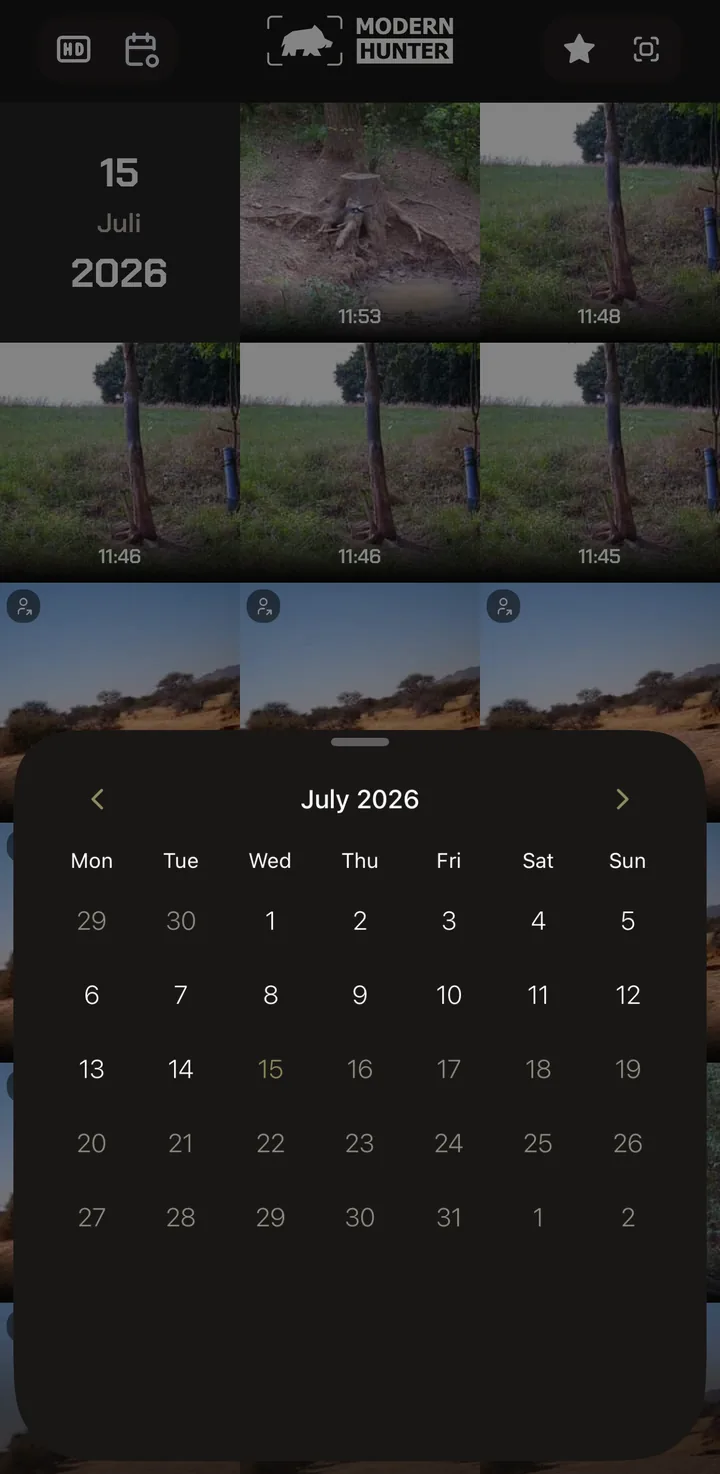
Sen sijaan, että vierittäisit viikkojen läpi, napautat vasemmassa yläkulmassa olevaa kalenterikuvaketta. Näyttöön avautuu kuukausinäkymä.
Kuluva päivä on korostettu oliivinvärisenä. Vasemmalla ja oikealla olevilla nuolilla vaihdat kuukautta, ja päivän napautus siirtää suoraan kyseisen päivän kuviin.
Suosikit – löydä hyvät kuvat uudelleen
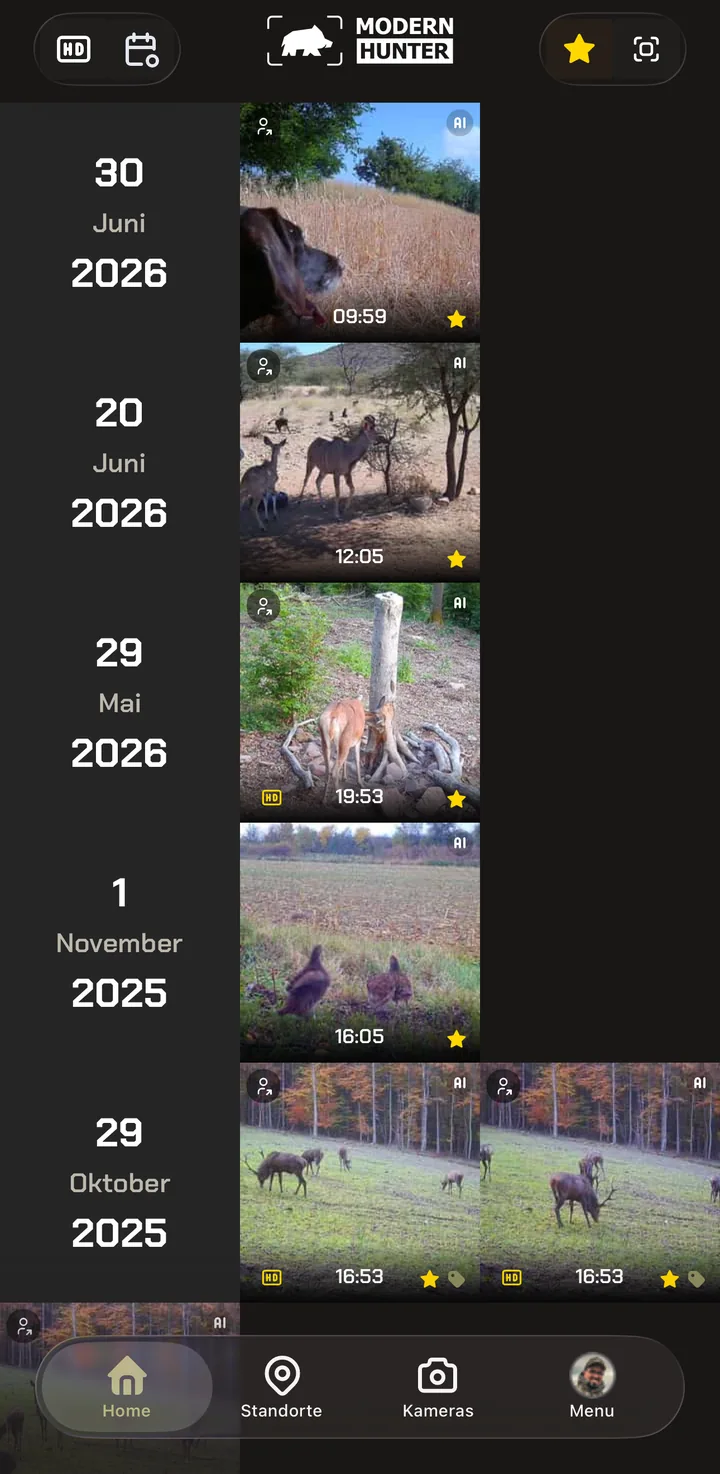
Merkitäksesi kuvan suosikiksi avaa se ja napauta alhaalla olevaa tähteä. Kuvasta tulee näin suosikki – eikä sitä koskaan poisteta automaattisesti.
Aloitussivun oikeassa yläkulmassa olevalla tähtikuvakkeella piilotat sitten kaiken muun paitsi suosikkisi. Suodatin toimii koko ajanjakson yli: esimerkissä kesäkuun 2026 kuvat ovat suoraan lokakuun 2025 kuvien vieressä. Näin vuosien parhaat kuvasi ovat yhdessä ja samassa näkymässä.
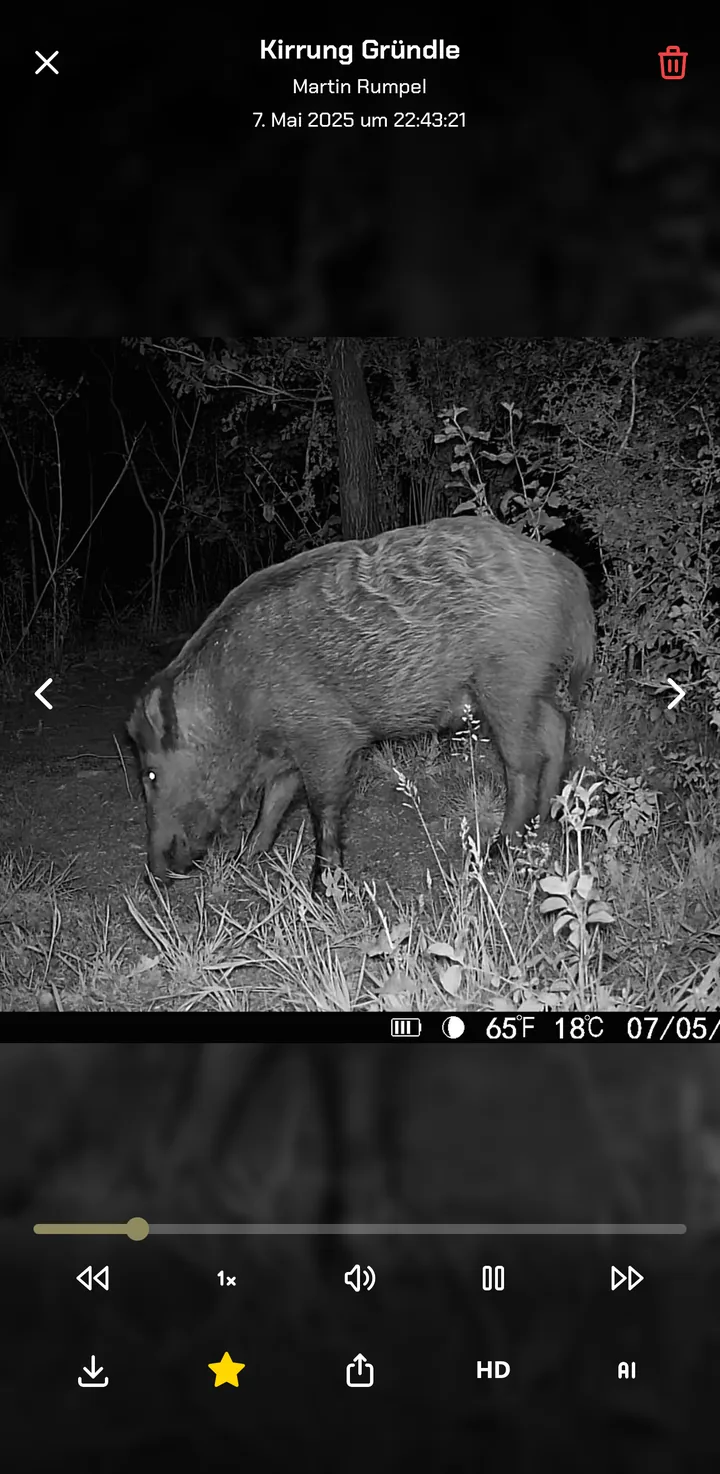
Yksityiskohtainen näkymä – yksi kuva, kaikki toiminnot
Ruudun napautus avaa kuvan suureksi. Ylhäällä näkyvät sijainti ja tarkka kuvausajankohta. Jos kuva on peräisin kamerasta, jonka joku on jakanut kanssasi, näet tässä lisäksi kameran omistajan. Selaamiseen käytät vasemmalla ja oikealla olevia nuolia – tai pyyhkäiset yksinkertaisesti kuvasta toiseen. Monet käyttäjät olivat toivoneet tätä pyyhkäisyelettä; uudessa sovelluksessa se on nyt mukana.
Videoissa näyttöön tulee täysiverinen soitin, jossa on aikajana ja ääni. Toistonopeutta (1x = normaali nopeus, 0,5x = puolinopeus) voi säätää – kätevää, kun haluat katsoa nopean liikkeen rauhassa. Alaosan nuolipainikkeilla hyppäät lisäksi kaksi sekuntia eteen- tai taaksepäin nähdäksesi jonkin kohdan uudelleen.
Aivan alalaidan palkki kokoaa yhteen kaikki kuvaan liittyvät toiminnot:
- Lataa – tallenna kuva laitteellesi
- Suosikki – merkitse kuva tähdellä
- Jaa – välitä kuva eteenpäin, esimerkiksi WhatsAppilla
- HD – pyydä tämä kuva HD-laatuisena muistikortilta (vain Modernhunterin Hunter 4G Mini -kameroissa)
- AI – kytke kuvan AI-objektintunnistus päälle tai pois
AI-suodatin – piilota tyhjät laukaisut
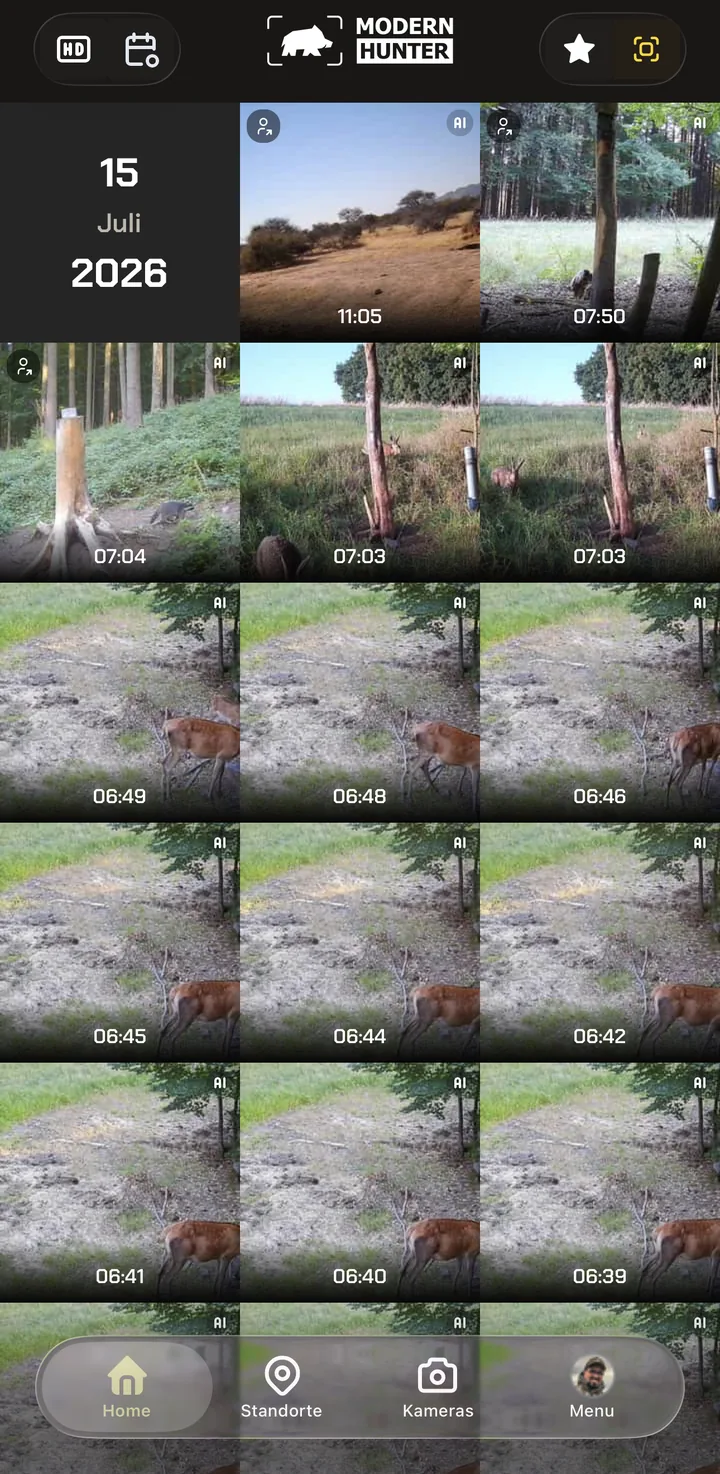
Tuulta ruohikossa, oksa, lintu – osa jokaisesta kamerasaaliista ei yksinkertaisesti näytä mitään. Modernhunterin AI tarkistaa palvelimellamme, ei kamerassa, mitä kuvassa on nähtävissä, ja merkitsee tunnistetut kuvat AI-merkillä.
Oikeassa yläkulmassa olevan AI-kuvakkeen napautus piilottaa kerralla kahdenlaista: tyhjät laukaisut ilman tunnistettavaa kohdetta ja kuvat, joissa näkyy vain lintuja. Näin sinun ei tarvitse klikata läpi lukemattomia virhelaukaisuja ja kyyhkyskuvia päästäksesi olennaisiin kuviin.
Tärkeää: kamera lähettää edelleen kaikki kuvat – AI suodattaa vain näkymän. Mitään ei katoa, ja voit kytkeä suodattimen milloin tahansa taas pois.
Neljä suodatinta,
yksi ote
Aloitussivun neljää suodatinta voi yhdistellä vapaasti: HD ja AI yhdessä näyttävät terävät kuvat, joissa on tunnistettua riistaa. Suosikit ja Kalenteri yhdessä nostavat esiin tietyn päivän parhaat kuvat.
Mikään suodatin ei muuta kuviasi – kaikki säilyvät tallennettuina ja ovat suodattimen sammuttamisen jälkeen taas paikoillaan.
- HD – vain kuvat, joilla on korkearesoluutioinen versio
- Kalenteri – suoraan tiettyyn päivään
- Suosikit – vain tähdellä merkityt kuvat
- AI – vain kuvat, joissa on tunnistettua sisältöä
Sijainnit – kuvat sijainneittain
Reviirillä on useita kiinnostavia paikkoja, joita valvot yhdellä tai useammalla kameralla: riistapolku, rypemäkuoppa, nuolukivi tai kiimaniitty.
Sovelluksessa nämä ovat sijaintejasi. Yksi tai useampi kamera lähettää samaan sijaintiin – näin kaikki yhden paikan kuvat ovat aina siististi koottuina yhteen kansioon.
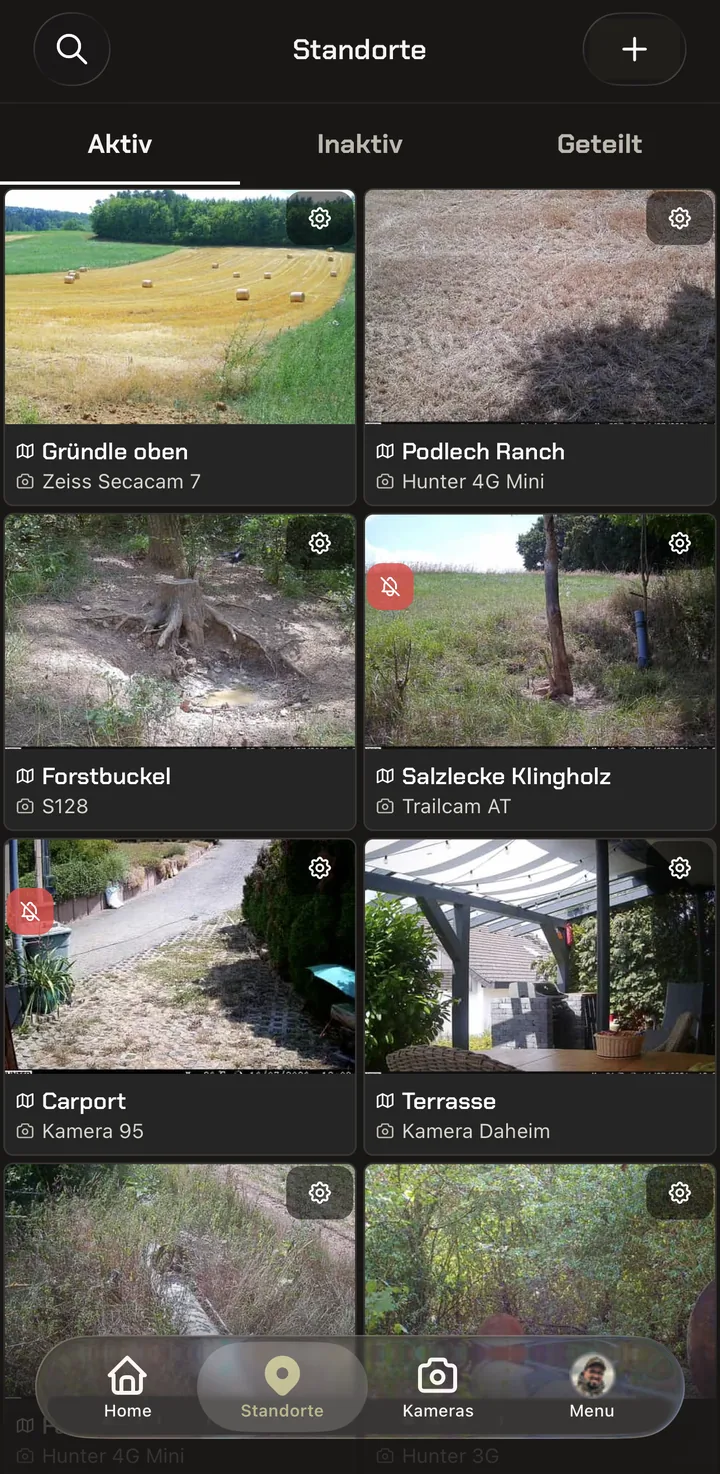
Sijainnin asetukset – ja mitä paikalla tapahtui?
Yleiskatsauksessa jokaisen sijaintiruudun oikeassa yläkulmassa on pieni ratas. Sen napautus avaa kyseisen sijainnin asetukset.
Aivan ylhäällä näet, mitkä kamerat on liitetty sijaintiin – eli mitkä laitteet lähettävät kuvansa tähän kansioon.
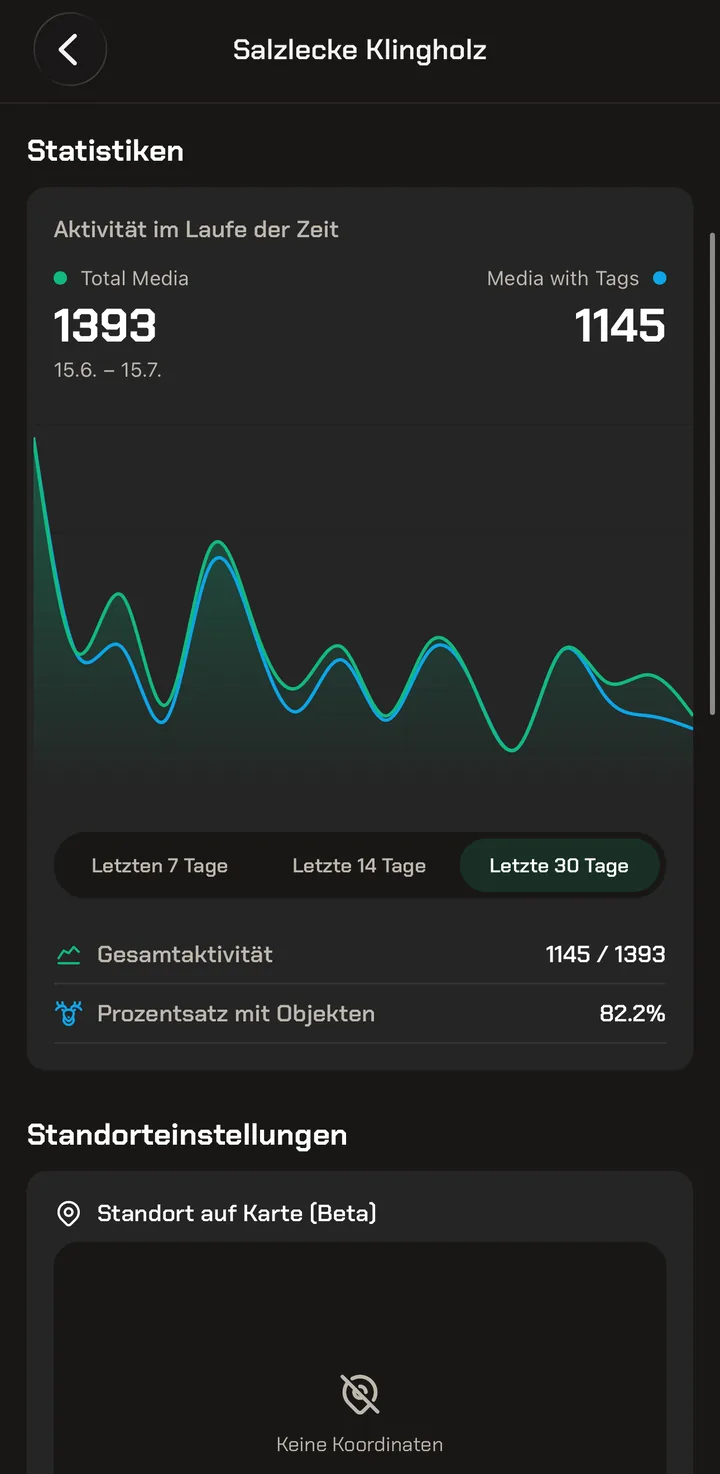
Sen alla on tilasto: se näyttää, kuinka monta kuvaa saapui viime päivinä ja kuinka monessa niistä AI tunnisti jotain. Painikkeilla vaihdat ajanjaksoa – 7, 14 tai 30 päivää.
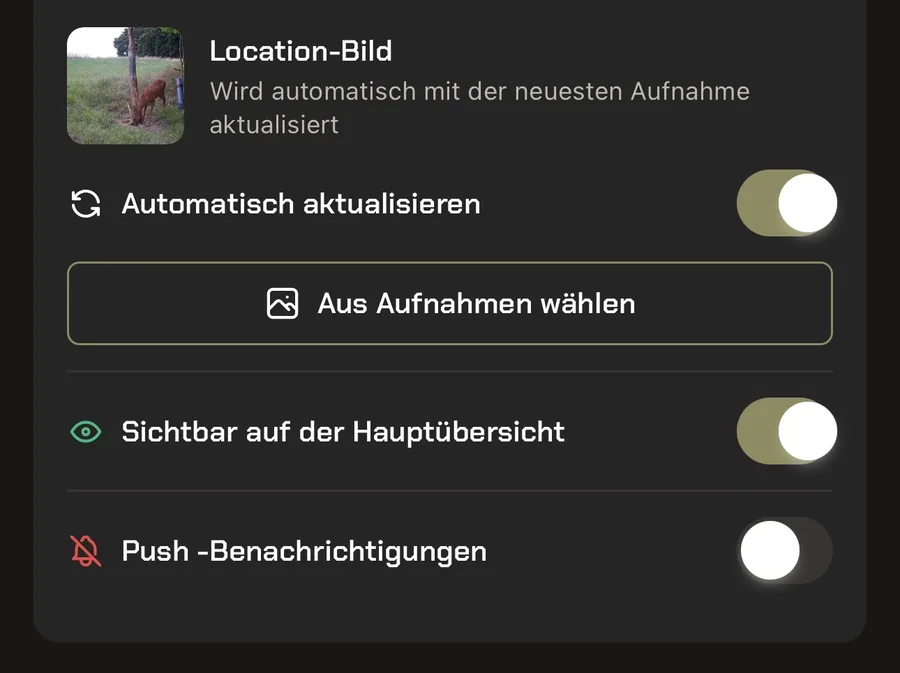
Jokaisella sijainnilla on lisäksi esikatselukuva. Oletusarvoisesti se päivittyy automaattisesti uusimmalla kuvalla. Uutta: voit sen sijaan määrittää kullekin sijainnille kiinteän valokuvan – kytke ”Päivitä automaattisesti” pois ja valitse kuva kohdasta ”Valitse kuvista”. Silloin yleiskatsaus ei enää näytä viimeisintä kuvaa vaan juuri tämän. Asiakastoive, jonka toteutimme.
Asetuksella ”Näkyvissä pääyleiskatsauksessa” piilotat sijainnin aloitussivulta poistamatta sitä – kätevää reviireille, jotka eivät juuri nyt kiinnosta. Kytkin ”Push-ilmoitukset” ohjaa tämän yksittäisen sijainnin ilmoituksia.
Kamerat – työkalupakkisi
Yleiskatsaus kaikkiin kameroihin: kunkin kameran tilailmoitus ja milloin se oli viimeksi yhteydessä tiliisi. Täältä käsin määrität jokaisen kameran ja ohjaat sitä etänä.
Kaksi näkymää – ruudukko tai lista
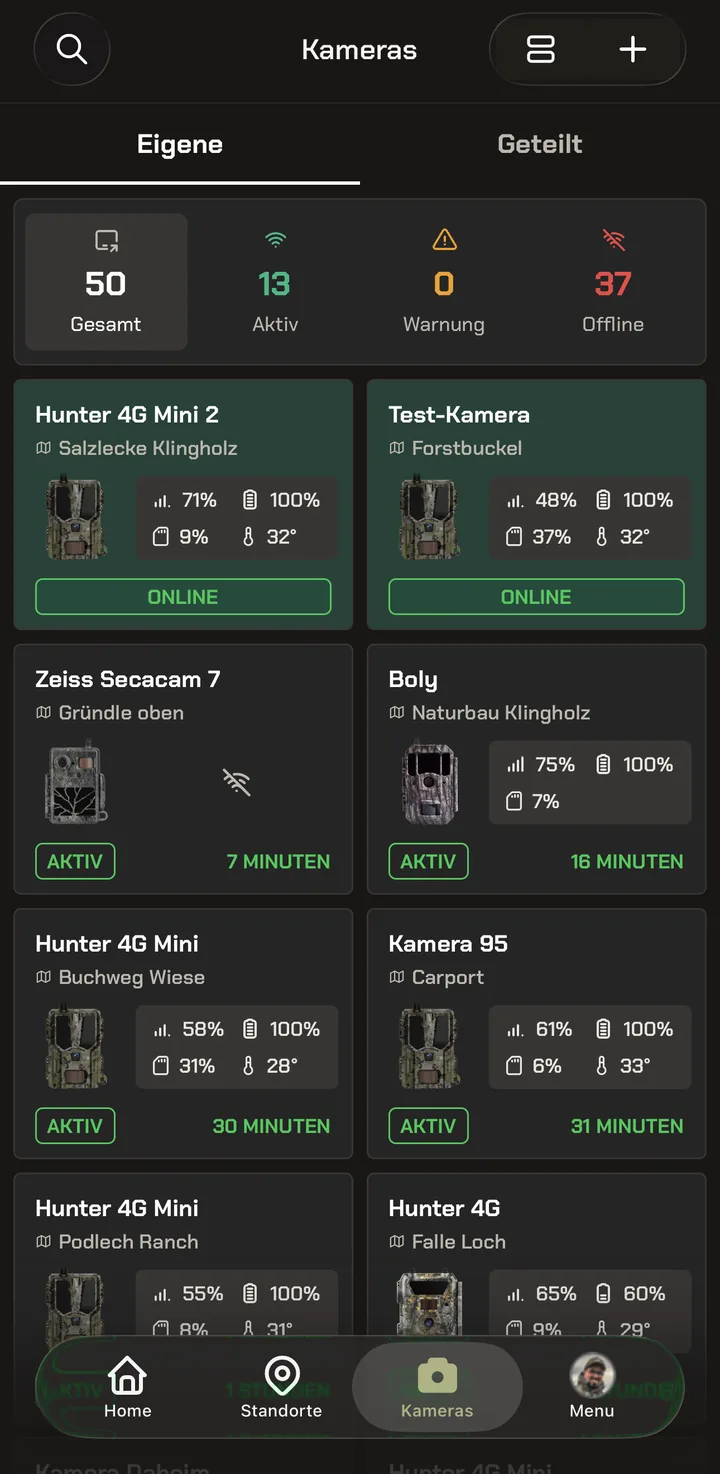
Ylhäällä on yhteenveto laitekannastasi: kuinka monta kameraa sinulla on yhteensä ja kuinka moni niistä on aktiivinen, varoitustilassa tai offline. Välilehdet Omat ja Jaetut erottavat omat laitteesi niistä, jotka muut jakavat kanssasi.
Oikeassa yläkulmassa olevalla kuvakkeella vaihdat kahden näkymän välillä – tämä valinta on uusi. Ruudukko asettaa kaksi kameraa vierekkäin – tiivistä, kun laitteita on paljon. Lista antaa jokaiselle kameralle kokonaisen rivin ja näyttää lisäksi viimeisimmän yhteyden päivämäärineen ja kellonaikoineen.
Molemmat näyttävät samat tunnusluvut: kuuluvuus, akku, käytetty SD-kortti ja lämpötila, sekä tila värillisenä merkkinä.
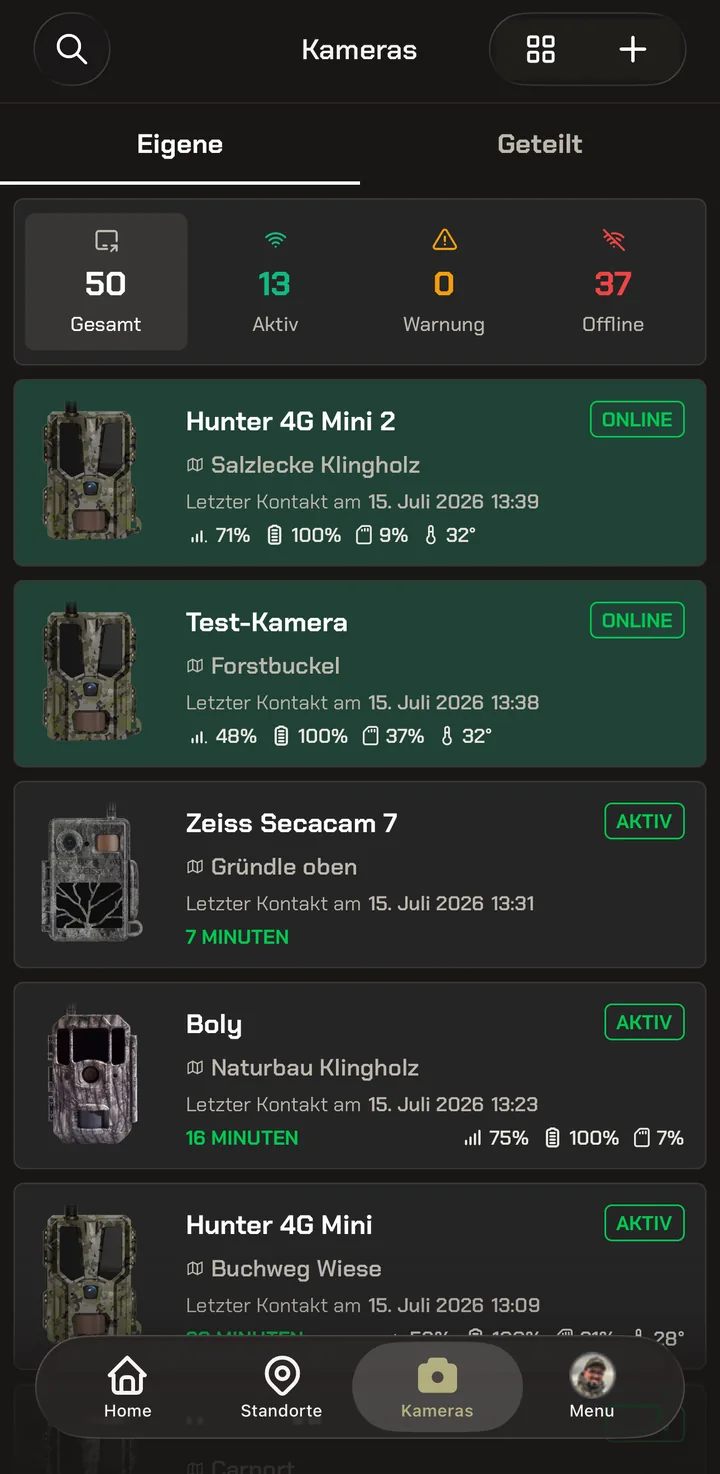
Tila – Aktiivinen, Varoitus tai Offline – kertoo, ilmoittautuuko kamera säännöllisesti tilillesi. ”Offline” ei tässä tarkoita, että kamera olisi sammutettu: se tarkoittaa, ettei se ole ilmoittautunut yli 48 tuntiin ja on siis ilmeisesti tavoittamattomissa – nimenomaan offline.
- Aktiivinen – kuva tai raportti viimeisen 24 tunnin sisällä
- Varoitus – 24–48 tuntiin ei mitään
- Offline – yli 48 tuntiin ei mitään
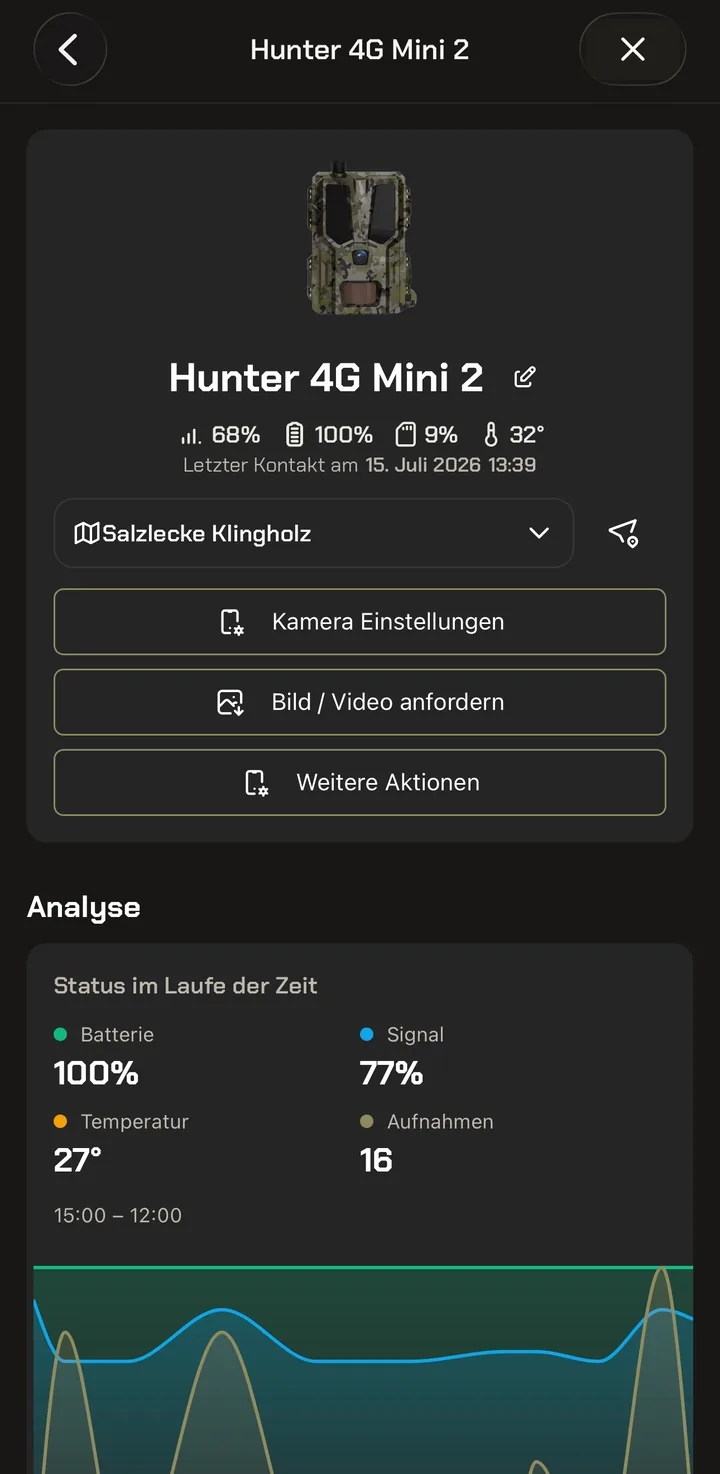
Kamera yksityiskohtaisesti – kunto ja historia
Kameran napautus avaa sen tietosivun. Ylhäällä näkyvät nimi, tunnusluvut ja viimeisin yhteys; kynäkuvakkeesta nimeät kameran uudelleen, ja sen alla olevasta kentästä liität sen toiseen sijaintiin.
Kolme painiketta vievät eteenpäin: Kameran asetukset ohjaukseen, Pyydä kuva / video kuvan saamiseksi pyynnöstä ja Lisää toimintoja huoltokomennoille. Nämä kolme painiketta selitetään tarkemmin seuraavissa luvuissa.
Sen alla analyysi tallentaa akun, signaalin, lämpötilan ja kuvamäärän kehityksen. Näin huomaat, jos kamera alkaa vähitellen heiketä, ennen kuin se lakkaa toimimasta.
Kameran asetukset – ohjaa kameraa etänä
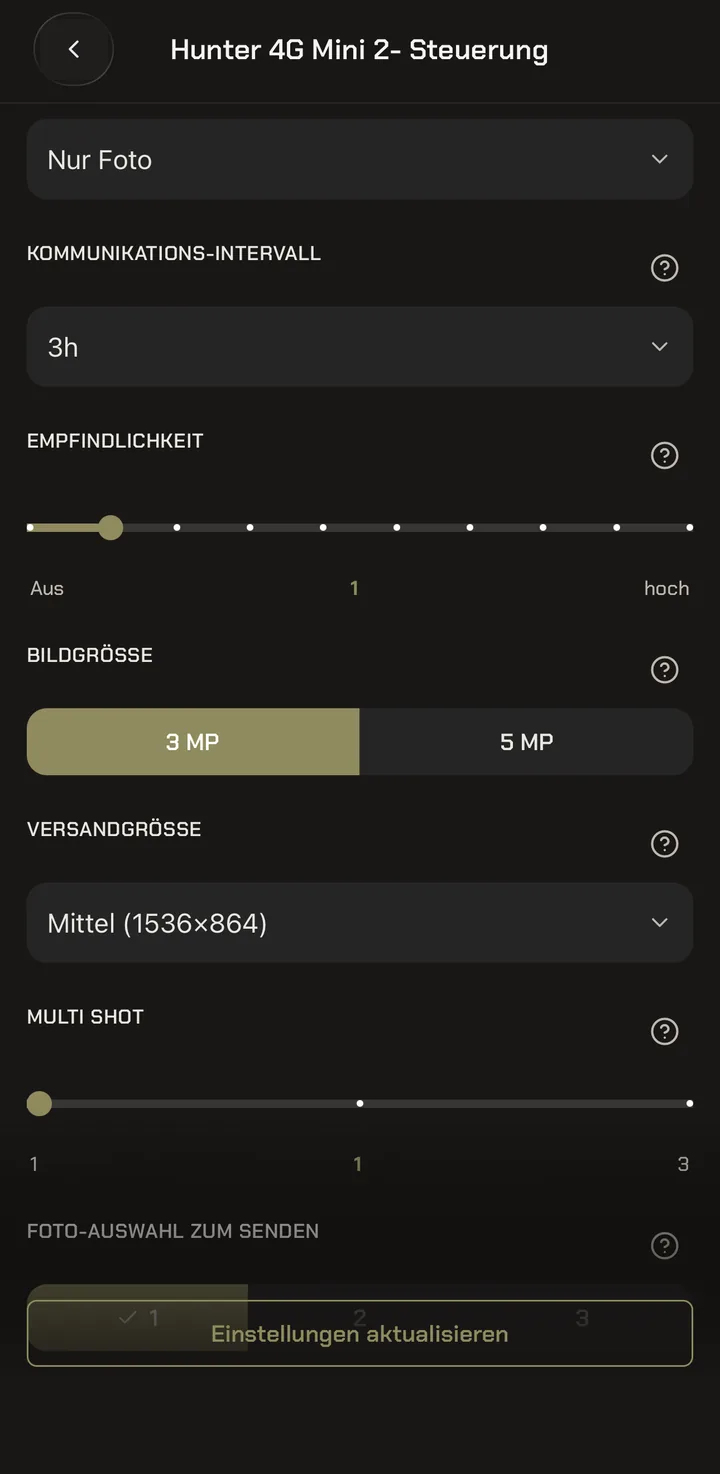
Kohdassa Kameran asetukset muutat kameran asetuksia ilman, että sinun tarvitsee ajaa reviirille: toimintatila (esimerkiksi Vain kuva), yhteysväli (kuinka usein kamera ilmoittautuu automaattisesti tilillesi), liikkeentunnistimen herkkyys, kuvakoko, lähetyskoko ja Multi Shot.
Vinkki yhteysväliin: Reaaliaika-asetusta kannattaa käyttää vain ulkoisen virtalähteen kanssa – jatkuvassa käytössä se kuormittaa akkua voimakkaasti.
Jokaisen asetuksen vieressä on kysymysmerkki – tämä on uutta. Juuri silloin, kun mietit, mihin jokin asetus on tarkoitettu, sen napautus antaa heti vastauksen. Sinun ei siis tarvitse arvailla, mikä erottaa ”lähetyskoon” ”kuvakoosta”.
Lopuksi lähetät kaiken kameralle painikkeella ”Päivitä asetukset”.
Kuvakoko määrää, millä tarkkuudella kamera kuvaa. Lähetyskoko määrää, mitä siitä siirretään – ja siten, kuinka paljon saldoa yksi kuva maksaa. Hunter 4G Minissä esikatselua varten kannattaa valita pieni lähetyskoko: näin pysyt varmasti vain yhdessä Coinissa kuvaa kohti – ja voit pyytää HD-version milloin tahansa jälkikäteen.
Lisää toimintoja – huolto etänä
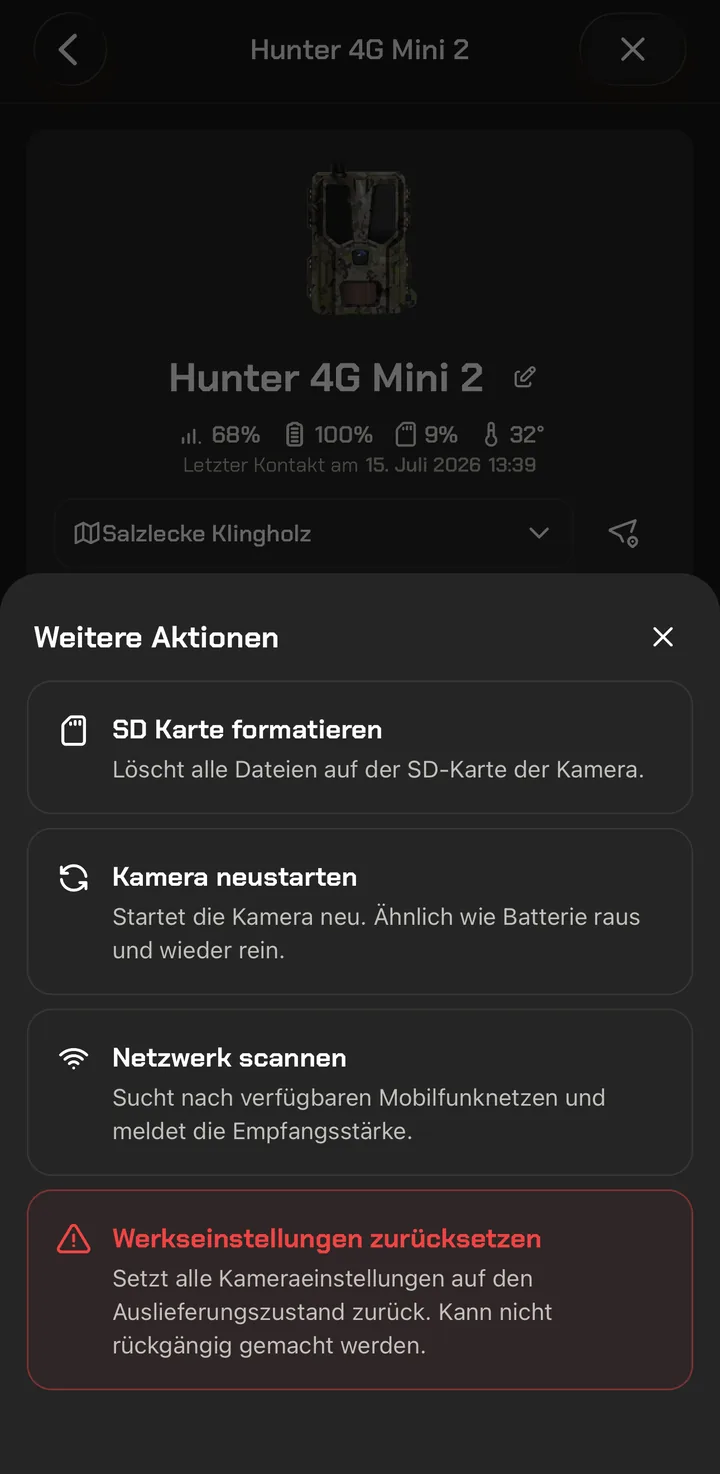
Kohdan Lisää toimintoja takana ovat komennot, joita tarvitaan harvoin – mutta silloin kiireesti. Jokainen on selitetty yhdellä lauseella, jotta on selvää, mitä tapahtuu.
Alusta SD-kortti poistaa kaikki tiedostot kameran kortilta. Käynnistä kamera uudelleen vastaa toimintoa ”akku pois ja takaisin”. Skannaa verkko etsii saatavilla olevat matkapuhelinverkot ja ilmoittaa signaalin voimakkuuden – hyödyllistä, kun kameran yhteys on huono.
Jos lähetät kameralle komennon ”Palauta tehdasasetukset”, se palautuu täsmälleen siihen asetustilaan, jossa se toimitettiin – kaikki asetuksesi katoavat tässä yhteydessä, eikä tätä voi peruuttaa. Siksi sovellus korostaa tämän komennon tarkoituksella punaisella.
Jono – milloin komento saapuu perille
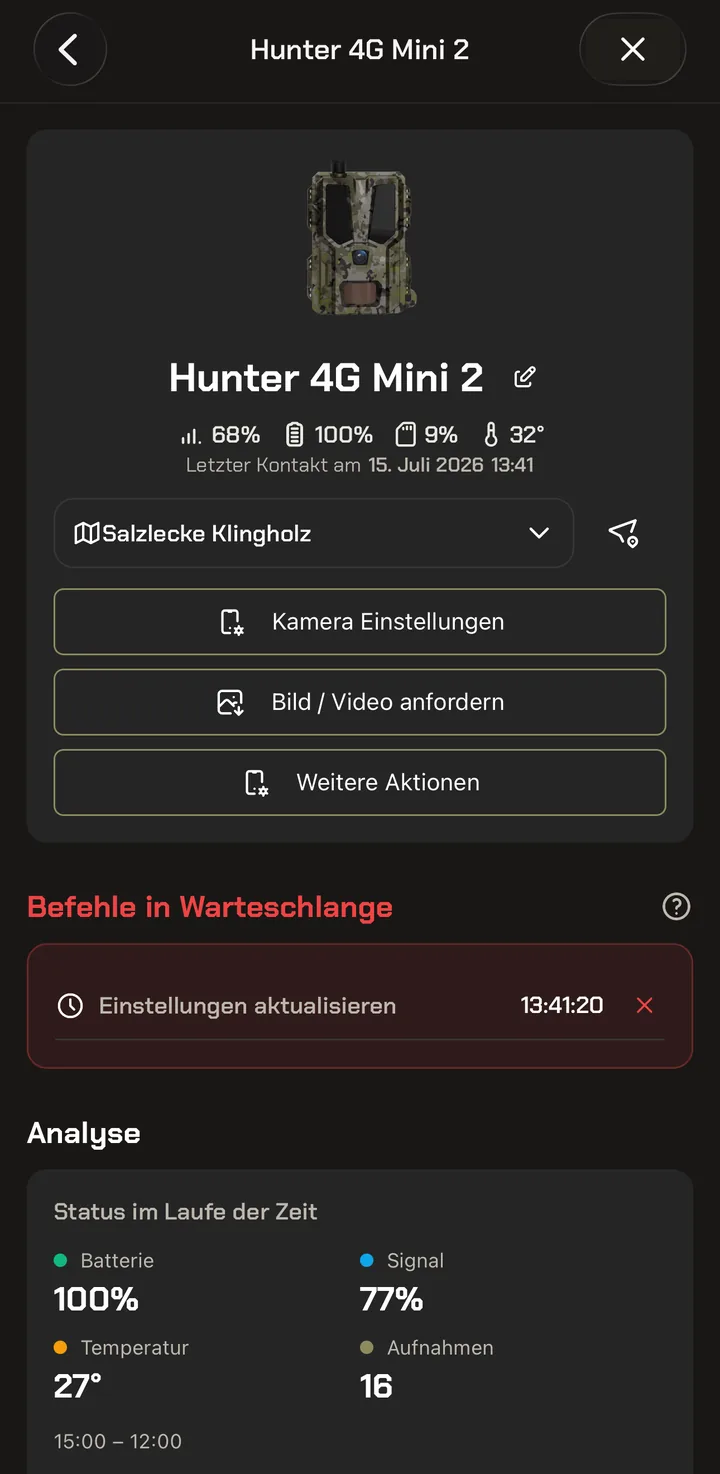
Riistakamera ei kuuntele keskeytyksettä. Siksi jonoon kertyvät kaikki komennot, jotka lähetät kameralle – muutetut asetukset, Pyydä kuva / video -toiminnolla pyydetty kuva ja Lisää toimintoja -kohdan komennot.
Jono käsitellään kameran seuraavan yhteyden yhteydessä tilisi kanssa. Se on joko yhteysväli – tai hetki, jolloin kamera muutenkin lähettää kuvan havaittuaan liikettä: tämän yhteyden se hyödyntää heti avoimien komentojen suorittamiseen.
Tietosivu näyttää avoimet komennot punaisella ja kellonajalla. X-painikkeella peruutat komennon niin kauan kuin kamera ei ole vielä noutanut sitä.
Tämä ei koske kuviasi – ne kamera lähettää heti jokaisella liikkeellä. Jono koskee vain komentoja, jotka kulkevat sinulta kameralle.
Miten jono ja yhteysväli liittyvät toisiinsa ja mikä väli on osoittautunut toimivaksi reviirillä, selittää oppaamme Ymmärrä jono & yhteysväli.
Modernhunter-SIM-korttisi – hallinnassa
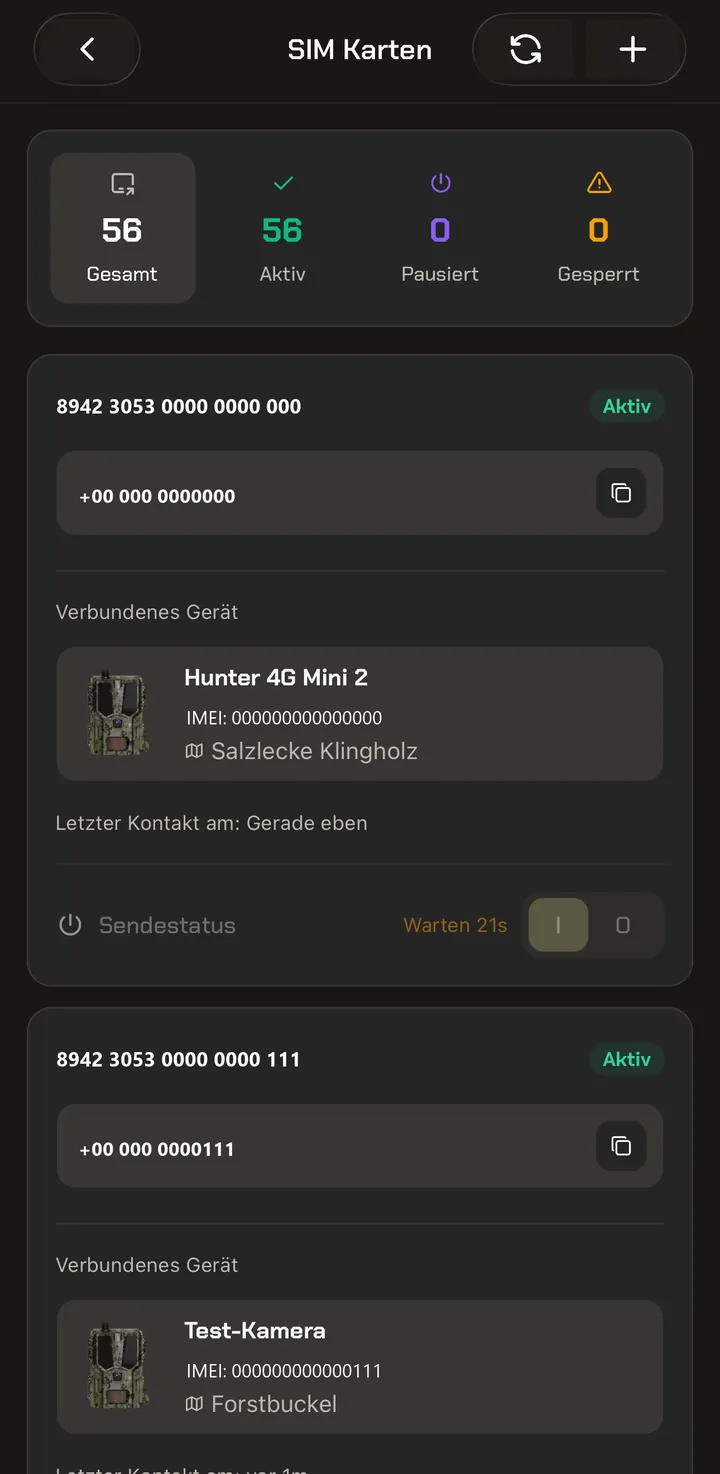
Kamera lähettää tietoa SIM-kortin kautta. Sovellus listaa ne kaikki omassa yleiskatsauksessaan – yhteenveto ylhäällä: kuinka monta korttia yhteensä, kuinka moni on aktiivinen, keskeytetty tai estetty.
Jokainen kortti näyttää numeronsa, yhdistetyn laitteen ja viimeisimmän yhteyden. Liukukytkimellä kytket jokaisen yksittäisen kortin pois päältä. Sama onnistuu myös kamerasivun kautta – tästä lisää seuraavassa luvussa.
Jos haluat lisätä uuden Modernhunter-SIM-kortin, sekin onnistuu tältä sivulta: napauta oikeassa yläkulmassa olevaa plussaa. Tämän jälkeen skannaat SIM-kortin viivakoodin tai syötät numeron käsin – näin SIM-kortti aktivoidaan. Liittäminen kameraan tapahtuu sitten automaattisesti heti, kun kamera kirjautuu tällä SIM-kortilla Modernhunter-Serverille.
SIM tarkemmin – numero, tila, yhteys
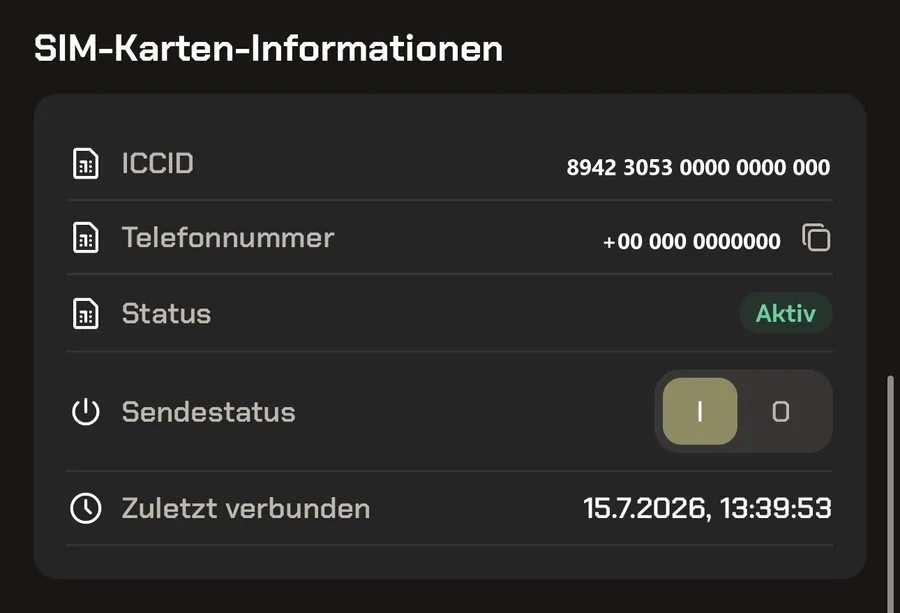
Jokaisesta kortista on yksityiskohtainen näkymä, jossa on ICCID (SIM-kortin sarjanumero), puhelinnumero, tila ja viimeisimmän yhteyden ajankohta. Näitä tietoja tarvitset arjessa harvoin – mutta jos kamera ei lähetä, ne ovat ensimmäinen asia, jota tukemme kysyy.
Pääset samoihin tietoihin myös suoraan kameran kautta: valitse kamerasivulla kamera ja vieritä hieman alaspäin – siellä näkyvät tiedot juuri tässä kamerassa olevasta SIM-kortista.
Ratkaiseva on siellä liukukytkin ”Lähetystila” ja sen yläpuolella oleva tila. Aktiivinen tarkoittaa: SIM-kortti on päällä, kamera voi yhdistää verkkoon ja lähettää kuvia. Kun käytät liukukytkintä, tila vaihtuu tilaan Keskeytetty – SIM-kortti on silloin pois päältä, eikä kuvia enää lähetetä.
Tämä huomaamaton liukukytkin oli suuri asiakastoive: kameran lähetystoiminnon kohdennettu sammuttaminen. Juuri se on nyt mahdollista – ja uutta sovelluksessa. Kun siis puhutaan ”lähetystoiminnon kytkemisestä päälle tai pois”, tarkoitetaan tätä liukukytkintä.
Kun lähetystila on asetettu tilaan Keskeytetty, SIM-kortti ”nukkuu” – ei kamera. Kamera kuvaa edelleen ja tallentaa kaiken SD-kortilleen; vain internetyhteys puuttuu, joten kuvia ei lähetetä. Vasta kun käytät liukukytkintä uudelleen, SIM-kortti herätetään ja on taas aktiivinen.
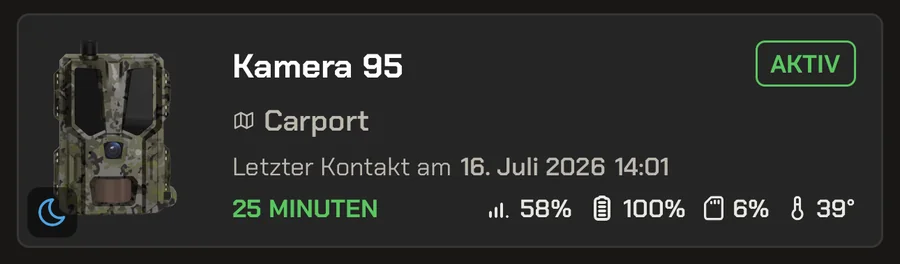
Kamerayleiskatsauksessa tunnistat keskeytetyn kortin ruudussa olevasta kuukuvakkeesta.
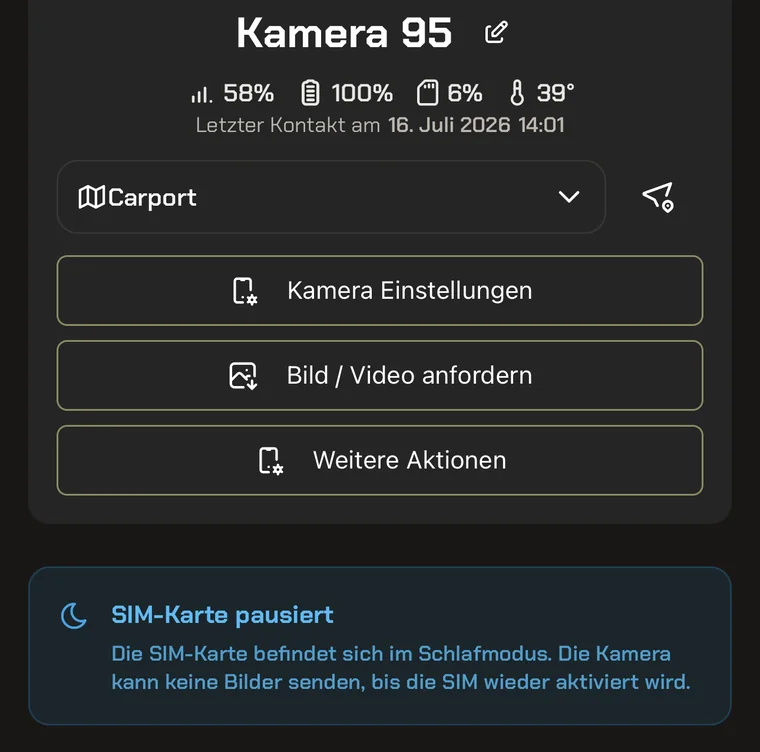
Kun napautat tällaista kameraa, myös sen tietosivu huomauttaa siitä: ilmoitus ”SIM-kortti keskeytetty” kertoo, ettei kuvia lähetetä, ennen kuin SIM-kortti aktivoidaan uudelleen.
Näyttö – sovellus makusi mukaan
Hyvin monet näistä asetusmahdollisuuksista ovat uusia. Sovelluksen perusasetukset on tarkoituksella valittu niin, että pääset heti hyvin työskentelemään – sen lisäksi voit kuitenkin räätälöidä sovelluksen täysin makusi mukaan.
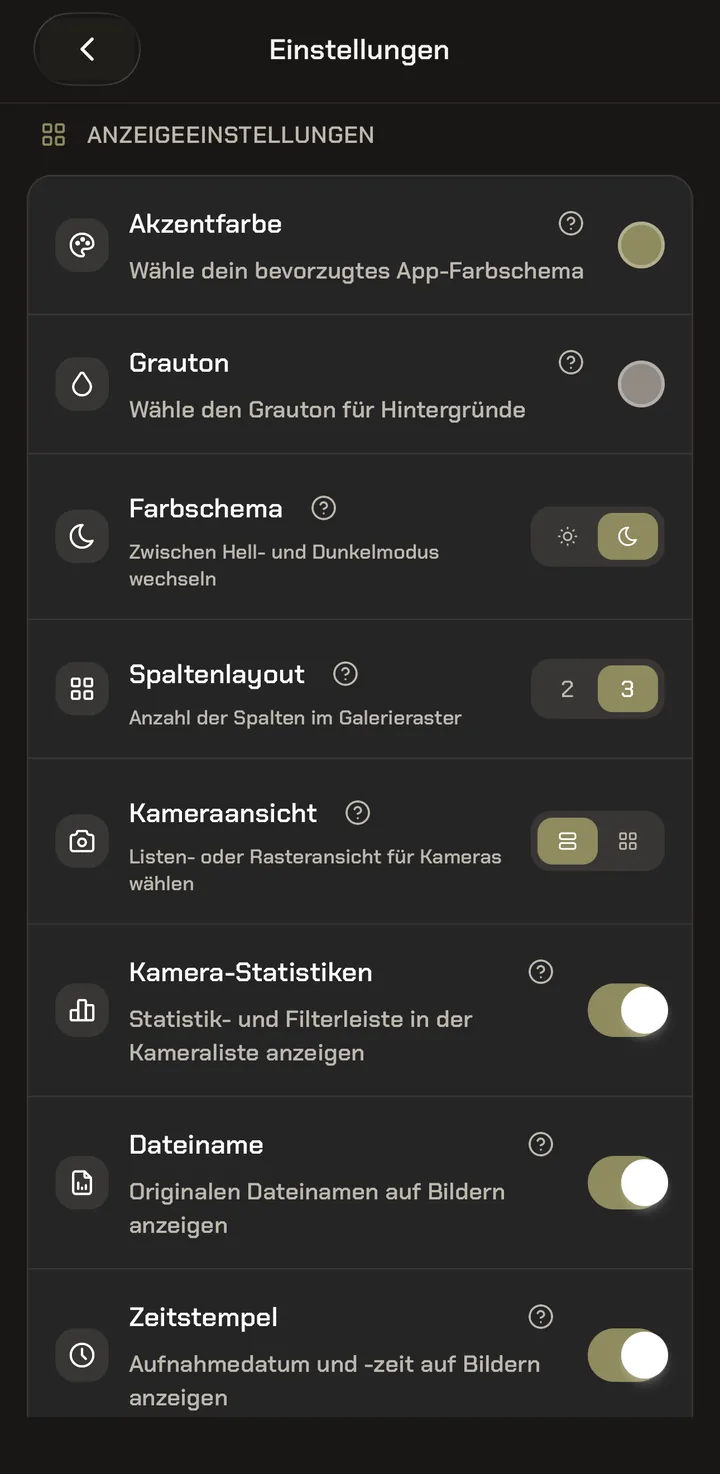
Kohdassa Asetukset mukautat sitä, miltä sovellus näyttää. Korostusväri ja harmaasävy määrittävät väriteeman, ja väriteema vaihtaa vaalean ja tumman tilan välillä.
Sarakeasettelu määrää, näyttääkö galleriaruudukko kaksi vai kolme kuvaa vierekkäin – kaksi saraketta tarkoittaa suurempia esikatselukuvia. Kameranäkymä muistaa, suositko listaa vai ruudukkoa.
Sen alla kytket kuvien lisätiedot päälle tai pois: tilastopalkin kameralistassa, alkuperäisen tiedostonimen ja aikaleiman, jossa on kuvauspäivä ja -kellonaika.
Sinun toiveesi
sovellukselle?
Kaipaatko jotakin toimintoa tai olisitko ratkaissut jonkin asian mieluummin toisin? Kirjoita meille sähköpostia. Käymme läpi jokaisen ehdotuksen ja otamme sen mahdollisuuksien mukaan huomioon jossakin seuraavista sovellusversioista.
support@modernhunter.de