Vous souhaitez utiliser cette caméra de chasse 4G avec la carte SIM Modernhunter ? Ce guide vous accompagne en toute sécurité tout au long de la configuration : vous vérifiez d’abord que vous avez bien la bonne 4.0CG entre les mains (deux antennes, sans « Pro »), puis vous installez notre firmware – la caméra est ensuite prête à l’emploi.
Temps de lectureenv. 6 min
DifficultéFacile
Uniquement pour4.0CG sans « Pro »
Mise à jourjuillet 2026
De quoi il s’agit
La 4.0CG – de nombreux noms.
Le fabricant chinois désigne ce modèle 4G sous le nom de 4.0CG. Il est particulièrement répandu et vendu sous les marques les plus diverses – la technique, le menu et le firmware sont pourtant identiques, seule l’étiquette sur le boîtier change.
Pour la 4.0CG, Modernhunter propose son propre firmware : toutes les données d’accès nécessaires y sont déjà enregistrées. Au lieu de les saisir laborieusement sur le petit écran, la caméra est, une fois le firmware installé, immédiatement préconfigurée pour la carte SIM Modernhunter.
!
Exclusivement pour le modèle 4.0CG (sans « Pro »)
Ce firmware est exclusivement destiné à la caméra 4.0CG et ne doit être installé que sur ce modèle. Sur d’autres modèles, en particulier la version Pro, la caméra peut être endommagée de façon irréversible. Avant l’installation, vérifiez donc impérativement que vous avez bien la bonne 4.0CG entre les mains. L’installation se fait à vos propres risques.
Le fabricant produit plusieurs modèles d’aspect extérieur presque identique. Vous reconnaissez à deux caractéristiques simples que vous avez bien la bonne 4.0CG entre les mains.
Reconnaître au boîtier
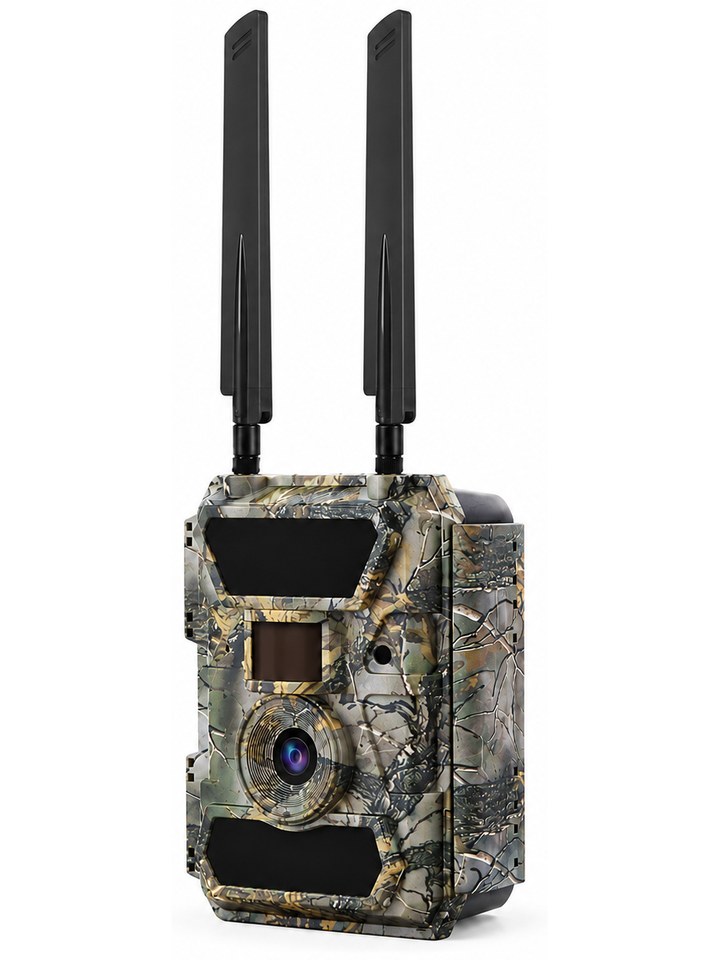
Deux antennes, pas de « Pro ».
La vérification la plus fiable – sans même passer par le menu.
La caméra doit avoir deux antennes.
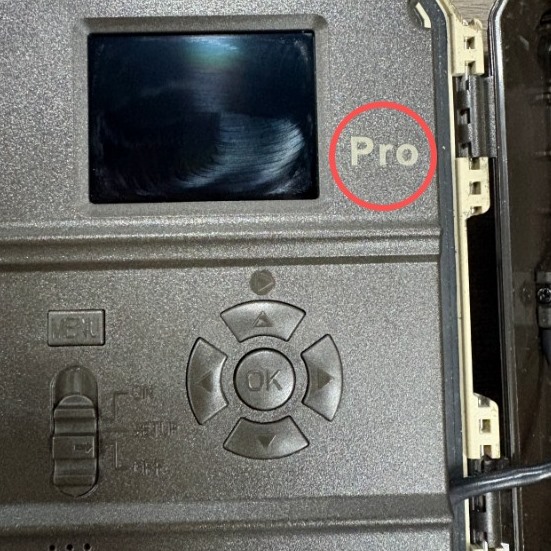
Ouvrir la caméra et observer la zone à droite de l’écran.
✓S’il n’y a rien, c’est la bonne caméra – le firmware est autorisé.
✕S’il y est indiqué « Pro », il s’agit de la version Pro – le firmware ne doit pas être installé.
Mauvaise caméra : « Pro » à droite de l’écran – ne pas installer le firmware
i
Vous n’êtes pas sûr qu’il s’agit de la bonne 4.0CG ?
Envoyez-nous une photo de la caméra ouverte (zone à droite de l’écran) – nous vous confirmerons si le firmware convient. En cas de doute, ne l’installez pas.
Préparation
Ce qu’il vous faut.
Avant d’installer le logiciel, préparez tout le nécessaire et assurez une alimentation électrique fiable.
Prérequis
une caméra de chasse du modèle 4.0CG (vérifiée dans la partie 1)
le firmware Modernhunter (téléchargement ci-dessus : SPHOST.BRN + SPHOST.CFG)
une carte SD et un lecteur de carte
un adaptateur secteur ou des accus entièrement chargés
une carte SIM Modernhunter active
un compte Modernhunter
!
Assurer l’alimentation électrique
N’installez jamais le logiciel avec des accus faibles et n’éteignez pas la caméra pendant l’opération. Si l’alimentation est coupée pendant la mise à jour, la caméra peut être endommagée de façon irréversible. Utilisez un adaptateur secteur ou des accus pleins (100 %).
Carte SD et menu de la caméra
Mise à jour par carte SD.
Vous trouverez les deux fichiers dans le téléchargement ci-dessus.
Formater la carte SD sur l’ordinateur, afin qu’aucun ancien fichier ne perturbe la mise à jour.
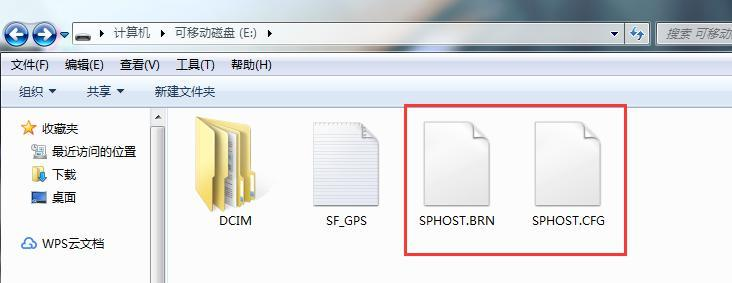
Copier les deux fichiers SPHOST.BRN et SPHOST.CFG dans le répertoire racine de la carte SD – pas dans un sous-dossier. Sans modifier les noms de fichiers.Les deux fichiers dans le répertoire racine – ne pas modifier les noms
Insérer la carte SD dans la caméra et placer l’interrupteur sur SETUP.
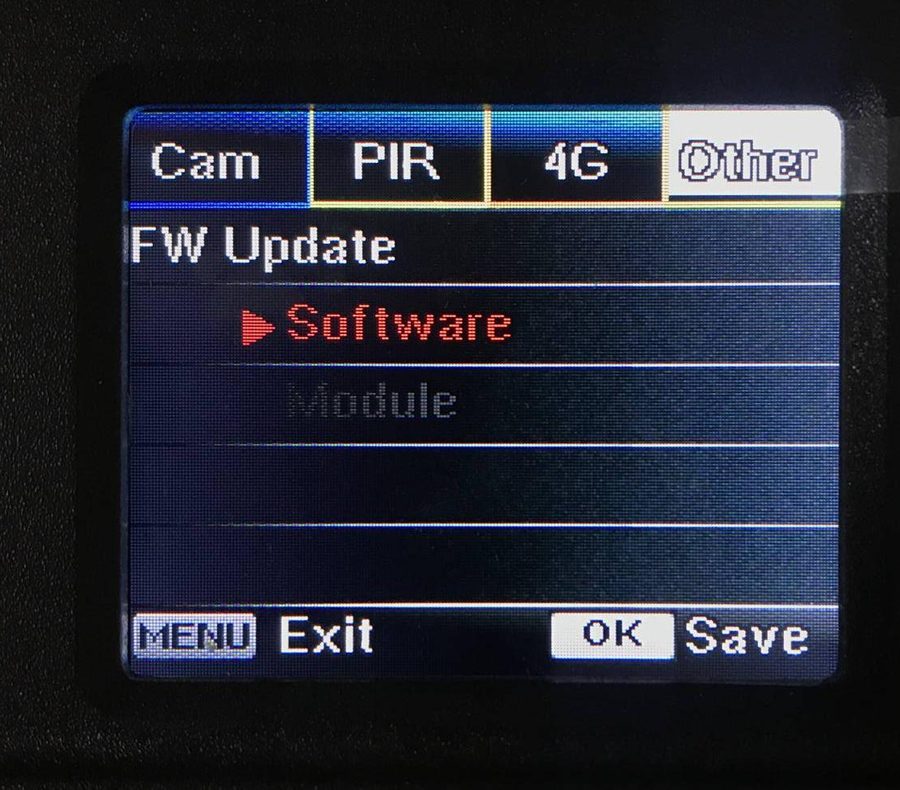
Dans le menu, choisir Other → FW Update → Software et confirmer avec OK.Other → FW Update → Software → OK
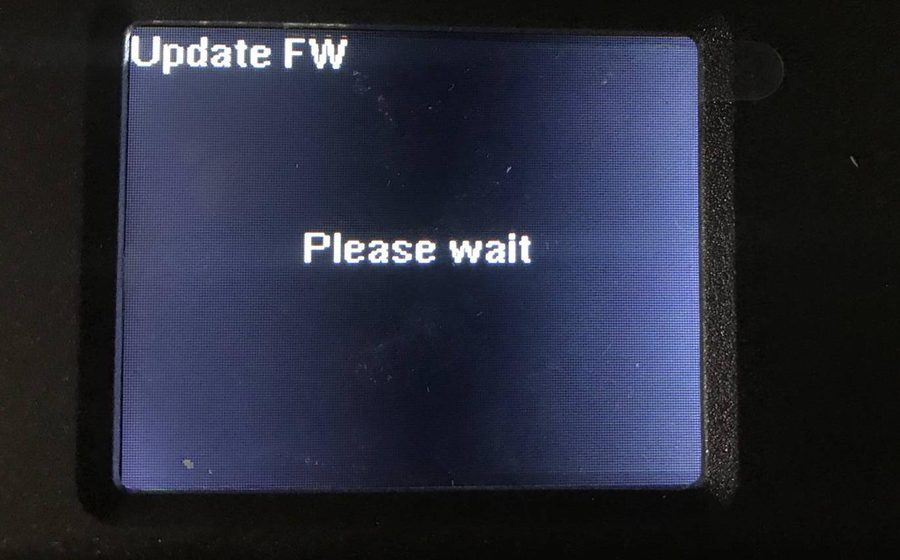
Patienter environ 1 à 2 minutes – la caméra affiche « Please wait » et se met à jour toute seule. Aucune autre intervention nécessaire.Patienter 1 à 2 minutes – ne pas éteindre
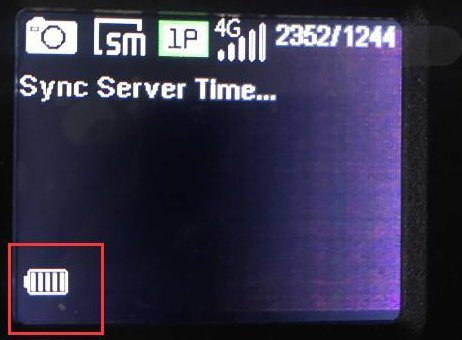
Une fois terminé, la caméra revient automatiquement à l’écran d’accueil – le logiciel est installé.De retour sur l’écran d’accueil – terminé
i
La caméra ne démarre pas ou mot de passe oublié ?
Si la caméra ne démarre plus ou si le mot de passe a été oublié : placer les fichiers sur la carte SD comme indiqué ci-dessus, maintenir la touche UP enfoncée et placer l’interrupteur sur SETUP. La mise à jour démarre alors automatiquement – maintenir la touche enfoncée jusqu’à la fin de l’opération.
Compte Modernhunter
Enregistrer l’adresse.
Cette adresse est propre à chaque caméra.
Créer une nouvelle caméra dans l’application Modernhunter ou dans le portail.
Noter ou copier l’adresse e-mail individuelle ainsi générée – c’est le destinataire de vos prises de vue.
Dans le menu de la caméra, sous Send To → Email, saisir cette adresse et l’enregistrer.
Référence
Les valeurs SIM enregistrées.
Le logiciel renseigne ces valeurs automatiquement. S’il faut exceptionnellement les vérifier ou les saisir à la main, voici les données applicables :
Réglage
Valeur
APN
mhsim
Utilisateur
laisser vide
Mot de passe (APN)
laisser vide
Expéditeur
hunter@mh-cam.de
Compte
hunter@mh-cam.de
Mot de passe
hunter
Serveur SMTP
mx0.mh-cam.de
Port SMTP
25 (sans SSL)
E-mail du destinataire
généré dans Modernhunter lors de la création de la caméra
!
Uniquement vers le serveur Modernhunter
La carte SIM Modernhunter envoie exclusivement vers le serveur Modernhunter. Saisissez donc toujours comme destinataire l’adresse générée dans Modernhunter – jamais une adresse privée ou externe.
Avec cette courte procédure, vous vous assurez que vos prises de vue arrivent de façon fiable dans votre compte Modernhunter.
Si rien n’arrive – à vérifier
La SIM Modernhunter est-elle ajoutée à votre compte ? Ce n’est qu’ainsi qu’elle est activée dans le système et prête à l’emploi.
La SIM Modernhunter est-elle correctement insérée et les antennes sont-elles montées ?
L’adresse exactement générée dans Modernhunter a-t-elle été saisie sous Send To → Email ?
La caméra propose-t-elle bien SMTP ou FTP ? Sans cela, elle ne convient pas.
L’APN mhsim est-il enregistré (utilisateur et mot de passe vides) ?
La caméra capte-t-elle suffisamment le réseau mobile à son emplacement ?
Mettre la caméra en mode de fonctionnement et déclencher une prise de vue de test.
Patienter un court instant, le temps que la caméra ait transmis l’image.
Vérifier dans le compte Modernhunter si la prise de vue est bien arrivée.
Si rien n’arrive, passer en revue la liste de contrôle – en particulier l’orthographe exacte de l’adresse du destinataire.
Terminé
Installé – prêt à l’emploi.
Votre 4.0CG fonctionne désormais avec le firmware Modernhunter et est préconfigurée pour la carte SIM Modernhunter. Dès maintenant, elle envoie automatiquement ses prises de vue vers votre compte Modernhunter – avec celles de vos autres caméras, toutes marques confondues dans un seul système. Et si vous souhaitez plus tard utiliser la caméra avec une autre SIM : l’APN peut être remplacé à tout moment – la 4.0CG reste sans SIM-lock.
Configurer une caméra 4.0CG pour la carte SIM Modernhunter · Ratgeber - Modernhunter