
Les prises de vue Dörr
vers Modernhunter.
Avec Modernhunter, vous regroupez les prises de vue de vos caméras de chasse dans un seul système, indépendamment du fabricant – y compris celles de Dörr. Ce guide vous montre pas à pas comment toutes les prises de vue arrivent automatiquement dans votre compte Modernhunter.
Deux voies – un seul objectif.
Sur les caméras Dörr plus anciennes, vous pouvez saisir directement dans la caméra une adresse e-mail à laquelle les prises de vue doivent être envoyées. Elles peuvent ainsi être transmises directement à Modernhunter.
Les modèles de caméra plus récents – par ex. Cloud Mini 4G LTE ou Cloud Pro 4G – envoient exclusivement au serveur Dörr, et nous devons y configurer un transfert SMTP vers Modernhunter via l'application Dörr.
Quelle caméra possédez-vous ?
Choisissez votre type de caméra – le guide pas à pas correspondant se déploie en dessous.
AModèles plus anciens · Compatibles e-mailMa caméra Dörr plus ancienne envoie vers une adresse e-mail saisie dans la caméra
Ces caméras Dörr sont déjà un peu plus anciennes et envoient leurs prises de vue de façon classique par e-mail. Vous créez la caméra une seule fois dans Modernhunter et saisissez directement dans la caméra l'adresse de réception générée – et c'est terminé.
Créer la caméra.
C'est ici que vous obtenez votre adresse de réception personnelle.
- Ouvrir le menu Caméras.
- En haut à droite, toucher l'icône plus et choisir Caméra standard.
- Choisir Dörr comme fabricant, sélectionner le modèle de caméra approprié et confirmer avec Suivant.
- Attribuer un nom de la caméra et un emplacement, puis confirmer toutes les informations.
- Modernhunter crée alors une adresse e-mail individuelle pour cette caméra.
Les caméras Dörr plus anciennes, compatibles e-mail, peuvent aussi fonctionner avec la carte SIM Modernhunter. Comme ces caméras envoient leurs prises de vue par e-mail, la SIM Modernhunter fonctionne ici sans problème – contrairement aux modèles Cloud plus récents.
Saisir l'adresse comme destinataire.
Directement dans les paramètres e-mail de votre caméra.
- Dans les paramètres e-mail de votre caméra Dörr, saisir cette adresse Modernhunter comme destinataire.
- Enregistrer le réglage.
BModèles plus récents · CloudMa caméra Dörr plus récente envoie uniquement vers le serveur Dörr
Ces caméras – par ex. <span class="nowrap">Cloud Mini 4G LTE</span> ou <span class="nowrap">Cloud Pro 4G</span> – envoient exclusivement vers le serveur Dörr. Vous créez la caméra dans Modernhunter, puis configurez ensuite dans l'application Dörr un transfert SMTP qui envoie automatiquement chaque prise de vue à Modernhunter.
Créer la caméra.
C'est ici que vous obtenez votre adresse de réception personnelle pour le transfert SMTP.
- Ouvrir le menu Caméras.
- En haut à droite, toucher l'icône plus et choisir Caméra standard.
- Choisir Dörr comme fabricant, sélectionner le modèle de caméra approprié et confirmer avec Suivant.
- Attribuer un nom de la caméra et un emplacement, puis confirmer toutes les informations.
- Copier l'adresse e-mail individuelle affichée (format
xxxxxx@mh-cam.de) à l'aide de l'icône de copie.
Si l'on vous demande une carte SIM Modernhunter, passez cette étape. Les cartes SIM Modernhunter envoient uniquement vers le serveur Modernhunter, les caméras Dörr plus récentes uniquement vers le serveur Dörr. Utilisez donc une autre carte SIM dans ces modèles.
Créer le transfert SMTP.
Gardez à portée de main l'adresse Modernhunter copiée précédemment.
- Ouvrir l'application Dörr.
- En bas, toucher l'icône de caméra pour accéder à la liste des caméras.
- Sélectionner la caméra souhaitée.
- Faire défiler vers le bas jusqu'à la section Partager et choisir Transfert SMTP.
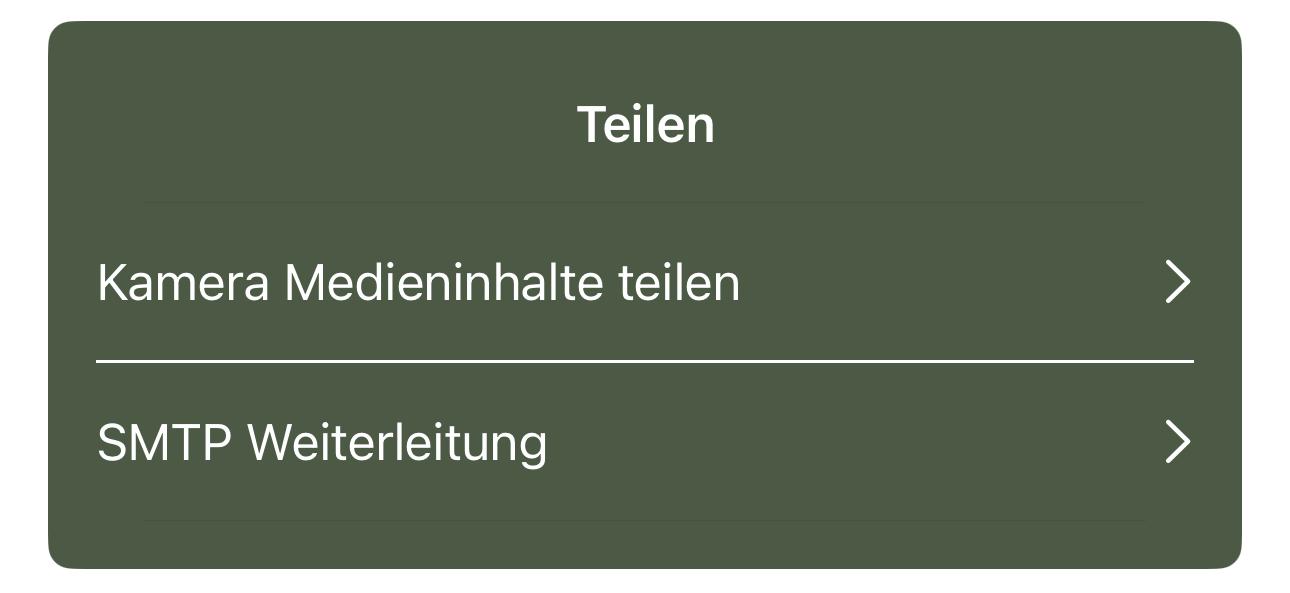
Section Partager → Transfert SMTP - En haut à droite, toucher l'icône plus pour créer un nouveau transfert.

Ajouter un nouveau transfert - Saisir les données suivantes (voir tableau) et remplir intégralement le formulaire.
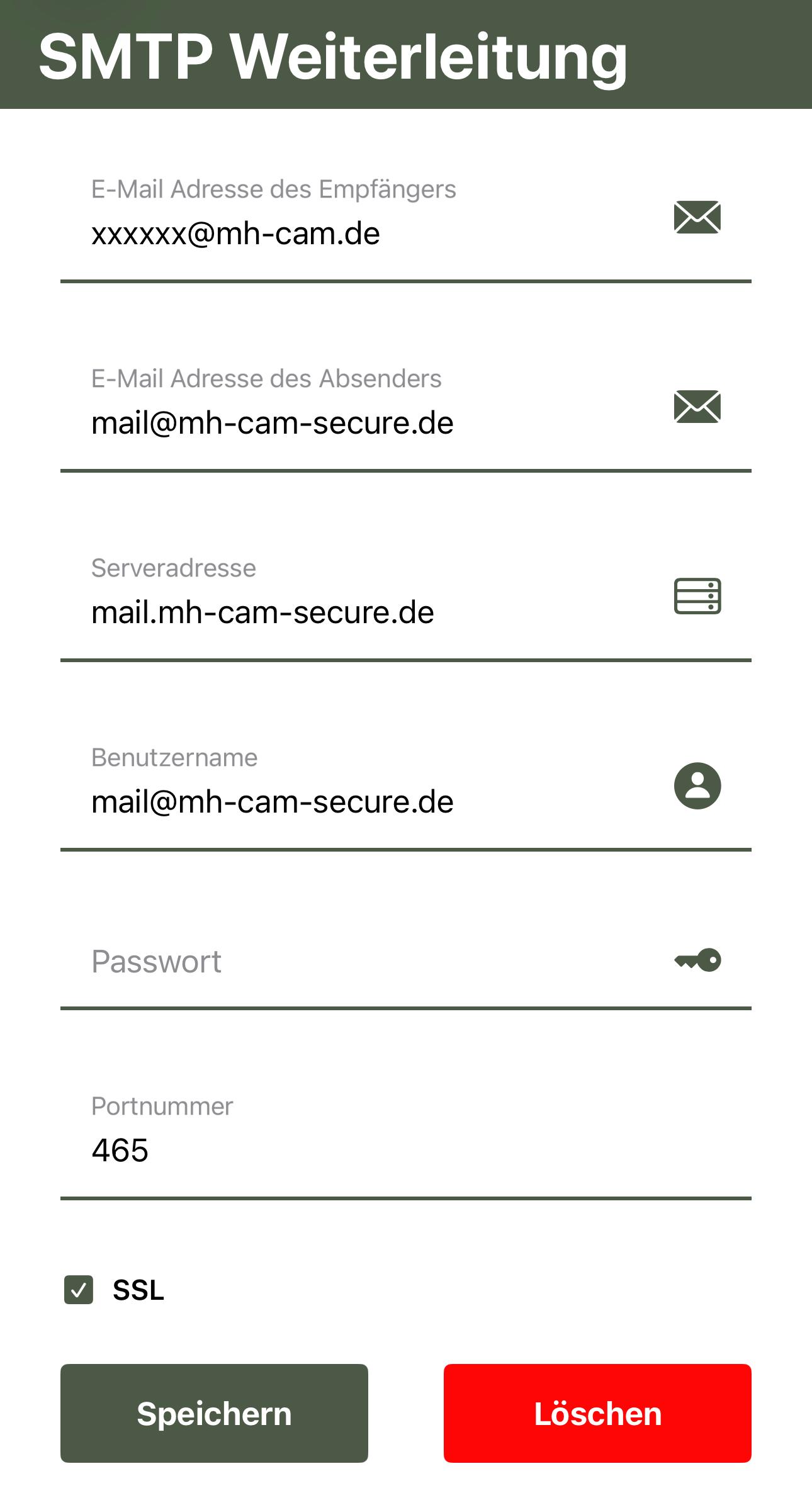
Formulaire SMTP rempli - Confirmer en bas avec Enregistrer.
| Champ | Valeur |
|---|---|
| Adresse e-mail du destinataire | L'adresse générée pour cette caméra dans l'application Modernhunter et copiée précédemment. xxxxxx@mh-cam.de n'est ici qu'un espace réservé. |
| Adresse e-mail de l'expéditeur | mail@mh-cam-secure.de |
| Adresse du serveur | mail.mh-cam-secure.de |
| Nom d'utilisateur | mail@mh-cam-secure.de |
| Mot de passe | hunter |
| Numéro de port | 465 |
| SSL | oui |
Les valeurs doivent être exactes – en particulier l'adresse du serveur, le nom d'utilisateur, le mot de passe, le port 465 et SSL oui. Insérez de préférence l'adresse du destinataire à l'aide de l'icône de copie, ne la recopiez pas à la main.
Un test – puis tout roule.
Avec cette courte procédure de test, vous vous assurez que vos prises de vue Dörr passent correctement et arrivent dans le système Modernhunter.
- L'adresse Modernhunter est-elle écrite exactement (insérée à l'aide de l'icône de copie) ?
- Lors du transfert SMTP, tous les champs ont-ils été correctement repris (serveur, utilisateur, mot de passe, port 465, SSL oui) ?
- Caméra compatible e-mail : la caméra envoie-t-elle bien quelque chose – c'est-à-dire réception mobile et batterie/piles suffisantes ?
- Caméra Cloud : la prise de vue arrive-t-elle d'abord dans l'application Dörr ?
- Déclencher une prise de vue de test sur la caméra.
- Caméra Cloud : vérifier si la prise de vue arrive d'abord dans l'application Dörr.
- Vérifier dans le système Modernhunter si la prise de vue est arrivée via votre adresse de réception.
- Si la prise de vue arrive dans l'application Dörr, mais pas chez Modernhunter, cela vient du transfert SMTP – passez en revue les valeurs de la liste de contrôle.
- Si rien n'arrive déjà dans l'application Dörr, cela vient de la configuration de la caméra ou de la SIM dans l'application Dörr – pas du transfert. Vérifiez en outre s'il y a bien des prises de vue sur la carte SD : s'il n'y en a aucune, c'est souvent la carte SD elle-même qui pose problème et elle doit être remplacée.
Toutes les caméras – un seul compte.
Votre caméra de chasse Dörr est maintenant connectée à Modernhunter. Toutes les prises de vue arrivent automatiquement dans votre compte Modernhunter – avec celles de vos autres caméras, quel que soit le fabricant. L'intégration de caméras d'autres fabricants est d'ailleurs entièrement gratuite chez Modernhunter.