
Pourquoi une nouvelle application
La raison la plus importante, c'est vous. Beaucoup d'entre vous nous ont écrit – à propos de fonctions qui manquent sur le terrain et de petits détails qui gênent au quotidien. Nous avons écouté, corrigé les erreurs signalées et mis en œuvre vos suggestions.
À cela s'est ajoutée une raison externe : l'application Modernhunter a été momentanément indisponible sur le Google Play Store. Plutôt que de simplement publier une mise à jour par la suite, nous avons saisi l'occasion et republié entièrement l'application – avec les corrections issues de vos retours et les nouvelles fonctions que présente ce guide.
Pour être sûr de travailler avec la version la plus récente, nous vous recommandons : supprimez entièrement l'ancienne application Modernhunter de votre smartphone et téléchargez-la ensuite à nouveau depuis l'App Store ou le Google Play Store. Connectez-vous ensuite tout à fait normalement avec vos identifiants habituels.
Remarque pour Android : la nouvelle application s’installe séparément – vous aurez alors deux applications nommées « Modernhunter » sur votre téléphone : l’ancienne et la nouvelle. Supprimez l’ancienne afin de ne pas ouvrir par erreur la version obsolète.
Vos prises de vue sont conservées – elles se trouvent sur notre serveur, et non sur le téléphone.
Accueil – vos prises de vue
L'écran d'accueil affiche toutes les prises de vue de toutes les caméras. Quatre filtres dans la barre supérieure déterminent ce qui s'affiche.
La page d'accueil – tout en un coup d'œil
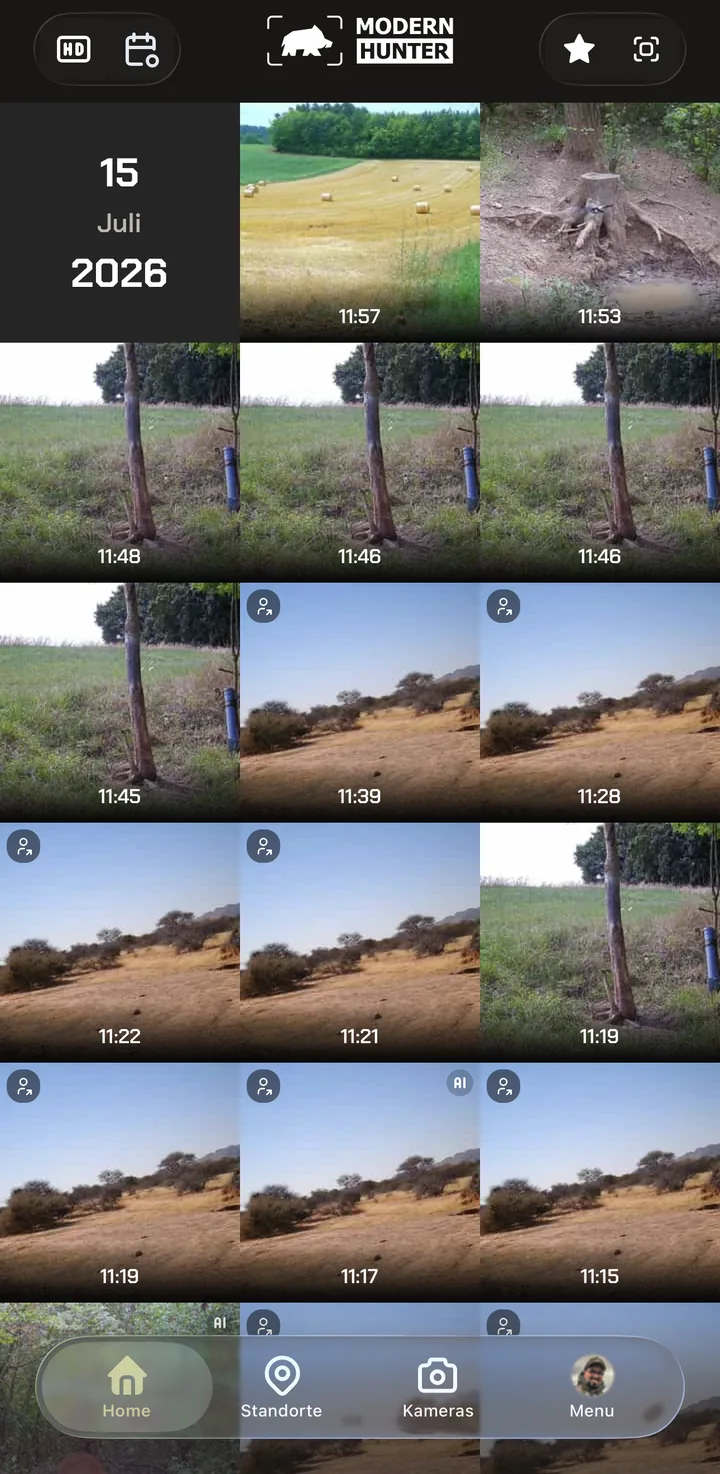
Dès l'ouverture, vous arrivez directement sur vos prises de vue. Elles sont regroupées par date – le jour figure à gauche de la rangée d'images correspondante, la prise de vue la plus récente tout en haut. Chaque vignette indique l'heure du déclenchement.
La barre inférieure vous donne accès aux quatre zones de l'application : Accueil avec toutes les prises de vue, Emplacements pour vos terrains, Caméras pour les appareils individuels et Menu pour le compte et les réglages. Ce guide suit exactement cet ordre.
En haut se trouvent les quatre filtres : HD et Calendrier à gauche, Favoris et IA à droite.
- Accueil – toutes les prises de vue de toutes les caméras, par date
- Emplacements – les prises de vue triées par emplacement
- Caméras – appareils individuels, état et réglages
- Menu – compte, solde, réglages
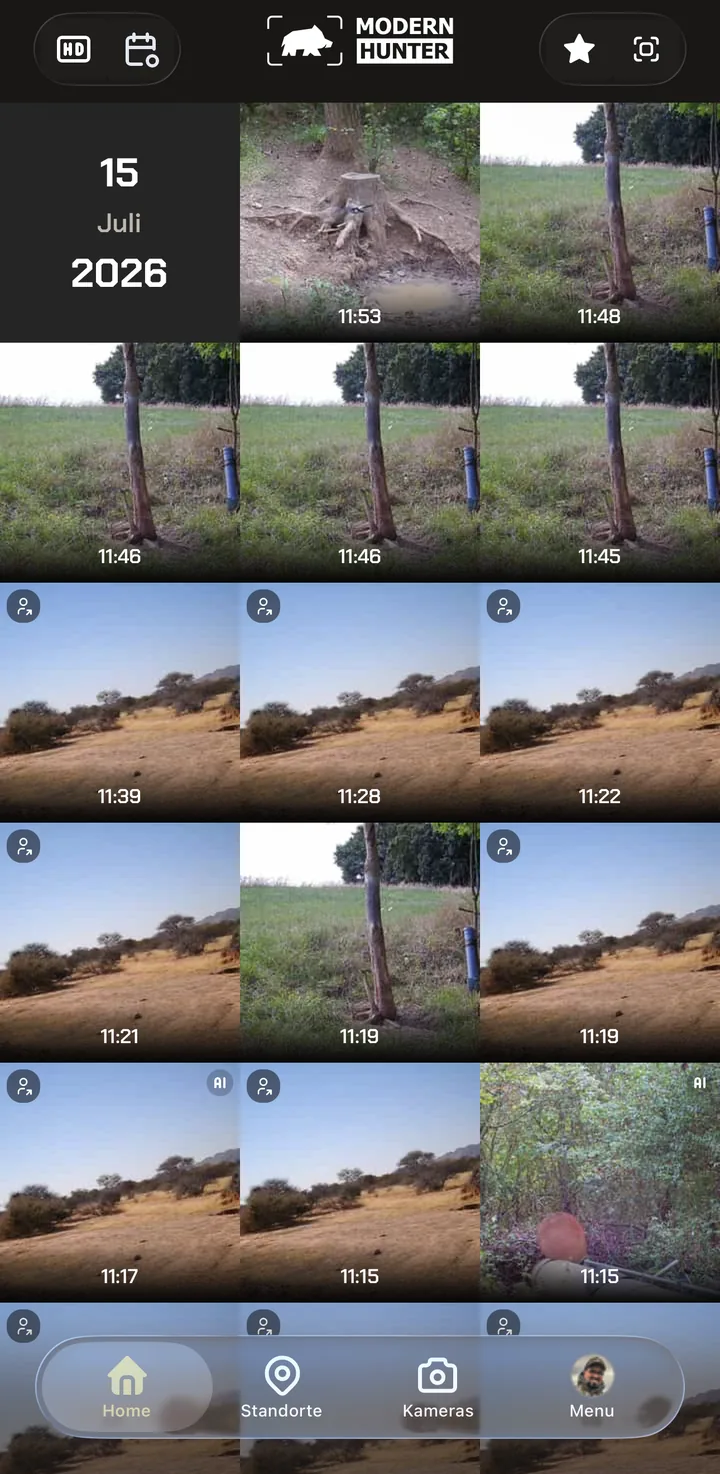
Le filtre HD – seulement les images nettes
Votre caméra Modernhunter « Hunter 4G Mini » ne transmet à chaque déclenchement qu'une petite image d'aperçu. Cela économise des données et du solde. Vous pouvez demander la prise de vue originale en haute résolution ; elle remplace alors l'image d'aperçu. Une notification push vous informe dès que la prise de vue HD est disponible.
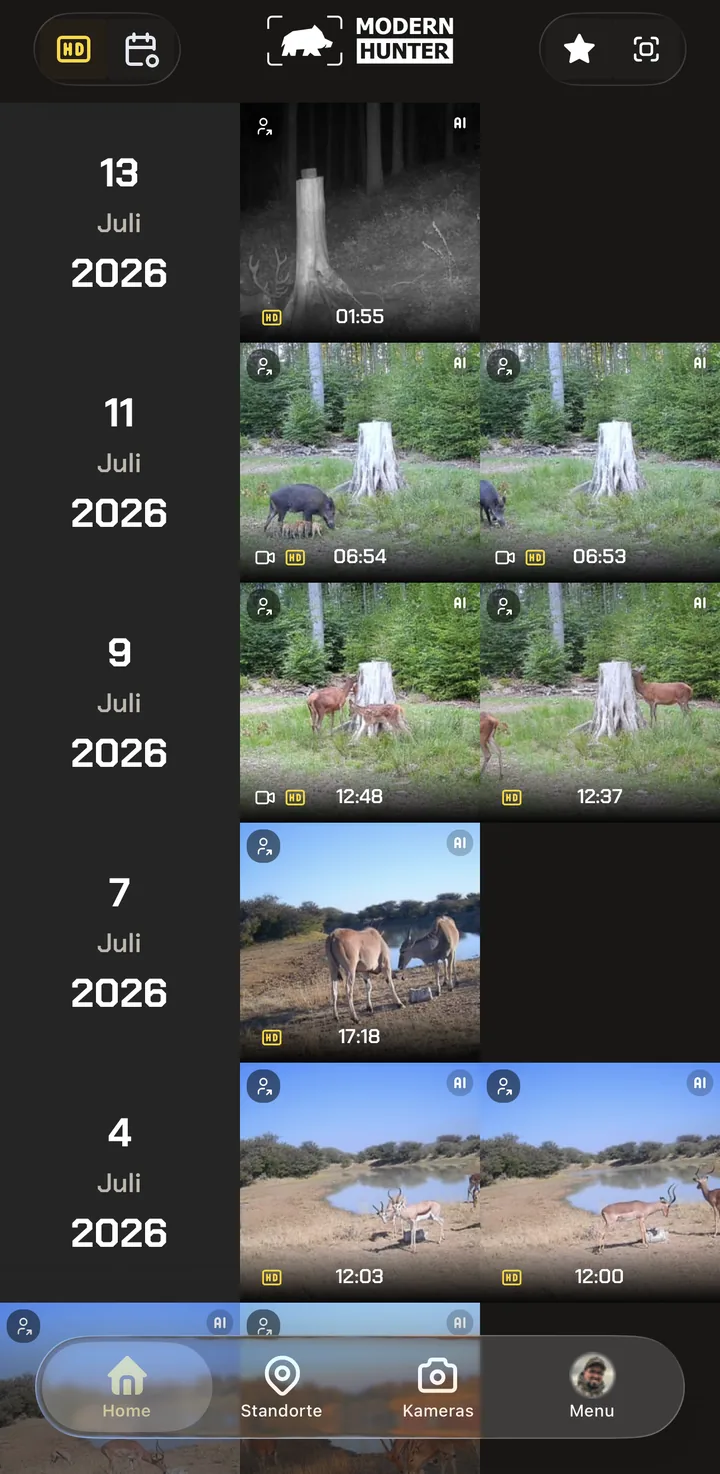
Grâce au filtre HD en haut à gauche de la page d'accueil, vous filtrez l'affichage selon les prises de vue HD, de sorte que seules celles-ci apparaissent. Elles sont en plus marquées d'un symbole HD jaune.
Il n'existe pas d'interrupteur pour désactiver la HD – la HD n'est jamais transmise automatiquement. Si vous souhaitez économiser du solde, il vous suffit de ne pas demander la version HD.
Le calendrier – accéder directement à un jour
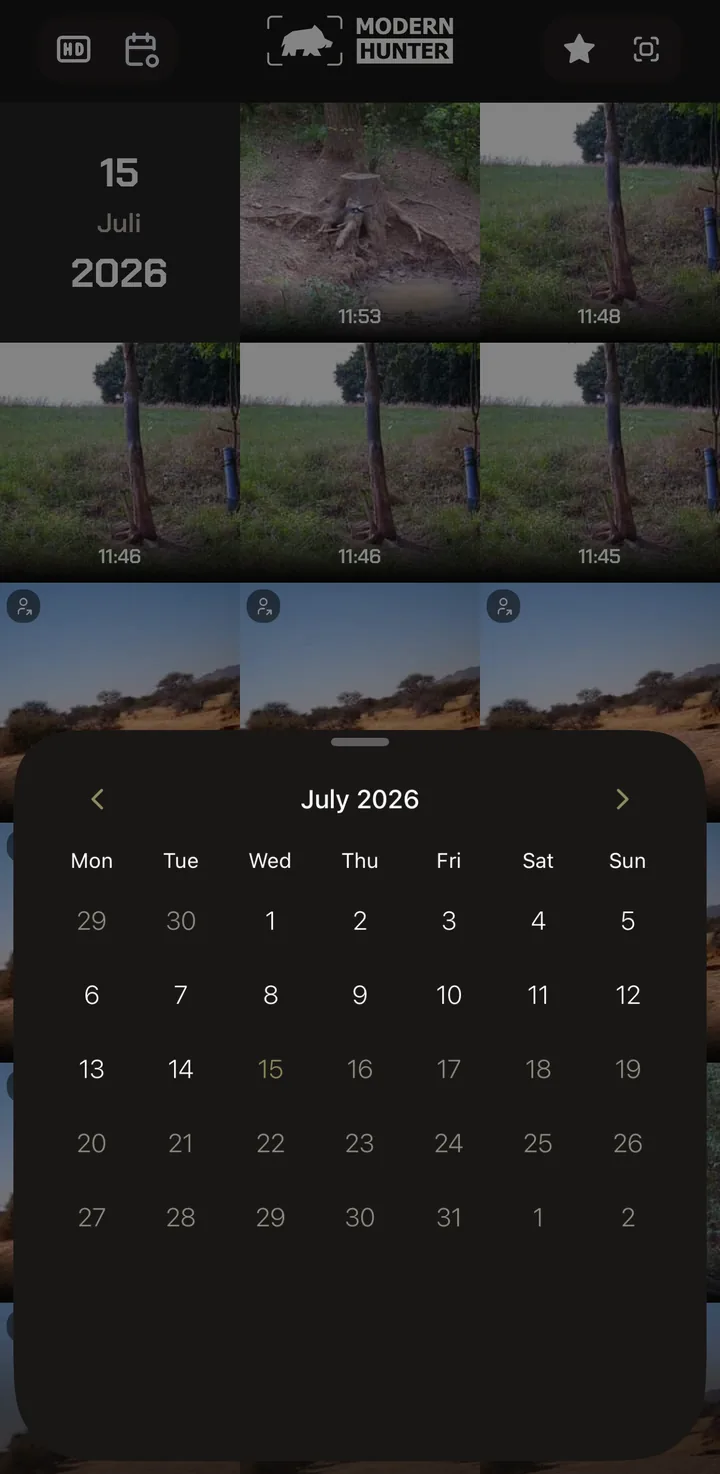
Au lieu de faire défiler des semaines entières, appuyez sur l'icône du calendrier en haut à gauche. Une vue mensuelle s'ouvre.
Le jour actuel est mis en évidence en vert olive. Les flèches à gauche et à droite permettent de changer de mois, et une pression sur un jour vous amène directement à ses prises de vue.
Favoris – retrouver les bonnes images
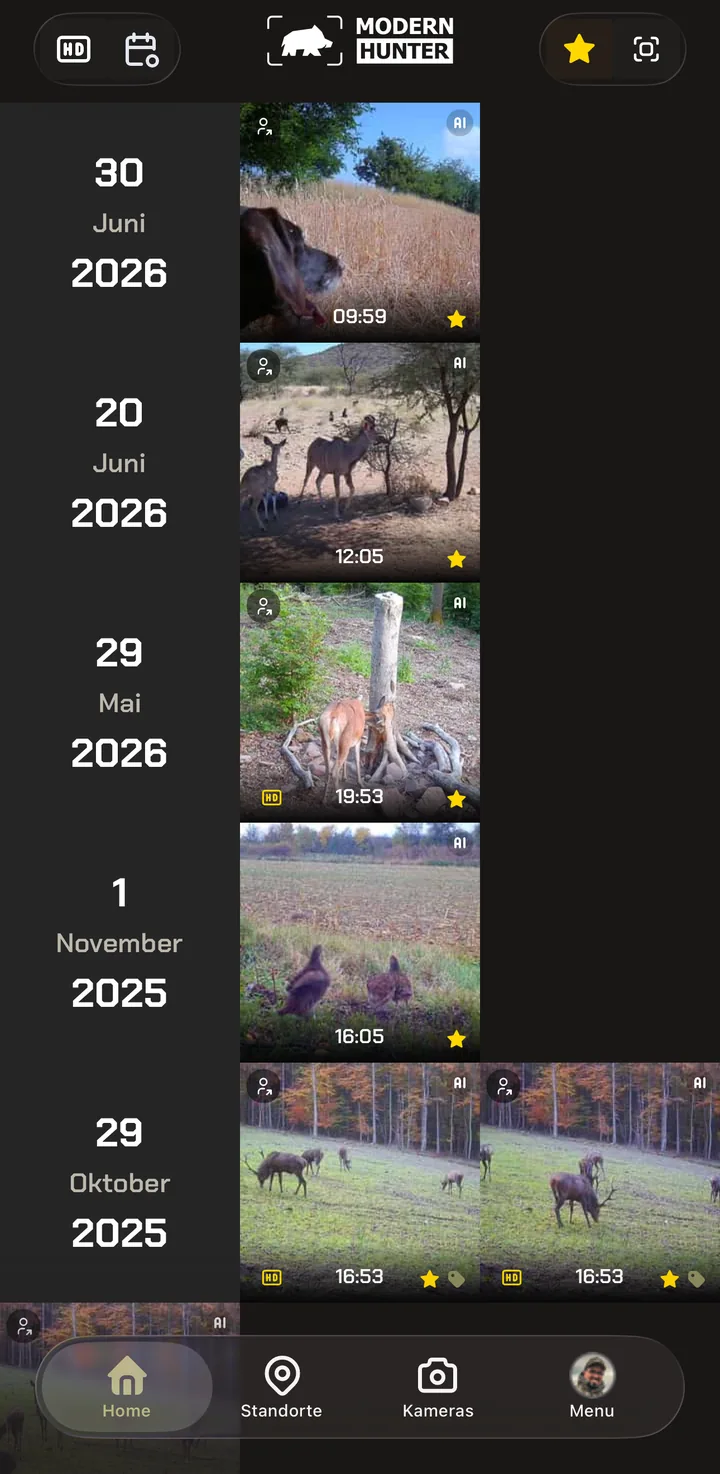
Pour marquer une prise de vue comme favori, ouvrez-la et appuyez en bas sur l'étoile. La prise de vue devient ainsi un favori – et n'est jamais supprimée automatiquement.
L'icône en forme d'étoile en haut à droite de la page d'accueil masque alors tout, sauf vos favoris. Le filtre fonctionne sur toute la période : dans l'exemple, des prises de vue de juin 2026 côtoient directement celles d'octobre 2025. Vos meilleures images de plusieurs années se retrouvent ainsi dans une seule vue.
La vue détaillée – une image, toutes les actions
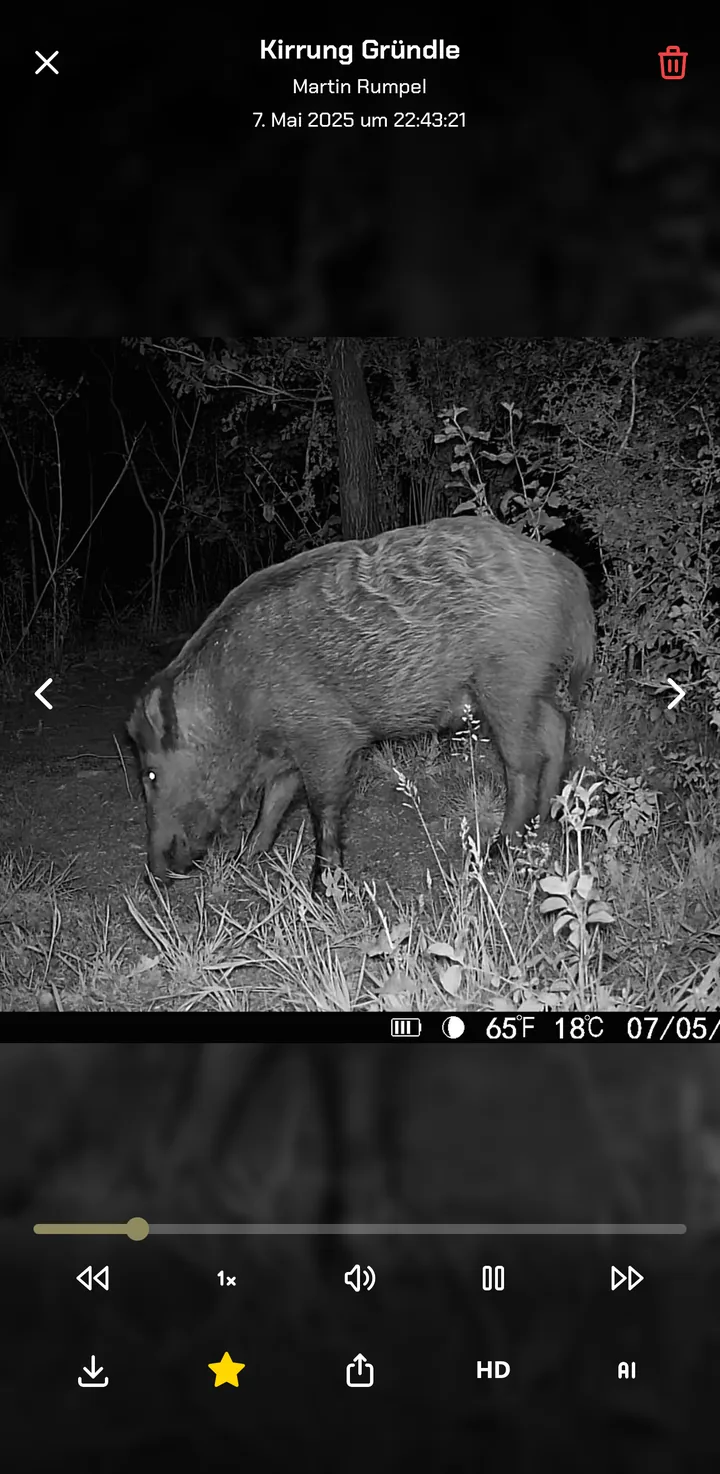
Une pression sur une vignette ouvre la prise de vue en grand. En haut figurent l'emplacement et le moment exact de la prise de vue. Si la prise de vue provient d'une caméra que quelqu'un a partagée avec vous, vous voyez ici en plus le propriétaire de la caméra. Pour naviguer, utilisez les flèches à gauche et à droite – ou balayez simplement d'une image à l'autre. Beaucoup d'utilisateurs avaient souhaité ce geste de balayage ; il est désormais présent dans la nouvelle application.
Pour les vidéos, un lecteur complet apparaît avec barre de progression et son. La vitesse de lecture (1x = vitesse normale, 0,5x = moitié de la vitesse) est réglable – pratique pour observer tranquillement un mouvement rapide. Les touches fléchées en bas permettent en outre d'avancer ou de reculer de deux secondes à chaque fois, afin de revoir un passage.
La barre tout en bas regroupe toutes les actions liées à la prise de vue :
- Télécharger – enregistrer la prise de vue sur votre appareil
- Favori – marquer la prise de vue avec l'étoile
- Partager – transmettre la prise de vue, par exemple via WhatsApp
- HD – demander cette prise de vue en HD depuis la carte mémoire (uniquement pour les caméras Hunter 4G Mini de Modernhunter)
- AI – activer ou désactiver la reconnaissance d'objets par IA pour la prise de vue
Le filtre IA – masquer les déclenchements à vide
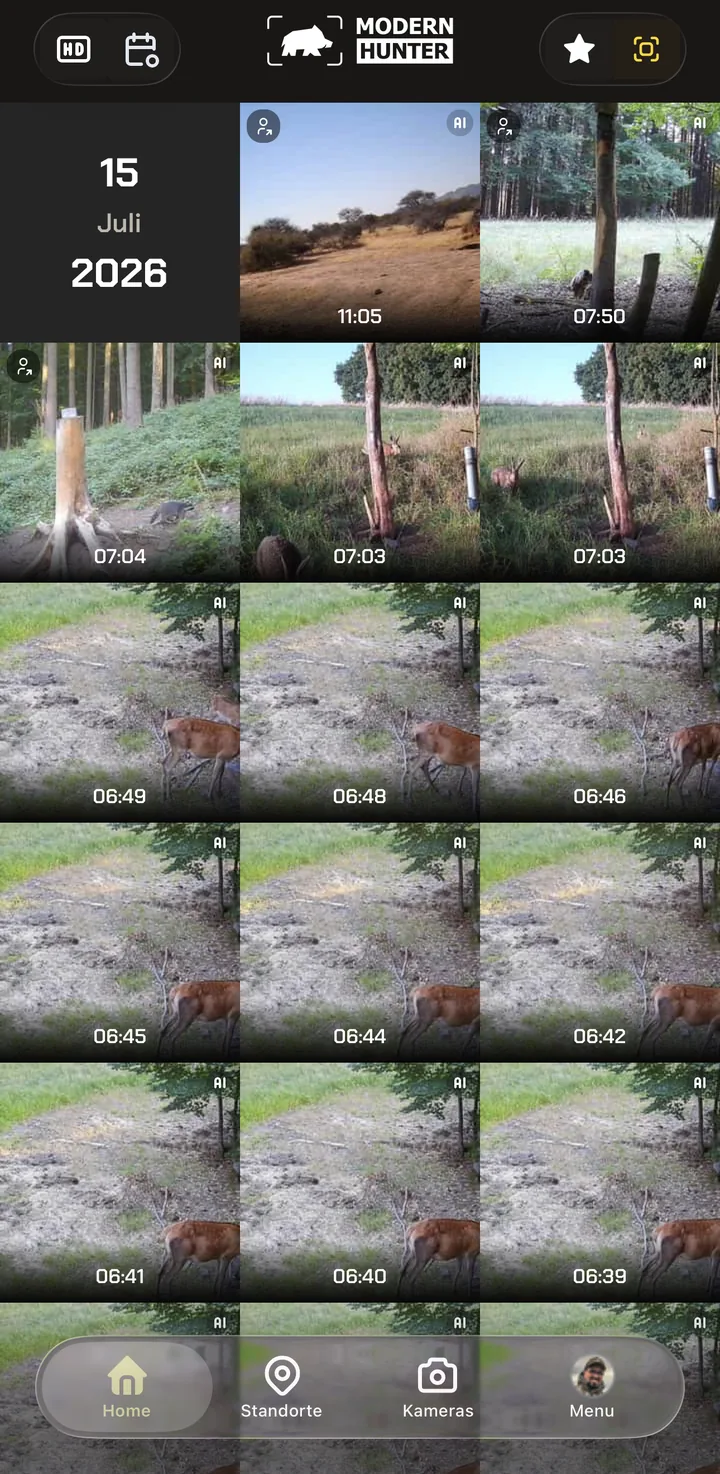
Du vent dans l'herbe, une branche, un oiseau – une partie de chaque récolte de caméra ne montre tout simplement rien. L'IA de Modernhunter vérifie sur notre serveur, et non dans la caméra, ce qui est visible sur une image, et marque les prises de vue reconnues d'un symbole AI.
Une pression sur le symbole IA en haut à droite masque deux choses à la fois : les déclenchements à vide sans sujet identifiable et les prises de vue sur lesquelles on ne voit que des oiseaux. Ainsi, vous n'avez pas à cliquer à travers d'innombrables déclenchements intempestifs et photos de pigeons pour accéder aux prises de vue pertinentes.
Important : la caméra continue d'envoyer toutes les prises de vue – l'IA ne filtre que l'affichage. Rien n'est perdu, vous pouvez désactiver le filtre à tout moment.
Quatre filtres,
un seul geste
Les quatre filtres de la page d'accueil se combinent librement : HD et IA ensemble affichent les images nettes avec du gibier reconnu. Favoris et calendrier ensemble font ressortir les meilleures prises de vue d'un jour donné.
Aucun filtre ne modifie vos prises de vue – toutes restent enregistrées et réapparaissent une fois le filtre désactivé.
- HD – seulement les prises de vue avec version haute résolution
- Calendrier – directement vers un jour donné
- Favoris – seulement les prises de vue marquées d'une étoile
- IA – seulement les prises de vue au contenu reconnu
Emplacements – les prises de vue par emplacement
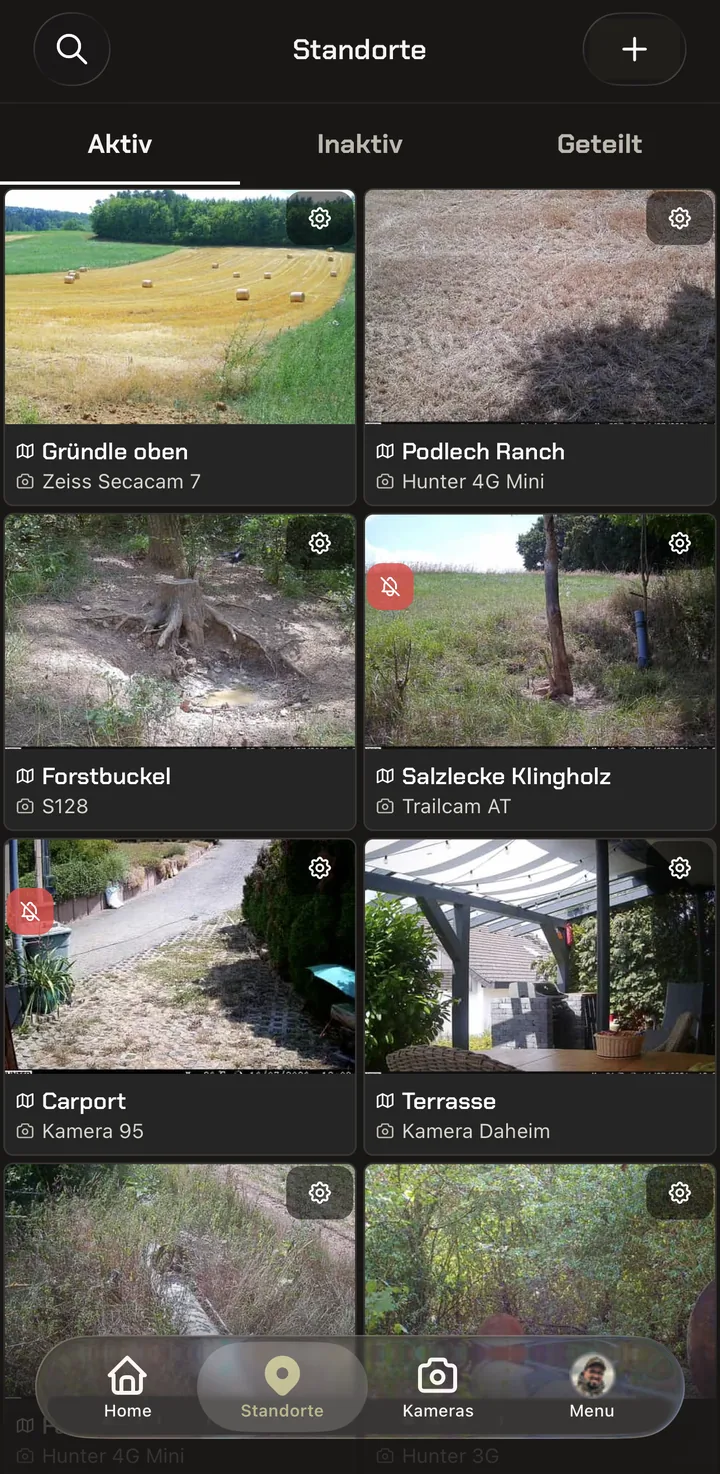
Sur votre terrain, il y a plusieurs endroits intéressants que vous surveillez avec une ou plusieurs caméras : une coulée de gibier, une souille, une pierre à sel ou la prairie de rut.
Dans l'application, ce sont vos emplacements. Une ou plusieurs caméras envoient vers le même emplacement – ainsi, toutes les prises de vue d'un même endroit sont toujours proprement regroupées dans un seul dossier.
Réglages de l'emplacement – et que s'est-il passé sur place ?
Dans la vue d'ensemble, chaque vignette d'emplacement porte en haut à droite une petite roue dentée. Une pression dessus ouvre les réglages de cet emplacement.
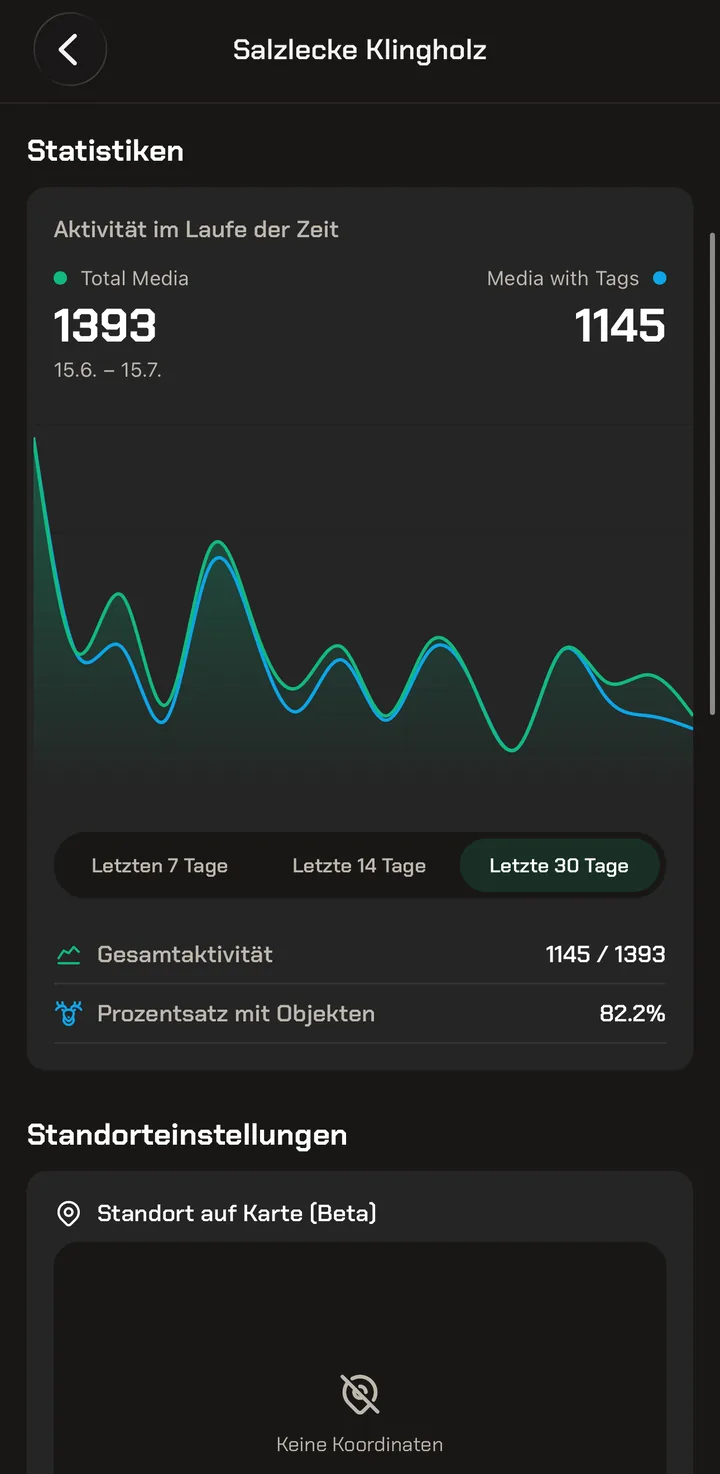
Tout en haut, vous voyez quelles caméras sont attribuées à l'emplacement – c'est-à-dire quels appareils envoient leurs prises de vue dans ce dossier.
En dessous suit une statistique : elle montre combien de prises de vue sont arrivées ces derniers jours et sur combien d'entre elles l'IA a reconnu quelque chose. Les boutons permettent de changer de période – 7, 14 ou 30 jours.
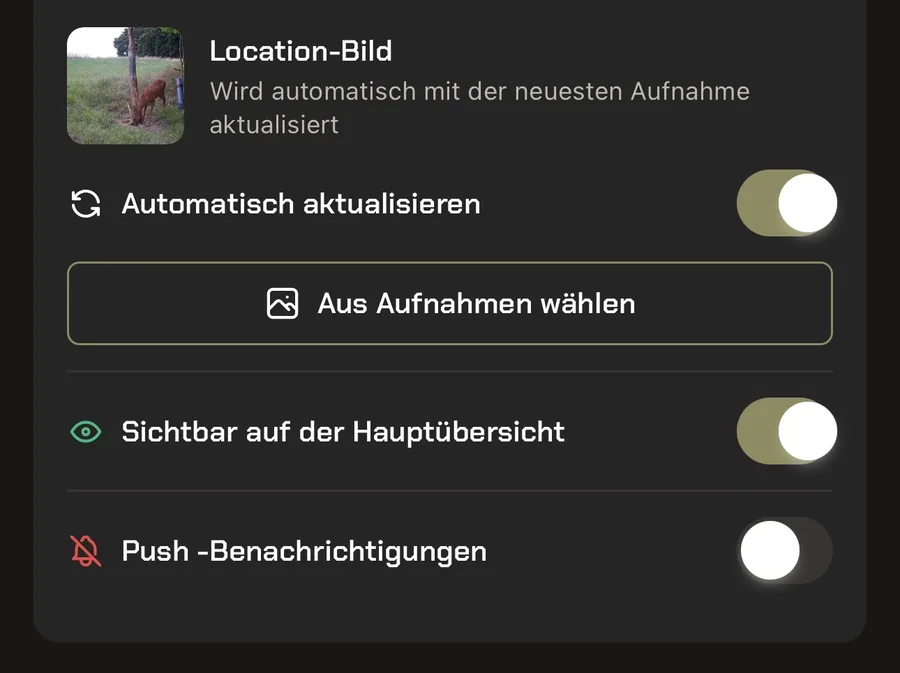
Chaque emplacement porte en outre une image d'aperçu. Par défaut, elle se met à jour automatiquement avec la prise de vue la plus récente. Nouveau : vous pouvez à la place définir une photo fixe par emplacement – désactivez « Mise à jour automatique » et choisissez une image via « Choisir parmi les prises de vue ». La vue d'ensemble n'affiche alors plus la dernière prise de vue, mais précisément celle-ci. Un souhait de client que nous avons réalisé.
Avec « Visible sur la vue d'ensemble principale », vous masquez un emplacement de la page d'accueil sans le supprimer – pratique pour les terrains qui ne vous intéressent pas dans l'immédiat. L'interrupteur « Notifications push » commande les notifications pour ce seul emplacement.
Caméras – votre boîte à outils
La vue d'ensemble de toutes les caméras : l'état de chaque caméra et la date de sa dernière connexion à votre compte. C'est d'ici que vous configurez chaque caméra et la pilotez à distance.
Deux vues – grille ou liste
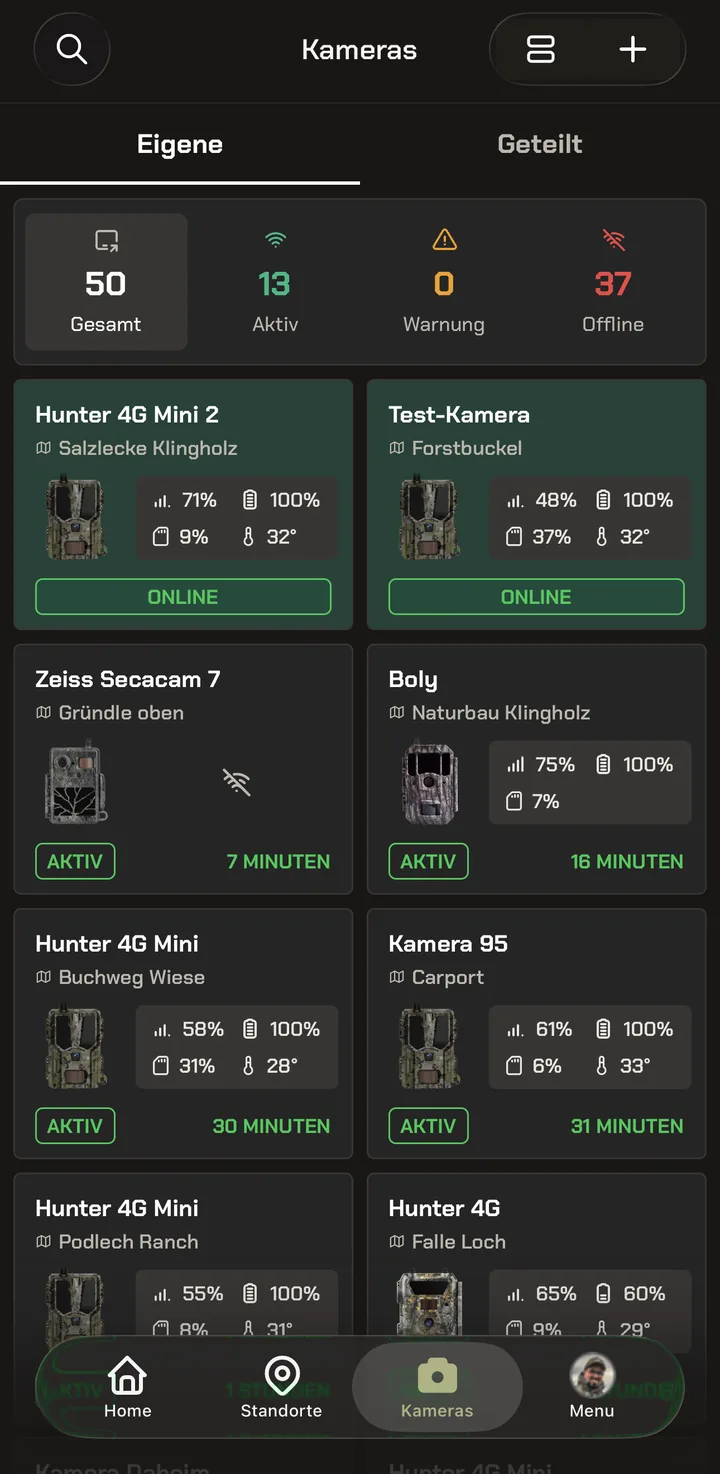
En haut figure le bilan de votre parc : combien de caméras vous possédez au total et combien d'entre elles sont actives, en alerte ou hors ligne. Les onglets Personnelles et Partagées séparent vos appareils de ceux que d'autres partagent avec vous.
L'icône en haut à droite permet de basculer entre deux vues – ce choix est nouveau. La grille présente deux caméras côte à côte – compact lorsque vous avez beaucoup d'appareils. La liste attribue une ligne entière à chaque caméra et affiche en plus le dernier contact avec la date et l'heure.
Les deux affichent les mêmes indicateurs : réception, batterie, carte SD occupée et température, ainsi que l'état sous forme de pastille colorée.
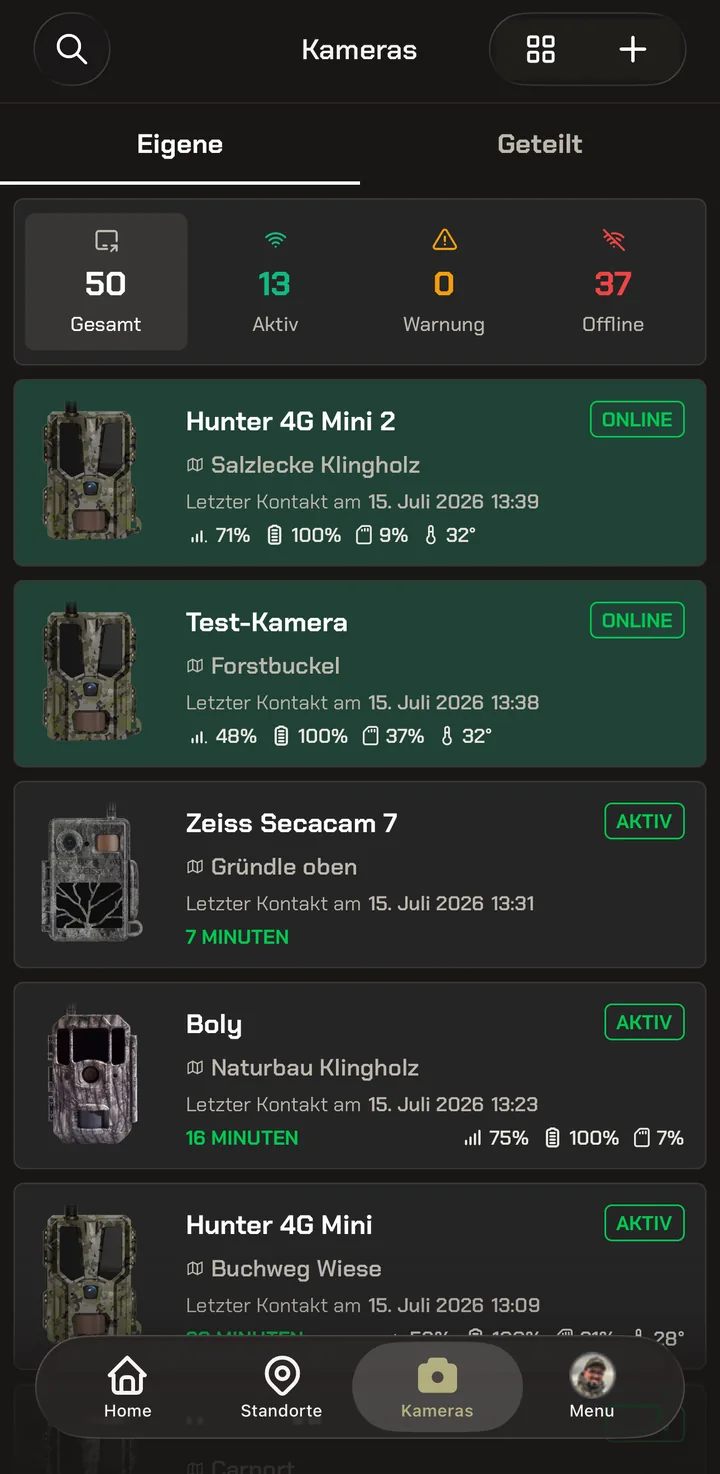
L'état – Actif, Alerte ou Hors ligne – indique si la caméra se manifeste régulièrement dans votre compte. « Hors ligne » ne signifie pas que la caméra a été éteinte : cela veut dire qu'elle ne s'est plus manifestée depuis plus de 48 heures et qu'elle n'est donc manifestement plus joignable – hors ligne, précisément.
- Actif – image ou rapport au cours des dernières 24 heures
- Alerte – plus rien depuis 24 à 48 heures
- Hors ligne – plus rien depuis plus de 48 heures
La caméra en détail – état et historique
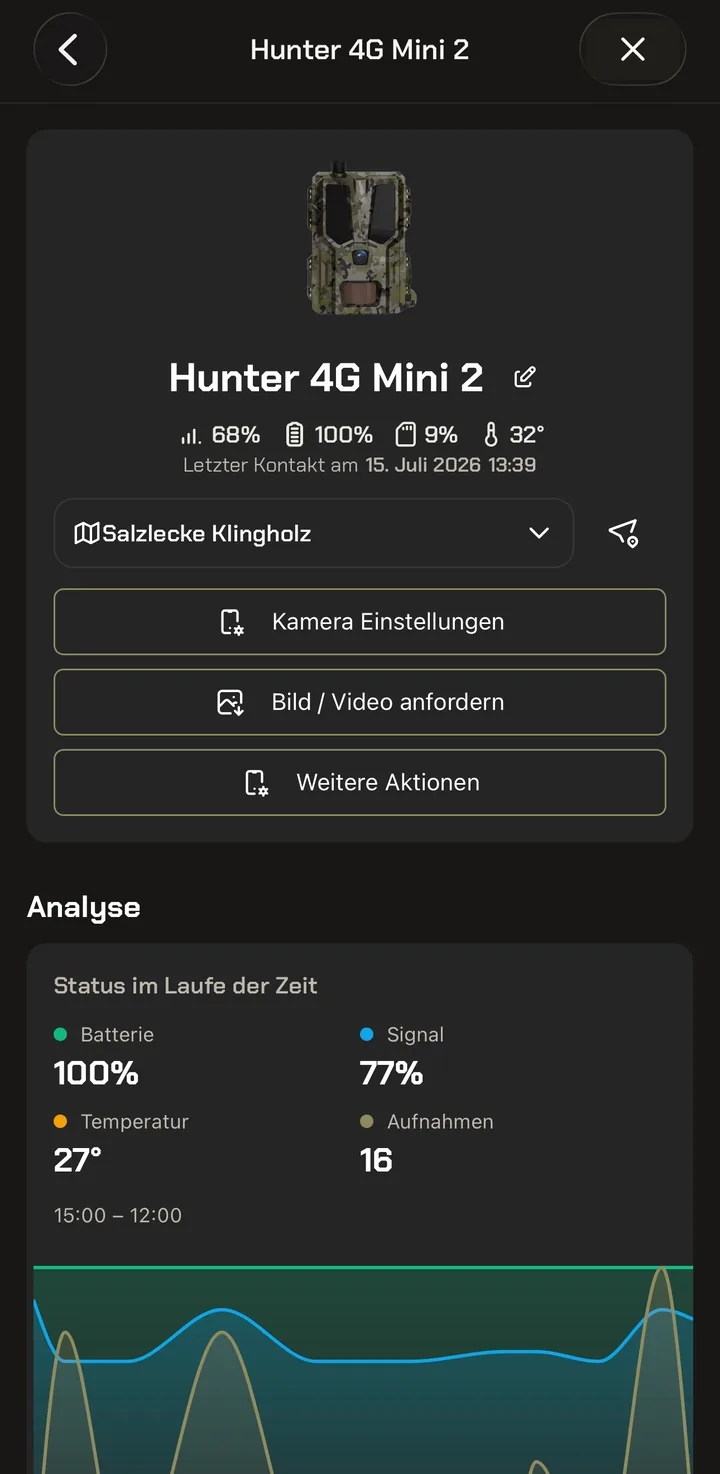
Une pression sur une caméra ouvre sa page de détail. En haut figurent le nom, les indicateurs et le dernier contact ; l'icône en forme de crayon permet de renommer la caméra, et le champ en dessous de l'attribuer à un autre emplacement.
Trois boutons mènent plus loin : Réglages de la caméra pour le pilotage, Demander une image / vidéo pour une prise de vue à la demande et Autres actions pour les commandes de maintenance. Les trois boutons sont expliqués plus en détail dans les chapitres suivants.
En dessous, l'analyse retrace l'évolution de la batterie, du signal, de la température et du nombre de prises de vue. Vous repérez ainsi si une caméra faiblit peu à peu, avant qu'elle ne tombe en panne.
Réglages de la caméra – pilotez la caméra à distance
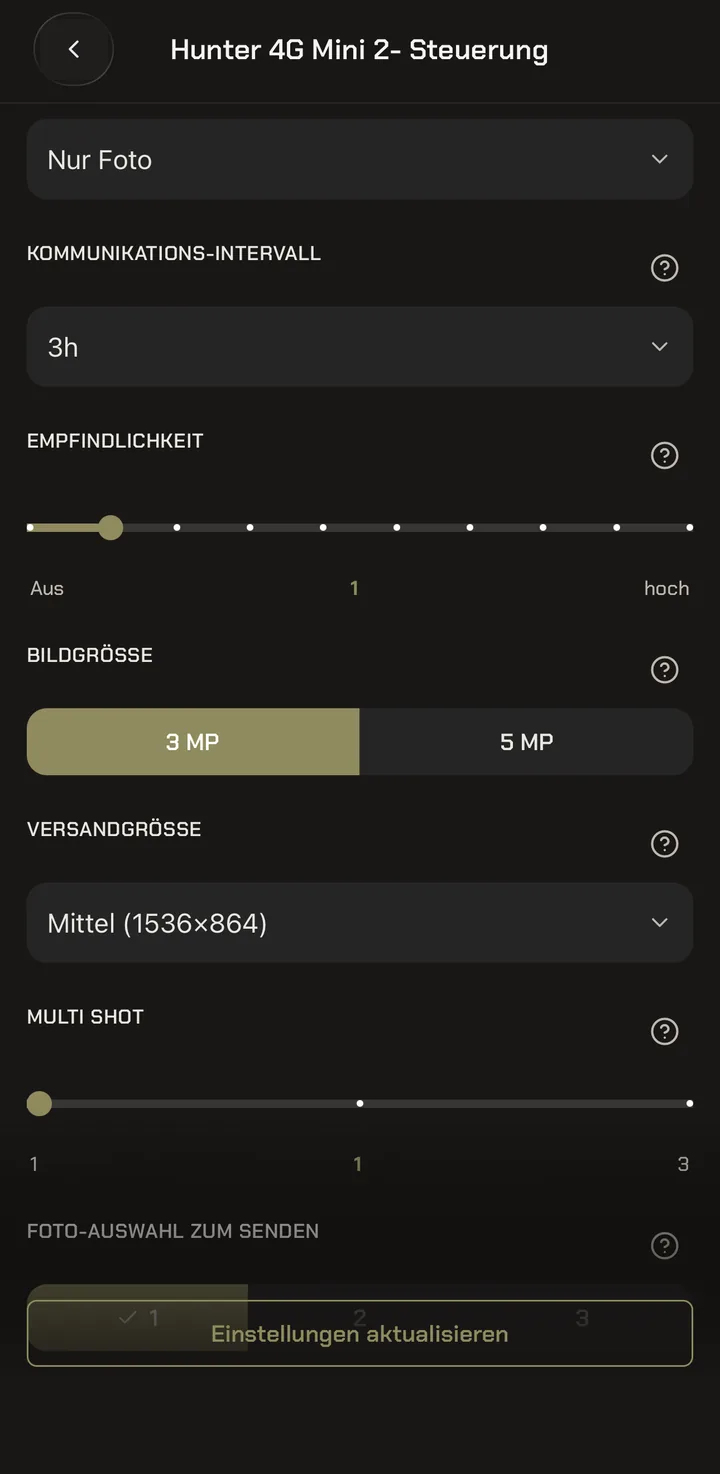
Sous Réglages de la caméra, vous reconfigurez la caméra sans vous rendre sur le terrain : mode de fonctionnement (par exemple Photo uniquement), intervalle de communication (à quelle fréquence la caméra se manifeste automatiquement dans votre compte), sensibilité du détecteur de mouvement, taille d'image, taille d'envoi et Multi Shot.
Une remarque sur l'intervalle : le niveau Temps réel ne devrait être utilisé qu'avec une source d'alimentation externe – en fonctionnement continu, il sollicite fortement la batterie.
À côté de chaque réglage se trouve un point d'interrogation – c'est nouveau. Précisément lorsque vous vous demandez à quoi sert un réglage, une pression dessus fournit aussitôt la réponse. Vous n'avez donc pas à deviner ce qui distingue la « taille d'envoi » de la « taille d'image ».
À la fin, vous envoyez le tout à la caméra avec « Mettre à jour les réglages ».
La taille d'image détermine avec quelle résolution la caméra photographie. La taille d'envoi détermine ce qui en est transmis – et donc combien de solde coûte une prise de vue. Pour la Hunter 4G Mini, la petite taille d'envoi est recommandée pour l'aperçu : vous restez ainsi à coup sûr à un seul Coin par prise de vue – et pouvez demander la version HD à tout moment par la suite.
Autres actions – maintenance à distance
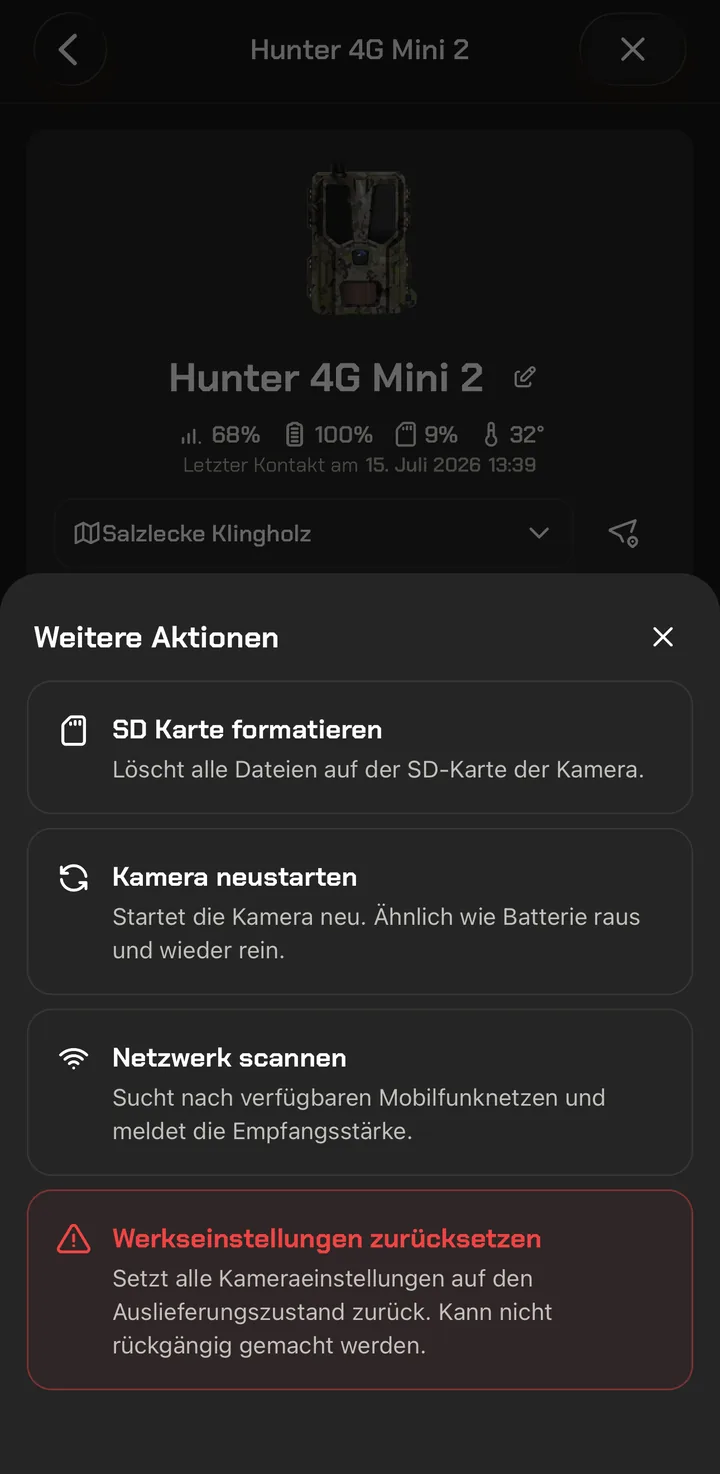
Derrière Autres actions se cachent les commandes dont on a rarement besoin – mais alors de manière urgente. Chacune est expliquée en une phrase, de sorte que l'on comprenne ce qui se passe.
Formater la carte SD supprime tous les fichiers de la carte dans la caméra. Redémarrer la caméra équivaut à « retirer la batterie puis la remettre ». Scanner le réseau recherche les réseaux mobiles disponibles et signale la force de réception – utile lorsqu'une caméra capte mal.
Si vous envoyez « Réinitialiser aux réglages d'usine » à la caméra, elle revient exactement à l'état de réglages dans lequel elle a été livrée – tous vos réglages sont alors perdus, et cela ne peut pas être annulé. L'application met donc délibérément cette commande en évidence en rouge.
La file d'attente – quand la commande arrive
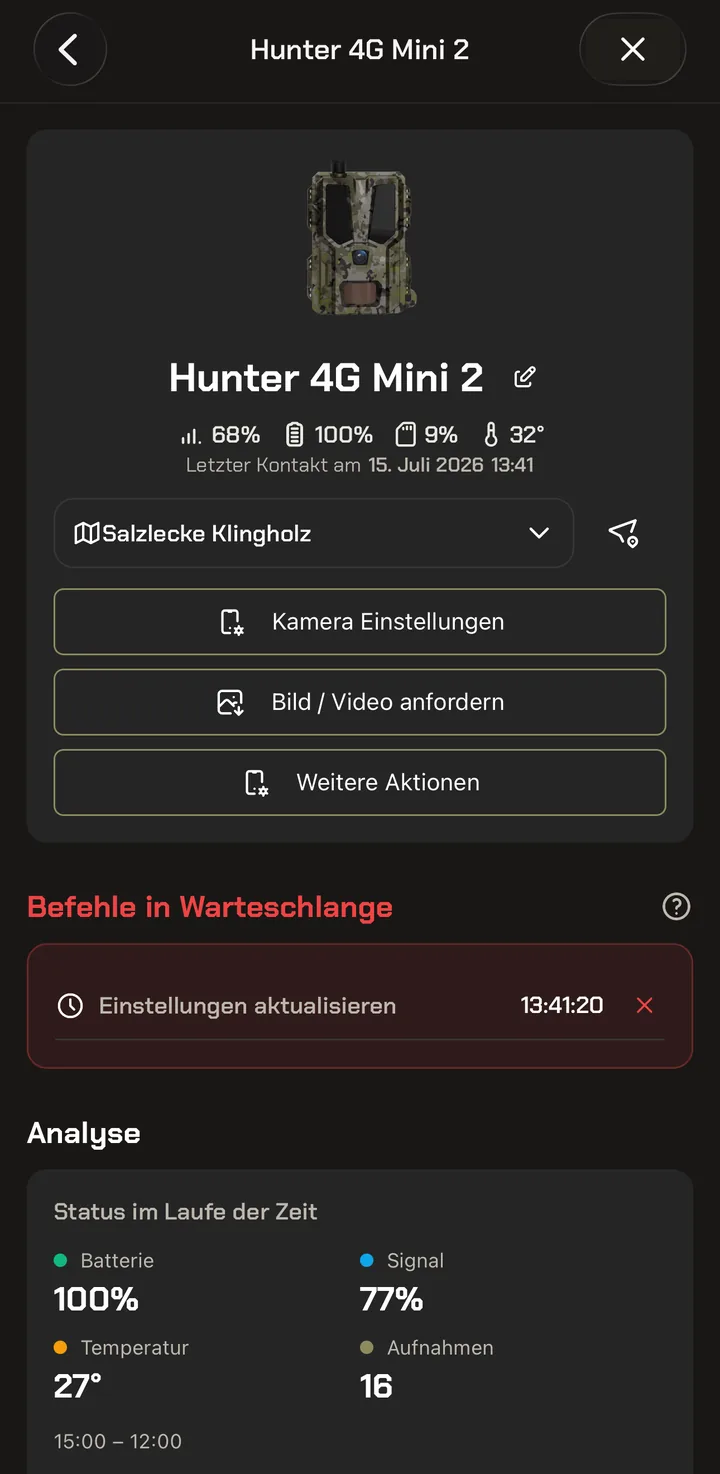
Une caméra de chasse n'est pas continuellement à l'écoute. C'est pourquoi toutes les commandes que vous envoyez à la caméra s'accumulent dans la file d'attente – des réglages modifiés, une prise de vue demandée via Demander une image / vidéo et les commandes sous Autres actions.
La file d'attente est traitée lors du prochain contact de la caméra avec votre compte. C'est soit l'intervalle de communication – soit le moment où la caméra envoie de toute façon une prise de vue parce qu'elle a détecté un mouvement : elle profite alors immédiatement de ce contact pour exécuter les commandes en attente.
La page de détail affiche les commandes en attente en rouge avec l'heure. Le X permet d'annuler une commande tant que la caméra ne l'a pas encore récupérée.
Vos prises de vue ne sont pas concernées – la caméra les envoie immédiatement à chaque mouvement. La file d'attente ne concerne que les commandes qui vont de vous vers la caméra.
Comment la file d'attente et l'intervalle de communication sont liés et quel intervalle a fait ses preuves sur le terrain, c'est ce qu'explique notre guide Comprendre la file d'attente & l'intervalle de communication.
Vos cartes SIM Modernhunter – toujours à l'œil
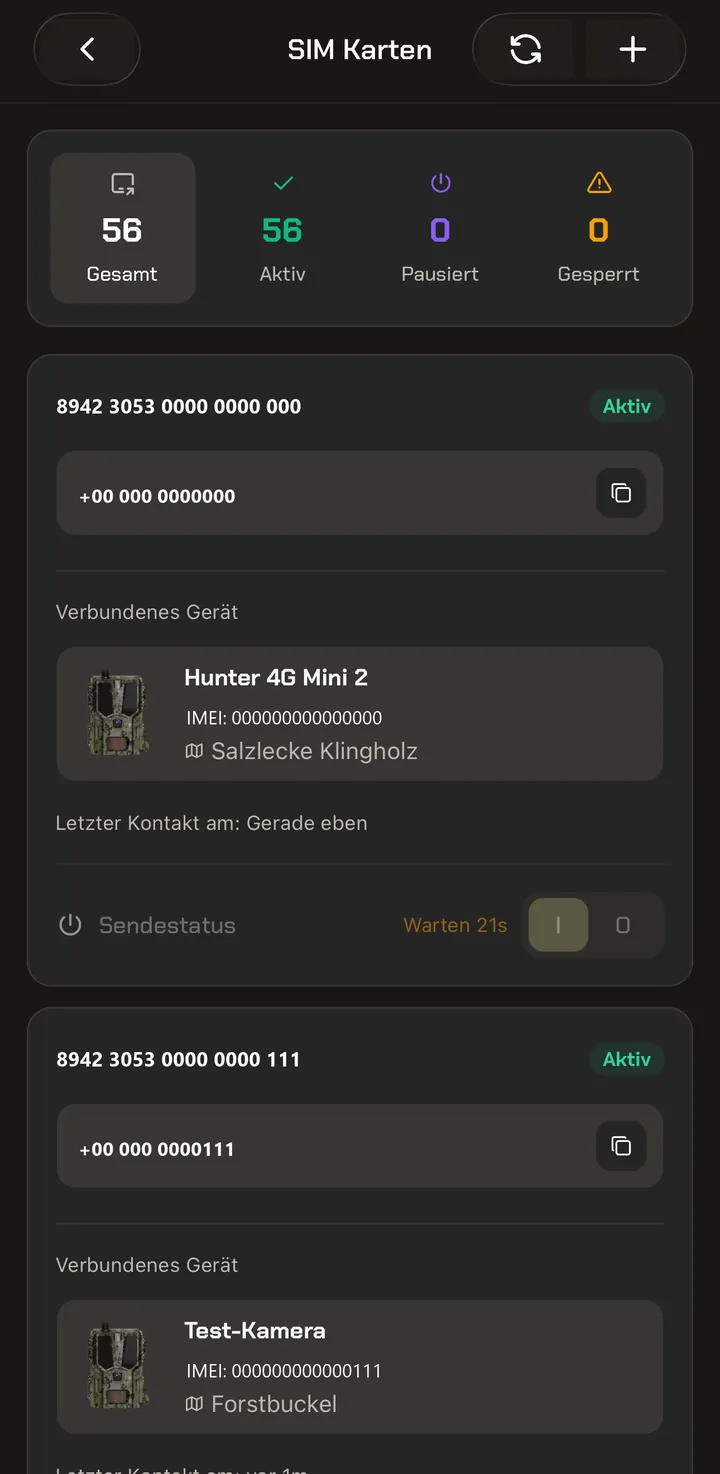
La caméra communique via une carte SIM. L'application les répertorie toutes dans une vue d'ensemble dédiée – avec le bilan en haut : combien de cartes au total, combien sont actives, en pause ou bloquées.
Chaque carte affiche son numéro, l'appareil connecté et le dernier contact. Le curseur permet de désactiver chaque carte individuellement. C'est également possible depuis la page de la caméra – plus à ce sujet au chapitre suivant.
Si vous souhaitez ajouter une nouvelle carte SIM Modernhunter, cela se fait également depuis cette page : appuyez en haut à droite sur le plus. Scannez ensuite le code-barres sur la carte SIM ou saisissez le numéro à la main – la carte SIM est ainsi activée. L'attribution à une caméra se fait alors automatiquement, dès qu'une caméra équipée de cette carte SIM se connecte au Modernhunter-Server.
La SIM en détail – numéro, état, connexion
Pour chaque carte, il existe une vue détaillée avec l'ICCID (le numéro de série de la SIM), le numéro d'appel, l'état et le moment de la dernière connexion. Vous avez rarement besoin de ces informations au quotidien – mais lorsqu'une caméra ne communique pas, ce sont les premières que notre support demande.
Vous accédez aux mêmes informations directement depuis la caméra : sélectionnez une caméra sur la page des caméras et faites défiler un peu vers le bas – vous y trouvez les informations sur la carte SIM actuellement insérée dans cette caméra.
Ce qui est décisif là, c'est le curseur « Statut d'envoi » et l'état affiché au-dessus. Actif signifie : la carte SIM est activée, la caméra peut se connecter au réseau et envoyer des prises de vue. Si vous actionnez le curseur, l'état passe à En pause – la carte SIM est alors désactivée, plus aucune prise de vue n'est envoyée.
Ce curseur discret était un grand souhait de client : désactiver de manière ciblée la fonction d'envoi d'une caméra. C'est précisément ce qu'il permet – et c'est nouveau dans l'application. Ainsi, lorsqu'il est question d'« activer ou désactiver la fonction d'envoi », c'est ce curseur qui est visé.
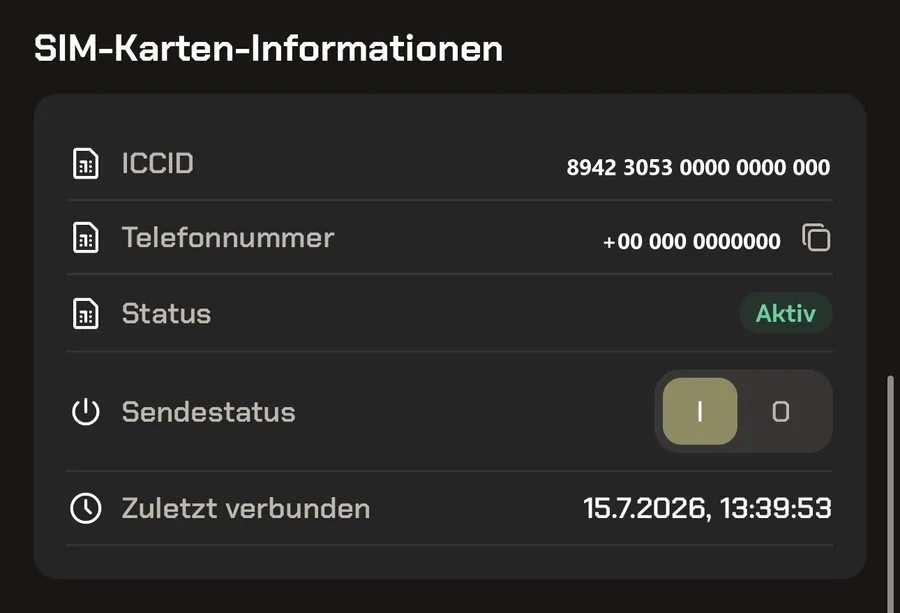
Si le statut d'envoi est réglé sur En pause, c'est la carte SIM qui « dort » – pas la caméra. La caméra continue de prendre des photos et enregistre tout sur sa carte SD ; seule la connexion Internet fait défaut, de sorte qu'aucune prise de vue n'est envoyée. Ce n'est que lorsque vous actionnez à nouveau le curseur que la carte SIM est réveillée et redevient active.
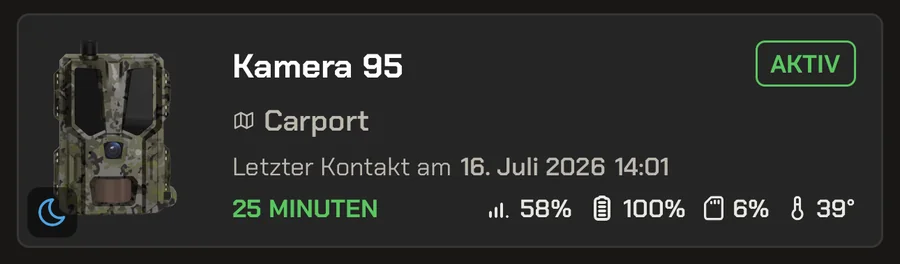
Dans la vue d'ensemble des caméras, vous reconnaissez une carte en pause à un symbole de lune sur la vignette.
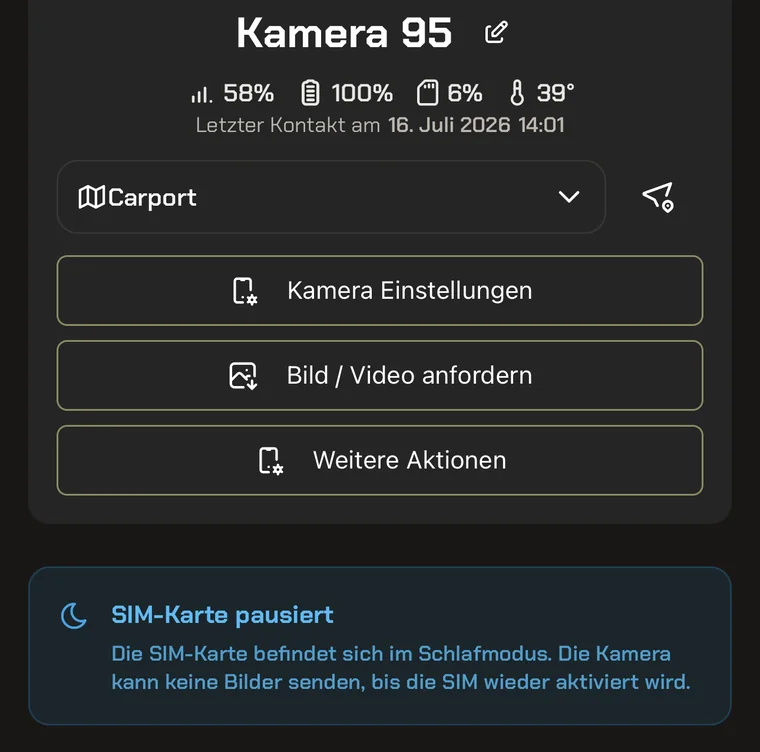
Si vous appuyez sur une telle caméra, sa page de détail le signale également : la mention « Carte SIM en pause » explique qu'aucune image n'est envoyée jusqu'à ce que la carte SIM soit réactivée.
Affichage – l'application à votre goût
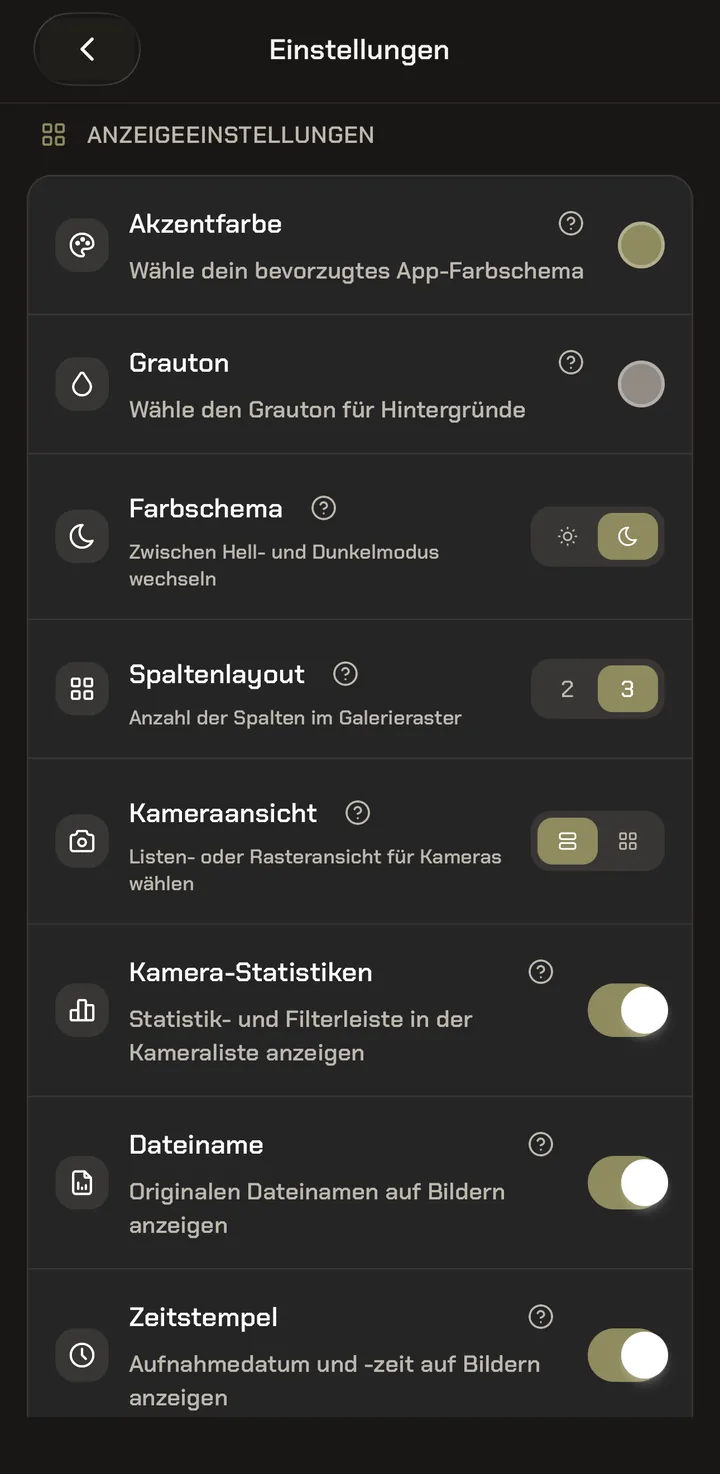
Un très grand nombre de ces possibilités de réglage sont nouvelles. Le réglage de base de l'application est délibérément choisi pour que vous puissiez tout de suite bien travailler avec – mais au-delà, vous configurez l'application entièrement à votre goût.
Sous Réglages, vous ajustez l'apparence de l'application. La couleur d'accent et le ton de gris déterminent le schéma de couleurs, le schéma de couleurs bascule entre le mode clair et le mode sombre.
La disposition en colonnes définit si la grille de la galerie affiche deux ou trois prises de vue côte à côte – deux colonnes signifient des images d'aperçu plus grandes. La vue des caméras retient si vous préférez la liste ou la grille.
En dessous, vous activez ou désactivez des informations supplémentaires sur les images : la barre de statistiques dans la liste des caméras, le nom de fichier original et l'horodatage avec la date et l'heure de la prise de vue.
Votre souhait
pour l'application ?
Il vous manque une fonction ou vous auriez aimé que quelque chose soit résolu différemment ? Écrivez-nous un e-mail. Nous examinons chaque proposition et en tenons compte, si possible, dans l'une des prochaines versions de l'application.
support@modernhunter.de