Modernhunter Solutions GmbH · App & plate-forme de caméras de chasse
Accueil/Guides/Connecter une Zeiss Secacam
Guide · Intégration de caméras tierces

Votre Zeiss Secacam
dans Modernhunter.

Avec Modernhunter, vous rassemblez les prises de vue de toutes vos caméras de chasse dans un seul système, y compris celles de Zeiss Secacam. Ce guide vous montre en deux étapes comment connecter votre caméra Zeiss.

Temps de lectureenv. 4 min
DifficultéFacile
FabricantZeiss Secacam
Mise à jourseptembre 2026
Comment ça marche

Une adresse suffit.

Chaque caméra que vous créez dans Modernhunter reçoit de notre part une adresse e-mail dédiée. Vous saisissez cette adresse dans l’application Zeiss Secacam comme destinataire du transfert de photos.

Votre caméra continue d’envoyer ses images dans votre compte Zeiss comme d’habitude. En plus, Zeiss envoie chaque nouvelle prise de vue à l’adresse Modernhunter. Comme cette adresse n’appartient qu’à cette seule caméra, les images arrivent automatiquement au bon emplacement dans votre compte.

1
Application Modernhunter
Créer la caméra et copier l’adresse e-mail.
2
Application Zeiss Secacam
Ouvrir « Partager les photos par e-mail » sur la caméra.
3
Application Zeiss Secacam
Coller l’adresse et envoyer l’invitation.
4
Modernhunter
Nous confirmons, vous ajoutez l’adresse. C’est terminé.
Conditions préalables

Ce qu’il faut savoir avant.

Trois points où Zeiss Secacam diffère des autres marques :

01

La carte SIM Zeiss reste en place

Les caméras Zeiss sont liées à la carte SIM Zeiss. Une carte SIM Modernhunter ne peut pas être utilisée dans les caméras Zeiss. Votre caméra reste dans le tarif Zeiss.

02

La caméra fonctionne déjà chez Zeiss

Votre caméra doit être configurée dans l’application Zeiss Secacam et y livrer des prises de vue. Ce n’est qu’ensuite que vous la créez en plus dans Modernhunter.

03

Jusqu’à cinq adresses possibles

Zeiss autorise jusqu’à cinq adresses e-mail par caméra pour le transfert. L’une d’elles est votre adresse Modernhunter. Les adresses personnelles que vous y avez déjà saisies restent en place.

1 · Modernhunter

Créer la caméra.

Durée : environ deux minutes.

  1. Ouvrir l’application Modernhunter et accéder au menu Caméras.
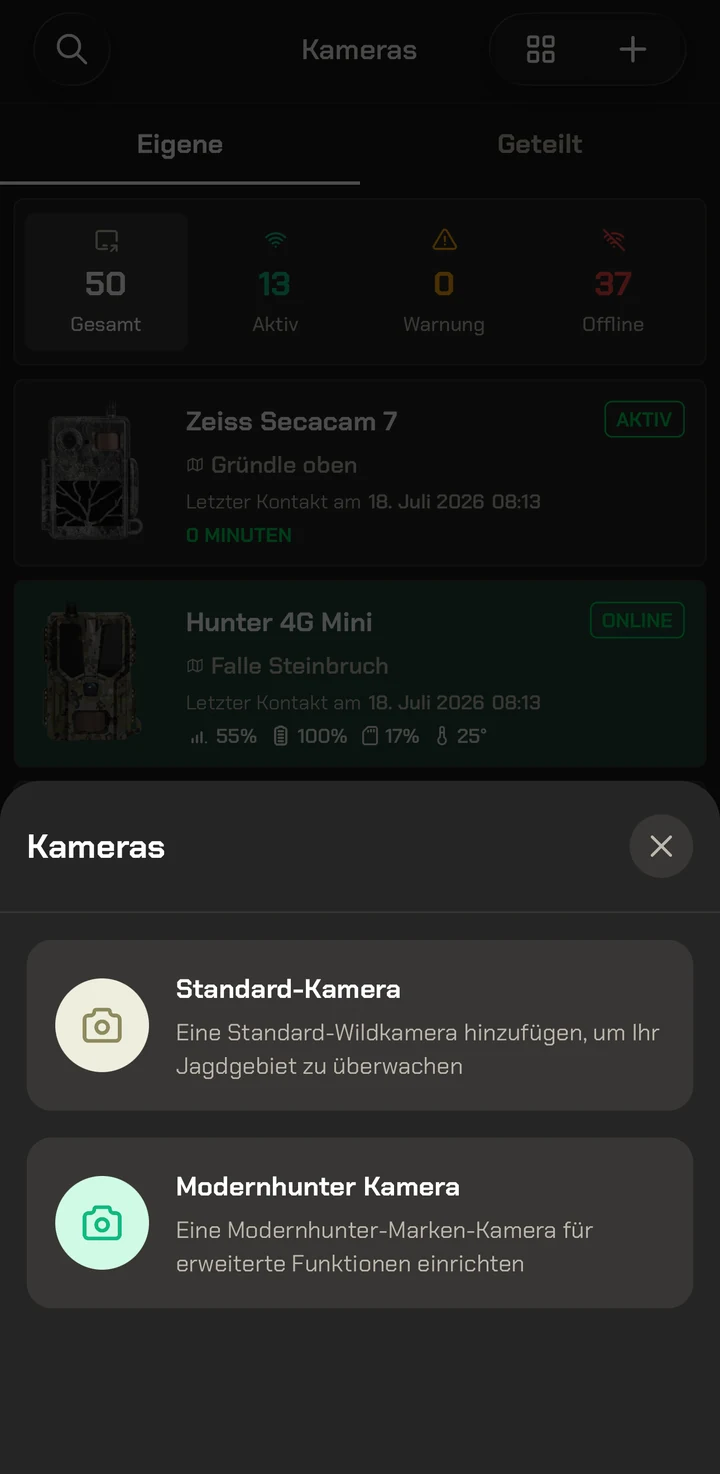
  2. En haut à droite, appuyer sur le symbole plus et choisir Caméra standard.
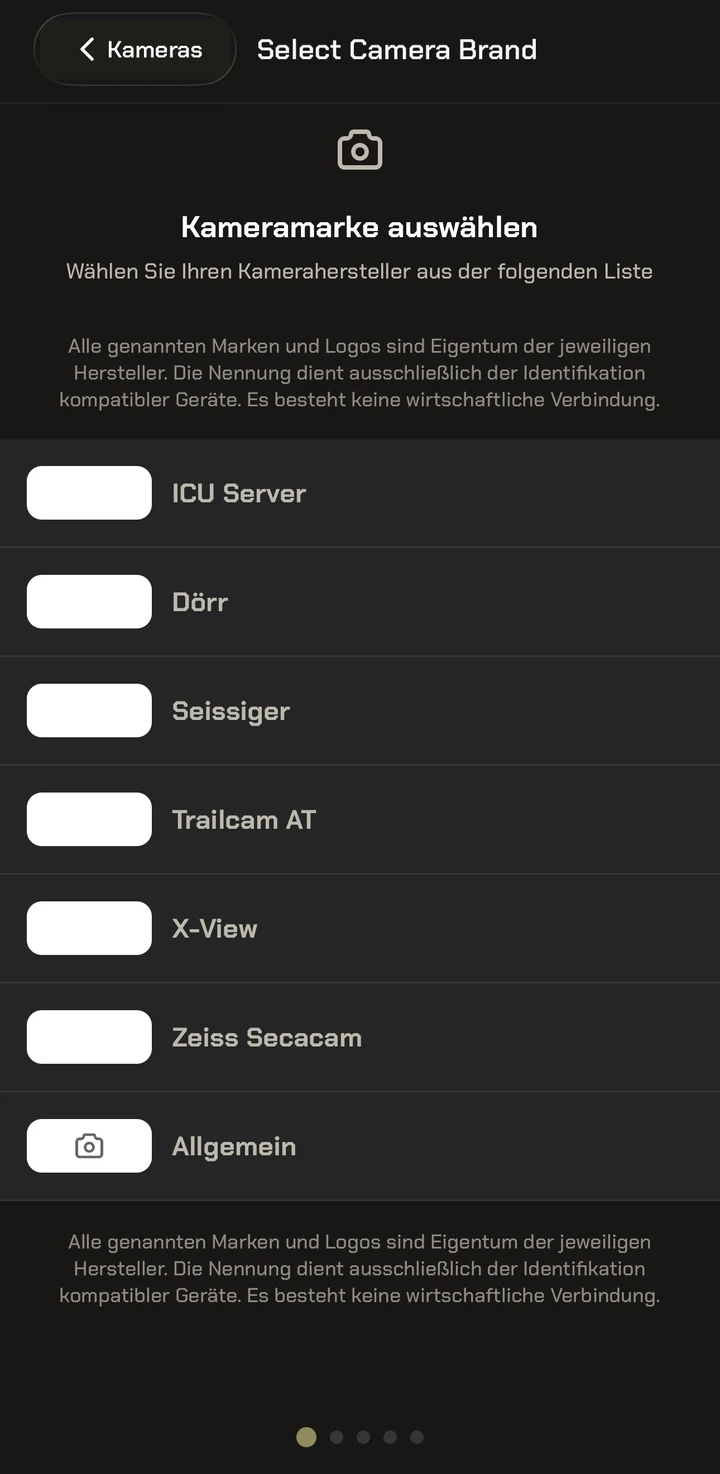
  3. Sélectionner Zeiss Secacam comme marque de caméra.
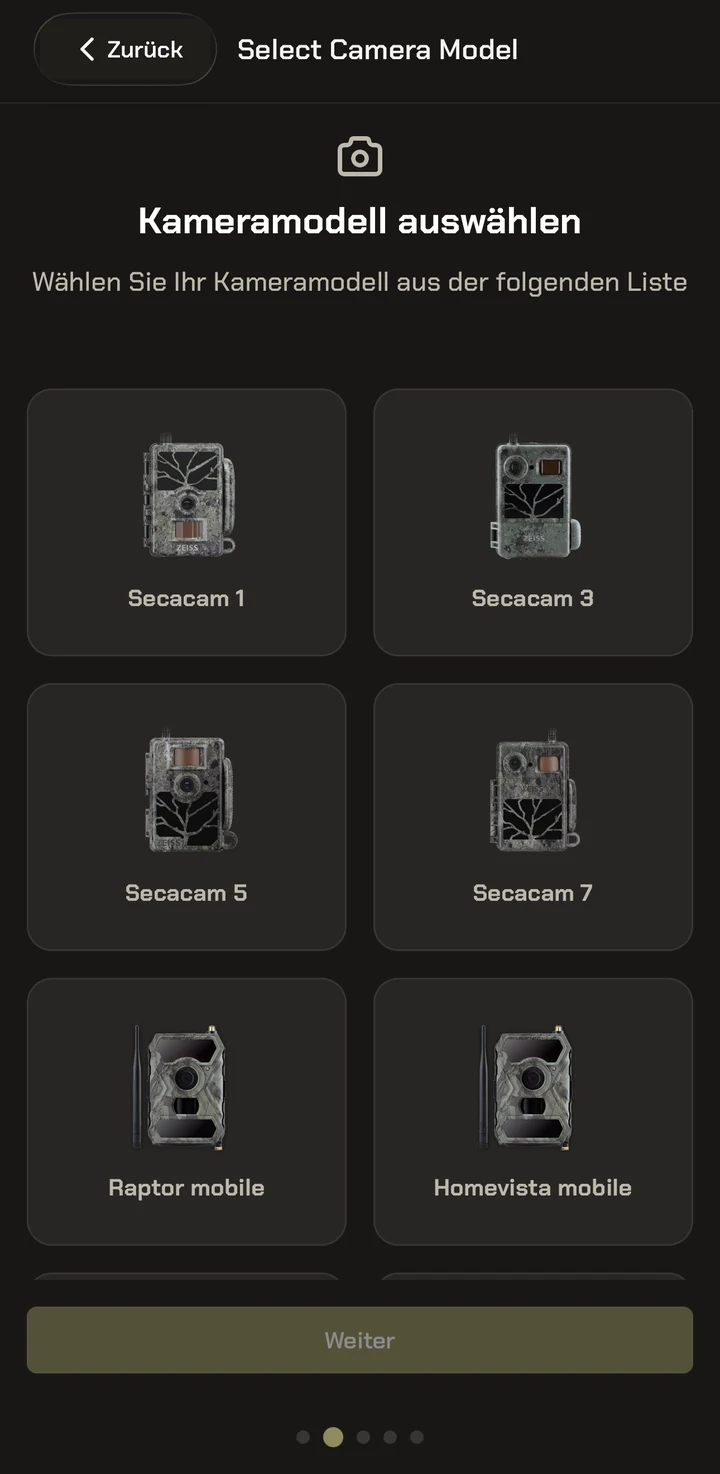
  4. Choisir le modèle de caméra correspondant, par exemple Secacam 1, 3, 5 ou 7, et confirmer avec Suivant.
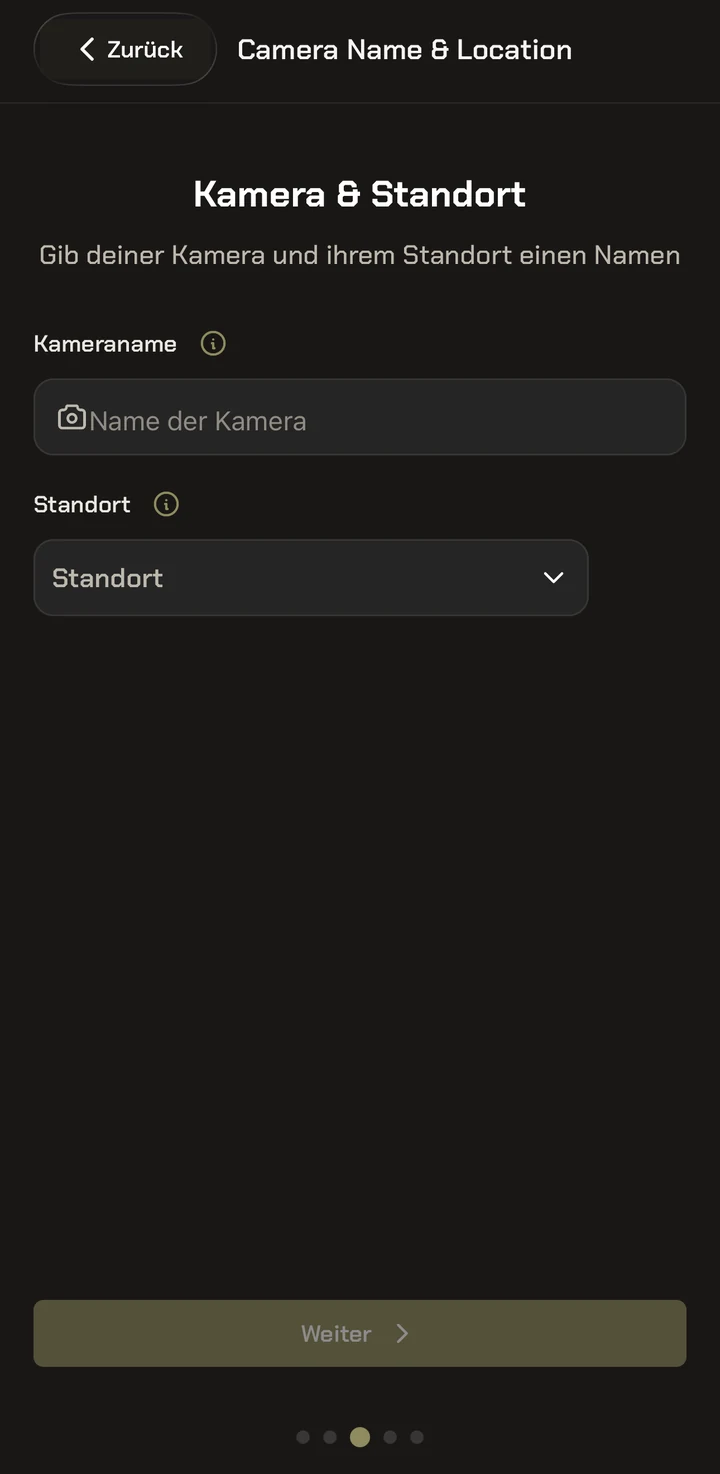
  5. Attribuer un nom de caméra et indiquer l’emplacement où la caméra est installée.
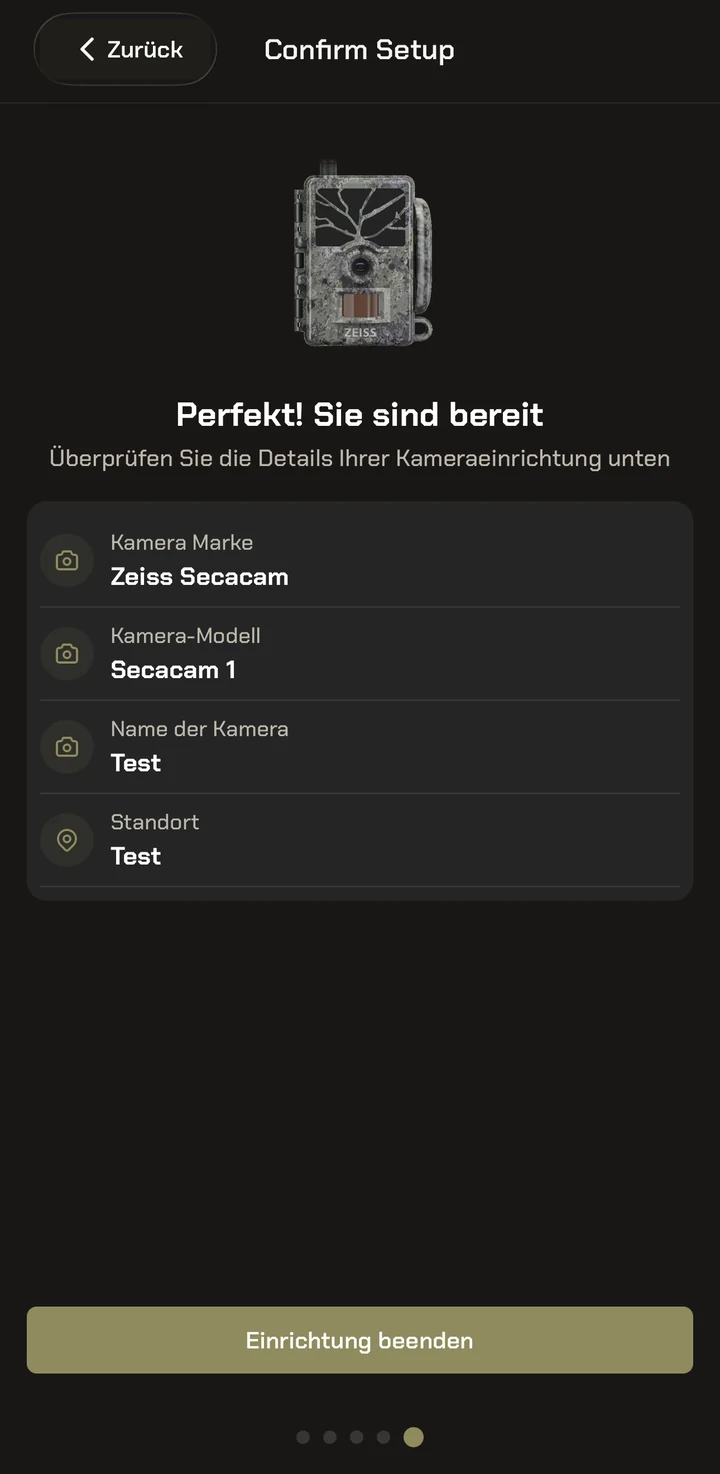
  6. Vérifier les informations et confirmer avec Terminer la configuration.
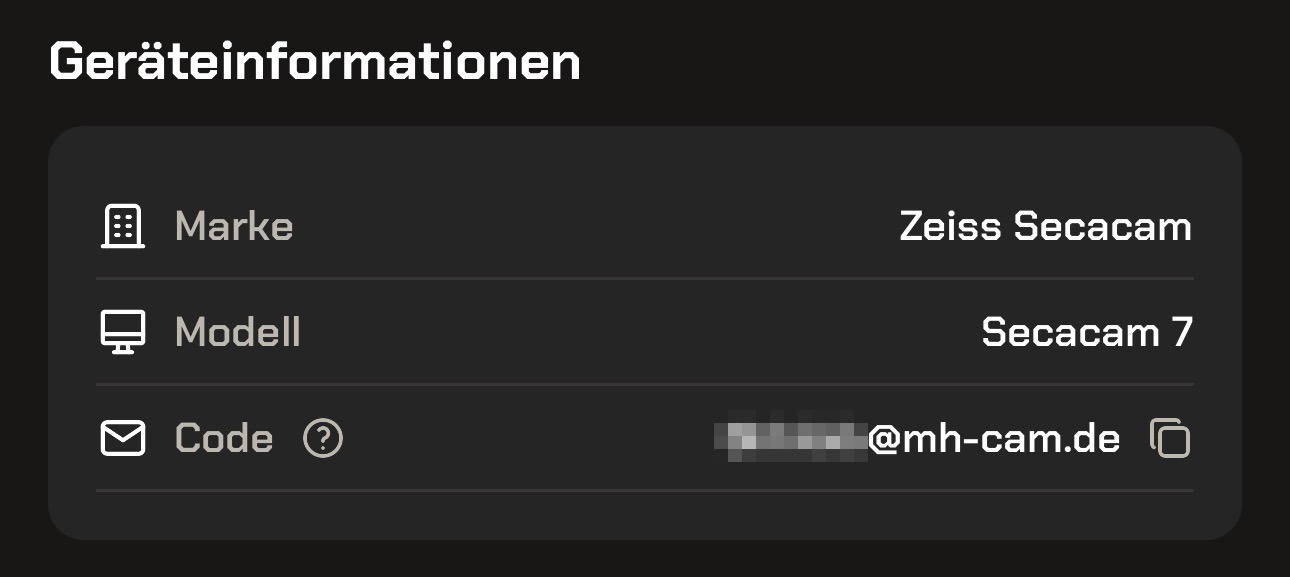
  7. Ouvrir la nouvelle caméra et faire défiler vers le bas jusqu’à la section Informations sur l’appareil. L’adresse e-mail de cette caméra y figure sous Code.
    Application Modernhunter : section Informations sur l’appareil avec la marque, le modèle et l’adresse e-mail individuelle de la caméra, accompagnée du symbole de copie
    Informations sur l’appareil → Code
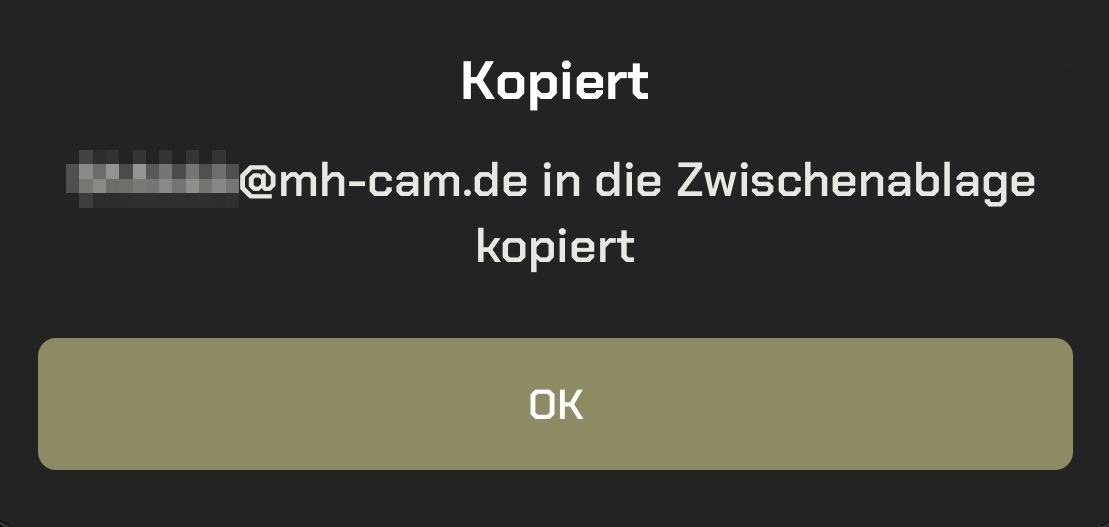
  8. Appuyer sur le symbole de copie juste à côté. Un bref message confirme que l’adresse se trouve dans le presse-papiers.
    Application Modernhunter : message indiquant que l’adresse e-mail de la caméra a été copiée dans le presse-papiers
    L’adresse est dans le presse-papiers
Ne pas recopier à la main

Récupérez toujours l’adresse via le symbole de copie. Un seul caractère erroné et les prises de vue ne vous parviendront jamais.
08:54
Application Modernhunter : vue d’ensemble des caméras avec le menu de sélection ouvert « Caméra standard » et « Caméra Modernhunter »
CamérasSymbole plus → Caméra standard
08:55
Application Modernhunter : liste des marques de caméras avec l’entrée Zeiss Secacam
Marque de caméraChoisir Zeiss Secacam
08:55
Application Modernhunter : sélection du modèle de caméra avec les modèles Zeiss Secacam
Modèle de caméraSecacam 1, 3, 5 ou 7
08:55
Application Modernhunter : masque de saisie pour le nom de la caméra et l’emplacement
Caméra et emplacementAttribuer un nom et un emplacement
08:55
Application Modernhunter : récapitulatif de la configuration de la caméra avec la marque, le modèle, le nom et l’emplacement
ConfirmerTerminer la configuration
2 · Application Zeiss Secacam

Saisir l’adresse.

Gardez l’adresse copiée à portée de main.
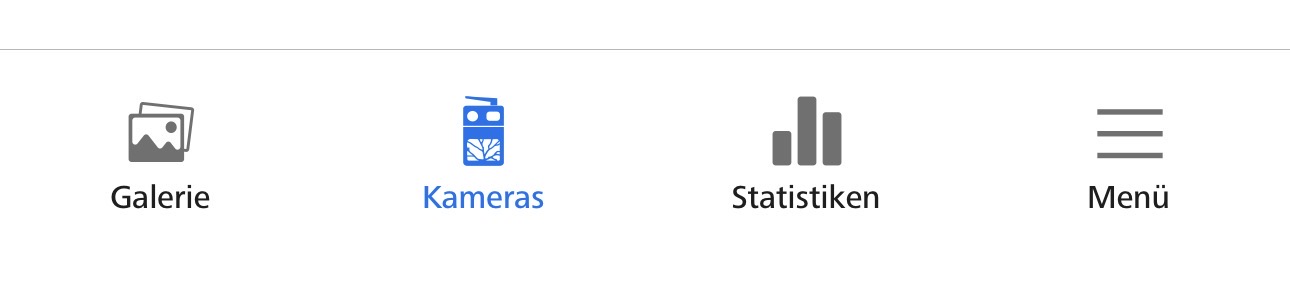
  1. Ouvrir l’application Zeiss Secacam et appuyer sur Caméras dans la barre de menu en bas. Sélectionner ensuite la caméra que vous souhaitez connecter.
    Application Zeiss Secacam : barre de menu inférieure avec la section Caméras sélectionnée
    Barre de menu → Caméras
  2. En haut à droite, appuyer sur les trois points.
    Application Zeiss Secacam : en-tête de la caméra ouverte avec les trois points en haut à droite
    En haut à droite : trois points
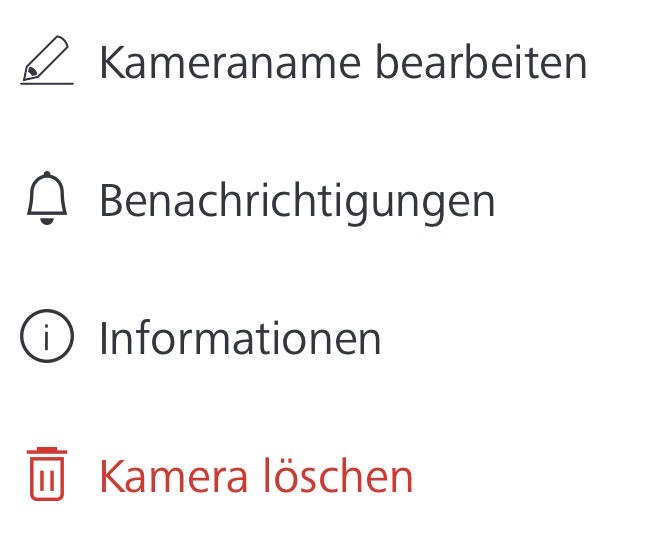
  3. Dans le menu, choisir Notifications.
    Application Zeiss Secacam : menu déroulé avec l’entrée Notifications
    Menu → Notifications
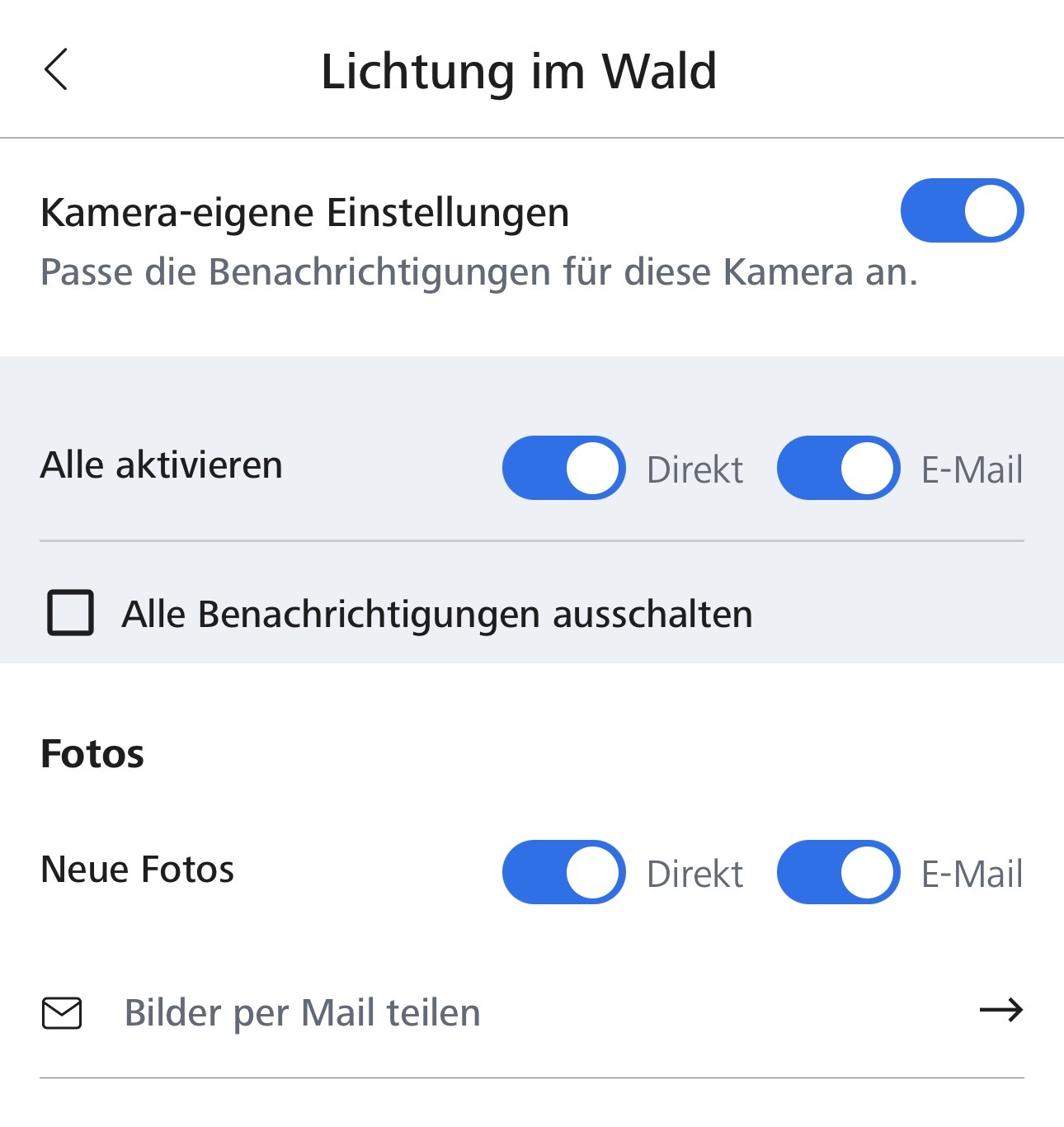
  4. Dans la section Photos, l’interrupteur E-mail doit être activé pour Nouvelles photos. Appuyer en dessous sur Partager les photos par e-mail.
    Application Zeiss Secacam : notifications de la caméra avec l’interrupteur E-mail activé pour Nouvelles photos et la ligne Partager les photos par e-mail
    Photos → Partager les photos par e-mail
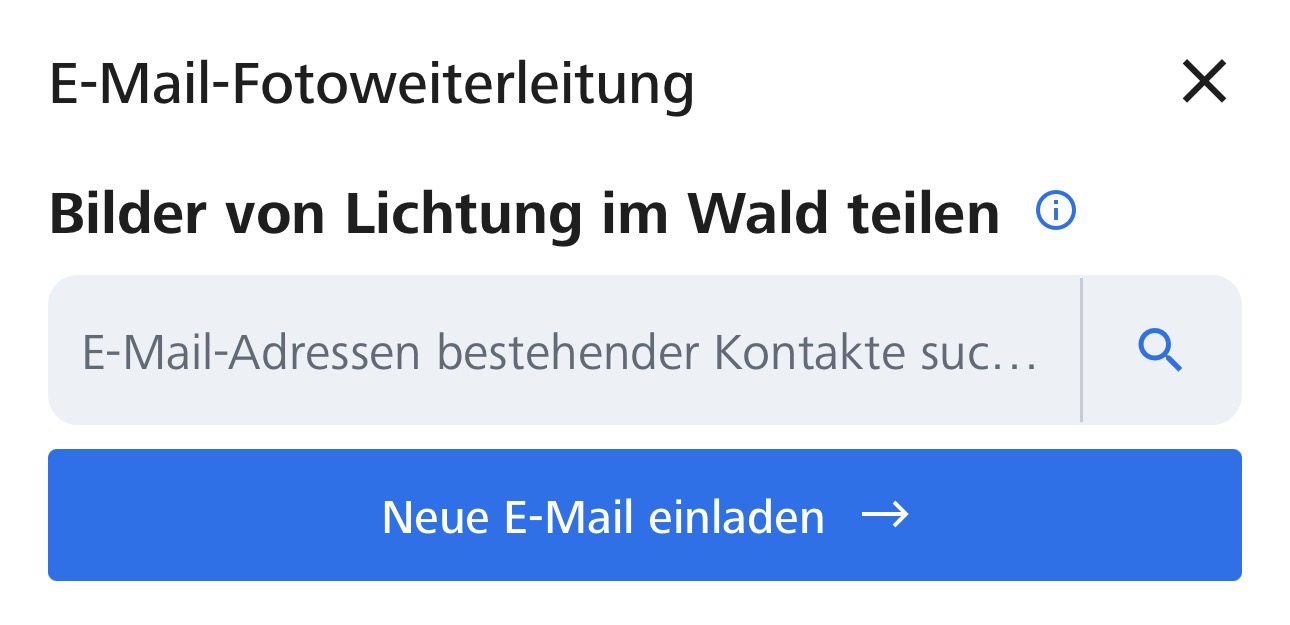
  5. Coller dans le champ de recherche l’adresse e-mail copiée depuis l’application Modernhunter, puis appuyer sur Inviter un nouvel e-mail.
    Application Zeiss Secacam : boîte de dialogue Transfert de photos par e-mail avec champ de recherche et le bouton Inviter un nouvel e-mail
    Inviter un nouvel e-mail
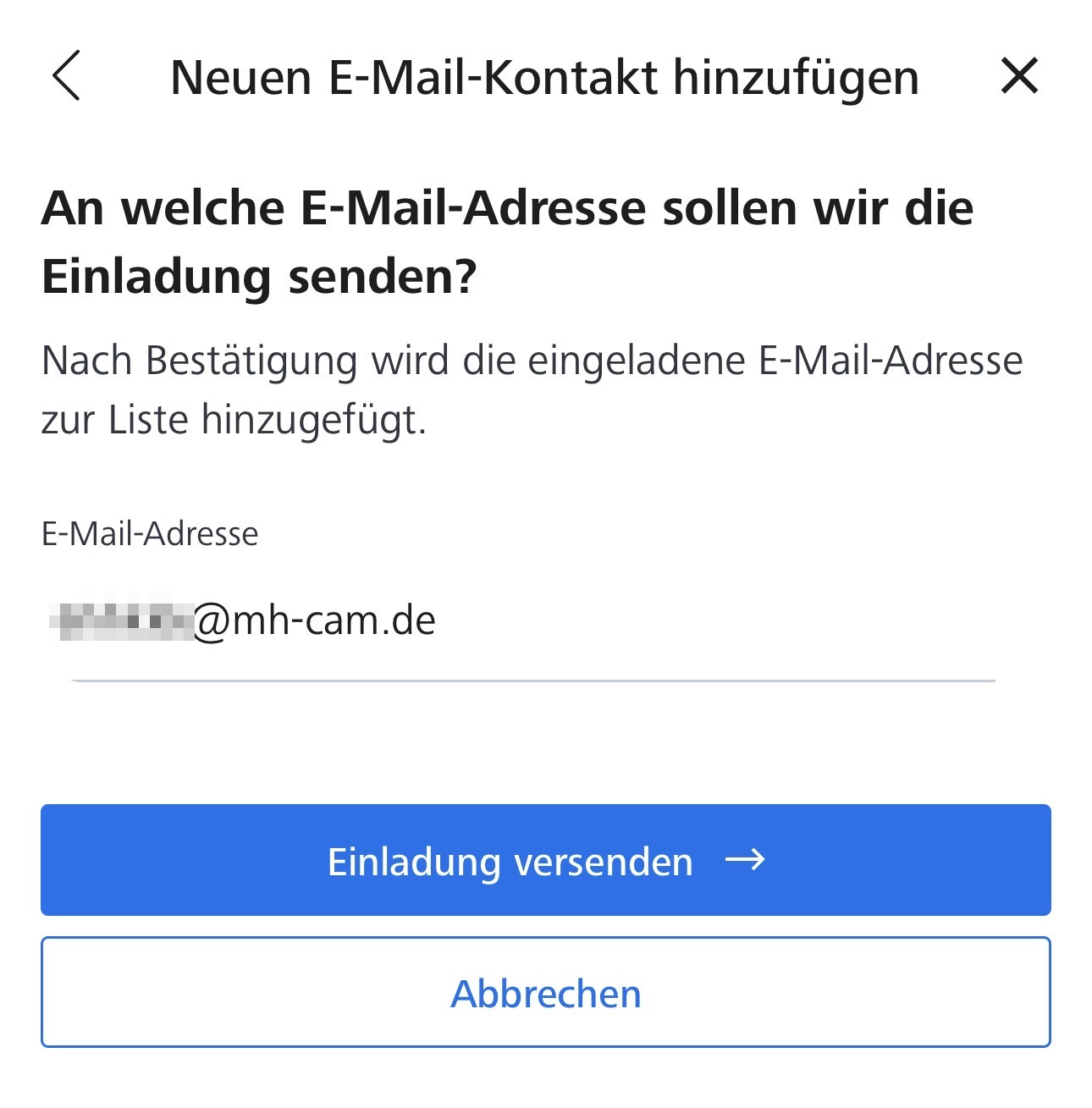
  6. Coller l’adresse une deuxième fois dans le champ Adresse e-mail et confirmer avec Envoyer l’invitation.
    Application Zeiss Secacam : boîte de dialogue Ajouter un nouveau contact e-mail avec l’adresse saisie et le bouton Envoyer l’invitation
    Envoyer l’invitation
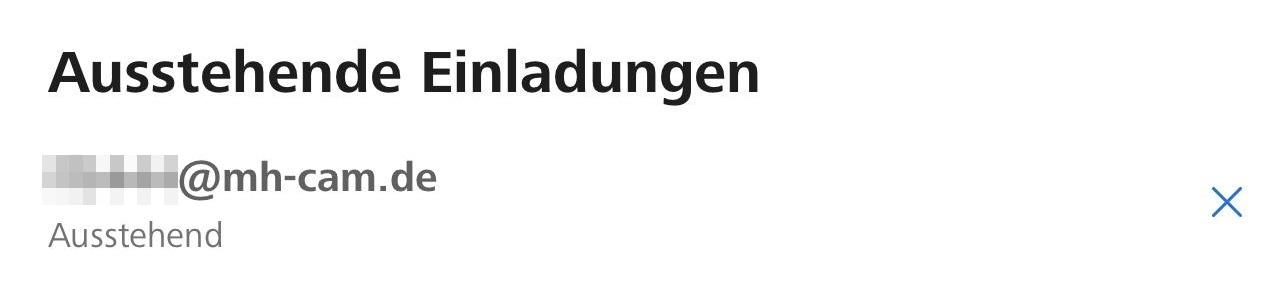
  7. L’adresse figure maintenant sous Invitations en attente avec le statut En attente. C’est normal : nous devons d’abord confirmer l’invitation.
    Application Zeiss Secacam : liste Invitations en attente avec l’adresse de la caméra et le statut En attente
    Invitations en attente
  8. Ensuite, elle apparaît sous Ajouter un nouvel e-mail. Appuyer à cet endroit sur Ajouter.
    Application Zeiss Secacam : section Ajouter un nouvel e-mail avec l’adresse confirmée de la caméra et le bouton Ajouter
    Ajouter un nouvel e-mail
  9. L’adresse apparaît alors sous E-mails ajoutés. La configuration est ainsi terminée.
    Application Zeiss Secacam : liste E-mails ajoutés avec l’adresse enregistrée de la caméra
    E-mails ajoutés
Un peu de patience

Après l’envoi, Zeiss transmet à notre système une invitation contenant un lien de confirmation. Tant que nous ne l’avons pas confirmée, l’adresse ne peut pas encore être ajoutée. Dès qu’elle figure sous E-mails ajoutés, chaque nouvelle prise de vue est transférée.

Un message d’erreur lors de l’ajout ?

Si l’adresse ne peut pas être ajoutée, cela vient des serveurs de Zeiss. Il arrive qu’aucun nouveau transfert ne puisse y être configuré. Nous n’avons aucune influence là-dessus. Réessayez plus tard ; si le problème persiste, adressez-vous au support Zeiss.
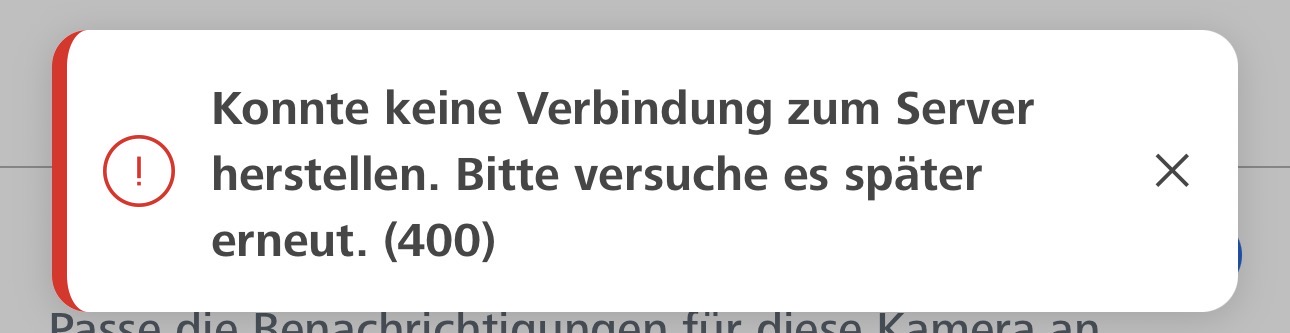
Application Zeiss Secacam : message d’erreur indiquant qu’aucune connexion au serveur n’a pu être établie, avec le code 400
Message d’erreur de Zeiss
Après la configuration

Un test, et ça tourne.

Cette courte procédure vous permet de vérifier que le transfert fonctionne correctement.

Bon à savoir
  • Les caméras d’autres fabricants intégrées ne consomment aucun coin.
  • Chaque caméra a son adresse e-mail individuelle dans le système Modernhunter. Pour chaque caméra Zeiss supplémentaire, créez-y une nouvelle caméra et saisissez son adresse propre dans l’application Zeiss.
  1. Déclencher une prise de vue test sur la caméra.
  2. Vérifier d’abord si la prise de vue arrive dans votre propre compte Zeiss.
  3. Vérifier ensuite dans Modernhunter, à l’emplacement attribué.
  4. Si la prise de vue arrive chez Zeiss mais pas chez Modernhunter, le transfert pose problème. Comparez d’abord, caractère par caractère, l’orthographe de l’adresse saisie dans l’application Zeiss avec l’adresse figurant dans l’application Modernhunter sous Informations sur l’appareil → Code. Si elle correspond, poursuivez avec le dépannage.
  5. Si rien n’arrive déjà dans le compte Zeiss, cela vient de la caméra elle-même. Vérifiez la réception mobile, la charge des piles et la carte SD.
Dépannage

Rien n’arrive.

Si aucune prise de vue n’arrive dans votre compte Modernhunter, la cause se trouve presque toujours dans l’un de ces trois points :

01

L’adresse est incorrecte

Un caractère en trop ou en moins et les prises de vue se perdent. Comparez l’entrée dans l’application Zeiss avec l’adresse figurant dans l’application Modernhunter sous Informations sur l’appareil → Code. En cas de doute, supprimez l’entrée et collez à nouveau l’adresse via le symbole de copie.

02

L’adresse n’est pas encore ajoutée

Vérifiez dans l’application Zeiss sous Partager les photos par e-mail où figure l’adresse Modernhunter. Le transfert n’a lieu que sous E-mails ajoutés. Si elle se trouve sous Ajouter un nouvel e-mail, il manque encore un appui sur Ajouter ; si elle se trouve sous Invitations en attente, nous n’avons pas encore confirmé l’invitation.

03

La notification par e-mail est désactivée

Dans les Notifications de la caméra, l’interrupteur E-mail doit être activé pour Nouvelles photos. S’il est désactivé, Zeiss n’envoie aucune image, pas même à une adresse confirmée.

Si une caméra ne livre toujours rien

Reconfigurez-la entièrement : supprimez la caméra dans Modernhunter et créez-la à nouveau. Elle reçoit alors une nouvelle adresse. Supprimez ensuite l’ancienne adresse dans l’application Zeiss, copiez la nouvelle via le symbole de copie et configurez à nouveau le transfert.

Terminé

Toutes les caméras, un seul compte.

Votre caméra de chasse Zeiss Secacam est maintenant connectée à Modernhunter. Toutes les prises de vue arrivent automatiquement dans votre compte Modernhunter, avec celles de vos autres caméras, quel que soit le fabricant.

Connecter une Zeiss Secacam à Modernhunter · Ratgeber - Modernhunter