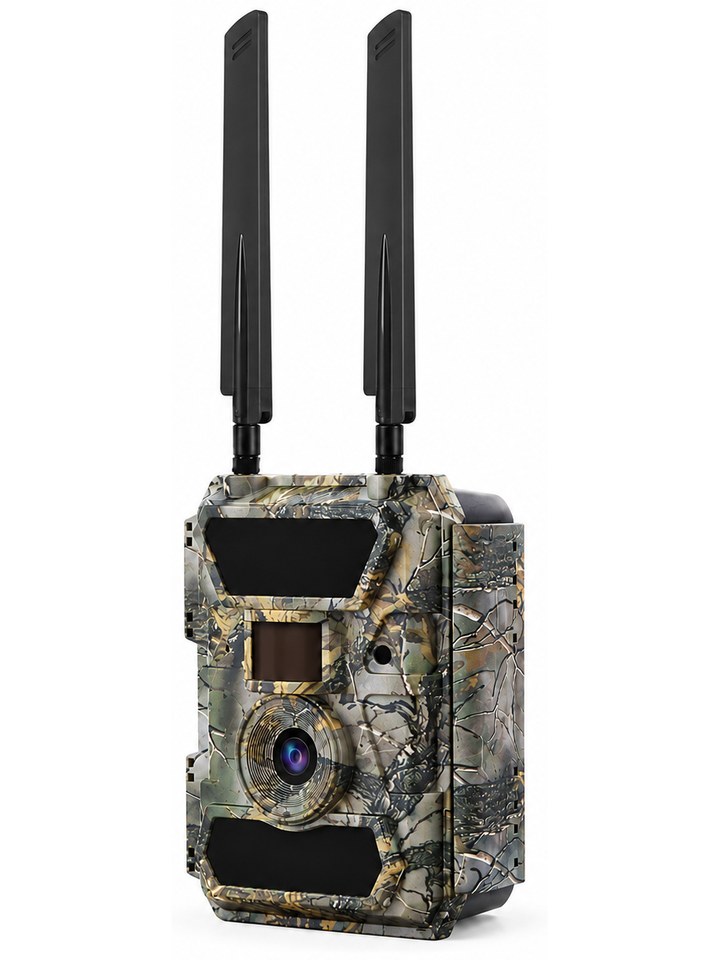
Wilt u deze 4G-wildcamera met de Modernhunter-SIM-kaart gebruiken? Deze handleiding leidt u veilig door de installatie: eerst controleert u of u de juiste 4.0CG voor u heeft (twee antennes, zonder „Pro"), vervolgens installeert u onze firmware – daarna is de camera klaar voor gebruik.
Leestijdca. 6 min
MoeilijkheidEenvoudig
Alleen voor4.0CG zonder „Pro"
Standjuli 2026
Waar het om gaat
De 4.0CG – veel namen.
De Chinese fabrikant duidt dit 4G-model aan als 4.0CG. Het is bijzonder wijdverspreid en wordt onder de meest uiteenlopende merknamen verkocht – techniek, menu en firmware zijn daarbij identiek, alleen het etiket op de behuizing is anders.
Voor de 4.0CG biedt Modernhunter een eigen firmware aan: alle benodigde toegangsgegevens zijn daarin al opgeslagen. In plaats van ze moeizaam op het kleine display in te typen, is de camera na het installeren meteen voorgeconfigureerd voor de Modernhunter-SIM-kaart.
!
Uitsluitend voor het model 4.0CG (zonder „Pro")
Deze firmware is uitsluitend bestemd voor de 4.0CG-camera en mag alleen op dit model worden geïnstalleerd. Op andere modellen, in het bijzonder de Pro-versie, kan de camera blijvend beschadigd raken. Controleer daarom vóór het installeren beslist of u de juiste 4.0CG voor u heeft. Het installeren gebeurt op eigen risico.
De fabrikant bouwt meerdere, uiterlijk vrijwel identieke modellen. Of u de juiste 4.0CG voor u heeft, herkent u aan twee eenvoudige kenmerken.
Herkennen aan de behuizing
Twee antennes, geen „Pro".
De meest betrouwbare controle – helemaal zonder menu.
De camera moet twee antennes hebben.
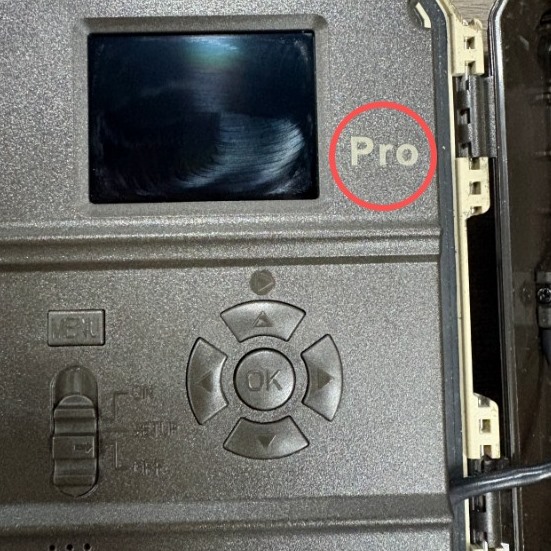
De camera openklappen en het gebied rechts naast het display bekijken.
✓Staat daar niets, dan is het de juiste camera – de firmware is toegestaan.
✕Staat daar „Pro", dan is het de Pro-versie – de firmware mag niet worden geïnstalleerd.
Verkeerde camera: „Pro" rechts naast het display – firmware niet installeren
i
Niet zeker of het de juiste 4.0CG is?
Stuur ons een foto van de opengeklapte camera (gebied rechts naast het display) – wij bevestigen u of de firmware geschikt is. Twijfelt u, installeer haar dan niet.
Voorbereiding
Dit heeft u nodig.
Voordat u de software installeert, legt u alles klaar en zorgt u voor een veilige stroomvoorziening.
Vereisten
een wildcamera van het model 4.0CG (in deel 1 gecontroleerd)
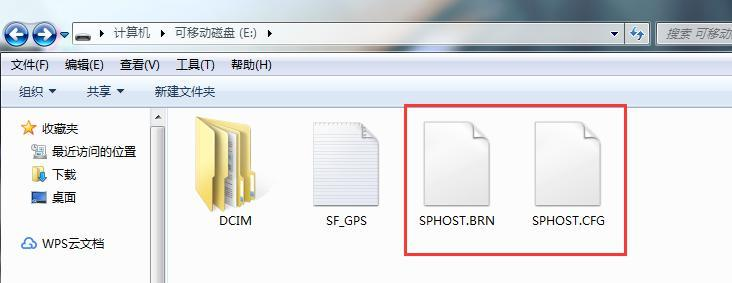
de Modernhunter-firmware (download hierboven: SPHOST.BRN + SPHOST.CFG)
een SD-kaart en een kaartlezer
een voedingsadapter of volledig opgeladen batterijen
een actieve Modernhunter-SIM-kaart
een Modernhunter-account
!
Stroomvoorziening veiligstellen
Installeer de software nooit met een zwakke batterij en schakel de camera ondertussen niet uit. Valt de stroomvoorziening tijdens de update weg, dan kan de camera blijvend beschadigd raken. Gebruik een voedingsadapter of volle batterijen (100 %).
SD-kaart & cameramenu
Update via SD-kaart.
De beide bestanden vindt u in de download hierboven.
De SD-kaart op de computer formatteren, zodat geen oude bestanden de update verstoren.
De twee bestanden SPHOST.BRN en SPHOST.CFG naar de hoofdmap van de SD-kaart kopiëren – niet naar een submap. De bestandsnamen daarbij niet wijzigen.Beide bestanden in de hoofdmap – namen niet wijzigen
De SD-kaart in de camera plaatsen en de schakelaar op SETUP zetten.
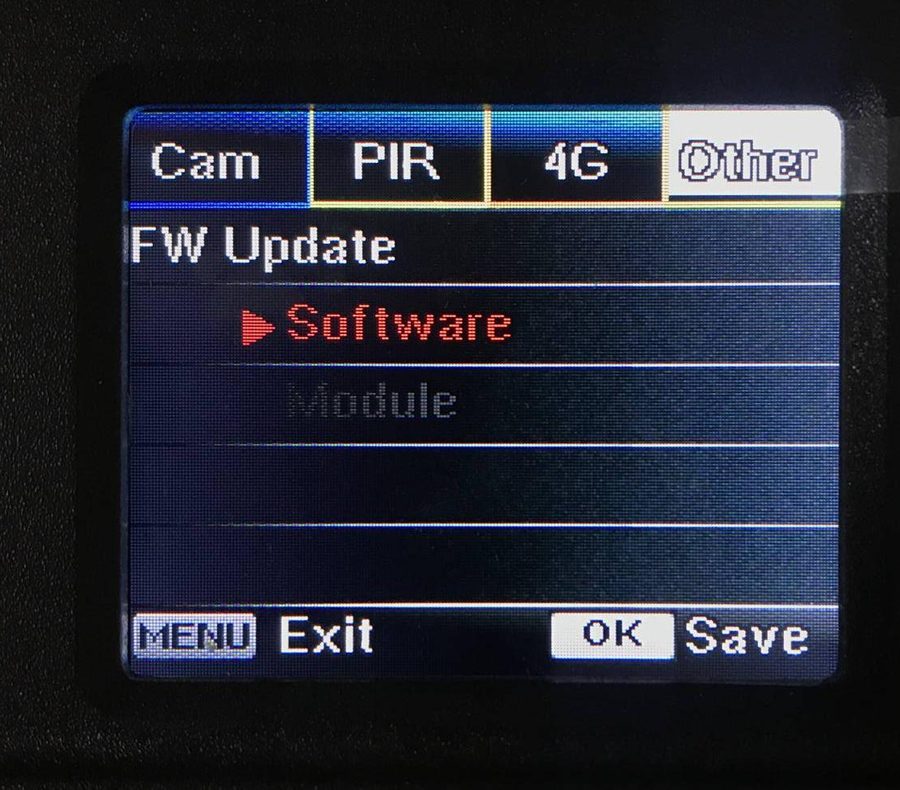
In het menu Other → FW Update → Software kiezen en met OK bevestigen.Other → FW Update → Software → OK
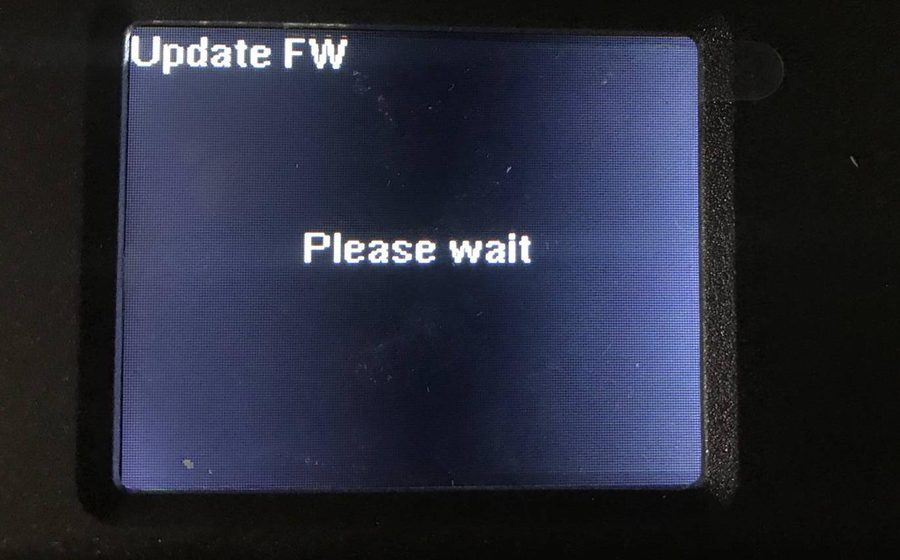
Ongeveer 1–2 minuten wachten – de camera toont „Please wait" en werkt zichzelf bij. Geen verdere handeling nodig.1–2 minuten wachten – niet uitschakelen
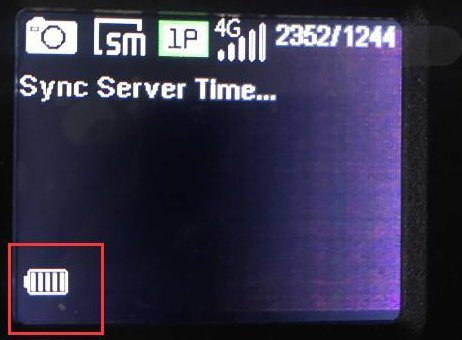
Na afloop keert de camera automatisch terug naar het startscherm – de software is geïnstalleerd.Terug in het startscherm – klaar
i
Camera start niet of wachtwoord vergeten?
Start de camera niet meer of is het wachtwoord vergeten: de bestanden zoals hierboven op de SD-kaart plaatsen, de toets UP ingedrukt houden en de schakelaar op SETUP zetten. De update start dan automatisch – ingedrukt houden totdat die is voltooid.
Modernhunter-account
Adres opslaan.
Dit adres is voor elke camera uniek.
In de Modernhunter-app of in het portaal een nieuwe camera aanmaken.
Het daarbij aangemaakte individueel e-mailadres noteren of kopiëren – dit is de ontvanger van uw opnames.
In het cameramenu onder Send To → Email dit adres invoeren en opslaan.
Referentie
De opgeslagen SIM-waarden.
Deze waarden vult de software automatisch in. Moeten ze bij uitzondering handmatig worden gecontroleerd of ingevoerd, dan gelden de volgende gegevens:
Instelling
Waarde
APN
mhsim
User
leeg laten
Wachtwoord (APN)
leeg laten
Afzender
hunter@mh-cam.de
Account
hunter@mh-cam.de
Wachtwoord
hunter
SMTP-server
mx0.mh-cam.de
SMTP-poort
25 (zonder SSL)
Ontvanger-e-mail
wordt in Modernhunter aangemaakt bij het aanmaken van de camera
!
Alleen naar de Modernhunter-server
De Modernhunter-SIM-kaart verzendt uitsluitend naar de Modernhunter-server. Voer als ontvanger daarom altijd het in Modernhunter aangemaakte adres in – geen privé- of extern adres.
Met deze korte procedure verzekert u zich ervan dat uw opnames betrouwbaar in het Modernhunter-account aankomen.
Als er niets aankomt – controleren
Is de Modernhunter-SIM in uw account toegevoegd? Pas daardoor wordt zij in het systeem geactiveerd en gebruiksklaar.
Is de Modernhunter-SIM correct geplaatst en zijn de antennes gemonteerd?
Is onder Send To → Email exact het in Modernhunter aangemaakte adres ingevoerd?
Biedt de camera überhaupt SMTP of FTP aan? Zonder dat is zij niet geschikt.
Is de APN mhsim opgeslagen (gebruiker en wachtwoord leeg)?
Heeft de camera op de locatie voldoende mobiel bereik?
De camera in de bedrijfsmodus zetten en een testopname activeren.
Even wachten tot de camera de foto heeft verzonden.
In het Modernhunter-account controleren of de opname is aangekomen.
Komt er niets aan, loop dan de checklist na – vooral de exacte schrijfwijze van het ontvangstadres.
Klaar
Geïnstalleerd – klaar voor gebruik.
Uw 4.0CG werkt nu met de Modernhunter-firmware en is voorgeconfigureerd voor de Modernhunter-SIM-kaart. Vanaf nu verzendt zij haar opnames automatisch naar uw Modernhunter-account – samen met die van uw overige camera's, fabrikantonafhankelijk in één systeem. En wilt u de camera later met een andere SIM gebruiken: de APN kan op elk moment worden overschreven – de 4.0CG blijft simlockvrij.
4.0CG-wildcamera voor de Modernhunter-SIM-kaart instellen · Ratgeber - Modernhunter