
Dörr-opnames
naar Modernhunter.
Met Modernhunter verzamelt u de opnames van uw wildcamera's merkonafhankelijk in één systeem – ook van Dörr. Deze gids laat stap voor stap zien hoe alle opnames automatisch in uw Modernhunter-account belanden.
Twee wegen – één doel.
Bij oudere Dörr-camera's kunt u rechtstreeks een e-mailadres in de camera invoeren waarnaar de opnames moeten worden gestuurd. Zo kunnen ze dus direct naar Modernhunter sturen.
De nieuwere cameramodellen – bijv. Cloud Mini 4G LTE of Cloud Pro 4G – sturen uitsluitend naar de Dörr-server, en wij moeten daar via de Dörr-app een SMTP-doorsturen naar Modernhunter instellen.
Welke camera heeft u?
Kies uw cameratype – de bijbehorende stapsgewijze gids klapt eronder open.
AOudere modellen · E-mail-geschiktMijn oudere Dörr-camera stuurt naar een in de camera ingevoerd e-mailadres
Deze Dörr-camera's zijn al wat ouder en versturen opnames klassiek per e-mail. U maakt de camera eenmalig aan in Modernhunter en voert het aangemaakte ontvangstadres rechtstreeks in de camera in – klaar.
Camera aanmaken.
Hier ontvangt u uw persoonlijke ontvangstadres.
- Het menu Camera's openen.
- Rechtsboven op het pluspictogram tikken en Standaardcamera kiezen.
- Als fabrikant Dörr kiezen, het passende cameramodel selecteren en met Volgende bevestigen.
- Een cameranaam en de locatie toewijzen en alle gegevens bevestigen.
- Modernhunter maakt nu een individueel e-mailadres voor deze camera aan.
Oudere, e-mail-geschikte Dörr-camera's kunt u ook met de Modernhunter-SIM-kaart gebruiken. Omdat deze camera's de opnames per e-mail versturen, werkt de Modernhunter-SIM hier probleemloos – anders dan bij de nieuwere Cloud-modellen.
Adres als ontvanger invoeren.
Direct in de e-mailinstellingen van uw camera.
- In de e-mailinstellingen van uw Dörr-camera dit Modernhunter-adres als ontvanger invoeren.
- De instelling opslaan.
BNieuwere modellen · CloudMijn nieuwere Dörr-camera stuurt alleen naar de Dörr-server
Deze camera's – bijv. <span class="nowrap">Cloud Mini 4G LTE</span> of <span class="nowrap">Cloud Pro 4G</span> – sturen uitsluitend naar de Dörr-server. U maakt de camera in Modernhunter aan en stelt vervolgens in de Dörr-app een SMTP-doorsturen in, die elke opname automatisch naar Modernhunter stuurt.
Camera aanmaken.
Hier ontvangt u uw persoonlijke ontvangstadres voor het SMTP-doorsturen.
- Het menu Camera's openen.
- Rechtsboven op het pluspictogram tikken en Standaardcamera kiezen.
- Als fabrikant Dörr kiezen, het passende cameramodel selecteren en met Volgende bevestigen.
- Een cameranaam en de locatie toewijzen en alle gegevens bevestigen.
- Het weergegeven individuele e-mailadres (formaat
xxxxxx@mh-cam.de) via het kopieerpictogram kopiëren.
Wordt u om een Modernhunter-SIM-kaart gevraagd, sla deze stap dan over. Modernhunter-SIM-kaarten sturen alleen naar de Modernhunter-server, nieuwere Dörr-camera's alleen naar de Dörr-server. Gebruik in deze modellen daarom een andere SIM-kaart.
SMTP-doorsturen aanmaken.
Houd het eerder gekopieerde Modernhunter-adres bij de hand.
- De Dörr-app openen.
- Onderaan op het camerapictogram tikken om naar de cameralijst te gaan.
- De gewenste camera selecteren.
- Naar beneden scrollen naar het gedeelte Delen en SMTP-doorsturen kiezen.
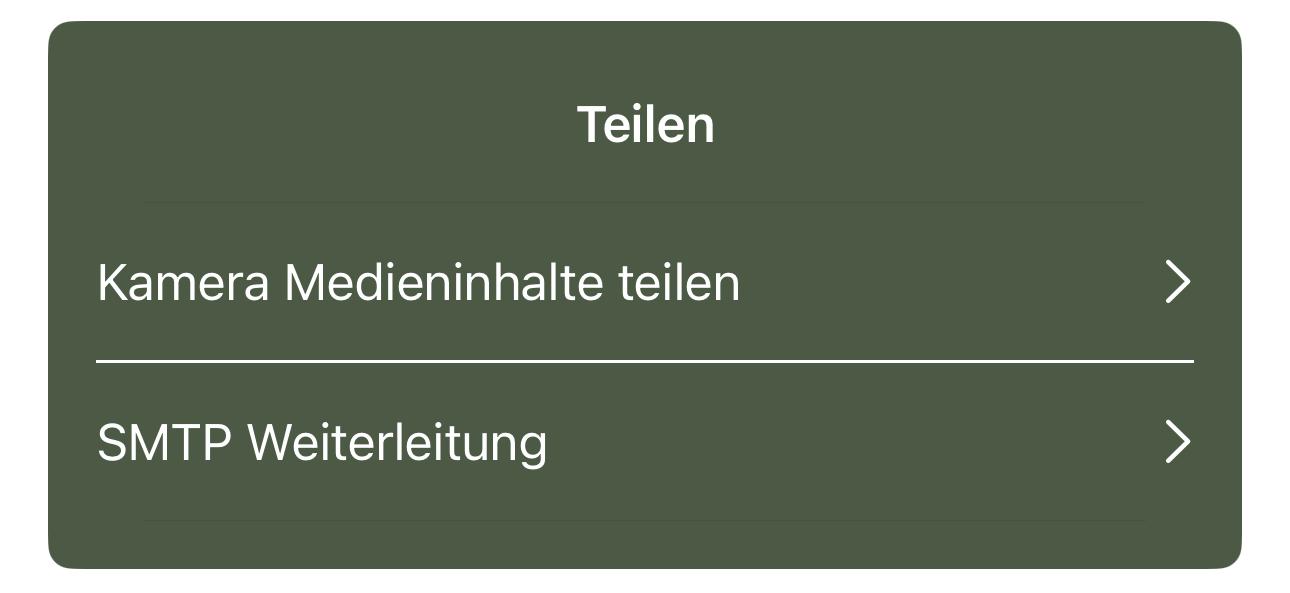
Gedeelte Delen → SMTP-doorsturen - Rechtsboven op het pluspictogram tikken om een nieuwe doorsturing aan te maken.

Nieuwe doorsturing toevoegen - De volgende gegevens invoeren (zie tabel) en het formulier volledig invullen.
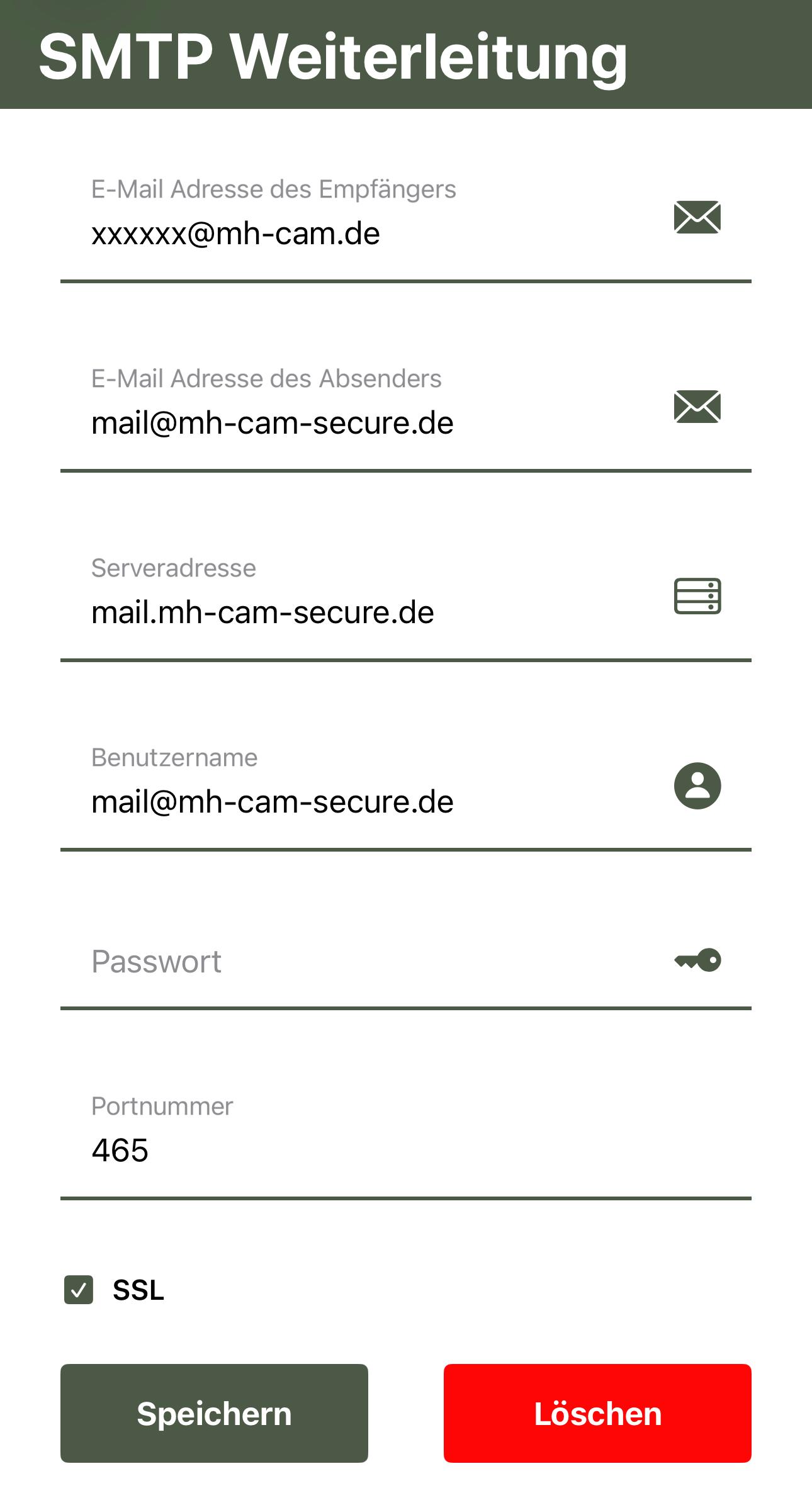
Ingevuld SMTP-formulier - Onderaan met Opslaan bevestigen.
| Veld | Waarde |
|---|---|
| E-mailadres van de ontvanger | Het in de Modernhunter-app voor deze camera gegenereerde en eerder gekopieerde adres. xxxxxx@mh-cam.de is daarbij slechts een tijdelijke aanduiding. |
| E-mailadres van de afzender | mail@mh-cam-secure.de |
| Serveradres | mail.mh-cam-secure.de |
| Gebruikersnaam | mail@mh-cam-secure.de |
| Wachtwoord | hunter |
| Poortnummer | 465 |
| SSL | ja |
De waarden moeten exact kloppen – met name serveradres, gebruikersnaam, wachtwoord, poort 465 en SSL ja. Plak het ontvangeradres bij voorkeur via het kopieerpictogram, typ het niet over.
Eén keer testen – dan loopt het.
Met deze korte testprocedure verzekert u zich ervan dat uw Dörr-opnames netjes doorlopen en in het Modernhunter-systeem aankomen.
- Is het Modernhunter-adres exact geschreven (via het kopieerpictogram geplakt)?
- Zijn bij het SMTP-doorsturen alle velden correct overgenomen (server, gebruiker, wachtwoord, poort 465, SSL ja)?
- E-mail-geschikte camera: stuurt de camera überhaupt – dus mobiel bereik en voldoende accu/batterij?
- Cloud-camera: komt de opname eerst in de Dörr-app aan?
- Op de camera een testopname maken.
- Cloud-camera: controleren of de opname eerst in de Dörr-app aankomt.
- In het Modernhunter-systeem controleren of de opname via uw ontvangstadres is aangekomen.
- Komt de opname in de Dörr-app aan, maar niet bij Modernhunter, dan ligt het aan het SMTP-doorsturen – loop de waarden uit de checklist na.
- Komt er al in de Dörr-app niets aan, dan ligt het aan de camera- of SIM-instelling in de Dörr-app – niet aan het doorsturen. Controleer bovendien of er überhaupt opnames op de SD-kaart aanwezig zijn: vindt u daar geen, dan is vaak de SD-kaart zelf het probleem en moet deze worden vervangen.
Alle camera's – één account.
Uw Dörr wildcamera is nu met Modernhunter verbonden. Alle opnames belanden automatisch in uw Modernhunter-account – samen met de opnames van uw overige camera's, ongeacht van welke fabrikant. Het koppelen van camera's van andere fabrikanten is bij Modernhunter overigens volledig gratis.