
Waarom er een nieuwe app is
De belangrijkste reden bent u. Velen van u hebben ons geschreven – over functies die in het jachtgebied ontbreken en over kleinigheden die in het dagelijks gebruik storen. Wij hebben geluisterd, de gemelde fouten verholpen en uw suggesties doorgevoerd.
Daar kwam een externe aanleiding bij: de Modernhunter-app was korte tijd niet beschikbaar in de Google Play Store. In plaats van er daarna gewoon een update achteraan te sturen, hebben wij de gelegenheid benut en de app volledig opnieuw gepubliceerd – met de correcties uit uw feedback en de nieuwe functies die deze gids voorstelt.
Om zeker met de nieuwste versie te werken, raden wij aan: verwijder de oude Modernhunter-app volledig van uw smartphone en download hem daarna opnieuw uit de App Store of de Google Play Store. Daarna meldt u zich gewoon aan met uw bestaande inloggegevens.
Let op bij Android: de nieuwe app wordt apart geïnstalleerd – daarna hebt u twee apps met de naam ‘Modernhunter’ op uw telefoon: de oude en de nieuwe. Verwijder de oude, zodat u niet per ongeluk de verouderde versie opent.
Uw opnames blijven daarbij behouden – ze staan op onze server, niet op de telefoon.
Home – Uw opnames
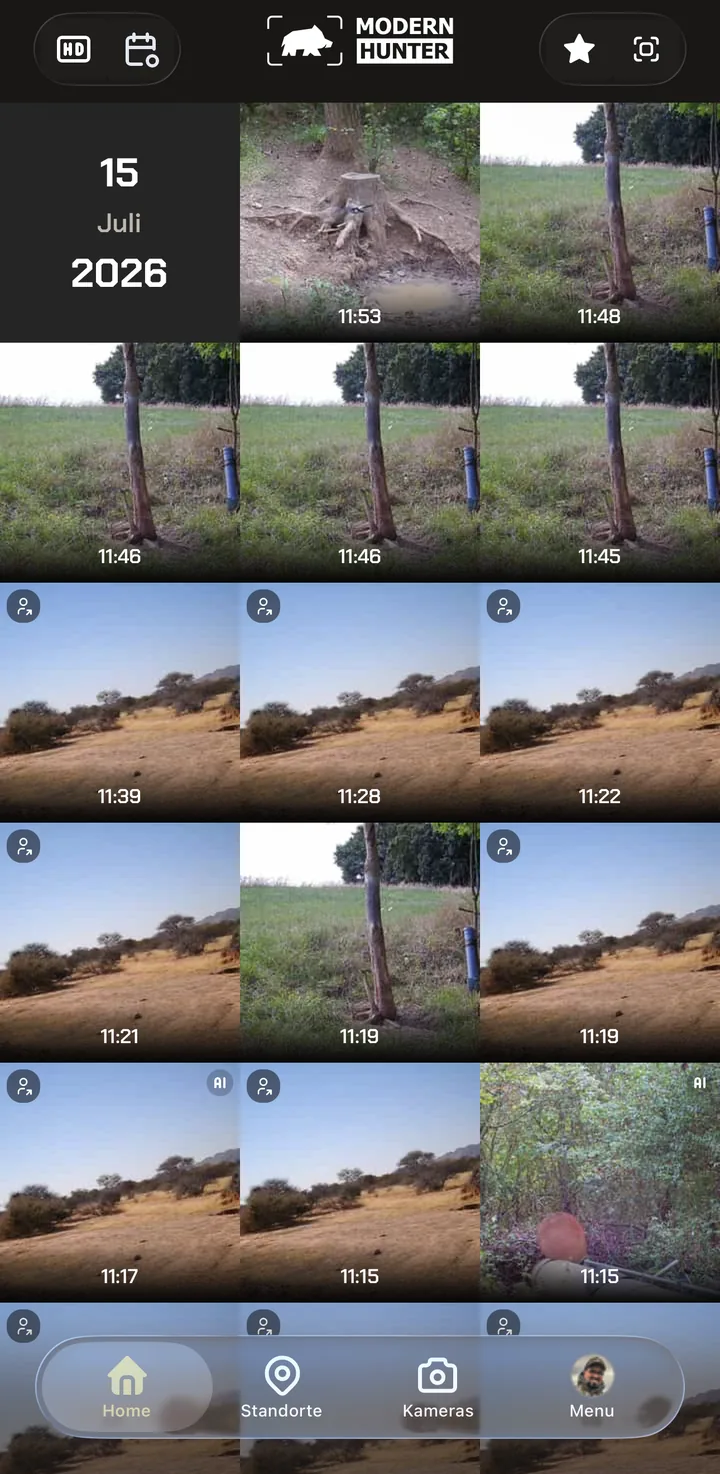
Het startscherm toont alle opnames van alle camera's. Vier filters in de bovenste balk bepalen wat daarvan te zien is.
De startpagina – alles in één oogopslag
Na het openen komt u meteen bij uw opnames terecht. Ze zijn op datum gegroepeerd – de dag staat links naast de betreffende beeldenreeks, de nieuwste opname helemaal bovenaan. Elke tegel toont het tijdstip van de activering.
Via de onderste balk bereikt u de vier gebieden van de app: Home met alle opnames, Locaties voor uw jachtgebieden, Camera's voor de afzonderlijke apparaten en Menu voor account en instellingen. Precies deze volgorde volgt ook deze gids.
Bovenaan zitten de vier filters: HD en Kalender links, Favorieten en AI rechts.
- Home – alle opnames van alle camera's, op datum
- Locaties – opnames op locatie gesorteerd
- Camera's – afzonderlijke apparaten, status en instellingen
- Menu – account, tegoed, instellingen
Het HD-filter – alleen de scherpe beelden
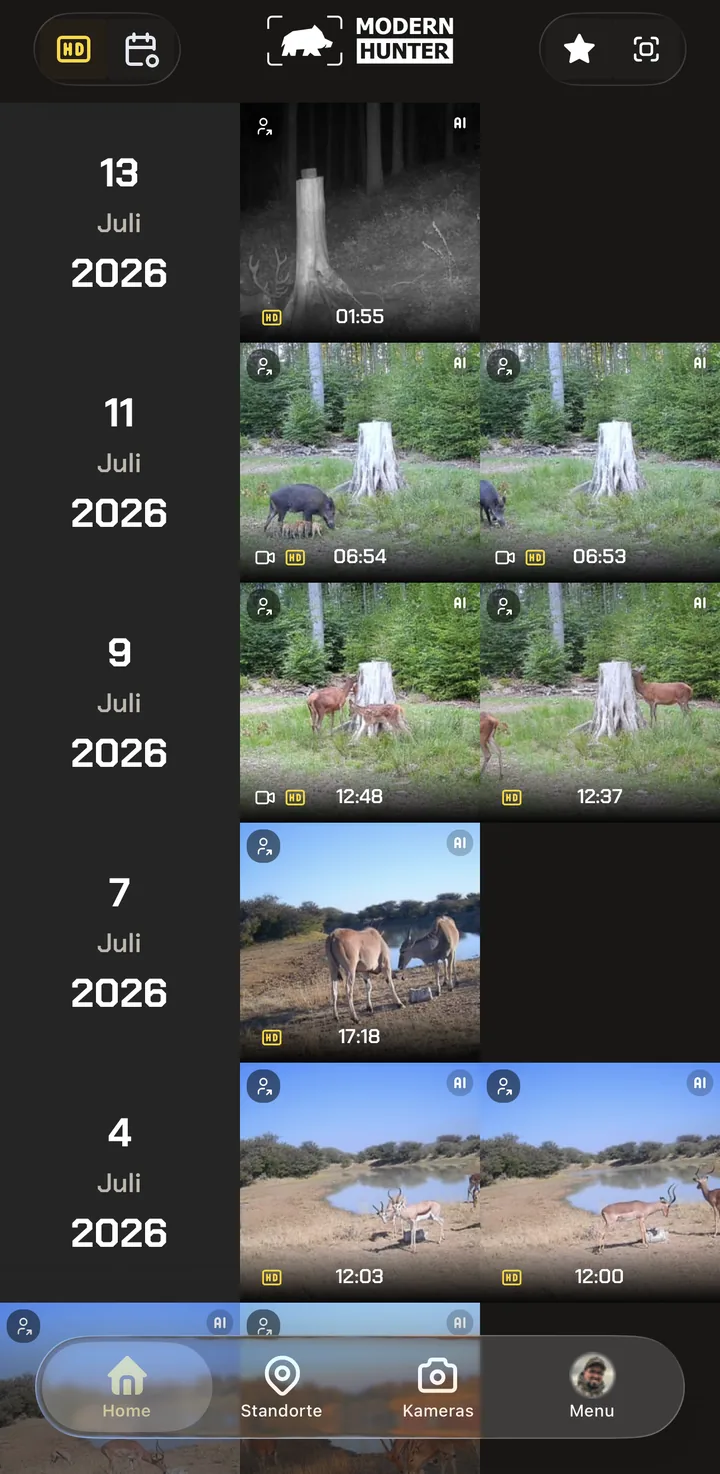
Uw Modernhunter-camera „Hunter 4G Mini” verstuurt bij elke activering slechts een kleine voorbeeldweergave. Dat bespaart data en tegoed. De hoge-resolutie originele opname kunt u aanvragen; die vervangt dan de voorbeeldweergave. Een pushmelding informeert u zodra de HD-opname er is.
Via het HD-filter linksboven op de startpagina filtert u de weergave op HD-opnames, zodat alleen nog deze worden getoond. Ze zijn bovendien gemarkeerd met een geel HD-teken.
Er is geen schakelaar om HD uit te zetten – HD wordt nooit automatisch verstuurd. Wie tegoed wil besparen, vraagt de HD-versie gewoon niet aan.
De kalender – direct naar de dag springen
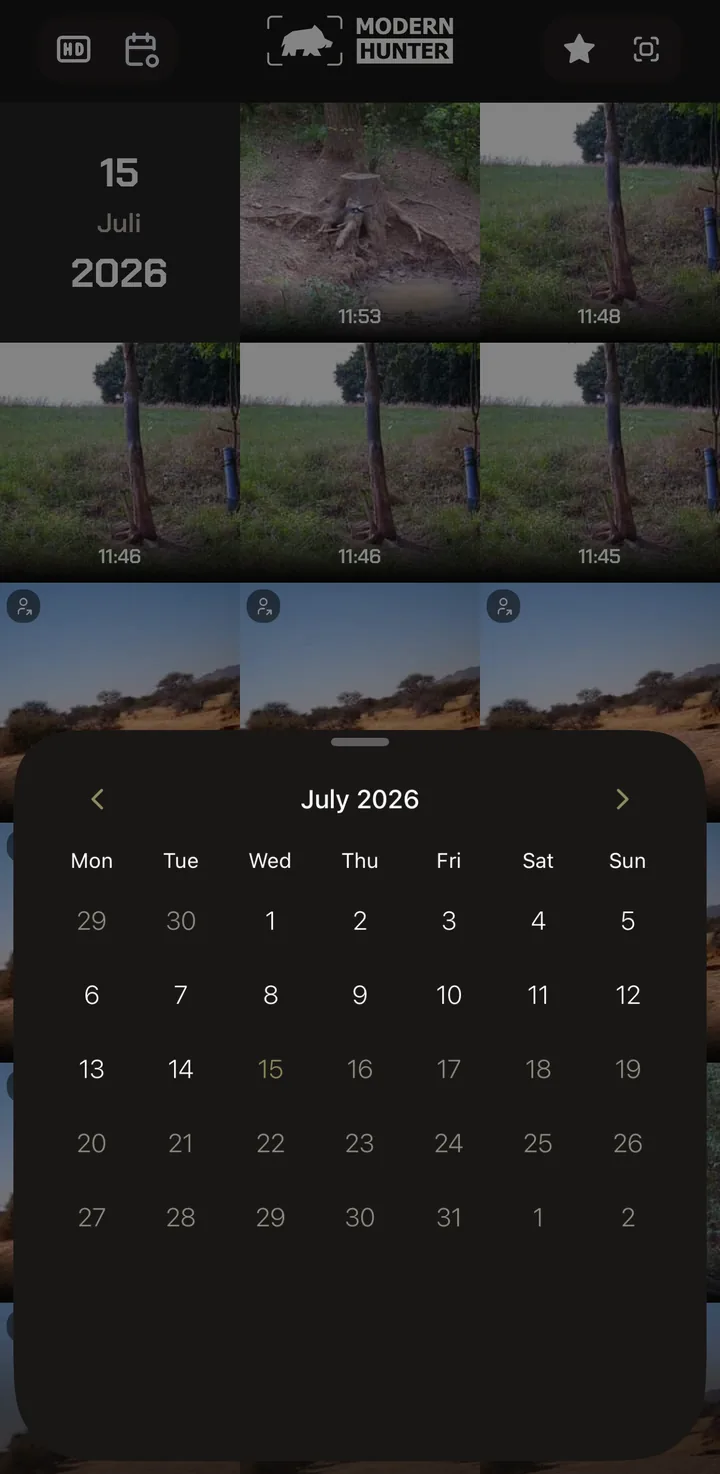
In plaats van door weken te scrollen, tikt u op het kalendersymbool linksboven. Er opent een maandoverzicht.
De huidige dag is olijfkleurig gemarkeerd. Met de pijlen links en rechts wisselt u van maand, een tik op een dag springt direct naar de opnames van die dag.
Favorieten – de goede beelden terugvinden
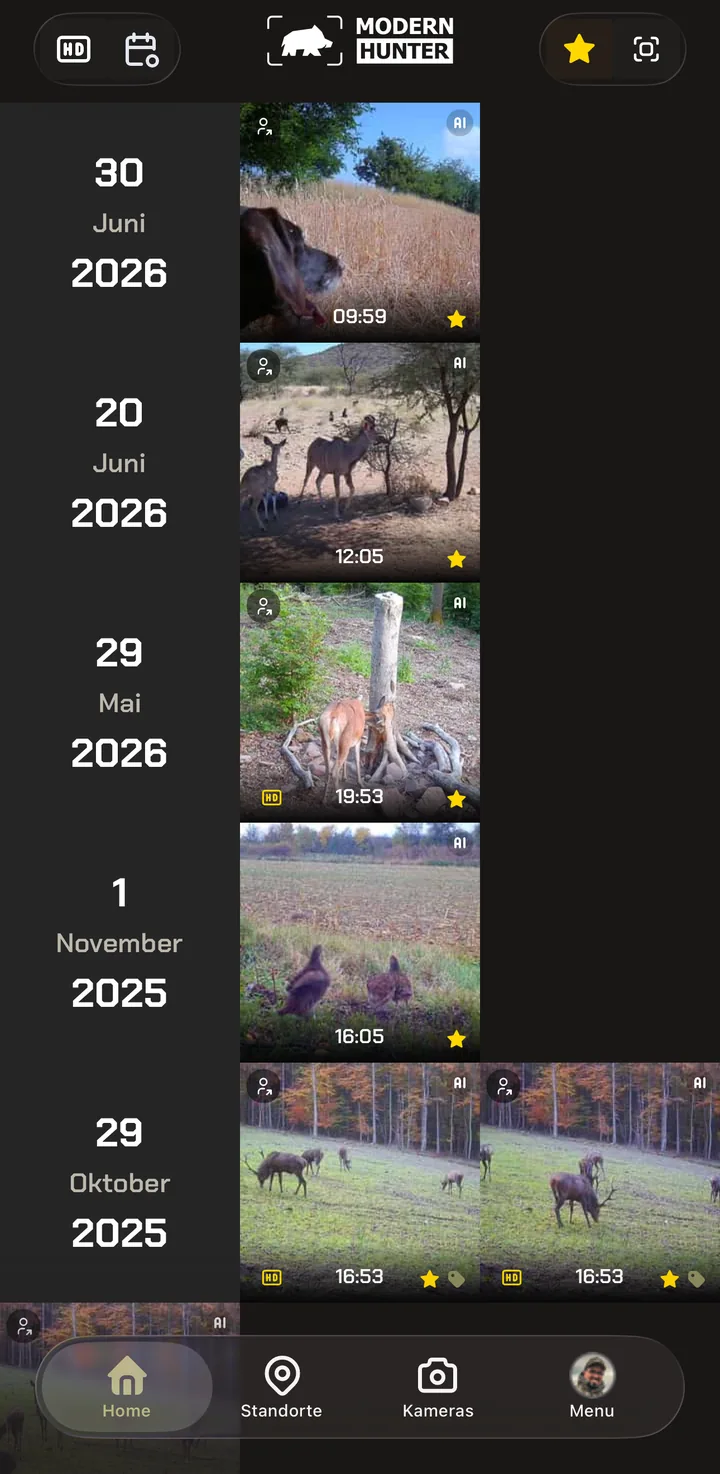
Om een opname als favoriet te markeren, opent u hem en tikt u onderaan op de ster. De opname is daarmee een favoriet – en wordt nooit automatisch verwijderd.
Via het stersymbool rechtsboven op de startpagina verbergt u vervolgens alles behalve uw favorieten. Het filter werkt over de gehele periode heen: in het voorbeeld staan opnames van juni 2026 direct naast die van oktober 2025. Uw beste beelden uit jaren staan zo in één enkele weergave.
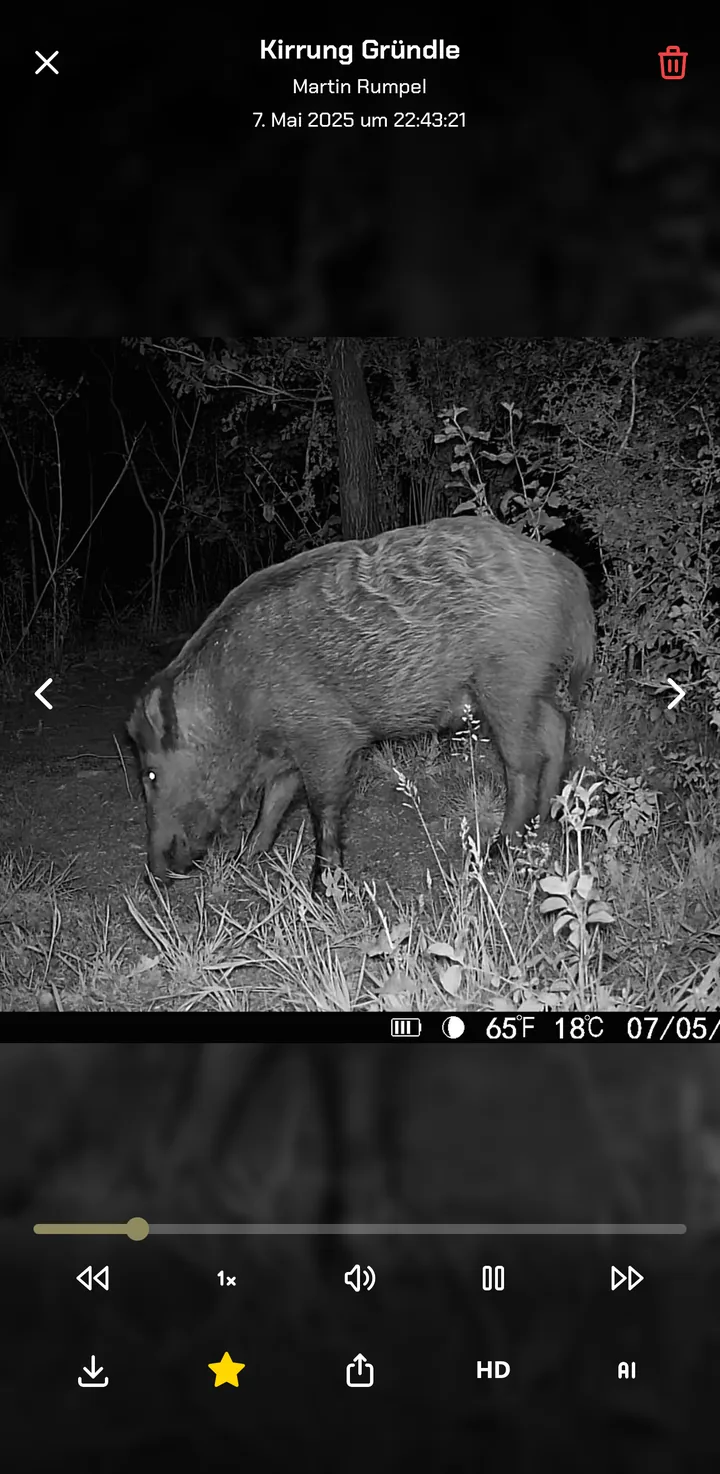
De detailweergave – één beeld, alle acties
Een tik op een tegel opent de opname groot. Bovenaan staan de locatie en het exacte opnametijdstip. Komt de opname van een camera die iemand met u heeft gedeeld, dan ziet u hier bovendien de eigenaar van de camera. Om te bladeren gebruikt u de pijlen links en rechts – of veegt u gewoon van beeld naar beeld. Veel gebruikers hadden om dit veeggebaar gevraagd; in de nieuwe app zit het er nu bij.
Bij video's verschijnt een volwaardige speler met tijdlijn en geluid. De afspeelsnelheid (1x = normale snelheid, 0,5x = halve snelheid) kunt u aanpassen – handig om een snelle beweging rustig te bekijken. Met de pijltoetsen onderaan springt u bovendien telkens twee seconden vooruit of terug om een deel nog eens te bekijken.
De balk helemaal onderaan bundelt alle acties voor de opname:
- Downloaden – de opname op uw apparaat opslaan
- Favoriet – de opname met de ster markeren
- Delen – de opname doorsturen, bijvoorbeeld via WhatsApp
- HD – deze opname in HD van de geheugenkaart aanvragen (alleen bij de Hunter 4G Mini-camera's van Modernhunter)
- AI – de AI-objectherkenning voor de opname in- of uitschakelen
Het AI-filter – lege activeringen verbergen
Wind in het gras, een tak, een vogel – een deel van elke camera-oogst toont simpelweg niets. De Modernhunter-AI controleert op onze server, niet in de camera, wat er op een beeld te zien is, en markeert herkende opnames met een AI-teken.
Een tik op het AI-symbool rechtsboven verbergt meteen twee dingen: lege activeringen zonder herkenbaar onderwerp en opnames waarop alleen vogels te zien zijn. Zo hoeft u niet door talloze foutieve activeringen en duivenfoto's te klikken om bij de relevante opnames te komen.
Belangrijk: de camera verstuurt nog steeds alle opnames – de AI filtert alleen de weergave. Er gaat niets verloren, u schakelt het filter op elk moment weer uit.
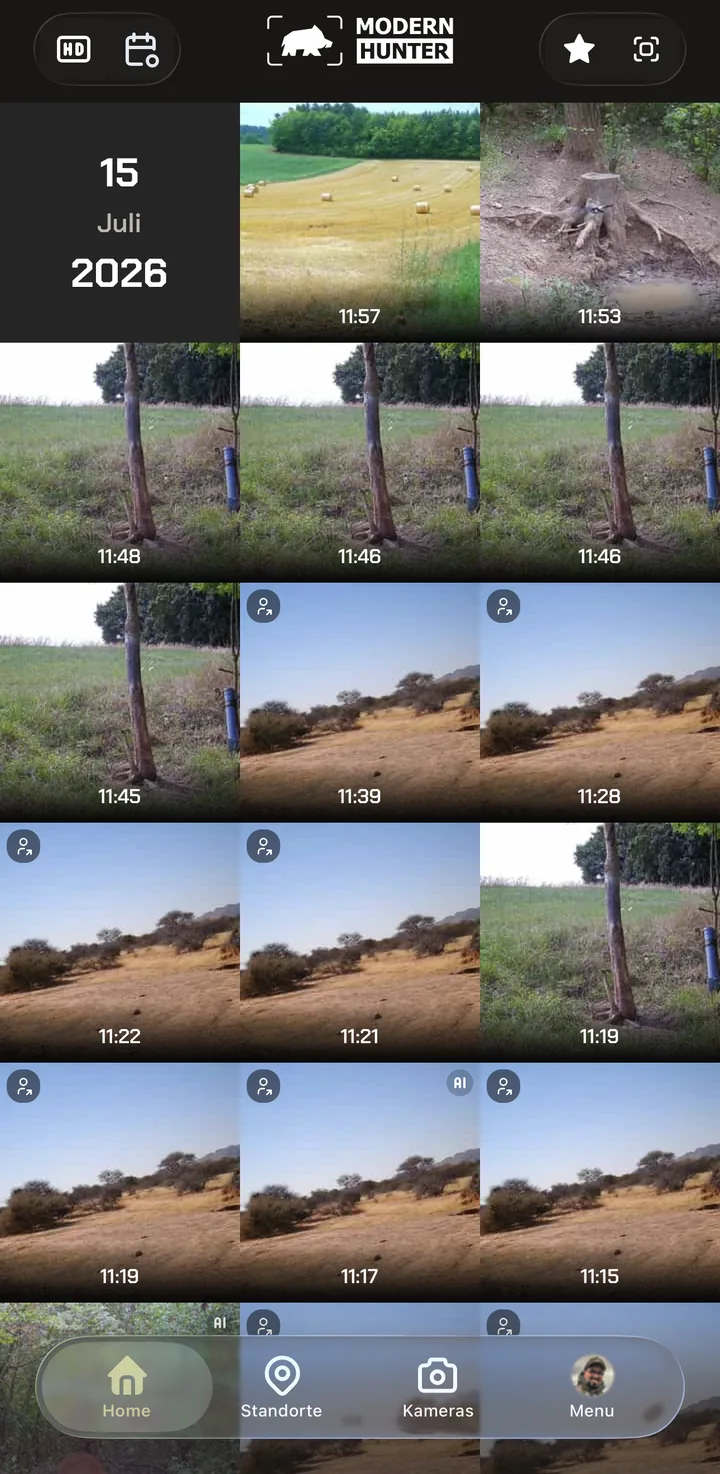
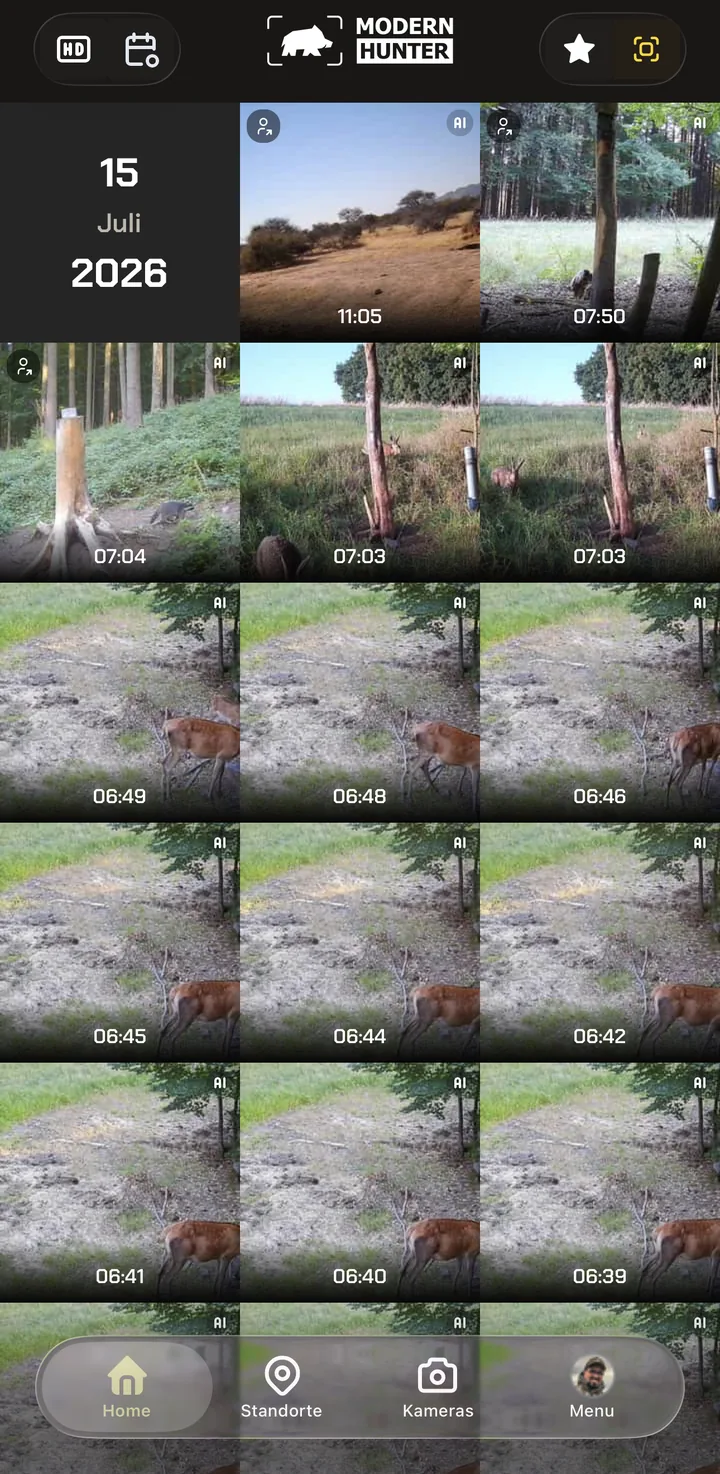
Vier filters,
één handeling
De vier filters op de startpagina laten zich vrij combineren: HD en AI samen tonen de scherpe beelden met herkend wild. Favorieten en kalender samen halen de beste opnames van een bepaalde dag naar voren.
Geen enkel filter verandert uw opnames – alle blijven opgeslagen en zijn na het uitschakelen van het filter weer terug.
- HD – alleen opnames met hoge-resolutieversie
- Kalender – direct naar een bepaalde dag
- Favorieten – alleen met ster gemarkeerde opnames
- AI – alleen opnames met herkende inhoud
Locaties – Opnames per locatie
In het jachtgebied zijn er meerdere interessante plekken die u met een of meerdere camera's bewaakt: een wildwissel, een zoelplaats, een likplaats of de bronstweide.
In de app zijn dat uw locaties. Een of meerdere camera's sturen naar dezelfde locatie – zo zijn alle opnames van één plek altijd netjes in één map verzameld.
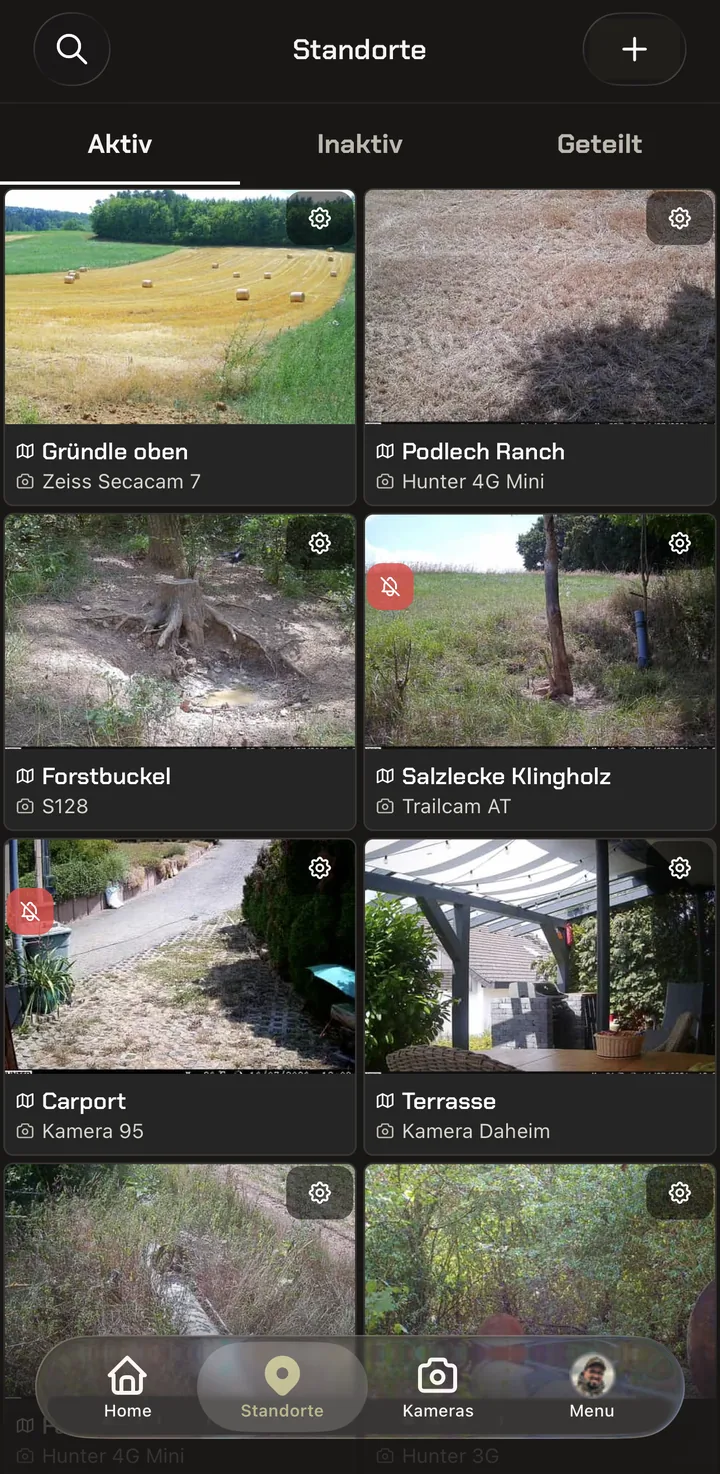
Locatie-instellingen – en wat gebeurde er ter plaatse?
In het overzicht draagt elke locatietegel rechtsboven een klein tandwiel. Een tik daarop opent de instellingen van deze locatie.
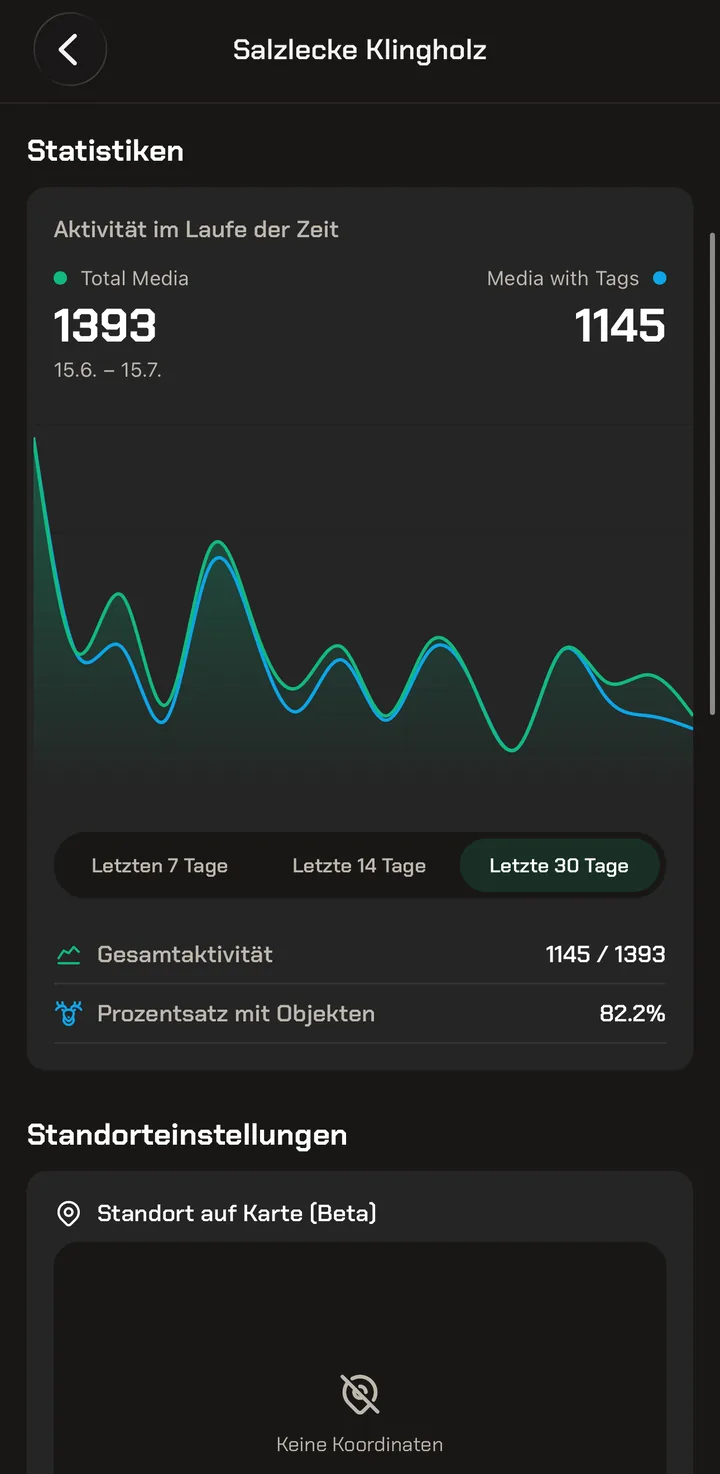
Helemaal bovenaan ziet u welke camera's aan de locatie zijn toegewezen – dus welke apparaten hun opnames naar deze map sturen.
Daaronder volgt een statistiek: die toont hoeveel opnames er de afgelopen dagen binnenkwamen en op hoeveel daarvan de AI iets heeft herkend. Via de knoppen wisselt u de periode – 7, 14 of 30 dagen.
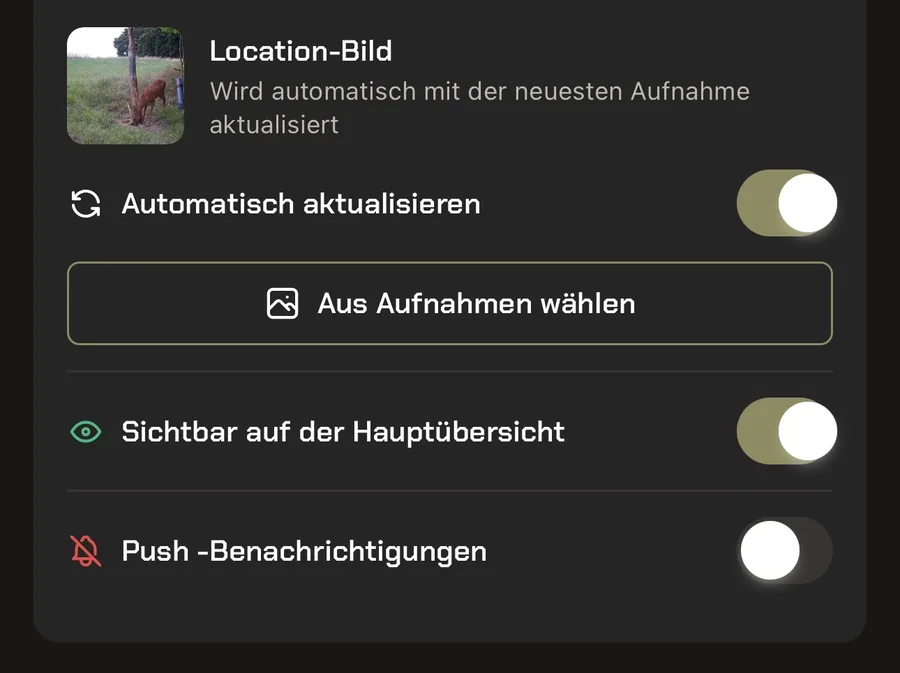
Elke locatie draagt bovendien een voorbeeldweergave. Standaard wordt die automatisch bijgewerkt met de nieuwste opname. Nieuw: u kunt in plaats daarvan een vaste foto per locatie instellen – schakel „Automatisch bijwerken” uit en kies via „Uit opnames kiezen” een beeld. Dan toont het overzicht niet meer de laatste opname, maar precies dit beeld. Een klantwens die wij hebben doorgevoerd.
Met „Zichtbaar op het hoofdoverzicht” verbergt u een locatie op de startpagina zonder deze te verwijderen – handig voor jachtgebieden die u op dat moment niet interesseren. De schakelaar „Pushmeldingen” stuurt de meldingen voor deze ene locatie aan.
Camera's – Uw gereedschapskist
Het overzicht van alle camera's: de statusmelding van elke camera en wanneer die voor het laatst met uw account verbonden was. Vanaf hier stelt u elke camera in en bedient u hem op afstand.
Twee weergaven – raster of lijst
Bovenaan staat de balans van uw bestand: hoeveel camera's u in totaal heeft en hoeveel daarvan actief, in waarschuwing of offline zijn. De tabbladen Eigen en Gedeeld scheiden uw apparaten van die welke anderen met u delen.
Via het symbool rechtsboven wisselt u tussen twee weergaven – deze keuze is nieuw. Het raster plaatst twee camera's naast elkaar – compact, als u veel apparaten heeft. De lijst geeft elke camera een hele regel en toont bovendien het laatste contact met datum en tijd.
Beide tonen dezelfde kenmerken: ontvangst, batterij, gebruikte SD-kaart en temperatuur, plus de status als gekleurd label.
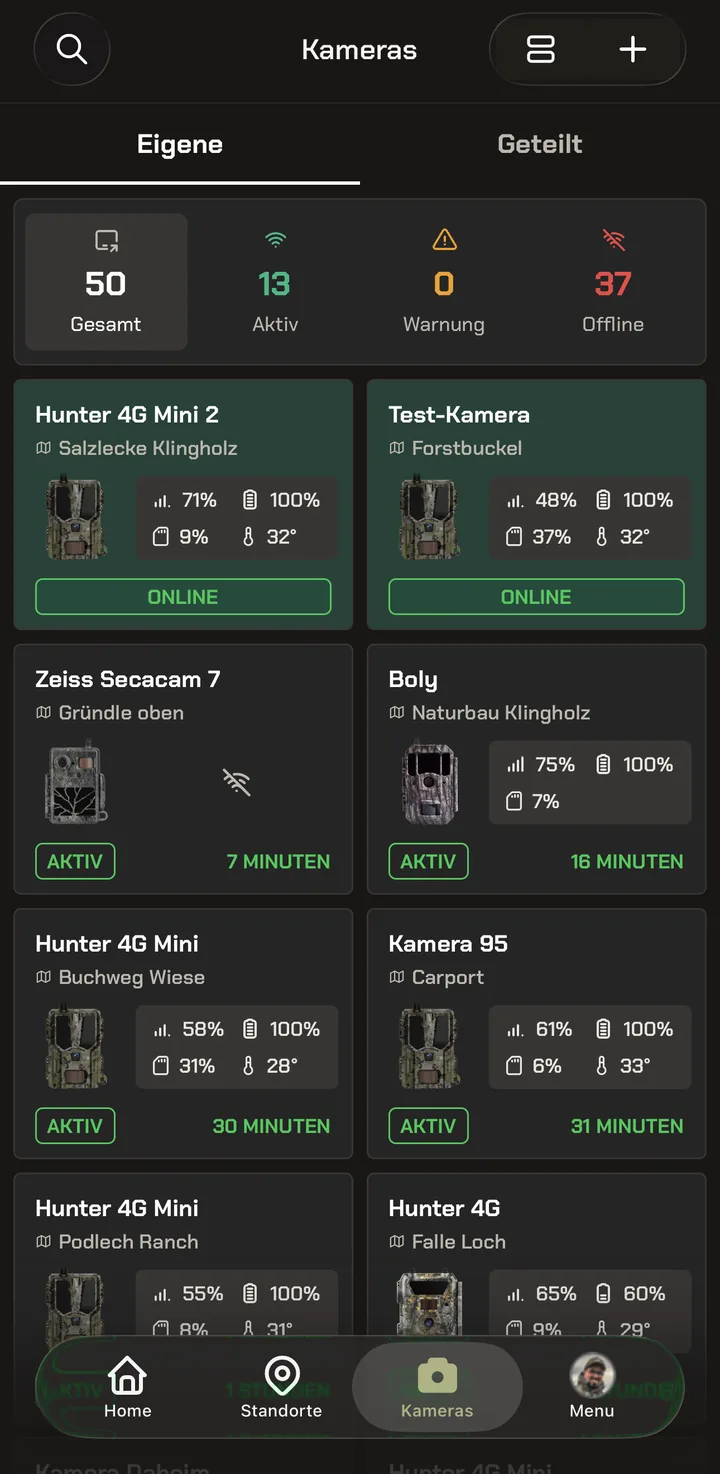
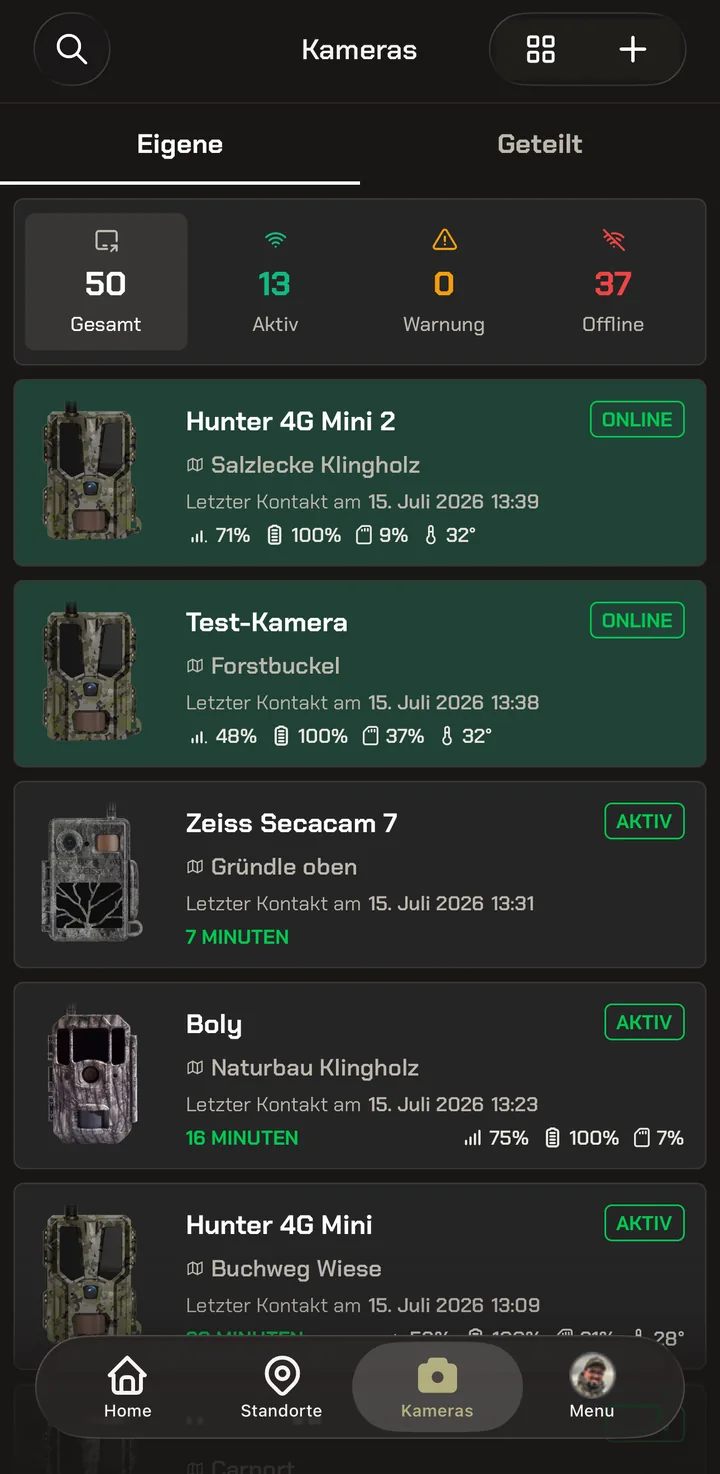
De status – Actief, Waarschuwing of Offline – geeft aan of de camera zich regelmatig in uw account meldt. „Offline” betekent daarbij niet dat de camera is uitgeschakeld: het betekent dat die zich sinds meer dan 48 uur niet meer heeft gemeld en daarmee kennelijk niet meer bereikbaar – dus offline – is.
- Actief – beeld of bericht binnen de laatste 24 uur
- Waarschuwing – sinds 24 tot 48 uur niets meer
- Offline – sinds meer dan 48 uur niets meer
De camera in detail – toestand en verloop
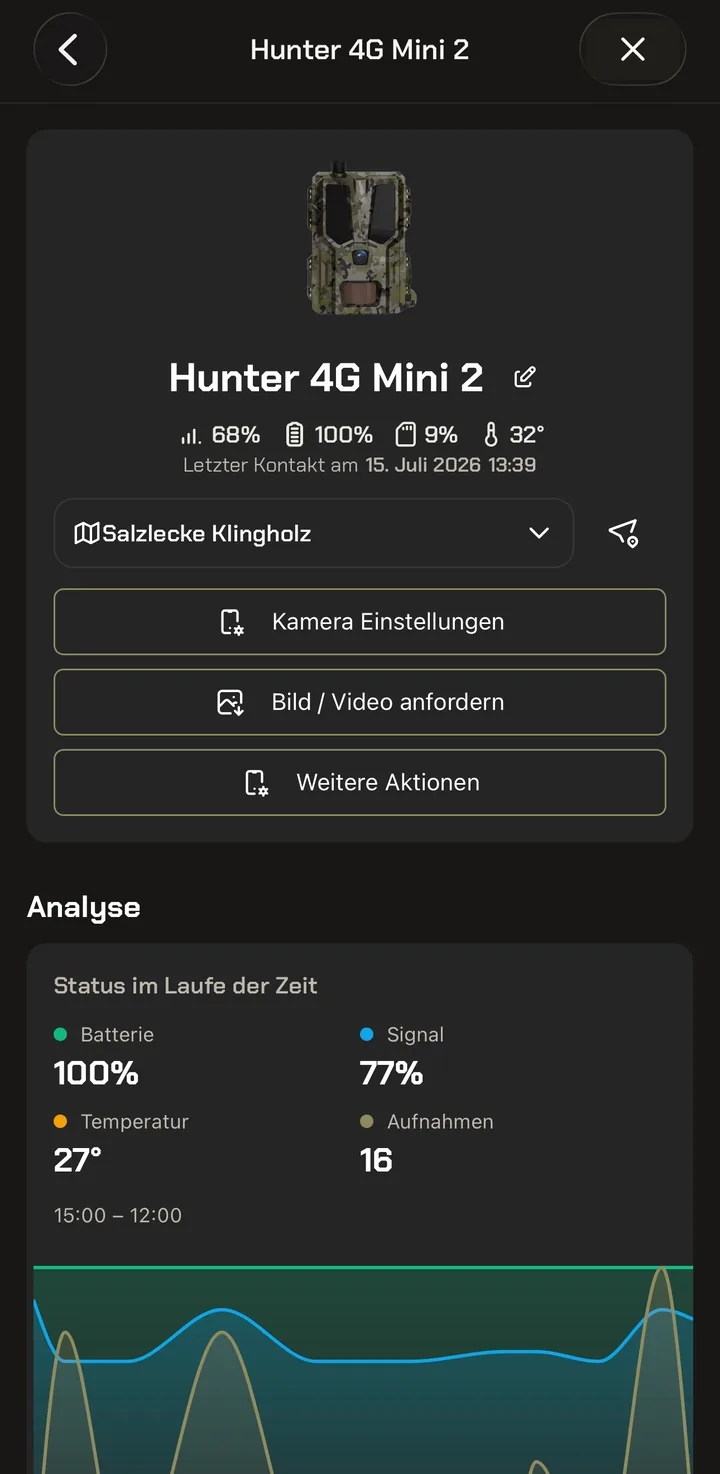
Een tik op een camera opent de detailpagina ervan. Bovenaan staan naam, kenmerken en het laatste contact; via het potloodsymbool wijzigt u de naam van de camera, via het veld daaronder wijst u hem aan een andere locatie toe.
Drie knoppen leiden verder: Camera-instellingen voor de aansturing, Foto / video aanvragen voor een opname op verzoek en Meer acties voor onderhoudscommando's. De drie knoppen worden in de volgende hoofdstukken nader uitgelegd.
Daaronder registreert de analyse het verloop van batterij, signaal, temperatuur en aantal opnames. Zo merkt u of een camera langzaam verzwakt voordat die uitvalt.
Camera-instellingen – bedien de camera op afstand
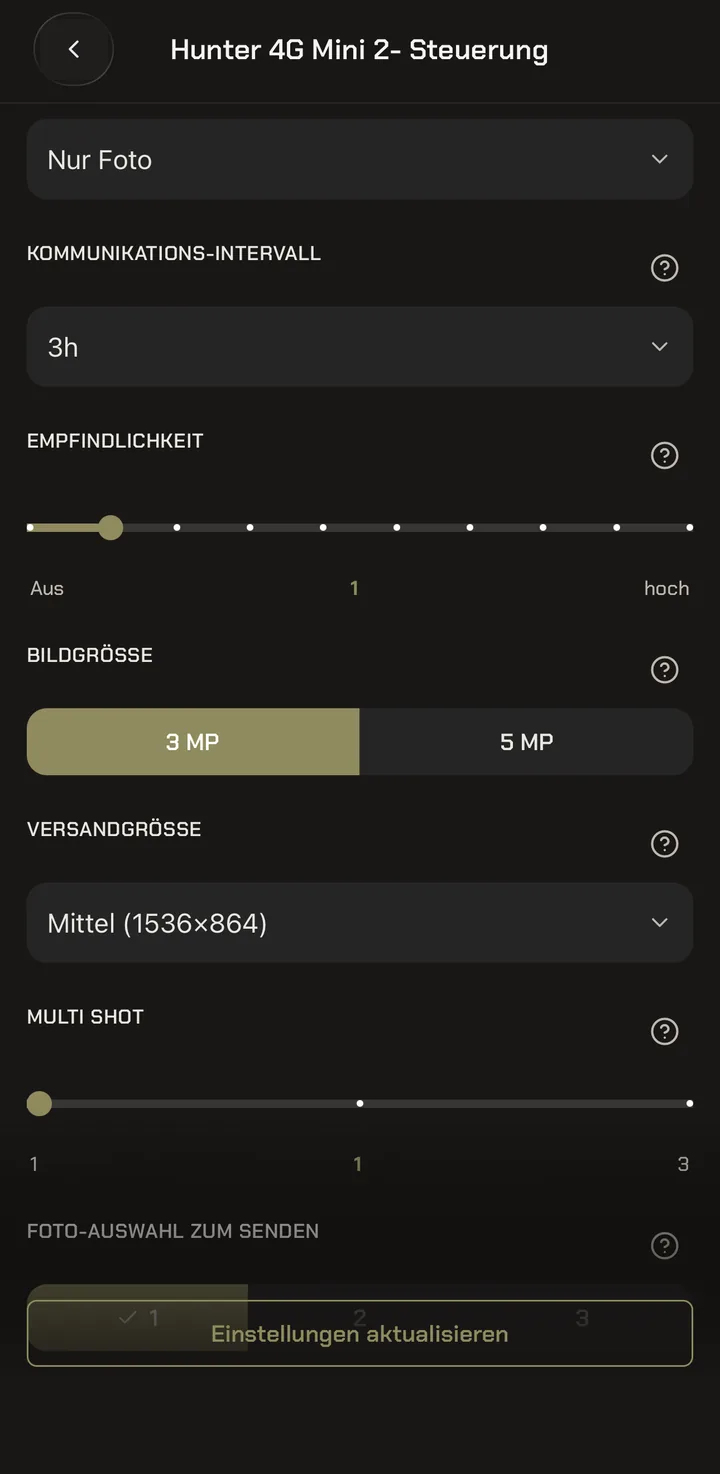
Onder Camera-instellingen stelt u de camera om zonder naar het jachtgebied te rijden: bedrijfsmodus (bijvoorbeeld Alleen foto), communicatie-interval (hoe vaak de camera zich automatisch in uw account meldt), gevoeligheid van de bewegingssensor, beeldgrootte, verzendgrootte en Multi Shot.
Een tip over het interval: de stand Realtime gebruikt u het best alleen met een externe stroombron – bij continu gebruik belast die de batterij sterk.
Naast elke instelling zit een vraagteken – dat is nieuw. Precies wanneer u zich afvraagt waar een instelling goed voor is, levert een tik daarop meteen het antwoord. U hoeft dus niet te raden wat „verzendgrootte” van „beeldgrootte” onderscheidt.
Aan het einde stuurt u alles met „Instellingen bijwerken” naar de camera.
De beeldgrootte bepaalt waarmee de camera fotografeert. De verzendgrootte bepaalt wat daarvan wordt verstuurd – en daarmee hoeveel tegoed een opname kost. Bij de Hunter 4G Mini is voor de voorbeeldweergave de kleine verzendgrootte aan te raden: zo blijft u gegarandeerd bij slechts één Coin per opname – en kunt u de HD-versie op elk moment achteraf aanvragen.
Meer acties – onderhoud op afstand
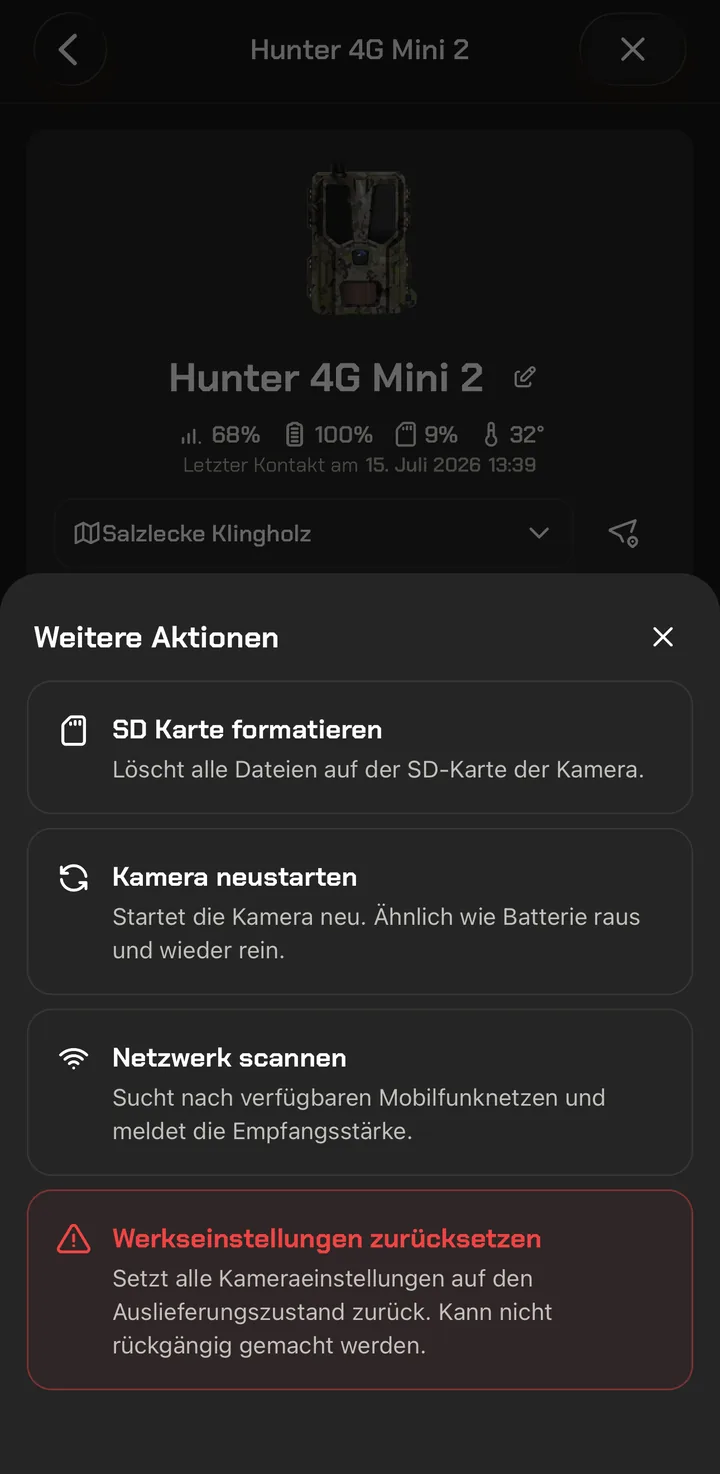
Achter Meer acties liggen de commando's die men zelden nodig heeft – en dan dringend. Elk is in één zin uitgelegd, zodat duidelijk is wat er gebeurt.
SD-kaart formatteren verwijdert alle bestanden op de kaart in de camera. Camera opnieuw opstarten komt overeen met „batterij eruit en er weer in”. Netwerk scannen zoekt beschikbare mobiele netwerken en meldt de ontvangststerkte – handig als een camera slecht zendt.
Stuurt u de camera „Fabrieksinstellingen herstellen”, dan zet die zich terug in precies de instellingsstaat waarin die geleverd werd – al uw instellingen gaan daarbij verloren, en dat kan niet ongedaan worden gemaakt. De app licht dit commando daarom bewust in rood uit.
De wachtrij – wanneer het commando aankomt
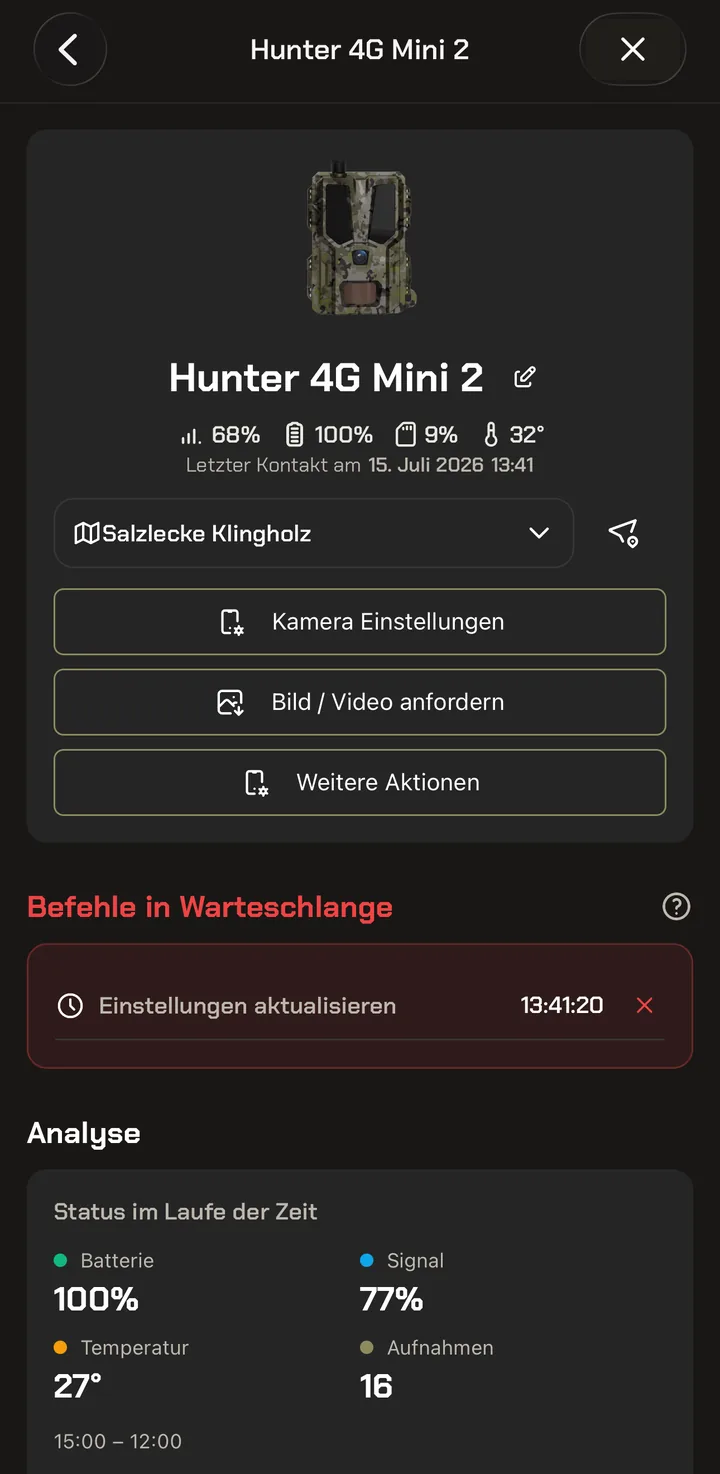
Een wildcamera luistert niet onafgebroken. In de wachtrij verzamelen zich daarom alle commando's die u naar de camera stuurt – gewijzigde instellingen, een via Foto / video aanvragen aangevraagde opname en de commando's onder Meer acties.
De wachtrij wordt afgewerkt bij het volgende contact van de camera met uw account. Dat is ofwel het communicatie-interval – of het moment waarop de camera toch al een opname verstuurt omdat die een beweging heeft herkend: dit contact benut die dan meteen om openstaande commando's uit te voeren.
De detailpagina toont openstaande commando's rood met tijd. Via het X trekt u een commando in, zolang de camera het nog niet heeft opgehaald.
Uw opnames worden hierdoor niet beïnvloed – die verstuurt de camera bij elke beweging meteen. De wachtrij betreft alleen commando's die van u naar de camera gaan.
Hoe wachtrij en communicatie-interval samenhangen en welk interval zich in het jachtgebied heeft bewezen, legt onze gids Wachtrij & communicatie-interval begrijpen uit.
Uw Modernhunter-SIM-kaarten – in beeld
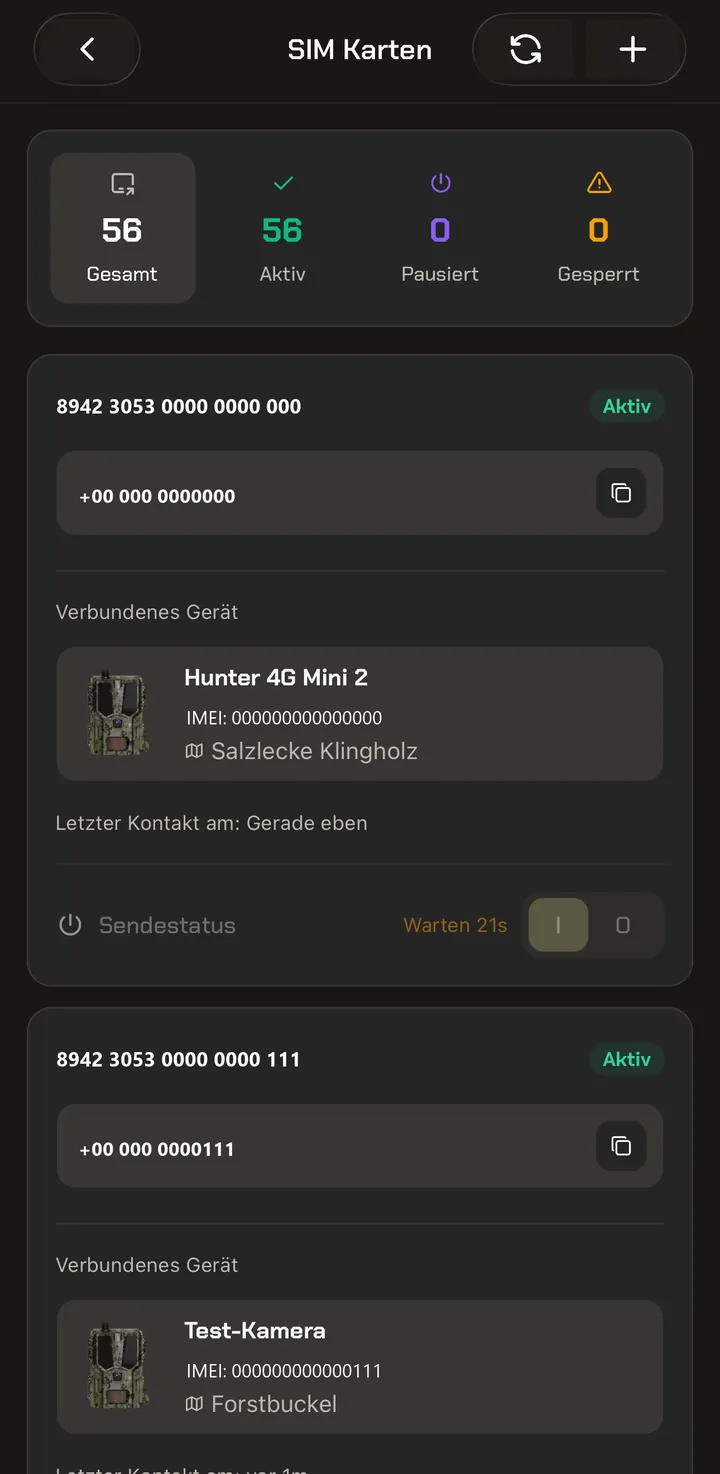
De camera zendt via een SIM-kaart. De app toont ze allemaal in een eigen overzicht – met de balans bovenaan: hoeveel kaarten in totaal, hoeveel er actief, gepauzeerd of geblokkeerd zijn.
Elke kaart toont haar nummer, het verbonden apparaat en het laatste contact. Via de schuifregelaar schakelt u elke afzonderlijke kaart uit. Dat kan ook via de camerapagina – daarover meer in het volgende hoofdstuk.
Wilt u een nieuwe Modernhunter-SIM-kaart toevoegen, dan kan dat eveneens via deze pagina: tik rechtsboven op het plusteken. Vervolgens scant u de streepjescode op de SIM-kaart of voert u het nummer met de hand in – daarmee wordt de SIM-kaart geactiveerd. De koppeling aan een camera gebeurt dan automatisch zodra een camera zich met deze SIM-kaart aanmeldt bij de Modernhunter-server.
SIM in detail – nummer, status, verbinding
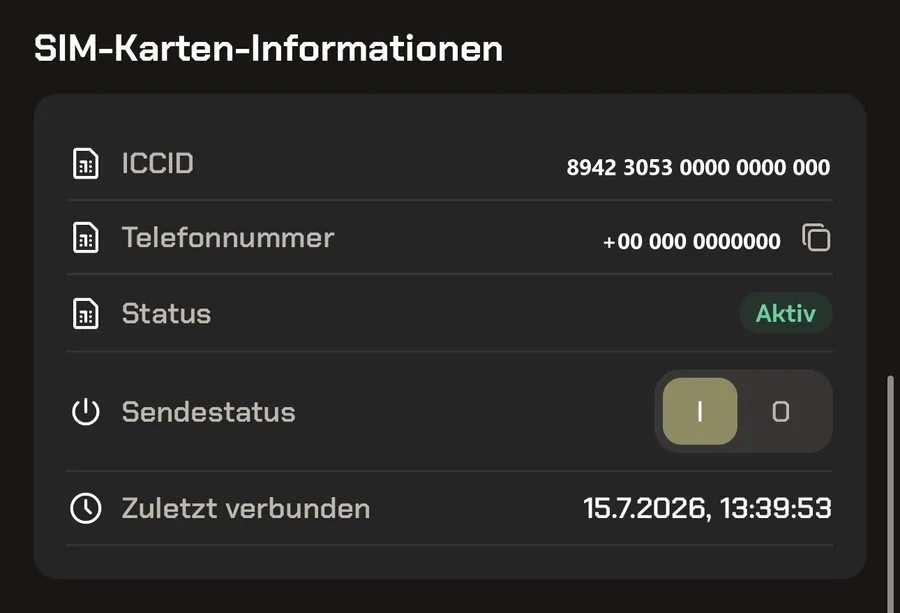
Bij elke kaart hoort een detailweergave met ICCID (het serienummer van de SIM), het telefoonnummer, de status en het tijdstip van de laatste verbinding. Deze gegevens heeft u in het dagelijks gebruik zelden nodig – maar als een camera niet zendt, zijn ze het eerste waar onze support naar vraagt.
U bereikt dezelfde informatie ook direct via de camera: kies op de camerapagina een camera en scroll wat naar beneden – daar staan de gegevens van de SIM-kaart die op dit moment in deze camera zit.
Doorslaggevend is daar de schuifregelaar „Verzendstatus” en de status daarboven. Actief betekent: de SIM-kaart is ingeschakeld, de camera kan verbinding maken met het netwerk en opnames versturen. Bedient u de schuifregelaar, dan wisselt de status naar Gepauzeerd – de SIM-kaart is dan uitgeschakeld, er worden geen opnames meer verstuurd.
Deze onopvallende schuifregelaar was een grote klantwens: de zendfunctie van een camera gericht uitschakelen. Precies dat is hiermee mogelijk – en nieuw in de app. Als er dus sprake is van „zendfunctie in- of uitschakelen”, dan wordt deze schuifregelaar bedoeld.
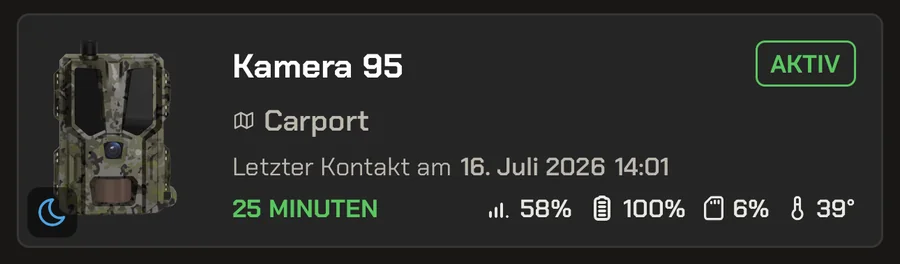
Staat de verzendstatus op Gepauzeerd, dan „slaapt” de SIM-kaart – niet de camera. De camera blijft opnemen en slaat alles op haar SD-kaart op; alleen de internetverbinding ontbreekt, zodat er geen opnames worden verstuurd. Pas wanneer u de schuifregelaar opnieuw bedient, wordt de SIM-kaart gewekt en is die weer actief.
In het cameraoverzicht herkent u een gepauzeerde kaart aan een maansymbool op de tegel.
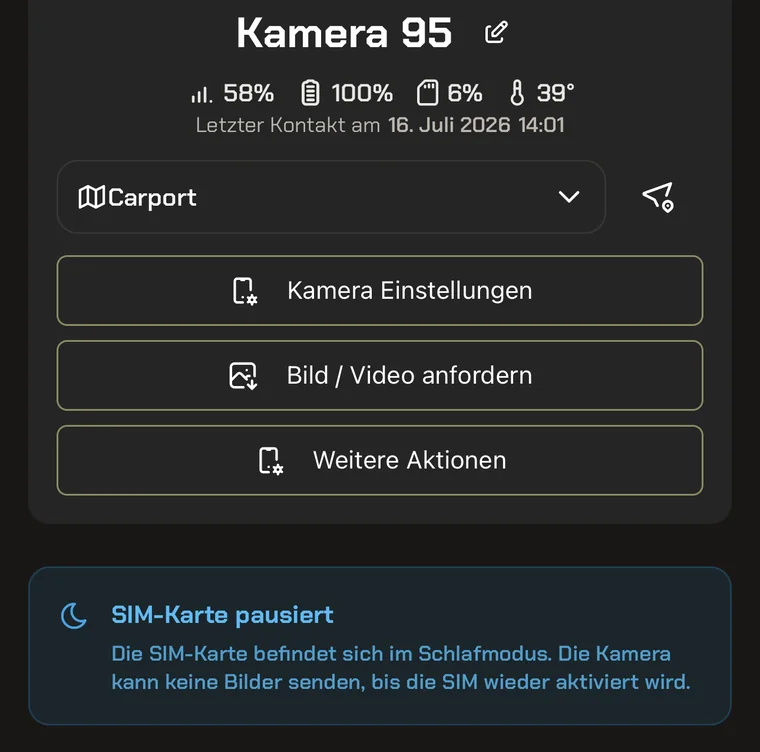
Tikt u zo'n camera aan, dan wijst ook de detailpagina erop: de melding „SIM-kaart gepauzeerd” legt uit dat er geen beelden worden verstuurd totdat de SIM-kaart weer wordt geactiveerd.
Weergave – de app naar uw smaak
Zeer veel van deze instelmogelijkheden zijn nieuw. De basisinstelling van de app is bewust zo gekozen dat u er meteen goed mee werkt – daarnaast richt u de app echter helemaal naar uw smaak in.
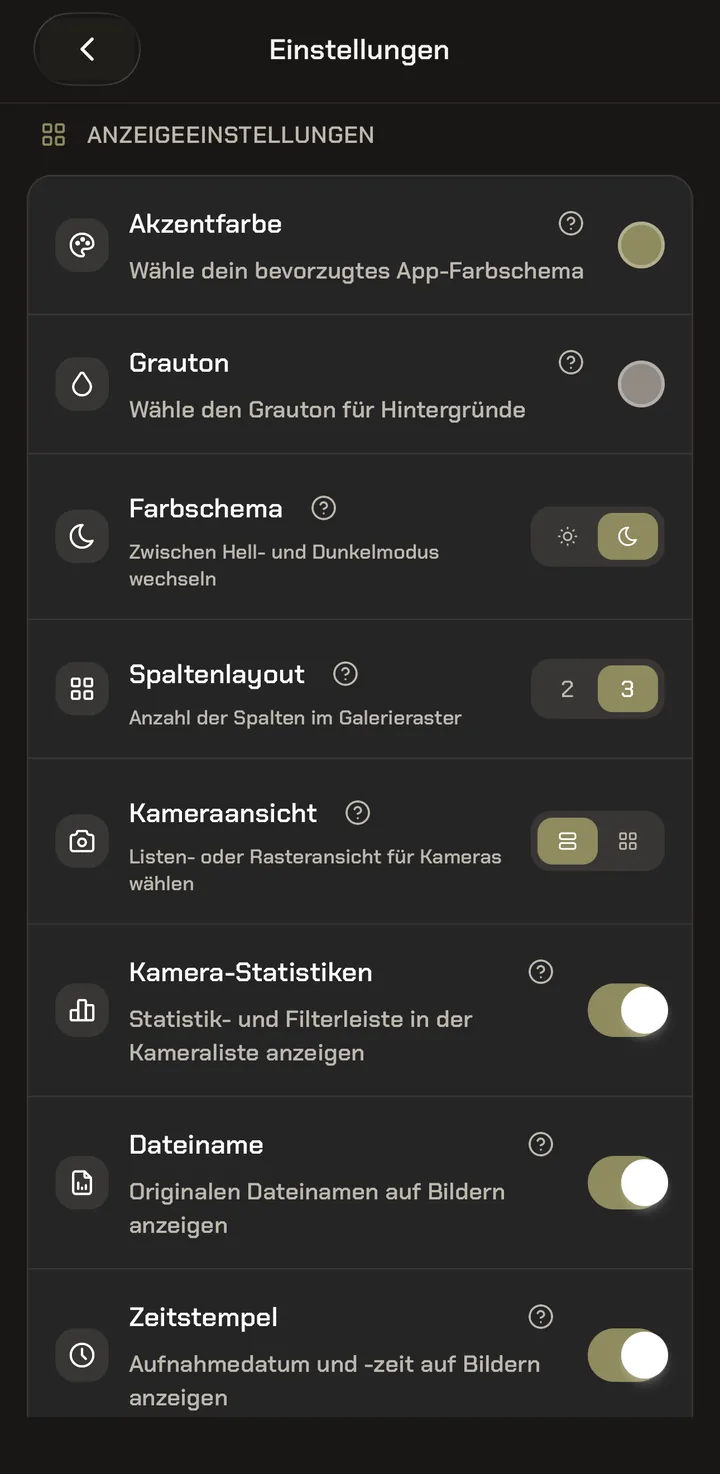
Onder Instellingen past u aan hoe de app eruitziet. Accentkleur en grijstint bepalen het kleurenschema, Kleurenschema wisselt tussen licht- en donkermodus.
De kolomindeling bepaalt of het galerijraster twee of drie opnames naast elkaar toont – twee kolommen betekenen grotere voorbeeldweergaven. De cameraweergave onthoudt of u lijst of raster verkiest.
Daaronder schakelt u aanvullende gegevens op de beelden in of uit: de statistiekbalk in de cameralijst, de oorspronkelijke bestandsnaam en het tijdstempel met opnamedatum en -tijd.
Uw wens
voor de app?
Mist u een functie of had u iets graag anders opgelost gezien? Stuur ons een e-mail. Wij bekijken elk voorstel en houden er, waar mogelijk, rekening mee in een van de volgende app-versies.
support@modernhunter.de