Sie möchten diese 4G-Wildkamera mit der Modernhunter-SIM-Karte betreiben? Diese Anleitung führt Sie sicher durch die Einrichtung: Zuerst prüfen Sie, ob Sie die richtige 4.0CG vor sich haben (zwei Antennen, ohne „Pro"), anschließend spielen Sie unsere Firmware auf – danach ist die Kamera startklar für den Einsatz.
Lesezeitca. 6 Min.
SchwierigkeitEinfach
Nur für4.0CG ohne „Pro"
StandJuli 2026
Worum es geht
Die 4.0CG – viele Namen.
Dieses 4G-Modell ist besonders weit verbreitet und wird unter den unterschiedlichsten Markennamen verkauft – am Ende handelt es sich aber immer um dasselbe Modell: die 4.0CG. Technik, Menü und Firmware sind identisch, nur das Etikett auf dem Gehäuse ist ein anderes.
Für die 4.0CG bietet Modernhunter eine eigene Firmware an: Alle nötigen Zugangsdaten sind darin bereits hinterlegt. Statt sie mühsam am kleinen Display einzutippen, ist die Kamera nach dem Aufspielen sofort für die Modernhunter-SIM-Karte vorkonfiguriert.
!
Ausschließlich für das Modell 4.0CG (ohne „Pro")
Diese Firmware ist ausschließlich für die 4.0CG-Kamera bestimmt und darf nur auf dieses Modell aufgespielt werden. Auf anderen Modellen, insbesondere der Pro-Version, kann die Kamera dauerhaft beschädigt werden. Prüfen Sie deshalb vor dem Aufspielen unbedingt, ob Sie die richtige 4.0CG vor sich haben. Das Aufspielen erfolgt auf eigene Gefahr.
Der Hersteller baut mehrere, äußerlich fast gleiche Modelle. Ob Sie die richtige 4.0CG vor sich haben, erkennen Sie an zwei einfachen Merkmalen.
Am Gehäuse erkennen
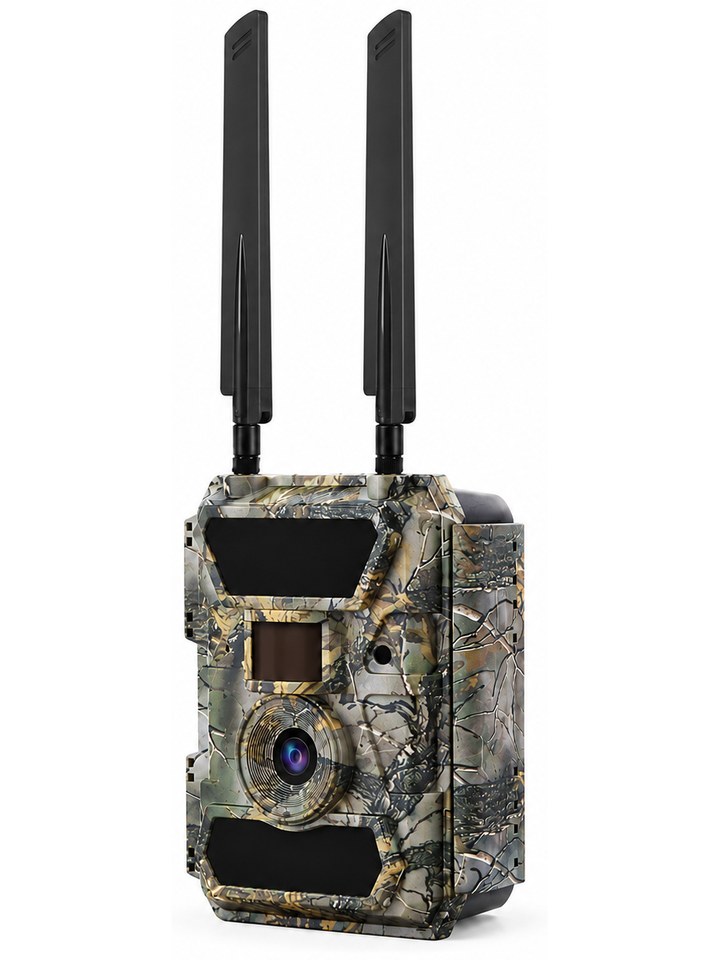
Zwei Antennen, kein „Pro".
Die zuverlässigste Prüfung – ganz ohne Menü.
Die Kamera muss zwei Antennen haben.
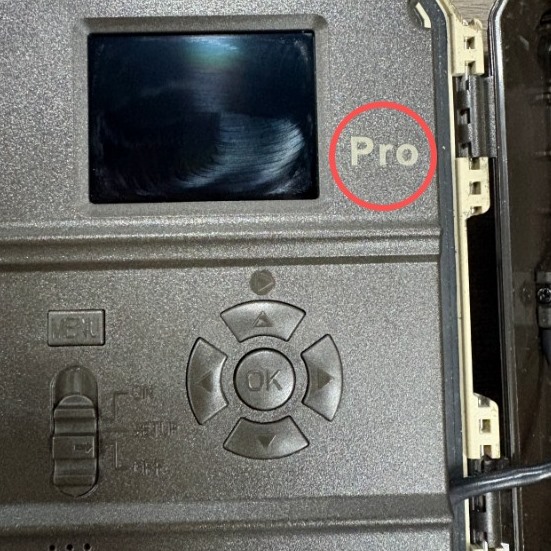
Die Kamera aufklappen und den Bereich rechts neben dem Display ansehen.
✓Steht dort nichts, ist es die richtige Kamera – die Firmware ist erlaubt.
✕Steht dort „Pro", ist es die Pro-Version (4.0P-CG) – die Firmware darf nicht aufgespielt werden.
Falsche Kamera: „Pro" rechts neben dem Display – Firmware nicht aufspielen
i
Nicht sicher, ob es die richtige 4.0CG ist?
Schicken Sie uns ein Foto der aufgeklappten Kamera (Bereich rechts neben dem Display) – wir bestätigen Ihnen, ob die Firmware geeignet ist. Sind Sie unsicher, spielen Sie sie nicht auf.
Vorbereitung
Das brauchen Sie.
Bevor Sie die Software aufspielen, legen Sie sich alles bereit und sorgen für eine sichere Stromversorgung.
Voraussetzungen
eine Wildkamera vom Modell 4.0CG (in Teil 1 geprüft)
die Modernhunter-Firmware (Download oben: SPHOST.BRN + SPHOST.CFG)
eine SD-Karte und einen Kartenleser
ein Netzteil oder voll geladene Akkus
eine aktive Modernhunter-SIM-Karte
ein Modernhunter-Konto
!
Stromversorgung sichern
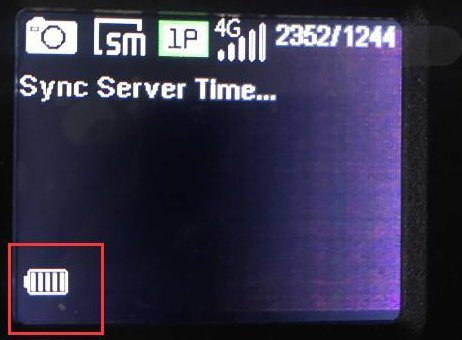
Spielen Sie die Software nie mit schwachem Akku auf und schalten Sie die Kamera währenddessen nicht aus. Fällt die Stromversorgung während der Aktualisierung aus, kann die Kamera dauerhaft beschädigt werden. Verwenden Sie ein Netzteil oder volle Akkus (100 %).
SD-Karte & Kameramenü
Update per SD-Karte.
Die beiden Dateien finden Sie im Download weiter oben.
Die SD-Karte am Computer formatieren, damit keine alten Dateien die Aktualisierung stören.
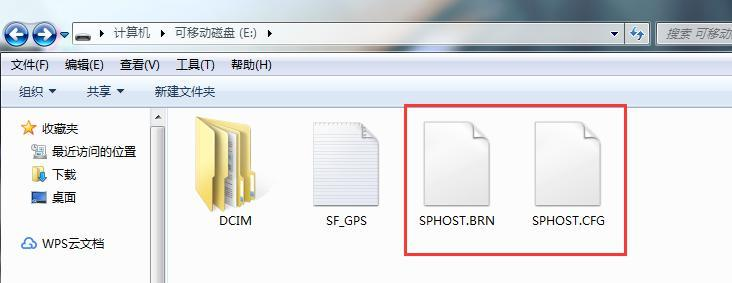
Die beiden Dateien SPHOST.BRN und SPHOST.CFG in das Stammverzeichnis der SD-Karte kopieren – nicht in einen Unterordner. Die Dateinamen dabei nicht ändern.Beide Dateien ins Stammverzeichnis – Namen nicht ändern
Die SD-Karte in die Kamera einsetzen und den Schalter auf SETUP stellen.
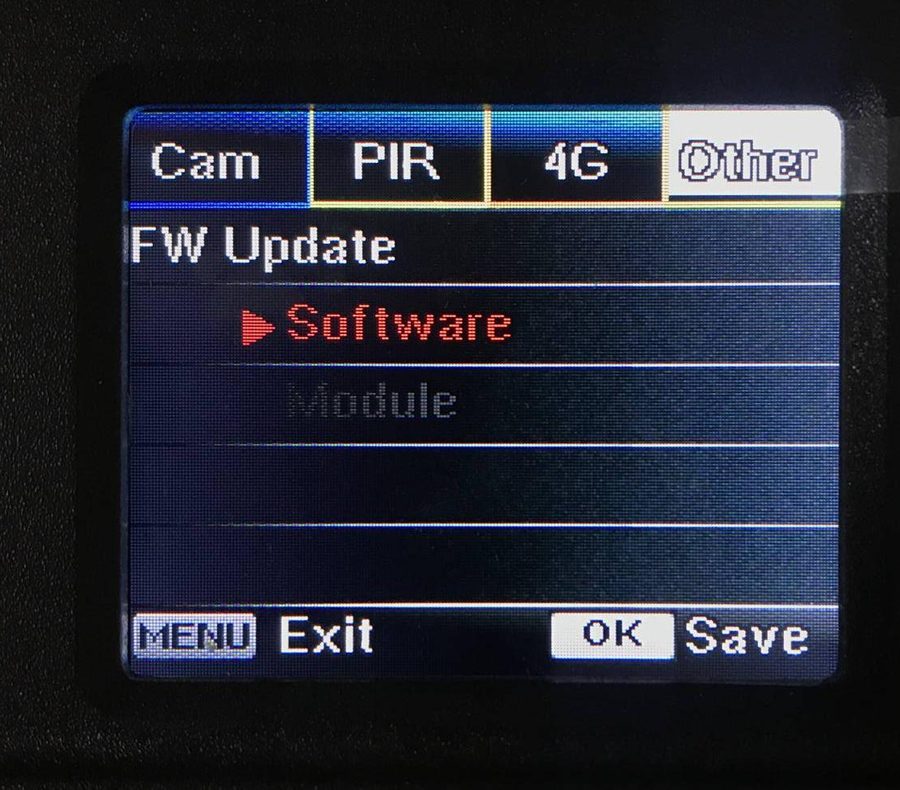
Im Menü Other → FW Update → Software wählen und mit OK bestätigen.Other → FW Update → Software → OK
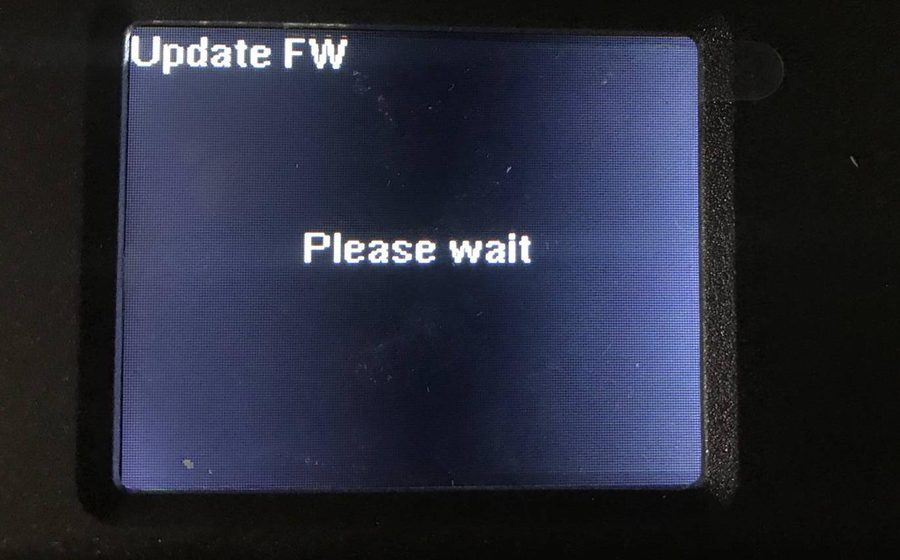
Etwa 1–2 Minuten warten – die Kamera zeigt „Please wait" und aktualisiert selbstständig. Kein weiterer Eingriff nötig.1–2 Minuten warten – nicht ausschalten
Nach Abschluss kehrt die Kamera automatisch zum Startbildschirm zurück – die Software ist aufgespielt.Zurück im Startbildschirm – fertig
i
Kamera startet nicht oder Passwort vergessen?
Lässt sich die Kamera nicht mehr starten oder wurde das Passwort vergessen: Die Dateien wie oben auf die SD-Karte legen, die Taste UP gedrückt halten und den Schalter auf SETUP stellen. Die Aktualisierung startet dann automatisch – gedrückt halten, bis sie abgeschlossen ist.
Modernhunter-Konto
Adresse hinterlegen.
Diese Adresse ist für jede Kamera individuell.
In der Modernhunter App oder im Portal eine neue Kamera anlegen.
Die dabei erzeugte individuelle E-Mail-Adresse notieren oder kopieren – sie ist der Empfänger Ihrer Aufnahmen.
Im Kameramenü unter Send To → Email diese Adresse eintragen und speichern.
Referenz
Die hinterlegten SIM-Werte.
Diese Werte spielt die Software automatisch ein. Falls sie ausnahmsweise von Hand geprüft oder eingetragen werden müssen, gelten folgende Daten:
Einstellung
Wert
APN
mhsim
User
leer lassen
Passwort (APN)
leer lassen
Absender
hunter@mh-cam.de
Account
hunter@mh-cam.de
Passwort
hunter
SMTP-Server
mx0.mh-cam.de
SMTP-Port
25 (ohne SSL)
Empfänger-E-Mail
wird in Modernhunter beim Anlegen der Kamera erzeugt
!
Nur an den Modernhunter-Server
Die Modernhunter-SIM-Karte sendet ausschließlich an den Modernhunter-Server. Tragen Sie als Empfänger daher immer die in Modernhunter erzeugte Adresse ein – keine private oder externe Adresse.
Mit diesem kurzen Ablauf stellen Sie sicher, dass Ihre Aufnahmen zuverlässig im Modernhunter-Konto ankommen.
Wenn nichts ankommt – prüfen
Ist die Modernhunter-SIM in Ihrem Konto hinzugefügt? Erst dadurch wird sie im System aktiviert und einsatzbereit.
Ist die Modernhunter-SIM korrekt eingesetzt und sind die Antennen montiert?
Wurde unter Send To → Email exakt die in Modernhunter erzeugte Adresse eingetragen?
Bietet die Kamera überhaupt SMTP oder FTP an? Ohne das ist sie nicht geeignet.
Ist die APN mhsim hinterlegt (Benutzer und Passwort leer)?
Hat die Kamera am Standort ausreichend Mobilfunkempfang?
Die Kamera in den Betriebsmodus schalten und eine Testaufnahme auslösen.
Kurz warten, bis die Kamera das Bild übertragen hat.
Im Modernhunter-Konto prüfen, ob die Aufnahme angekommen ist.
Kommt nichts an, die Checkliste durchgehen – vor allem die exakte Schreibweise der Empfänger-Adresse.
Fertig
Aufgespielt – startklar.
Ihre 4.0CG läuft jetzt mit der Modernhunter-Firmware und ist für die Modernhunter-SIM-Karte vorkonfiguriert. Ab sofort sendet sie ihre Aufnahmen automatisch an Ihr Modernhunter-Konto – zusammen mit denen Ihrer übrigen Kameras, herstellerunabhängig in einem System. Und möchten Sie die Kamera später mit einer anderen SIM nutzen: Der APN lässt sich jederzeit überschreiben – die 4.0CG bleibt SIM-Lock-frei.
4.0CG-Wildkamera für die Modernhunter-SIM-Karte einrichten · Ratgeber - Modernhunter