
Warum es eine neue App gibt
Der wichtigste Grund sind Sie. Viele von Ihnen haben uns geschrieben – zu Funktionen, die im Revier fehlen, und zu Kleinigkeiten, die im Alltag stören. Wir haben zugehört, die gemeldeten Fehler behoben und Ihre Anregungen umgesetzt.
Dazu kam ein äußerer Anlass: Die Modernhunter-App war im Google Play Store für kurze Zeit nicht erreichbar. Statt danach einfach ein Update nachzuschieben, haben wir die Gelegenheit genutzt und die App komplett neu veröffentlicht – mit den Korrekturen aus Ihrem Feedback und den neuen Funktionen, die dieser Ratgeber vorstellt.
Damit Sie sicher mit der neuesten Version arbeiten, empfehlen wir: Löschen Sie die alte Modernhunter-App vollständig von Ihrem Smartphone und laden Sie sie anschließend neu aus dem App Store oder dem Google Play Store. Danach melden Sie sich ganz normal mit Ihren bisherigen Zugangsdaten an.
Hinweis für Android: Die neue App wird separat installiert – danach haben Sie zwei Apps mit dem Namen „Modernhunter“ auf Ihrem Smartphone: die alte und die neue. Löschen Sie unbedingt die alte, damit Sie nicht versehentlich die veraltete Version öffnen.
Ihre Aufnahmen bleiben dabei erhalten – sie liegen auf unserem Server, nicht auf dem Handy.
Home – Ihre Aufnahmen
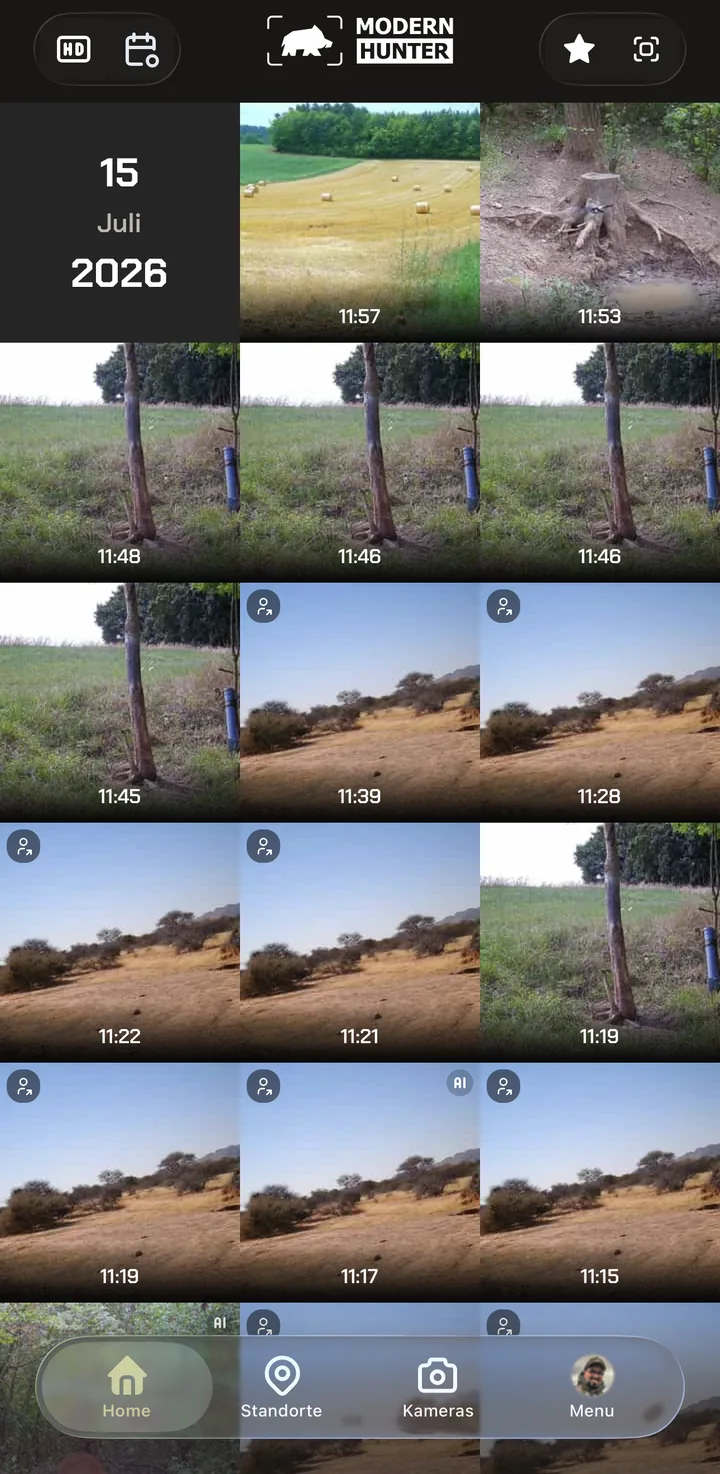
Der Startbildschirm zeigt alle Aufnahmen aller Kameras. Vier Filter in der oberen Leiste entscheiden, was davon zu sehen ist.
Die Startseite – alles auf einen Blick
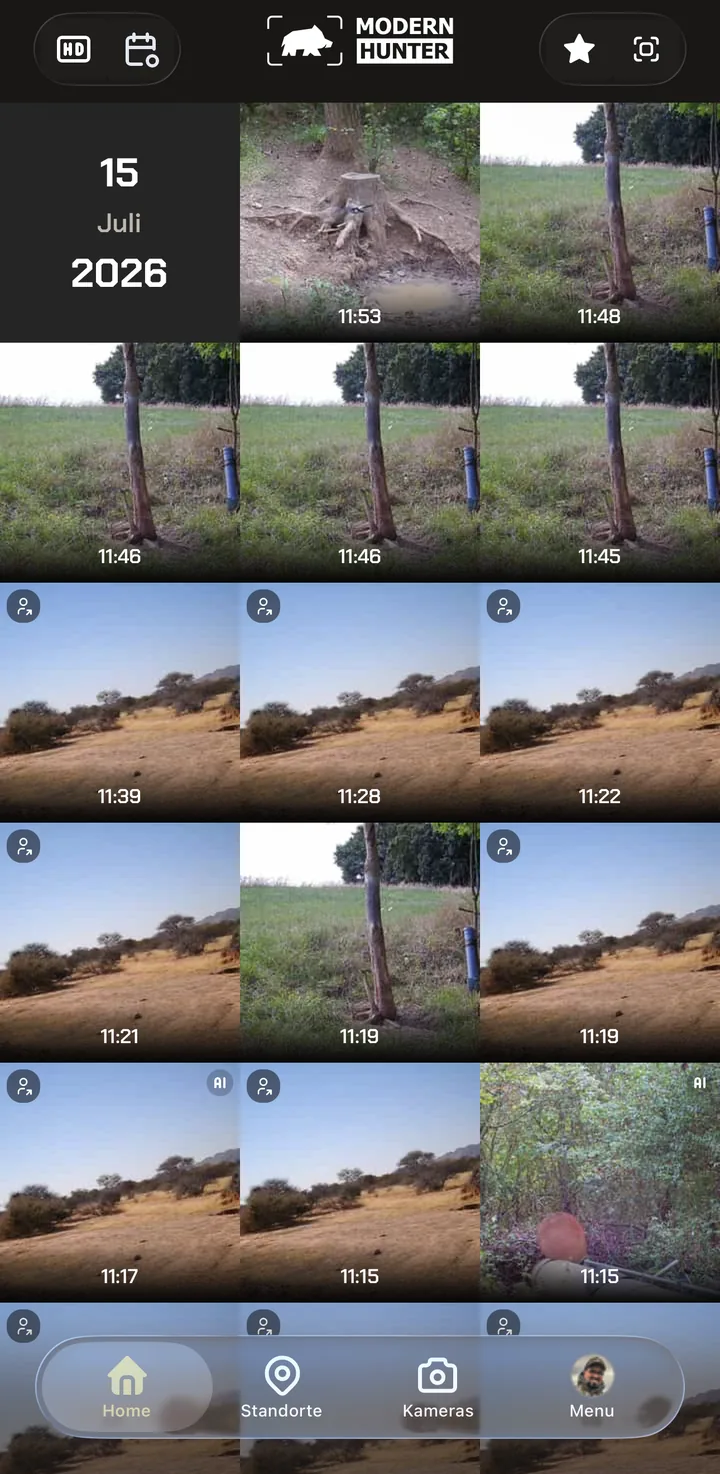
Nach dem Öffnen landen Sie direkt bei Ihren Aufnahmen. Sie sind nach Datum gruppiert – der Tag steht links neben der jeweiligen Bildreihe, die neueste Aufnahme ganz oben. Jede Kachel zeigt die Uhrzeit der Auslösung.
Über die untere Leiste erreichen Sie die vier Bereiche der App: Home mit allen Aufnahmen, Standorte für Ihre Reviere, Kameras für die einzelnen Geräte und Menü für Konto und Einstellungen. Genau dieser Reihenfolge folgt auch dieser Ratgeber.
Oben sitzen die vier Filter: HD und Kalender links, Favoriten und KI rechts.
- Home – alle Aufnahmen aller Kameras, nach Datum
- Standorte – Aufnahmen nach Standort sortiert
- Kameras – einzelne Geräte, Status und Einstellungen
- Menü – Konto, Guthaben, Einstellungen
Der HD-Filter – nur die scharfen Bilder
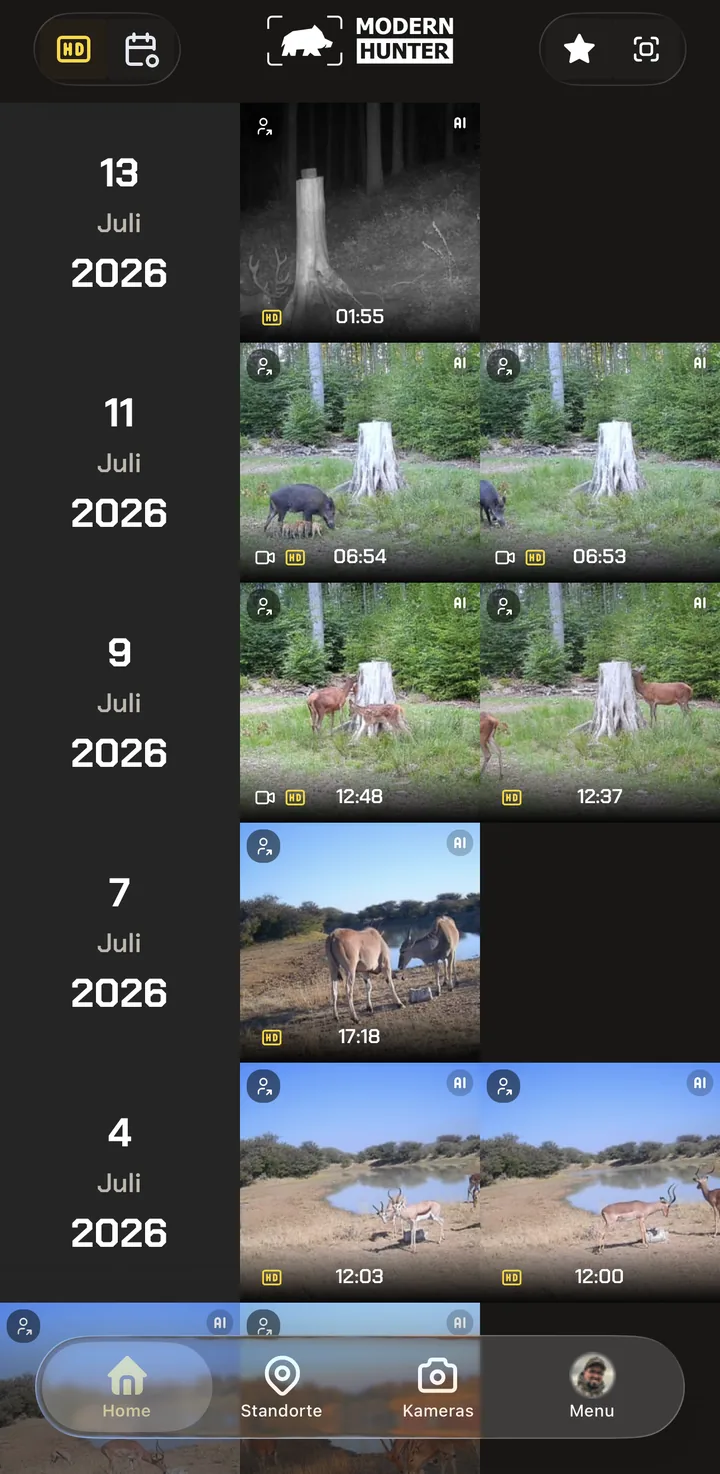
Ihre Modernhunter-Kamera „Hunter 4G Mini" überträgt bei jeder Auslösung nur ein kleines Vorschaubild. Das spart Daten und Guthaben. Die hochauflösende Original-Aufnahme können Sie anfordern; sie ersetzt dann das Vorschaubild. Eine Push-Benachrichtigung informiert Sie, sobald die HD-Aufnahme da ist.
Über den HD-Filter auf der Startseite oben links filtern Sie die Ansicht nach HD-Aufnahmen, sodass nur noch diese angezeigt werden. Sie sind zusätzlich mit einem gelben HD-Zeichen markiert.
Es gibt keinen Schalter, um HD abzuschalten – HD wird nie automatisch übertragen. Wer Guthaben sparen möchte, fordert die HD-Version einfach nicht an.
Der Kalender – direkt zum Tag springen
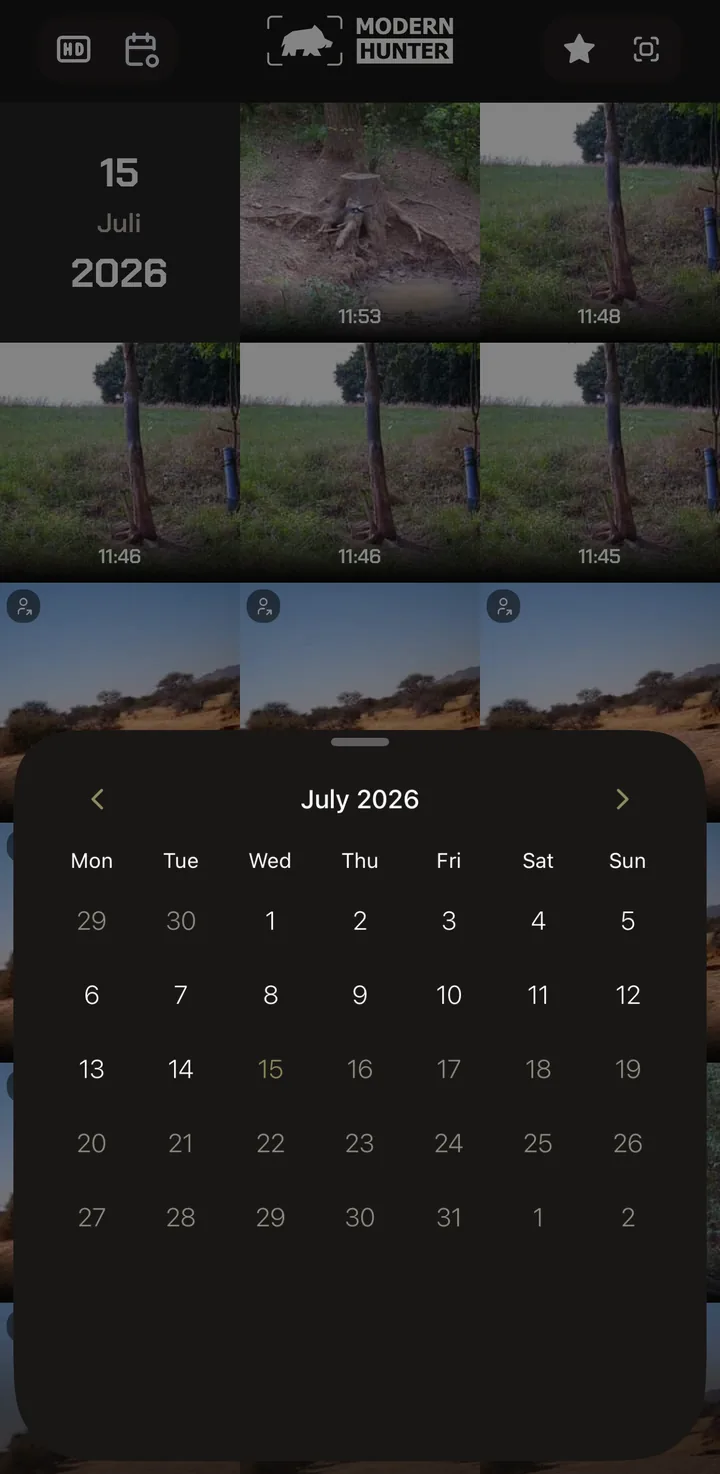
Statt sich durch Wochen zu scrollen, tippen Sie auf das Kalendersymbol oben links. Es öffnet sich eine Monatsübersicht.
Der aktuelle Tag ist olivfarben hervorgehoben. Mit den Pfeilen links und rechts wechseln Sie den Monat, ein Tippen auf einen Tag springt direkt zu dessen Aufnahmen.
Favoriten – die guten Bilder wiederfinden
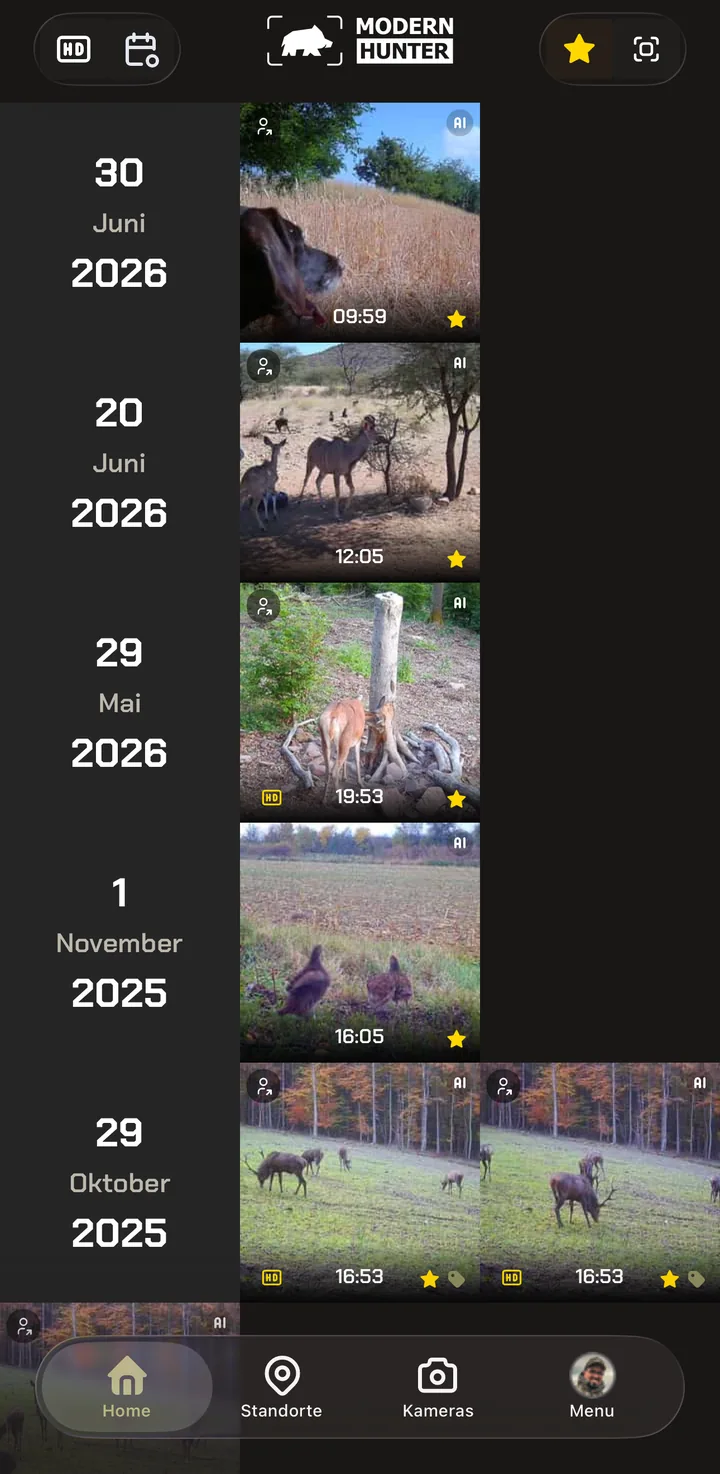
Um eine Aufnahme als Favorit zu markieren, öffnen Sie sie und tippen unten auf den Stern. Die Aufnahme ist damit ein Favorit – und wird nie automatisch gelöscht.
Über das Sternsymbol oben rechts auf der Startseite blenden Sie dann alles außer Ihren Favoriten aus. Der Filter arbeitet über den gesamten Zeitraum hinweg: Im Beispiel stehen Aufnahmen vom Juni 2026 direkt neben solchen vom Oktober 2025. Ihre besten Bilder aus Jahren sind damit in einer einzigen Ansicht.
Die Detailansicht – ein Bild, alle Aktionen
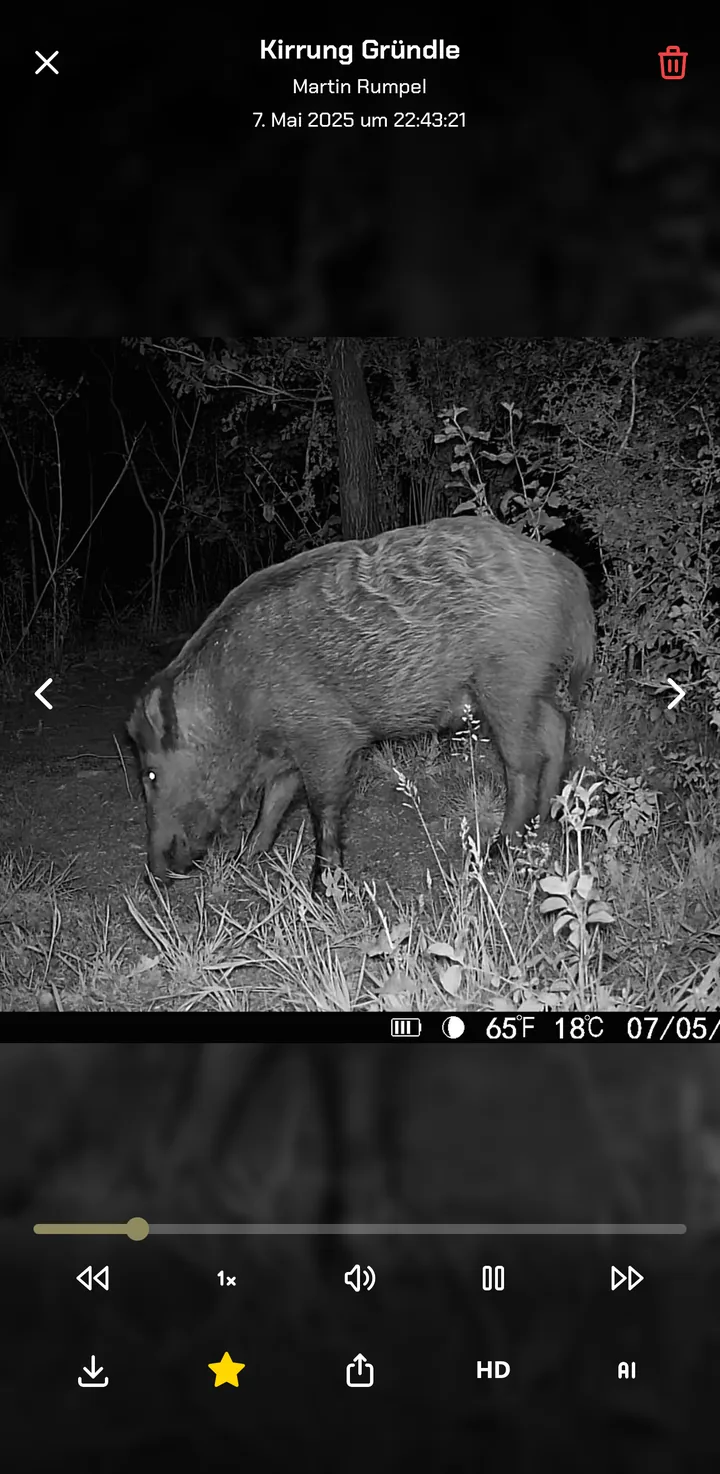
Ein Tippen auf eine Kachel öffnet die Aufnahme groß. Oben stehen der Standort und der genaue Aufnahmezeitpunkt. Stammt die Aufnahme von einer Kamera, die jemand mit Ihnen geteilt hat, sehen Sie hier zusätzlich den Eigentümer der Kamera. Zum Blättern nutzen Sie die Pfeile links und rechts – oder wischen einfach von Bild zu Bild. Diese Wisch-Geste hatten sich viele Nutzer gewünscht; in der neuen App ist sie jetzt dabei.
Bei Videos erscheint ein vollwertiger Player mit Zeitleiste und Ton. Die Wiedergabegeschwindigkeit (1x = normale Geschwindigkeit, 0,5x = halbe Geschwindigkeit) lässt sich anpassen – praktisch, um eine schnelle Bewegung in Ruhe anzusehen. Mit den Pfeiltasten im unteren Bereich springen Sie zudem jeweils zwei Sekunden vor oder zurück, um einen Teil noch einmal zu sehen.
Die Leiste ganz unten bündelt alle Aktionen zur Aufnahme:
- Herunterladen – die Aufnahme auf Ihr Gerät speichern
- Favorit – die Aufnahme mit dem Stern markieren
- Teilen – die Aufnahme weitergeben, etwa per WhatsApp
- HD – diese Aufnahme in HD von der Speicherkarte anfordern (nur bei den Hunter 4G Mini-Kameras von Modernhunter)
- AI – die KI-Objekterkennung für die Aufnahme ein- oder ausschalten
Der KI-Filter – Leerauslösungen ausblenden
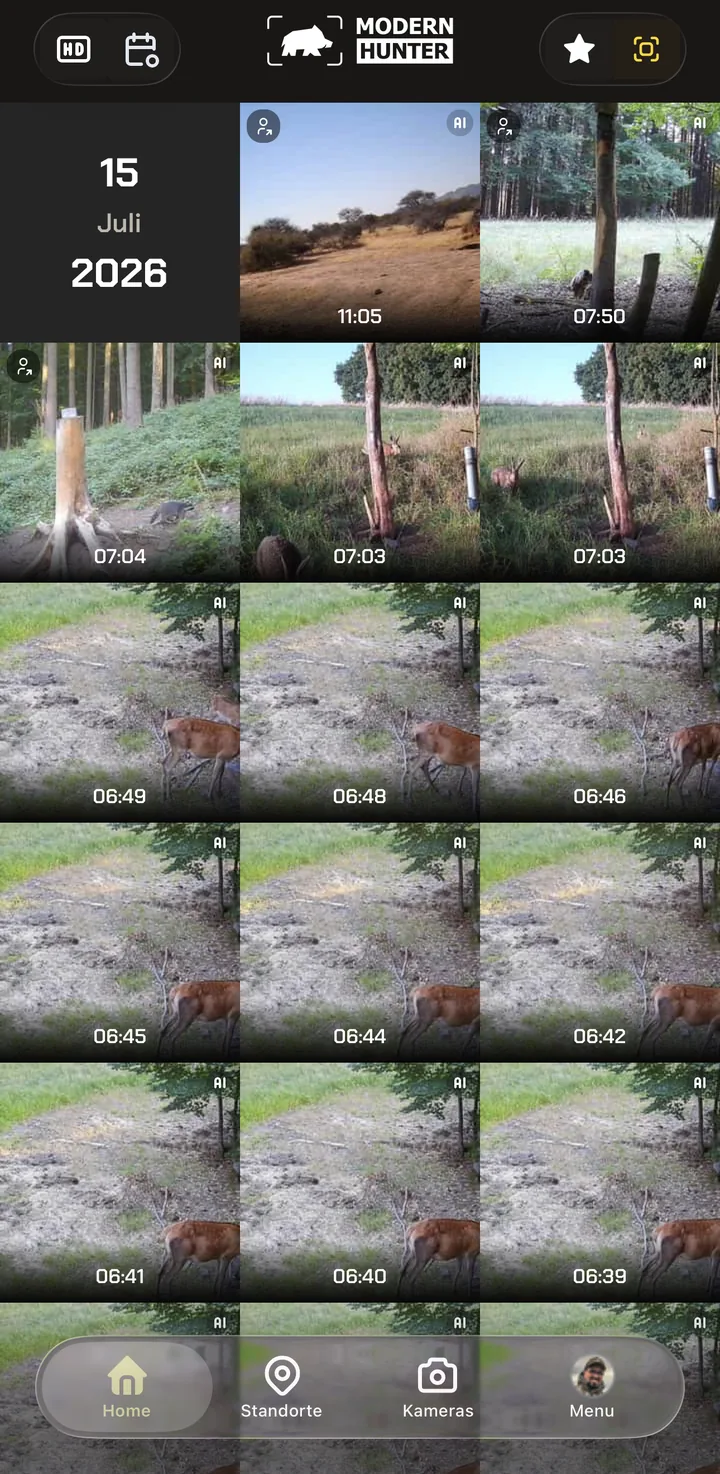
Wind im Gras, ein Ast, ein Vogel – ein Teil jeder Kameraausbeute zeigt schlicht nichts. Die Modernhunter-KI prüft auf unserem Server, nicht in der Kamera, was auf einem Bild zu sehen ist, und markiert erkannte Aufnahmen mit einem AI-Zeichen.
Ein Tippen auf das KI-Symbol oben rechts blendet gleich zweierlei aus: leere Auslösungen ohne erkennbares Motiv und Aufnahmen, auf denen nur Vögel zu sehen sind. So müssen Sie sich nicht durch zahllose Fehlauslösungen und Tauben-Fotos klicken, um an die relevanten Aufnahmen zu kommen.
Wichtig: Die Kamera sendet weiterhin alle Aufnahmen – die KI filtert nur die Anzeige. Es geht nichts verloren, Sie schalten den Filter jederzeit wieder ab.
Vier Filter,
ein Handgriff
Die vier Filter auf der Startseite lassen sich frei kombinieren: HD und KI zusammen zeigen die scharfen Bilder mit erkanntem Wild. Favoriten und Kalender zusammen holen die besten Aufnahmen eines bestimmten Tages hervor.
Kein Filter verändert Ihre Aufnahmen – alle bleiben gespeichert und sind nach dem Abschalten des Filters wieder da.
- HD – nur Aufnahmen mit hochauflösender Version
- Kalender – direkt zu einem bestimmten Tag
- Favoriten – nur mit Stern markierte Aufnahmen
- KI – nur Aufnahmen mit erkanntem Inhalt
Standorte – Aufnahmen je Standort
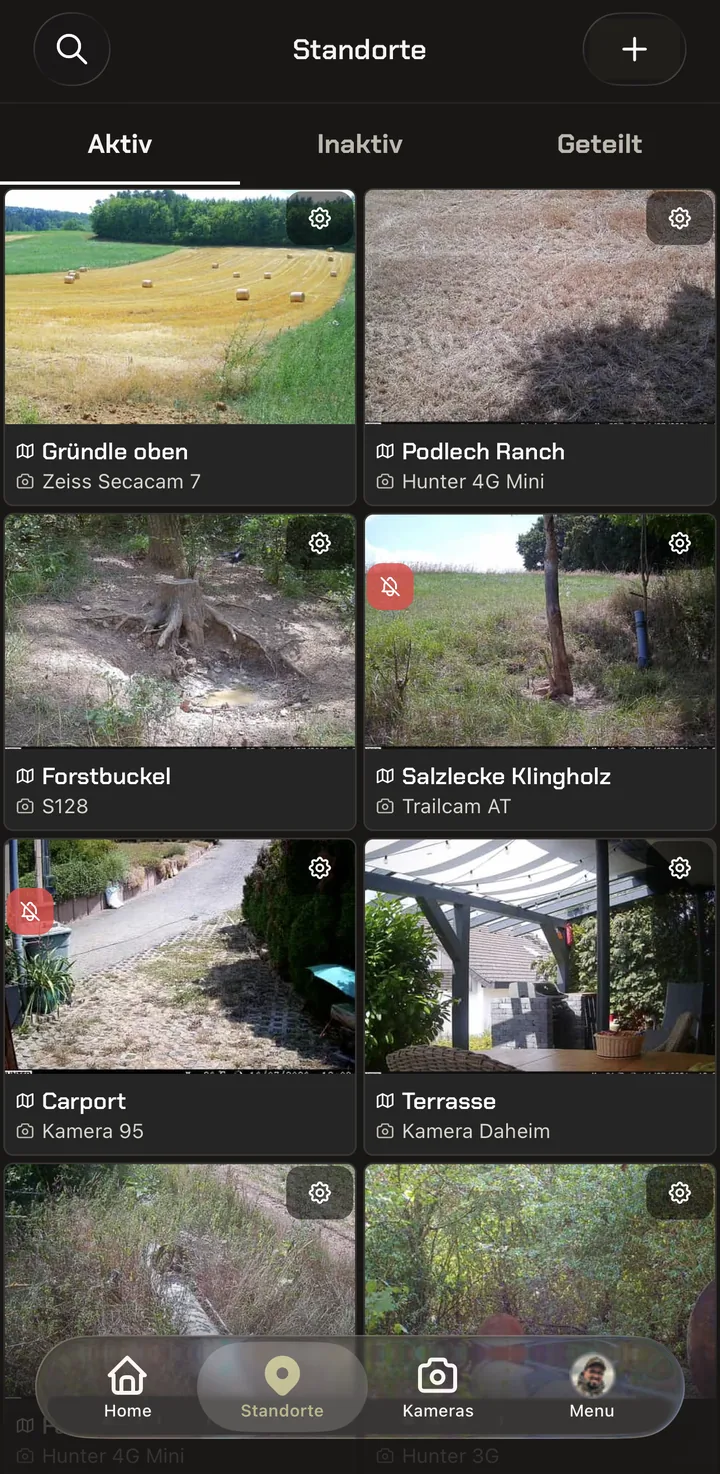
Im Revier gibt es mehrere interessante Stellen, die Sie mit einer oder mehreren Kameras überwachen: einen Wildwechsel, eine Suhle, eine Salzlecke oder die Brunftwiese.
In der App sind das Ihre Standorte. Eine oder mehrere Kameras senden in denselben Standort – so sind alle Aufnahmen einer Stelle immer sauber in einem Ordner gesammelt.
Standort-Einstellungen – und was war vor Ort los?
Auf der Übersicht trägt jede Standort-Kachel oben rechts ein kleines Zahnrad. Ein Tippen darauf öffnet die Einstellungen dieses Standorts.
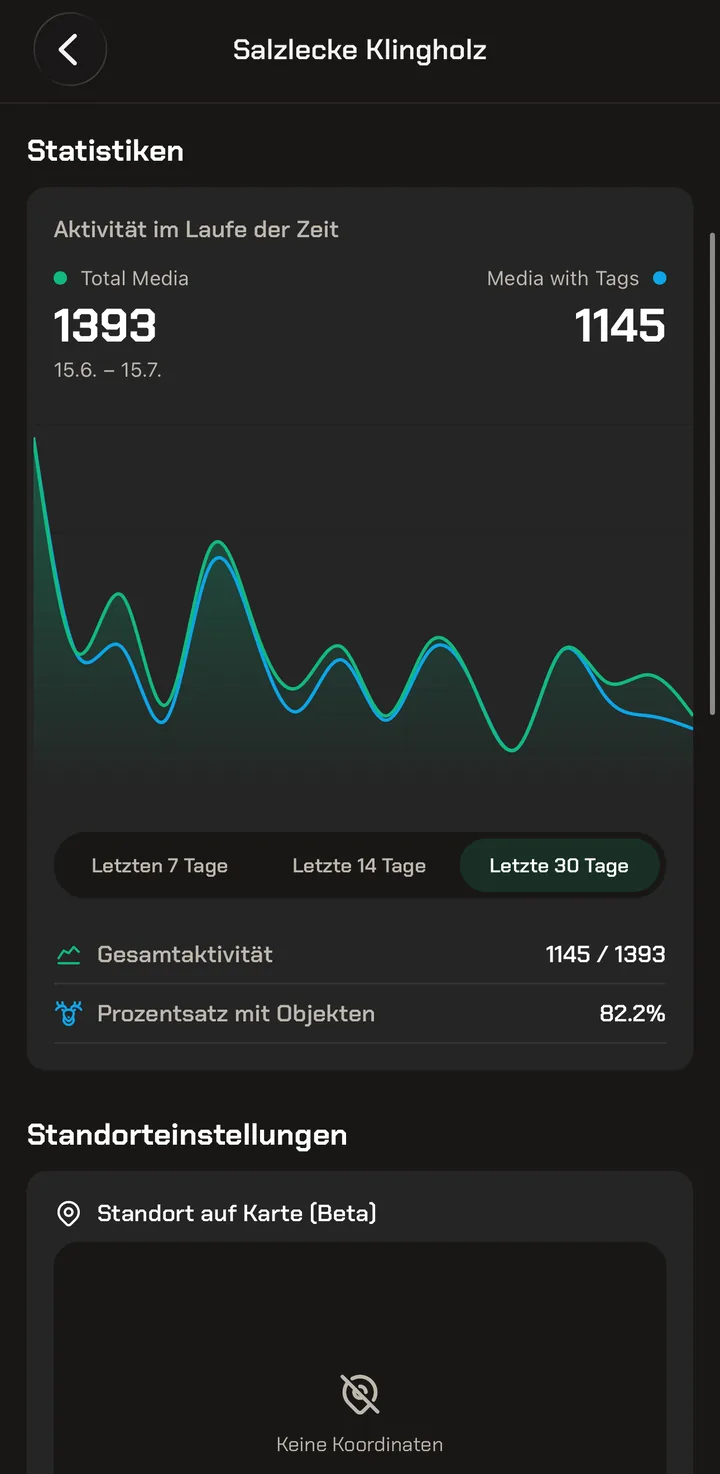
Ganz oben sehen Sie, welche Kameras dem Standort zugewiesen sind – also welche Geräte ihre Aufnahmen in diesen Ordner schicken.
Darunter folgt eine Statistik: Sie zeigt, wie viele Aufnahmen in den vergangenen Tagen kamen und auf wie vielen davon die KI etwas erkannt hat. Über die Schaltflächen wechseln Sie den Zeitraum – 7, 14 oder 30 Tage.
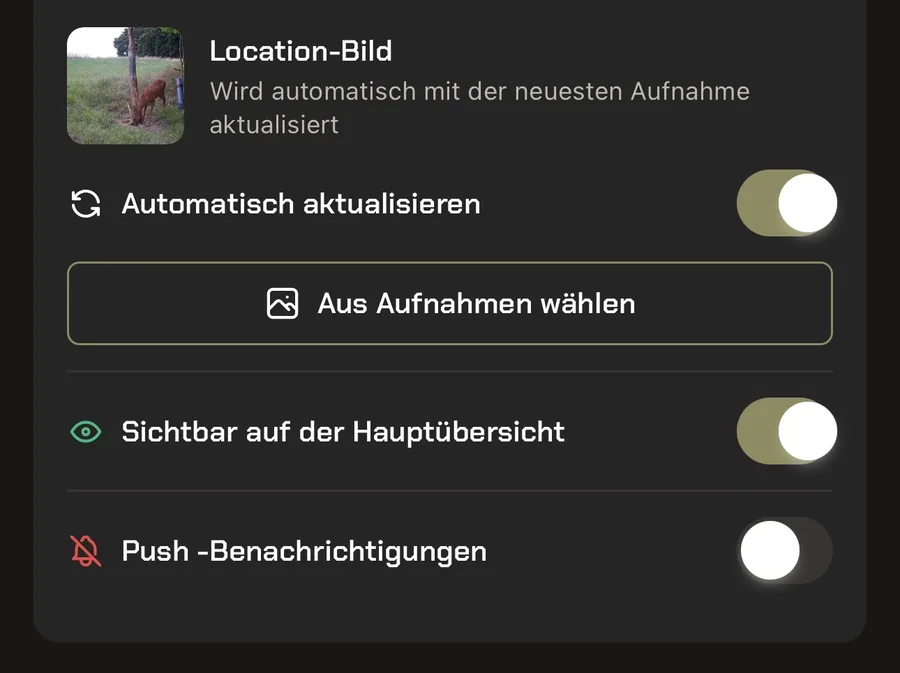
Jeder Standort trägt außerdem ein Vorschaubild. Standardmäßig aktualisiert es sich automatisch mit der neuesten Aufnahme. Neu: Sie können stattdessen ein festes Foto je Standort festlegen – schalten Sie „Automatisch aktualisieren" ab und wählen über „Aus Aufnahmen wählen" ein Bild. Dann zeigt die Übersicht nicht mehr die letzte Aufnahme, sondern genau dieses. Ein Kundenwunsch, den wir umgesetzt haben.
Mit „Sichtbar auf der Hauptübersicht" blenden Sie einen Standort aus der Startseite aus, ohne ihn zu löschen – praktisch für Reviere, die gerade nicht interessieren. Der Schalter „Push-Benachrichtigungen" steuert die Benachrichtigungen für diesen einen Standort.
Kameras – Ihr Werkzeugkasten
Die Übersicht über alle Kameras: die Statusmeldung jeder Kamera und wann sie zuletzt mit Ihrem Account verbunden war. Von hier aus richten Sie jede Kamera ein und steuern sie aus der Ferne.
Zwei Ansichten – Raster oder Liste
Oben steht die Bilanz Ihres Bestands: wie viele Kameras Sie insgesamt haben und wie viele davon aktiv, in Warnung oder offline sind. Die Registerkarten Eigene und Geteilt trennen Ihre Geräte von denen, die andere mit Ihnen teilen.
Über das Symbol oben rechts wechseln Sie zwischen zwei Ansichten – diese Wahl ist neu. Das Raster stellt zwei Kameras nebeneinander – kompakt, wenn Sie viele Geräte haben. Die Liste gibt jeder Kamera eine ganze Zeile und zeigt zusätzlich den letzten Kontakt mit Datum und Uhrzeit.
Beide zeigen dieselben Kennwerte: Empfang, Batterie, belegte SD-Karte und Temperatur, dazu der Status als farbige Marke.
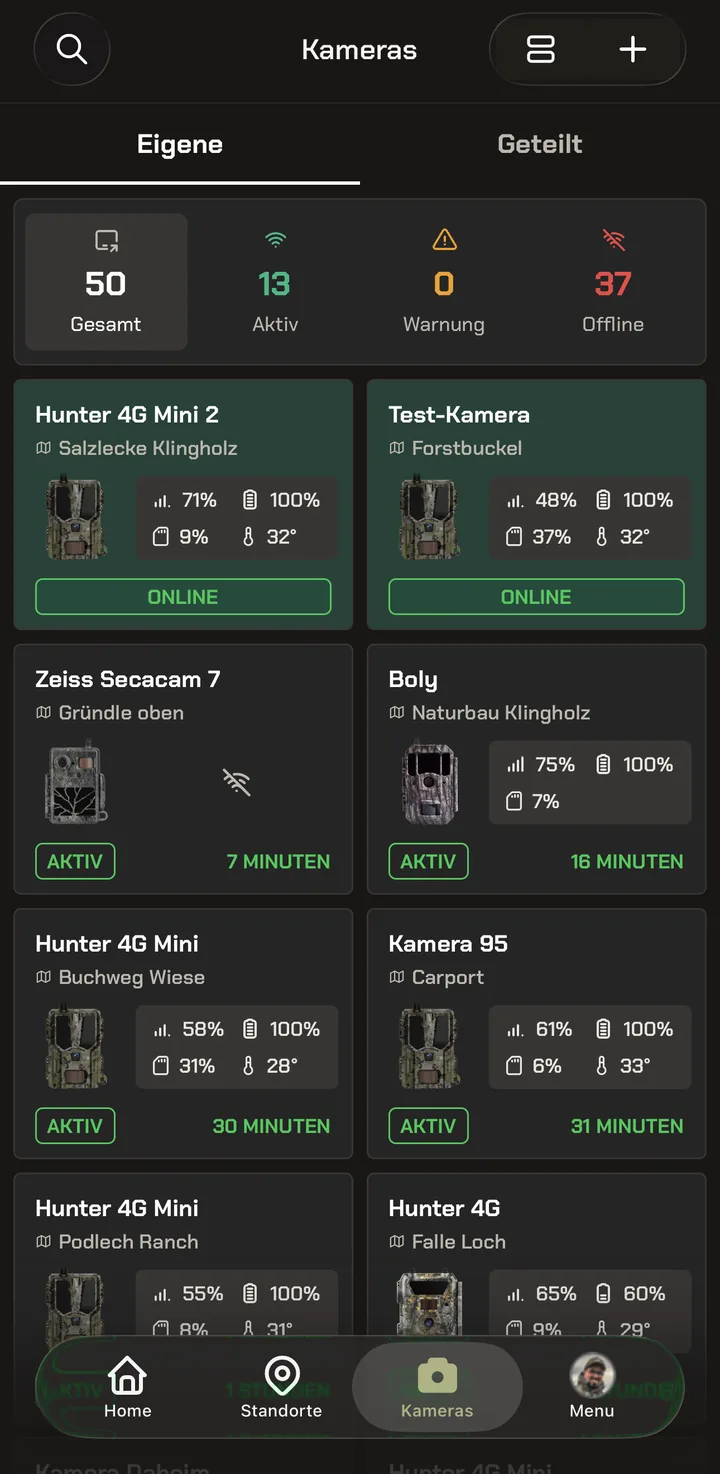
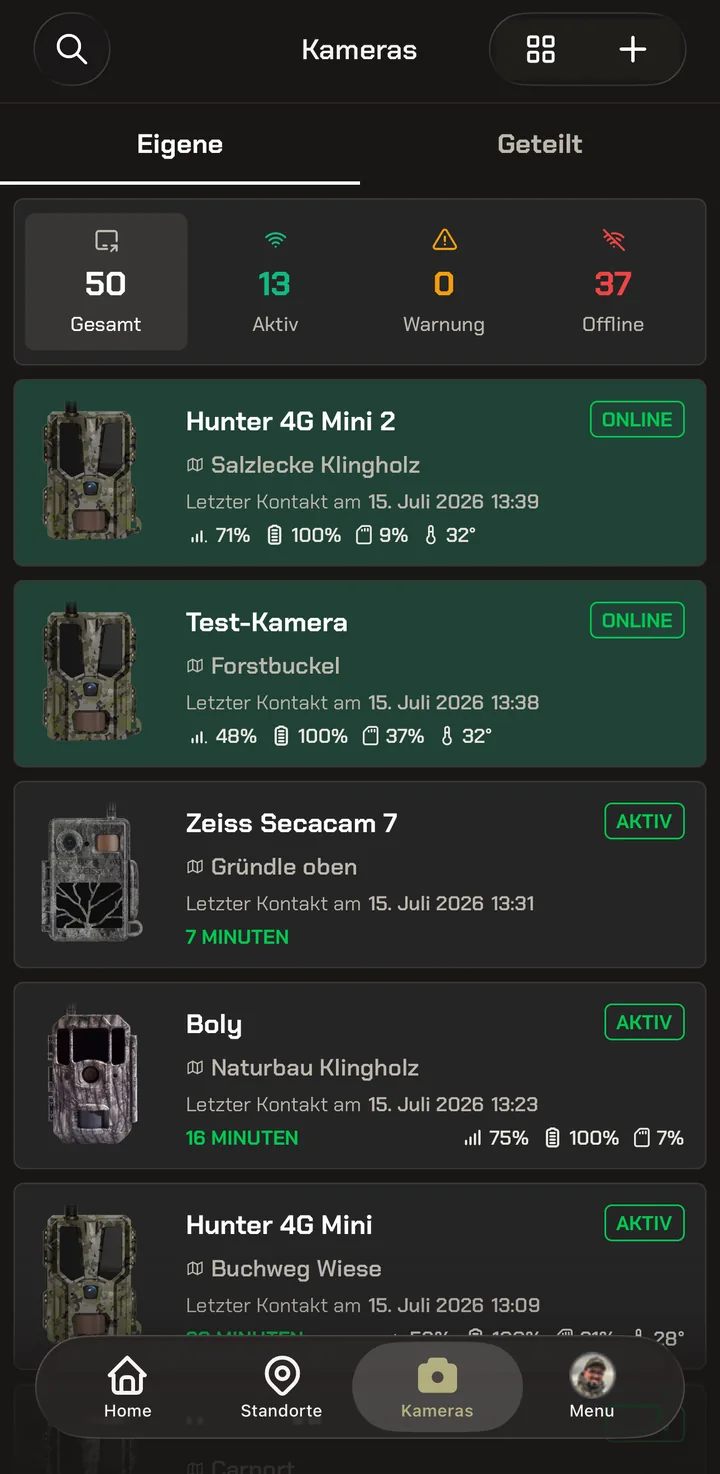
Der Status – Aktiv, Warnung oder Offline – zeigt an, ob sich die Kamera regelmäßig in Ihrem Account meldet. „Offline" heißt dabei nicht, dass die Kamera abgeschaltet wurde: Es bedeutet, dass sie sich seit mehr als 48 Stunden nicht mehr gemeldet hat und damit offensichtlich nicht mehr erreichbar – eben offline – ist.
- Aktiv – Bild oder Bericht innerhalb der letzten 24 Stunden
- Warnung – seit 24 bis 48 Stunden nichts mehr
- Offline – seit mehr als 48 Stunden nichts mehr
Die Kamera im Detail – Zustand und Verlauf
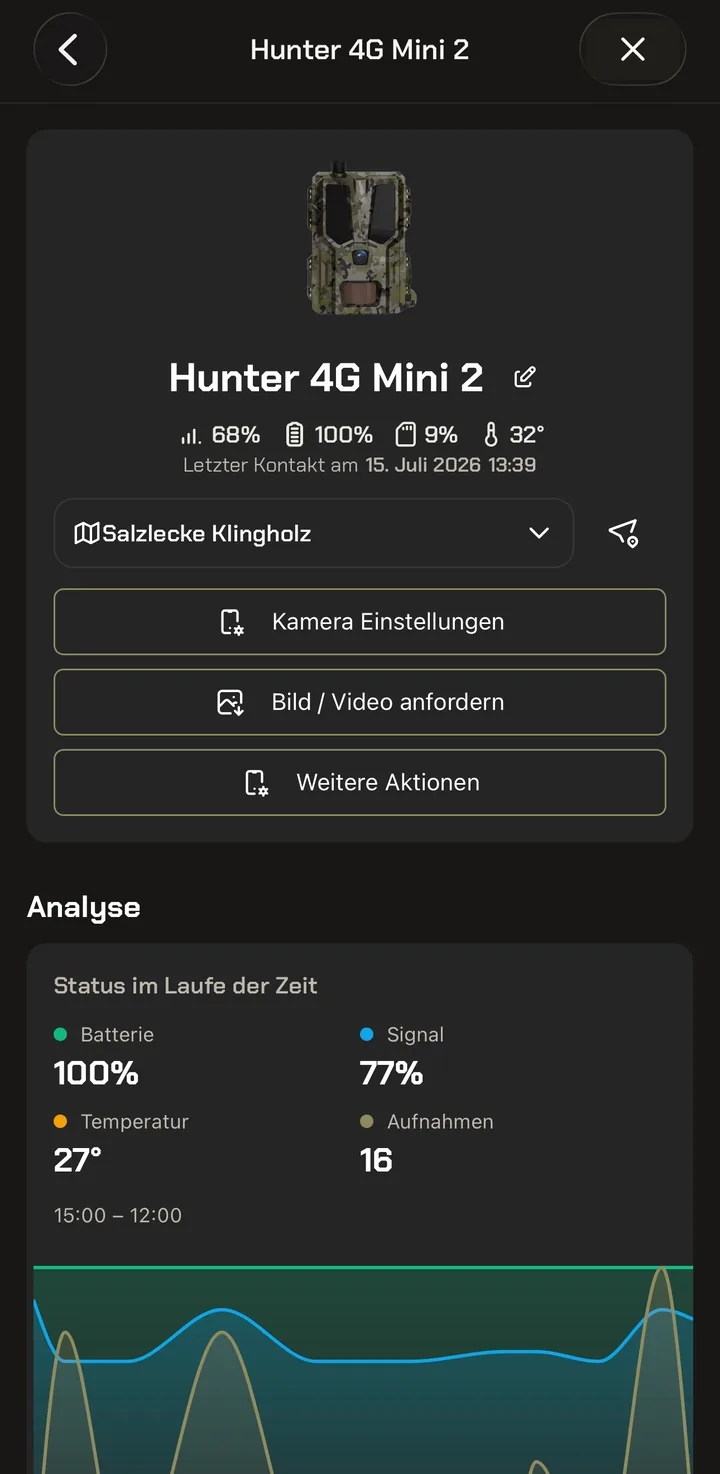
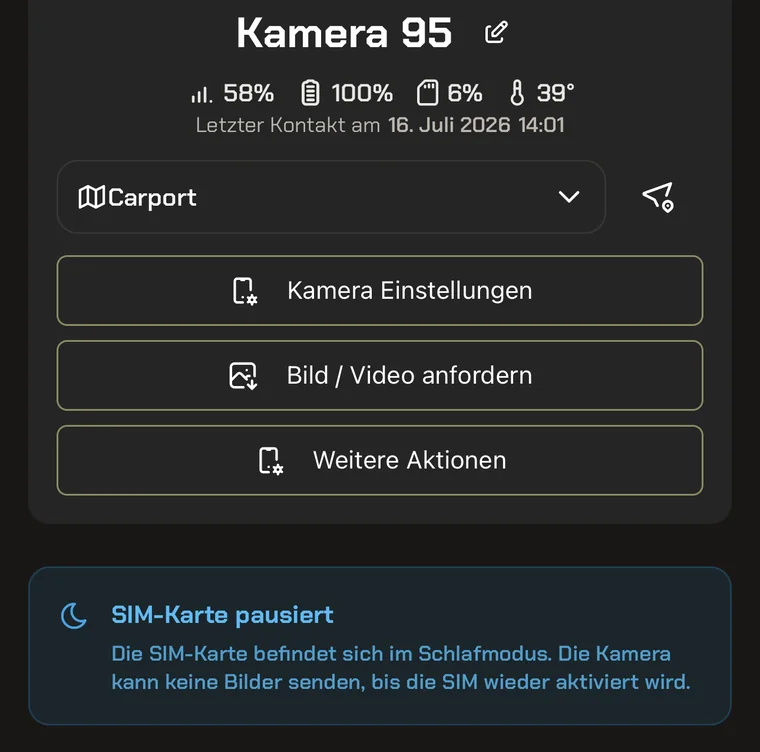
Ein Tippen auf eine Kamera öffnet ihre Detailseite. Oben stehen Name, Kennwerte und der letzte Kontakt; über das Stiftsymbol benennen Sie die Kamera um, über das Feld darunter weisen Sie sie einem anderen Standort zu.
Drei Schaltflächen führen weiter: Kamera Einstellungen zur Steuerung, Bild / Video anfordern für eine Aufnahme auf Zuruf und Weitere Aktionen für Wartungsbefehle. Die drei Schaltflächen werden in den folgenden Kapiteln genauer erklärt.
Darunter zeichnet die Analyse den Verlauf von Batterie, Signal, Temperatur und Aufnahmezahl auf. So erkennen Sie, ob eine Kamera langsam schwächelt, bevor sie ausfällt.
Kamera Einstellungen – steuern Sie die Kamera aus der Ferne
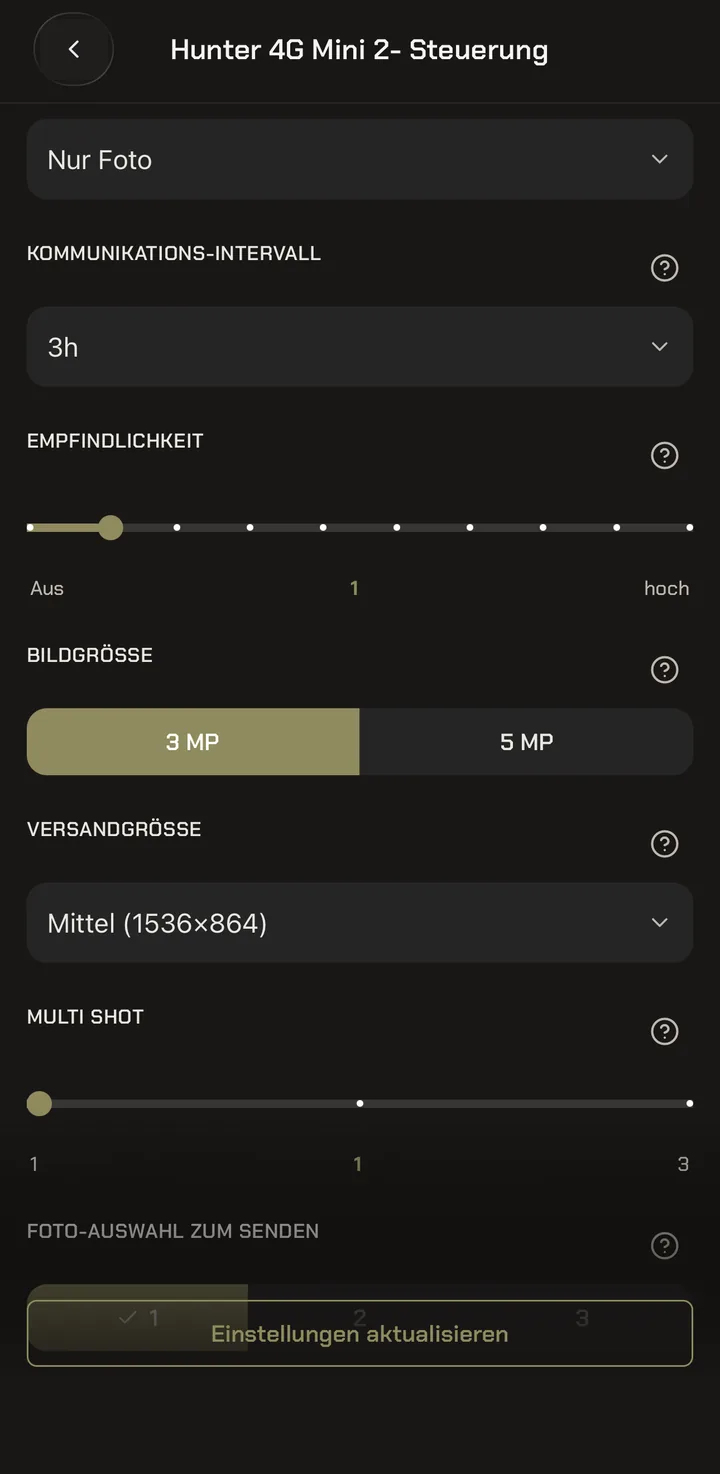
Unter Kamera Einstellungen stellen Sie die Kamera um, ohne ins Revier zu fahren: Betriebsart (etwa Nur Foto), Kommunikations-Intervall (wie oft sich die Kamera automatisch in Ihrem Account meldet), Empfindlichkeit des Bewegungssensors, Bildgröße, Versandgröße und Multi Shot.
Ein Hinweis zum Intervall: Die Stufe Echtzeit sollten Sie nur mit einer externen Stromquelle nutzen – im Dauerbetrieb belastet sie die Batterie stark.
Neben jeder Einstellung sitzt ein Fragezeichen – das ist neu. Genau dann, wenn Sie sich fragen, wofür eine Einstellung gut ist, liefert ein Tippen darauf sofort die Antwort. Sie müssen also nicht raten, was „Versandgröße" von „Bildgröße" unterscheidet.
Am Ende schicken Sie alles mit „Einstellungen aktualisieren" zur Kamera.
Die Bildgröße bestimmt, womit die Kamera fotografiert. Die Versandgröße bestimmt, was davon übertragen wird – und damit, wie viel Guthaben eine Aufnahme kostet. Bei der Hunter 4G Mini empfiehlt sich für die Vorschau die kleine Versandgröße: So bleiben Sie sicher bei nur einem Coin pro Aufnahme – und können die HD-Version jederzeit nachträglich anfordern.
Weitere Aktionen – Wartung aus der Ferne
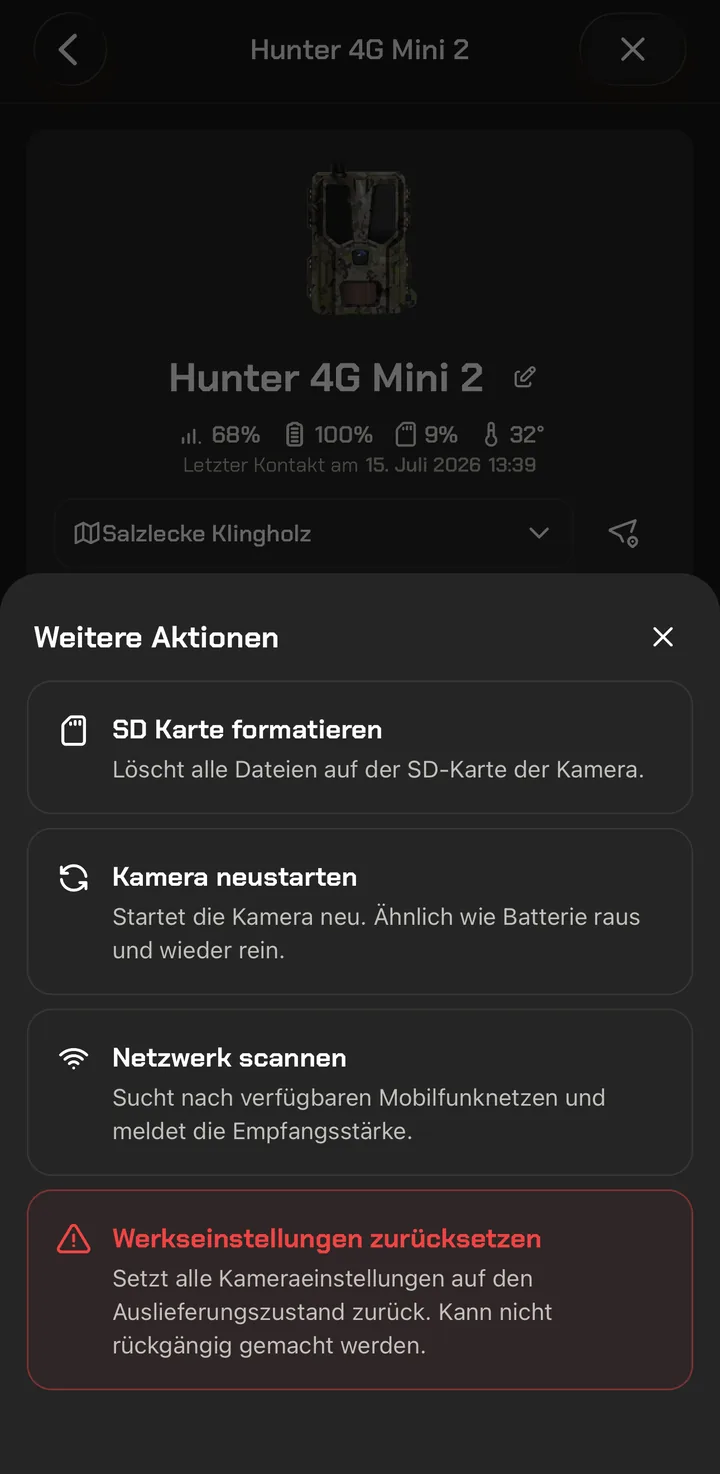
Hinter Weitere Aktionen liegen die Befehle, die man selten braucht – und dann dringend. Jeder ist in einem Satz erklärt, sodass klar ist, was passiert.
SD-Karte formatieren löscht alle Dateien auf der Karte in der Kamera. Kamera neustarten entspricht „Batterie raus und wieder rein". Netzwerk scannen sucht verfügbare Mobilfunknetze und meldet die Empfangsstärke – hilfreich, wenn eine Kamera schlecht funkt.
Schicken Sie der Kamera „Werkseinstellungen zurücksetzen", versetzt sie sich in genau den Einstellungszustand zurück, in dem sie ausgeliefert wurde – alle Ihre Einstellungen gehen dabei verloren, und das lässt sich nicht rückgängig machen. Die App hebt diesen Befehl deshalb bewusst in Rot hervor.
Die Warteschlange – wann der Befehl ankommt
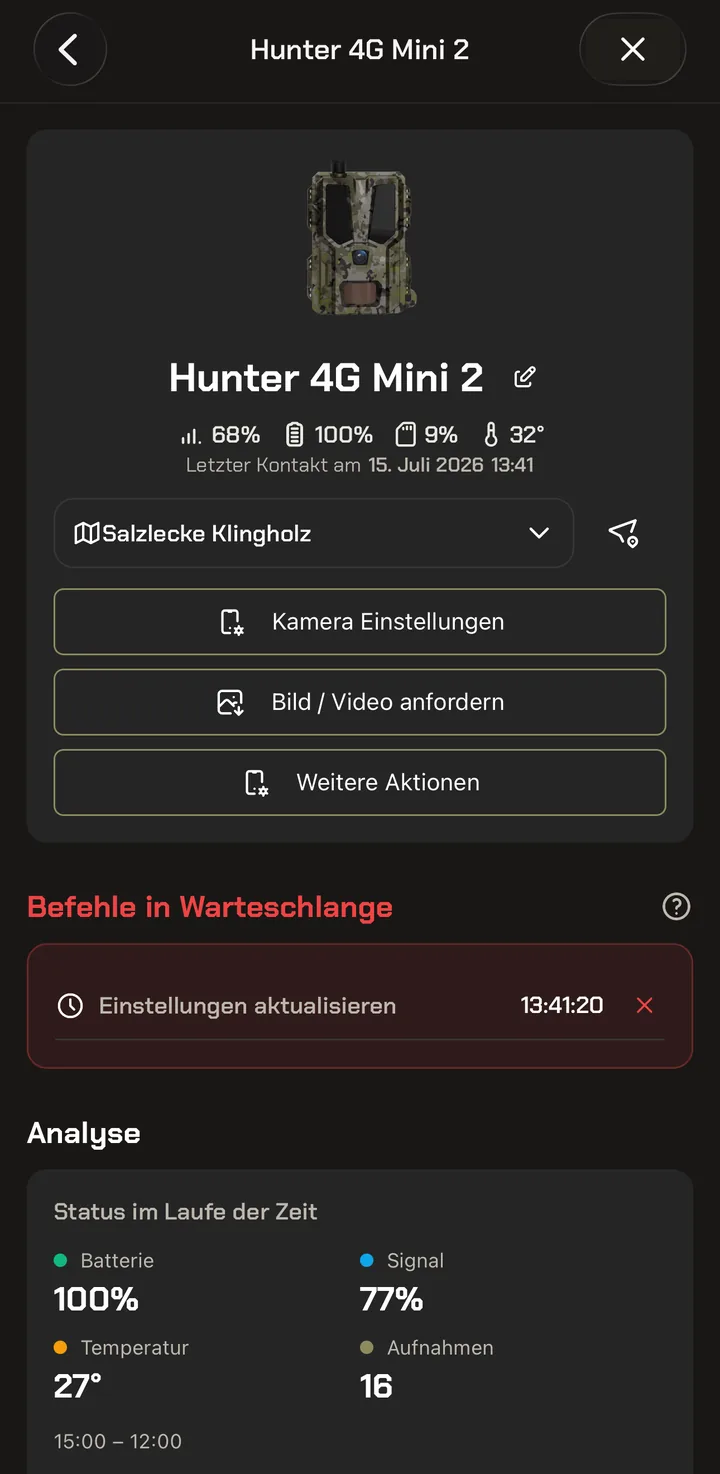
Eine Wildkamera lauscht nicht ununterbrochen. In der Warteschlange sammeln sich deshalb alle Befehle, die Sie an die Kamera schicken – geänderte Einstellungen, eine über Bild / Video anfordern angeforderte Aufnahme und die Befehle unter Weitere Aktionen.
Abgearbeitet wird die Warteschlange beim nächsten Kontakt der Kamera mit Ihrem Konto. Das ist entweder das Kommunikations-Intervall – oder der Moment, in dem die Kamera ohnehin eine Aufnahme sendet, weil sie eine Bewegung erkannt hat: Diesen Kontakt nutzt sie dann gleich, um offene Befehle auszuführen.
Die Detailseite zeigt offene Befehle rot mit Uhrzeit. Über das X nehmen Sie einen Befehl zurück, solange die Kamera ihn noch nicht abgeholt hat.
Ihre Aufnahmen sind davon nicht betroffen – die sendet die Kamera bei jeder Bewegung sofort. Die Warteschlange betrifft nur Befehle, die von Ihnen zur Kamera gehen.
Wie Warteschlange und Kommunikations-Intervall zusammenhängen und welches Intervall sich im Revier bewährt hat, erklärt unser Ratgeber Warteschlange & Kommunikationsintervall verstehen.
Ihre Modernhunter-SIM-Karten – im Blick
Die Kamera funkt über eine SIM-Karte. Die App führt sie alle in einer eigenen Übersicht auf – mit der Bilanz oben: wie viele Karten insgesamt, wie viele aktiv, pausiert oder gesperrt sind.
Jede Karte zeigt ihre Nummer, das verbundene Gerät und den letzten Kontakt. Über den Schieberegler schalten Sie jede einzelne Karte ab. Das geht ebenso über die Kamera-Seite – dazu mehr im nächsten Kapitel.
Möchten Sie eine neue Modernhunter-SIM-Karte hinzufügen, geht das ebenfalls über diese Seite: Tippen Sie oben rechts auf das Plus. Anschließend scannen Sie den Strichcode auf der SIM-Karte oder tragen die Nummer von Hand ein – damit wird die SIM-Karte aktiviert. Die Zuordnung zu einer Kamera geschieht dann automatisch, sobald sich eine Kamera mit dieser SIM-Karte am Modernhunter-Server anmeldet.
SIM im Detail – Nummer, Status, Verbindung
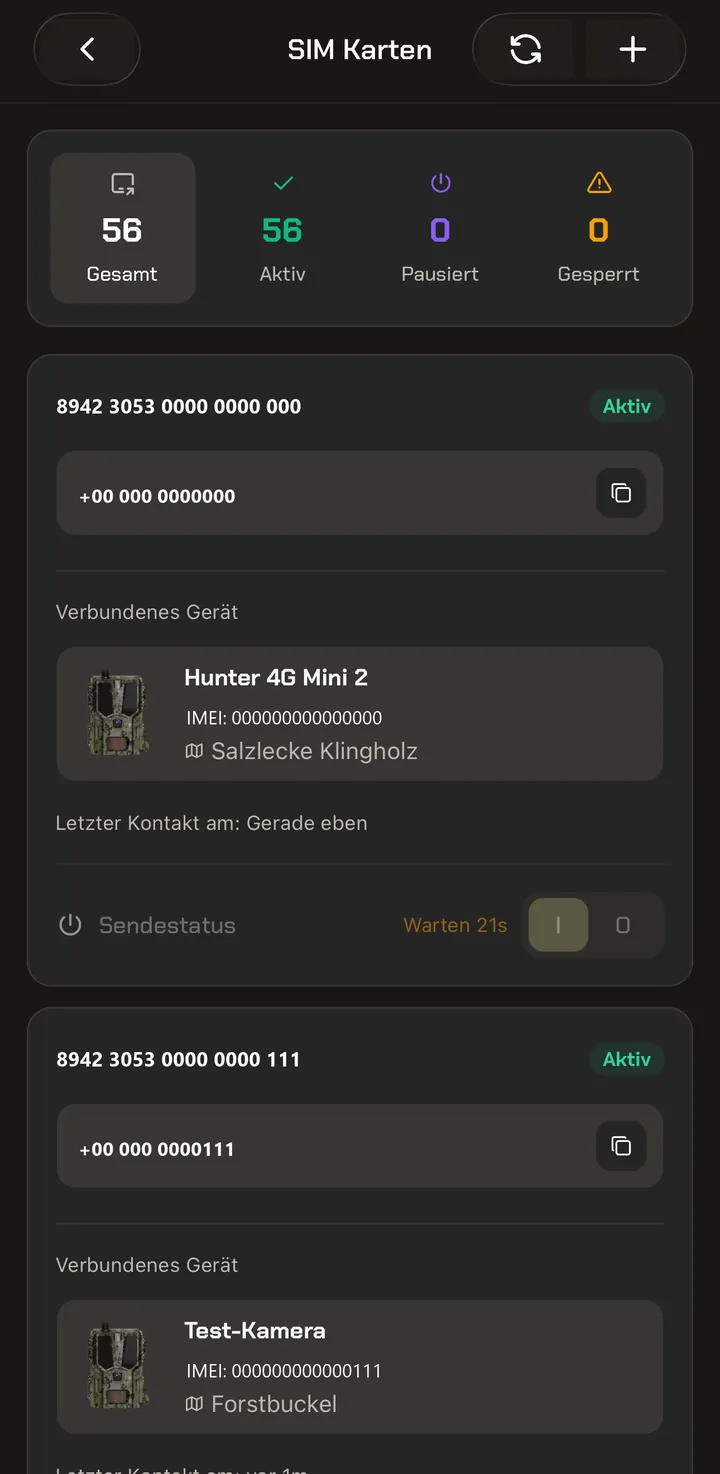
Zu jeder Karte gibt es eine Detailansicht mit ICCID (der Seriennummer der SIM), der Rufnummer, dem Status und dem Zeitpunkt der letzten Verbindung. Diese Angaben brauchen Sie im Alltag selten – aber wenn eine Kamera nicht funkt, sind sie das Erste, wonach unser Support fragt.
Sie erreichen dieselben Informationen auch direkt über die Kamera: Wählen Sie auf der Kamera-Seite eine Kamera aus und scrollen Sie etwas nach unten – dort stehen die Angaben zur SIM-Karte, die gerade in dieser Kamera steckt.
Entscheidend ist dort der Schieberegler „Sende-Status" und der Status darüber. Aktiv heißt: Die SIM-Karte ist eingeschaltet, die Kamera kann sich mit dem Netz verbinden und Aufnahmen senden. Betätigen Sie den Schieberegler, wechselt der Status auf Pausiert – die SIM-Karte ist dann abgeschaltet, es werden keine Aufnahmen mehr gesendet.
Dieser unscheinbare Schieberegler war ein großer Kundenwunsch: die Sendefunktion einer Kamera gezielt auszuschalten. Genau das ist damit möglich – und neu in der App. Wenn also von „Sendefunktion ein- oder ausschalten" die Rede ist, meint das diesen Schieberegler.
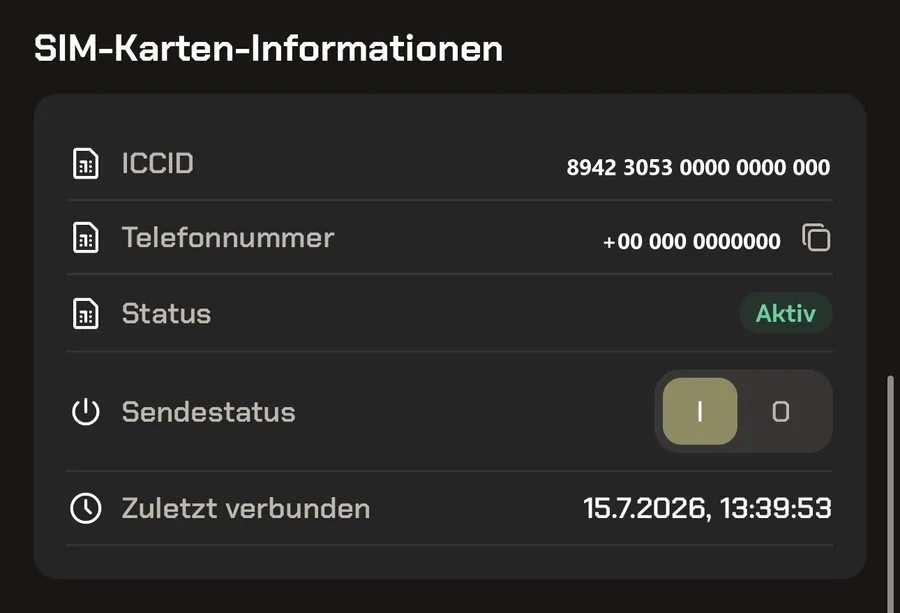
Ist der Sende-Status auf Pausiert gestellt, „schläft" die SIM-Karte – nicht die Kamera. Die Kamera nimmt weiter auf und speichert alles auf ihrer SD-Karte; nur die Internetverbindung fehlt, sodass keine Aufnahmen gesendet werden. Erst wenn Sie den Schieberegler wieder betätigen, wird die SIM-Karte aufgeweckt und ist wieder aktiv.
In der Kameraübersicht erkennen Sie eine pausierte Karte an einem Mond-Symbol auf der Kachel.
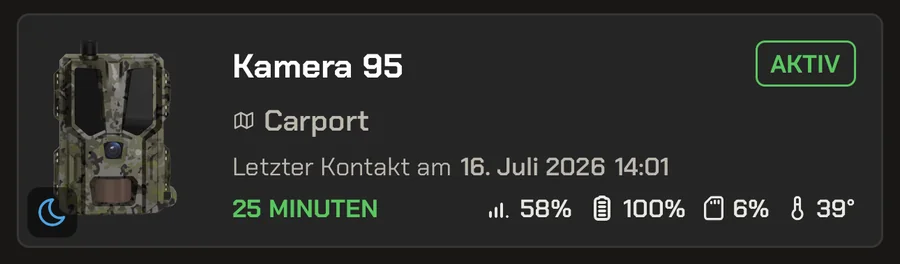
Tippen Sie eine solche Kamera an, weist auch ihre Detailseite darauf hin: Der Hinweis „SIM-Karte pausiert" erklärt, dass keine Bilder gesendet werden, bis die SIM-Karte wieder aktiviert wird.
Anzeige – die App nach Ihrem Geschmack
Sehr viele dieser Einstellmöglichkeiten sind neu. Die Grundeinstellung der App ist bewusst so gewählt, dass Sie sofort gut damit arbeiten – darüber hinaus richten Sie sich die App aber ganz nach Ihrem Geschmack ein.
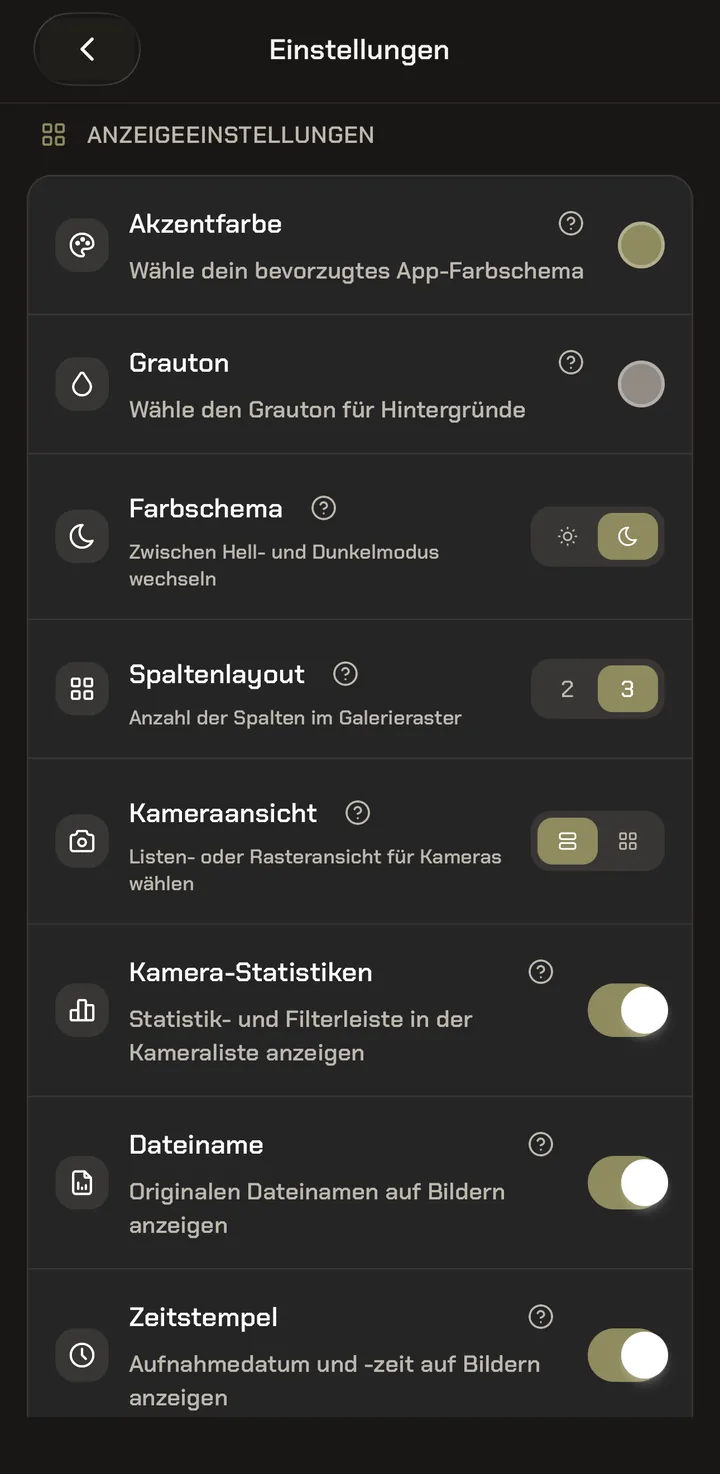
Unter Einstellungen passen Sie an, wie die App aussieht. Akzentfarbe und Grauton bestimmen das Farbschema, Farbschema wechselt zwischen Hell- und Dunkelmodus.
Das Spaltenlayout legt fest, ob das Galerieraster zwei oder drei Aufnahmen nebeneinander zeigt – zwei Spalten bedeuten größere Vorschaubilder. Die Kameraansicht merkt sich, ob Sie Liste oder Raster bevorzugen.
Darunter schalten Sie Zusatzangaben auf den Bildern zu oder ab: die Statistikleiste in der Kameraliste, den originalen Dateinamen und den Zeitstempel mit Aufnahmedatum und -uhrzeit.
Ihr Wunsch
für die App?
Ihnen fehlt eine Funktion oder Sie hätten gern etwas anders gelöst? Schreiben Sie uns eine E-Mail. Wir prüfen jeden Vorschlag und berücksichtigen ihn, wenn möglich, in einer der nächsten App-Versionen.
support@modernhunter.de