Otevřená aplikace pro fotopasti
Ve spojení s našimi GSM fotopastmi jsme vyvinuli aplikaci Modernhunter. Kromě našich kamer aplikace funguje téměř se všemi GSM fotopastmi dostupnými na trhu. To znamená, že už nepotřebujete více aplikací pro fotopasti na svém smartphonu. Stáhněte si aplikaci do svého smartphonu ještě dnes!

Všechny funkce, které potřebujete. V jedné aplikaci.
Modernhunter byl vyvinut pro myslivce, kteří chtějí profesionálně spravovat své fotopasti. Bez ohledu na značku - s naší aplikací máte přehled o všech svých kamerách a obdržíte snímky přímo do svého smartphonu.

Správa více kamer
Spravujte fotopasti různých výrobců v jedné aplikaci. Aplikace podporuje téměř všechny GSM fotopasti dostupné na trhu.
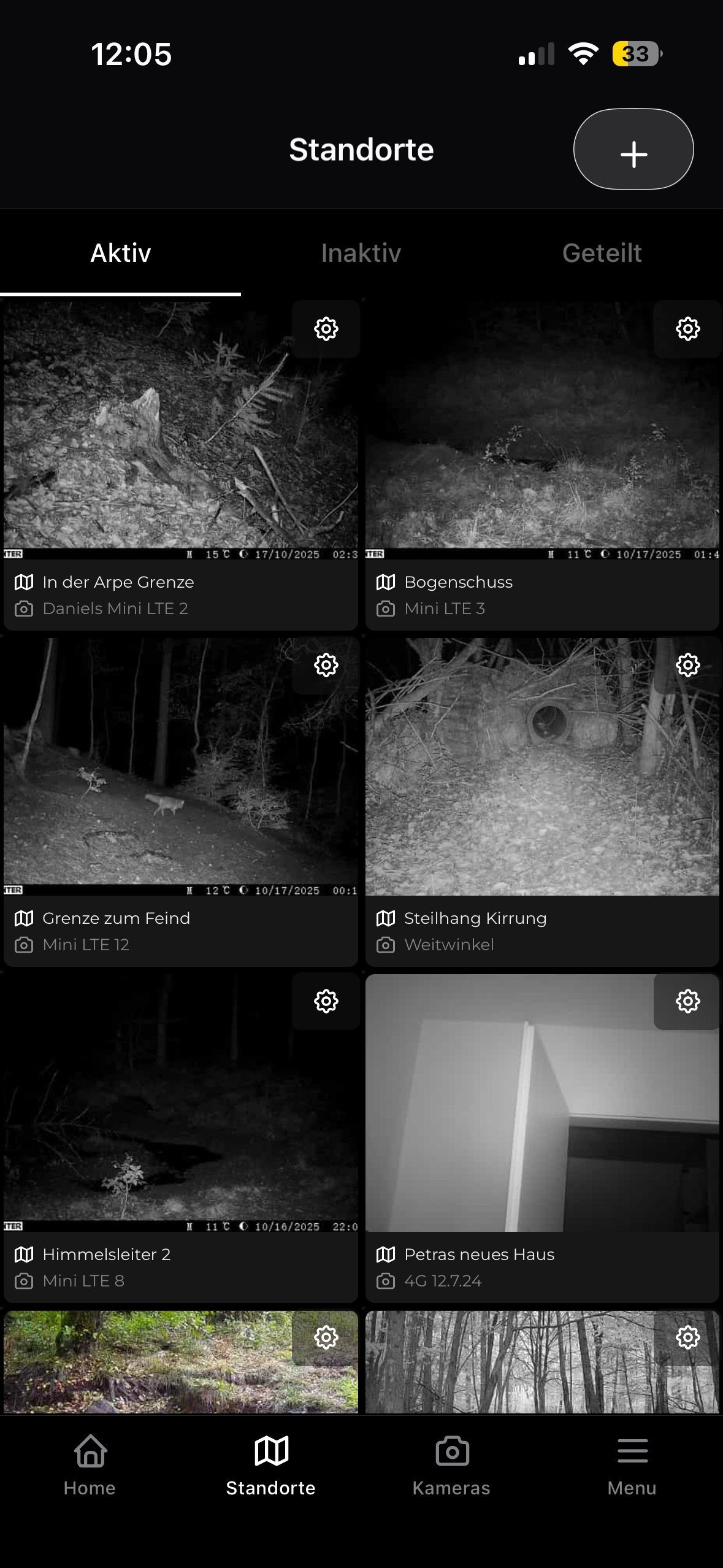
Ovládání kamery
Ovládejte své fotopasti přímo z aplikace. Upravte nastavení, jako je rozlišení fotografií a videí, citlivost PIR senzoru nebo intervaly odesílání.
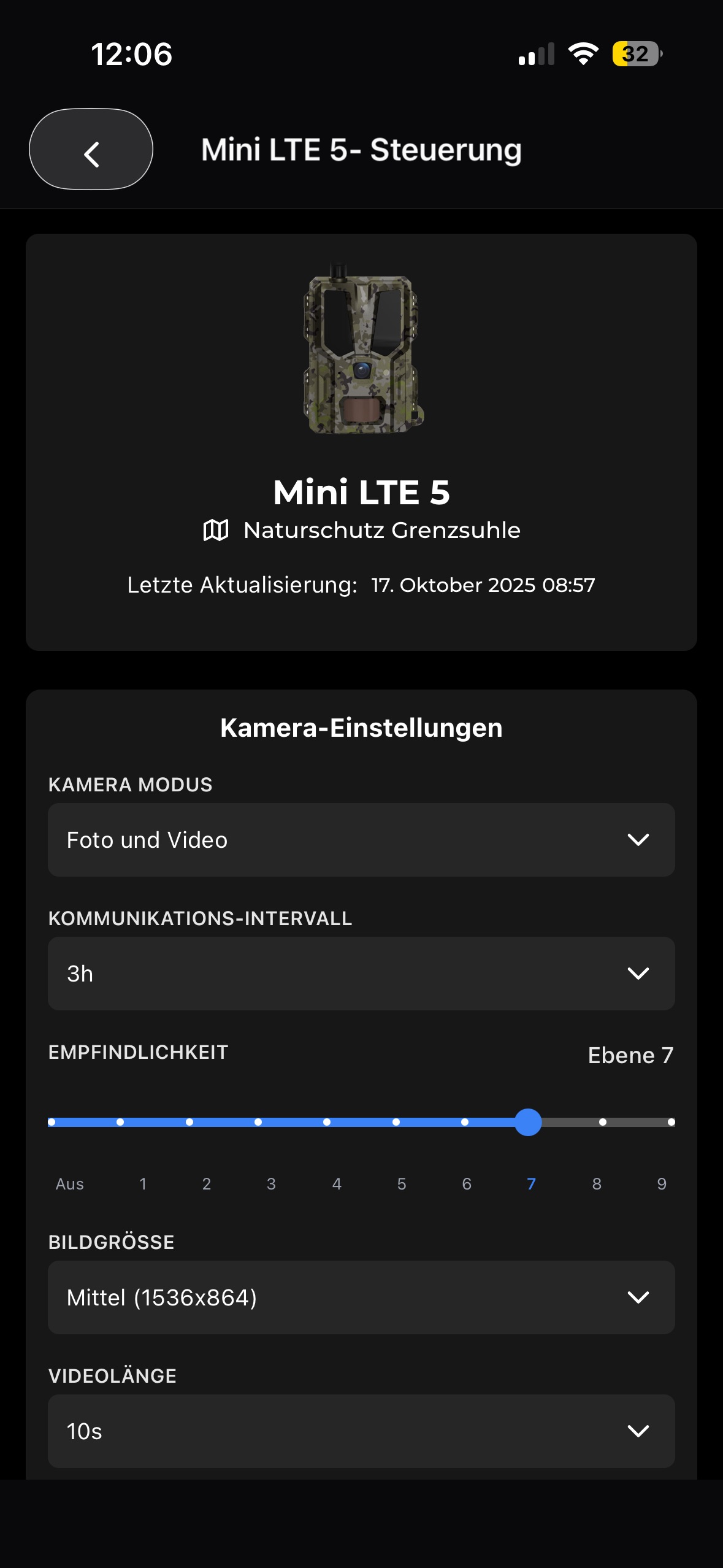
Správa polohy
Organizujte své kamery podle umístění místo podle názvů kamer. Přesouvejte kamery flexibilně mezi různými umístěními.
Často kladené otázky
Máte další otázky? Kontaktujte nás.
Jak nastavit kameru Seissiger Wildkamera se Supersim v aplikaci Modernhunter?
Kamery Seissiger Wildkameras se Supersim lze snadno integrovat do aplikace Modernhunter. Nastavení proběhne v několika krocích. Krok 1: Přidání kamery Otevřete v aplikaci nabídku Kamery V pravém horním rohu klepněte na symbol plus Vyberte Standardní kamera Krok 2: Výběr modelu kamery Jako výrobce vyberte Seissiger Jako model vyberte Seissiger Universal Potvrďte klepnutím na Další Krok 3: Zadání názvu a umístění Zadejte název kamery Zadejte název umístění, kde je kamera nainstalována Klepněte na Další Krok 4: Přeskočení kroku se SIM kartou Vzhledem k tomu, že vaše kamera pracuje se kartou Supersim, nemusíte přidávat SIM kartu Modernhunter. Tento krok můžete jednoduše přeskočit. Krok 5: Dokončení nastavení Zkontrolujte všechny údaje Potvrďte nastavení Kamera bude nyní vytvořena v systému. Krok 6: Zadejte e-mail pro přesměrování Modernhunter automaticky vytvoří individuální e-mailovou adresu pro vaši kameru Zkopírujte tuto e-mailovou adresu Zadejte ji do svého účtu Supersim jako adresu pro přesměrování Hotovo Od této chvíle bude vaše kamera Seissiger automaticky odesílat své záznamy přes Supersim do Modernhunter. Obrázky se zobrazí přímo ve vašem účtu Modernhunter.
Jak nastavit kameru SEISSIGER Wildkamera (standardní verze) s SIM kartou Modernhunter?
Tento návod platí pro modely SEISSIGER Special-Cam ve standardní verzi (bez simlocku).Nevztahuje se na edici Supersim. Pomocí následujících kroků nastavíte kameru pro použití se simkartou Modernhunter. Krok 1: Přidání kamery do Modernhunter Otevřete aplikaci Modernhunter nebo portál Modernhunter Přejděte do sekce Kamery a klepněte na symbol plus Vyberte Standardní kamera Proveďte nastavení až do konce Na konci se zobrazí individuální e-mailová adresa. Tato adresa bude později příjemcem záznamů z vaší kamery. Tuto e-mailovou adresu si prosím poznamenejte nebo zkopírujte. Krok 2: Stažení programu pro PC Stáhněte si program pro Windows WirelessPlus 0.5 Otevřete program na svém počítači Odkaz ke stažení: Krok 3: Načtení vzorového souboru Klikněte vlevo dole na Load. Načtěte soubor Seissiger_Modernhunter_Config.CFG. Odkaz ke stažení: V tomto souboru jsou již správně přednastaveny nejdůležitější parametry, jako je APN a parametry sítě. Zadejte e-mailovou adresu Modernhunter V programu přejděte do oblasti Recipients (Příjemci) Do pole Email 1 zadejte e-mailovou adresu, kterou jste předtím vytvořili v Modernhunter Krok 4: Uložení konfiguračního souboru Klikněte na Save as (Uložit jako). Jako typ souboru vyberte MMSCFG.BIN. Soubor uložte přímo na SD kartu. Krok 5: Načtení nastavení do kamery Vložte SD kartu do vaší kamery SEISSIGER Special-Cam (standardní verze). Nastavte přepínač kamery na SETUP Otevřete nabídku a vyberte 2G nebo LTE Vyberte Setup from SD a potvrďte Kamera nyní automaticky převezme všechna uložená nastavení. Hotovo Vaše standardní verze SEISSIGER je nyní propojena s vaším účtem Modernhunter. Od této chvíle kamera automaticky odesílá všechny záznamy přes SIM kartu Modernhunter na uloženou e-mailovou adresu příjemce. Záznamy se zobrazí přímo ve vašem účtu Modernhunter.
Jak propojím kameru Zeiss Secacam Wildkamera s Modernhunter?
Pomocí tohoto návodu nastavíte kameru Zeiss Secacam tak, aby se všechny záznamy automaticky zobrazovaly ve vašem účtu Modernhunter. Krok 1: Přidání kamery do Modernhunter Otevřete aplikaci Modernhunter Přejděte do sekce Kamery a klepněte na symbol plus v pravém horním rohu Vyberte Standardní kamera Jako výrobce vyberte Secacam Vyberte libovolný model Secacam Klepněte na Další Zadejte název kamery Zadejte umístění kamery Přeskočte krok se SIM kartouKamery Zeiss používají SIM kartu Zeiss, nikoli SIM kartu Modernhunter Dokončete nastavení Na konci nastavení obdržíte od Modernhunter individuální kód kamery, například: mh-123abc Tento kód bude potřebný v dalších krocích. Krok 2: Přejmenujte kameru v aplikaci Zeiss Secacam Aby Modernhunter mohl jednoznačně přiřadit záznamy, musí název kamery v aplikaci Zeiss Secacam obsahovat kód kamery Modernhunter. Otevřete aplikaci Zeiss Secacam Přejděte na stránku Kamery Vyberte kameru, kterou chcete propojit s Modernhunter V pravém horním rohu klepněte na ikonu ozubeného kola Do pole Název kamery zadejte kód kamery Modernhunter Příklad:Secacam3 mh-123abc Důležité Kód musí být zadaný přesně. V kódu nesmí být mezery. V kódu nesmí být žádné další znaky. V kódu nesmí být žádné překlepy. Krok 3: Sdílení kamery s Modernhunter Zůstaňte v aplikaci Zeiss Secacam s otevřenou kamerou. Vyberte Sdílet kameru. Klepněte na Přidat nový kontakt. Jako příjemce zadejte následující e-mailovou adresu secacam@mh-cam.de Po přidání je nutné potvrdit sdílení s Modernhunterem. Tento proces může chvíli trvat. Jakmile je sdílení potvrzeno, je nastavení dokončeno. Hotovo Vaše kamera Zeiss Secacam je nyní úspěšně připojena k Modernhunter. Kamera je vytvořena v Modernhunter Název kamery obsahuje jedinečný kód Modernhunter Záznamy jsou automaticky předávány do Modernhunter Všechny nové záznamy se jako obvykle zobrazí přímo ve vašem účtu Modernhunter.
Jak propojím kameru ICU Wildkamera s Modernhunter?
Pomocí tohoto návodu nastavíte svou kameru ICU Wildkamera tak, aby se všechny záznamy automaticky zobrazovaly ve vašem účtu Modernhunter. Krok 1: Vytvořte kameru v Modernhunter V aplikaci Modernhunter otevřete nabídku Kamery V pravém horním rohu klepněte na symbol plus Vyberte Standardní kamera Jako výrobce vyberte ICU Server Vyberte vhodný model ICU Potvrďte Pokračovat Zadejte název kamery Zadejte umístění, kde je kamera nainstalována Přeskočte krok se SIM kartouKamery ICU používají výhradně vlastní SIM kartu Potvrďte všechny údaje Kamera se nyní vytvoří v Modernhunter. Následně obdržíte individuální kód kamery ve formátu: mh-xxxxxx Tento kód je důležitý pro další kroky. Krok 2: Nastavení přesměrování e-mailů v aplikaci ICU Otevřete aplikaci ICU V pravém horním rohu klepněte na svou profilovou fotografii Vyberte Přesměrování e-mailů Klepněte na Přidat e-mailovou adresu Zadejte přesně následující e-mailovou adresu icu@mh-cam.de Od tohoto okamžiku budou všechny záznamy z vašeho účtu ICU přesměrovány do Modernhunter. Krok 3: Upravte názvy kamer v aplikaci ICU Aby Modernhunter mohl záznamy správně přiřadit, je nutné upravit názvy kamer v aplikaci ICU. V aplikaci ICU otevřete sekci Kamery. Vyberte kameru, kterou chcete přesměrovat. Klepněte na symbol tužky vedle názvu kamery. Změňte název kamery na kód vygenerovaný Modernhunterem. Příklad:mh-xxxxxx Důležité Název kamery musí obsahovat kód. Kód musí být napsán přesně tak, jak je uveden v Modernhunter. Žádné další znaky. Žádné překlepy. Hotovo Vaše kamera ICU Wildkamera je nyní úspěšně připojena k Modernhunter. Od této chvíle budou všechny záznamy automaticky předávány Modernhunter a zobrazí se přímo ve vašem účtu Modernhunter.
Fotoaparát Dörr pro sledování zvěře: jak propojit fotoaparát s aplikací Modernhunter
Pomocí tohoto návodu nastavíš svou kameru Dörr tak, aby se všechny záznamy automaticky zobrazovaly ve tvém účtu Modernhunter. Krok 1: Přidání kamery do Modernhunter V aplikaci Modernhunter otevři nabídku KameryV pravém horním rohu klepni na ikonu plusVyberte Standardní kamera Následně vyberte jako výrobce DörrVyberte příslušný model kamery DörrPotvrďte kliknutím na Další Zadejte název kamery a umístění, kde je kamera nainstalována Pokud se zobrazí dotaz na SIM kartu Modernhunter, tento krok níže přeskočte, protože SIM karty Modernhunter mohou odesílat data pouze přímo na server Modernhunter a novější kamery Dörr odesílají data pouze na server Dörr. Proto musíte u novějších modelů Dörr bohužel použít jinou SIM kartu. Tento krok proto prosím přeskočte. Potvrďte všechny údaje. Kamera bude nyní přidána do Modernhunter. Následně obdržíš individuální e-mailovou adresu pro tuto kameru. Klikni na ikonu kopírování, abys tuto e-mailovou adresu zkopíroval. Tuto adresu budete potřebovat v dalším kroku. Krok 2: Nastavení přesměrování SMTP v aplikaci Dörr Otevřete aplikaci Dörr. Klepněte dole na ikonu kamery, abyste se dostali na seznam svých kamer. Vyberte kameru, jejíž záznamy mají být přesměrovány do Modernhunter. Otevře se stránka se všemi informacemi o této kameře. Přejděte dolů do sekce SdíleníZde vyberte Přesměrování SMTP Klepněte vpravo nahoře na ikonu plus, abyste přidali nové přesměrování. Nyní budete vyzváni k zadání různých údajů. Zadejte následující údaje: SMTP přesměrování E-mailová adresa příjemce→ zde vložte e-mailovou adresu z Modernhunter, kterou jste předtím zkopírovali E-mailová adresa odesílatelemail@mh-cam-secure.de Adresa serverumail.mh-cam-secure.de Uživatelské jménomail@mh-cam-secure.de Heslohunter Číslo portu465 SSLano Po zadání všech údajů potvrď dole kliknutím na Uložit. Hotovo Tvá kamera Dörr Wildcam je nyní úspěšně připojena k Modernhunter. Od této chvíle budou všechny záznamy automaticky přenášeny přes server Dörr do Modernhunter a zobrazí se přímo ve tvém účtu Modernhunter.
Jak propojím kameru Spypoint s aplikací Modernhunter?
V současné době bohužel není možné integrovat kamery Spypoint do Modernhunter. Aktuální stav Technické předpoklady pro připojení kamer Spypoint zatím nejsou splněny. Z tohoto důvodu nelze v současné době přenášet záznamy z kamer Spypoint do Modernhunter. Výhled Pracujeme na tom, aby byla v budoucnu možná podpora kamer Spypoint Wildkameras. Jakmile bude integrace technicky možná, tuto funkci na Modernhunter zpřístupníme. Upozornění Prosíme o pochopení, že v současné době ještě nemůžeme uvést konkrétní termín.
Jak mohu zapnout nebo vypnout push notifikace?
Push zprávy lze v aplikaci zapnout a vypnout. V postranním menu přejdi do Nastavení a v dolní části najdeš možnost Aktivovat oznámení.
Jak mohu sdílet nahrávky s přáteli zdarma?
🔗 Propojení kontaktů Než budeš moci sdílet umístění kamer a jejich záznamy s ostatními uživateli, musíš nejprve propojit svůj účet s účtem svého přítele. Postupuj takto: V aplikaci Modernhunter otevři nabídku → Kontakty. Varianta A: Sdělte svému příteli kód, který je uveden v horní části vaší kontaktní stránky. Přítel zadá tento kód pomocí ikony klávesnice (1) v pravém horním rohu. Varianta B: Ukažte svému příteli QR kód z vaší kontaktní stránky (zobrazit QR kód) a on jej naskenuje pomocí ikony kamery (2) v pravém horním rohu. Druhý uživatel obdrží žádost o kontakt a potvrdí ji. → Nyní jste propojeni a můžete si navzájem sdílet polohy kamer. 📍 Sdílení polohy V nabídce otevřete Polohy. Vyberte požadovanou polohu a klepněte na ikonu ozubeného kola ⚙, abyste se dostali do nastavení polohy. V dolní části můžete vybrat kontakty, které mají mít přístup k této poloze. 🔒 Nastavení práv Zámek zavřený: povoleno pouze prohlížení záznamů. Zámek otevřený: plný přístup (ovládání kamer, požadavky na HD záznamy, mazání záznamů).
Co vidím a spravuji na stránce kamery?
Na stránce kamery najdete přehledné zobrazení všech připojených kamer. Takto okamžitě rozpoznáte aktuální stav každé kamery. PřehledV přehledu uvidíte pro každou kameru: aktuální polohu datum a čas posledního kontaktu se serverem čas od posledního online kontaktu Podrobný pohled na kameruKdyž vyberete kameru, otevře se podrobný pohled se všemi důležitými informacemi a funkcemi. Informace o kameřeZde se mimo jiné zobrazí: stav baterie obsazené místo na SD kartě síla signálu aktuální teplota informace o SIM kartě Akce a nastaveníPřímo v aplikaci můžete provádět následující akce: Formátování SD karty Restartování kamery Spuštění vyhledávání sítě, aby se našla nejlepší dostupná mobilní síť Přizpůsobení dalších nastavení v bodě „Nastavení kamery“ Vaše výhodaMáte kdykoli plnou kontrolu nad svými kamerami a můžete je pohodlně spravovat, aniž byste museli být na místě.