Desidera utilizzare questa fotocamera 4G con la scheda Modernhunter-SIM? Questa guida La accompagna con sicurezza nella configurazione: prima verifica di avere davanti la 4.0CG giusta (due antenne, senza «Pro»), poi installa il nostro firmware – dopodiché la fotocamera è pronta all'uso.
Tempo di letturaca. 6 min
DifficoltàFacile
Solo per4.0CG senza «Pro»
Aggiornamentoluglio 2026
Di cosa si tratta
La 4.0CG – molti nomi.
Il produttore cinese chiama questo modello 4G 4.0CG. È particolarmente diffuso e viene venduto con i nomi di marca più diversi – tecnica, menu e firmware sono tuttavia identici, solo l'etichetta sull'involucro è diversa.
Per la 4.0CG Modernhunter offre un firmware dedicato: tutti i dati di accesso necessari sono già memorizzati al suo interno. Invece di digitarli faticosamente sul piccolo display, dopo l'installazione la fotocamera è subito preconfigurata per la scheda Modernhunter-SIM.
!
Esclusivamente per il modello 4.0CG (senza «Pro»)
Questo firmware è destinato esclusivamente alla fotocamera 4.0CG e può essere installato solo su questo modello. Su altri modelli, in particolare la versione Pro, la fotocamera può subire danni permanenti. Prima dell'installazione verifichi quindi assolutamente di avere davanti la 4.0CG giusta. L'installazione avviene a proprio rischio.
Il produttore realizza diversi modelli esteriormente quasi identici. Riconoscerà se ha davanti la 4.0CG giusta da due semplici caratteristiche.
Riconoscere dall'involucro
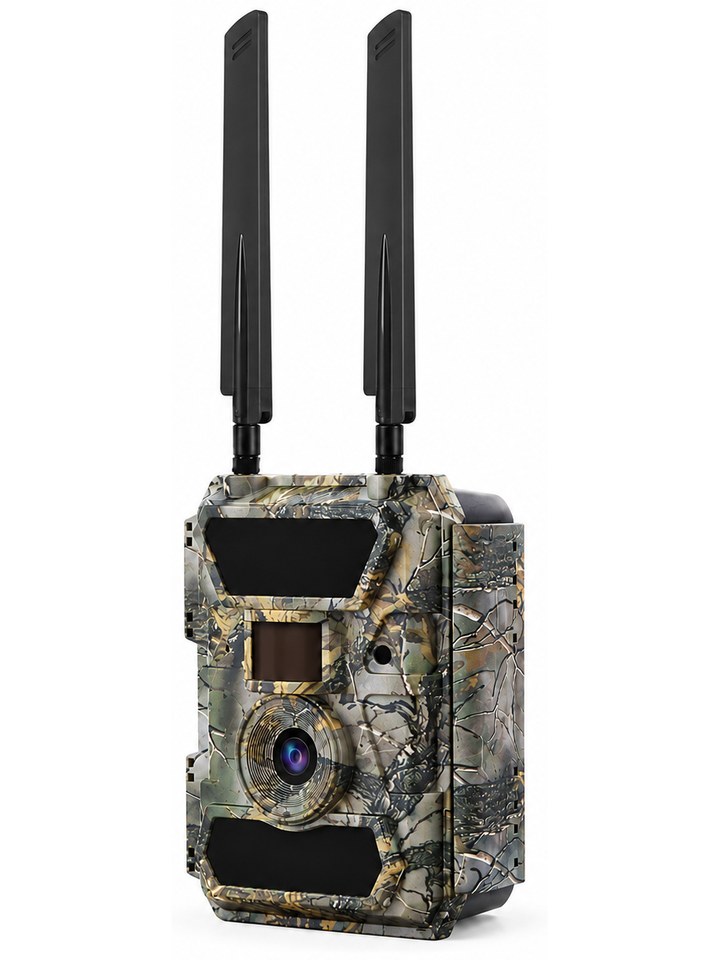
Due antenne, nessun «Pro».
La verifica più affidabile – senza alcun menu.
La fotocamera deve avere due antenne.
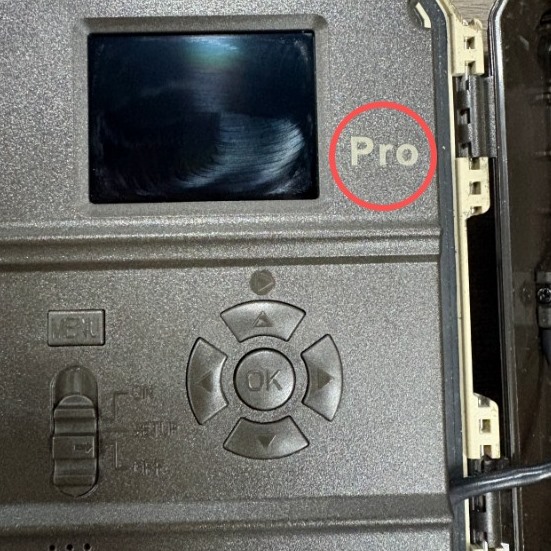
Aprire la fotocamera e osservare la zona a destra del display.
✓Se lì non c'è nulla, è la fotocamera giusta – il firmware è consentito.
✕Se lì è riportato «Pro», è la versione Pro – il firmware non deve essere installato.
Fotocamera errata: «Pro» a destra del display – non installare il firmware
i
Non è sicuro che sia la 4.0CG giusta?
Ci invii una foto della fotocamera aperta (la zona a destra del display) – Le confermeremo se il firmware è adatto. Se è incerto, non lo installi.
Preparazione
Ecco ciò che Le serve.
Prima di installare il software, prepari tutto l'occorrente e garantisca un'alimentazione elettrica sicura.
Requisiti
una fotocamera del modello 4.0CG (verificata nella Parte 1)
il firmware Modernhunter (download in alto: SPHOST.BRN + SPHOST.CFG)
una scheda SD e un lettore di schede
un alimentatore o batterie completamente cariche
una scheda Modernhunter-SIM attiva
un account Modernhunter
!
Garantire l'alimentazione elettrica
Non installi mai il software con la batteria debole e non spenga la fotocamera durante l'operazione. Se l'alimentazione elettrica viene a mancare durante l'aggiornamento, la fotocamera può subire danni permanenti. Utilizzi un alimentatore o batterie cariche (100 %).
Scheda SD e menu della fotocamera
Aggiornamento tramite scheda SD.
I due file si trovano nel download qui sopra.
Sul computer formattare la scheda SD, affinché nessun vecchio file disturbi l'aggiornamento.
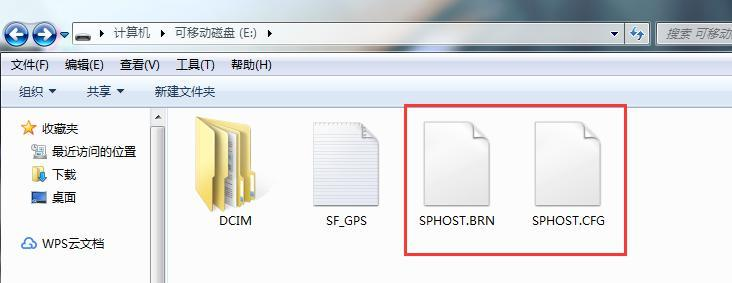
Copiare i due file SPHOST.BRN e SPHOST.CFG nella cartella principale della scheda SD – non in una sottocartella. Non modificare i nomi dei file.Entrambi i file nella cartella principale – non modificare i nomi
Inserire la scheda SD nella fotocamera e portare l'interruttore su SETUP.
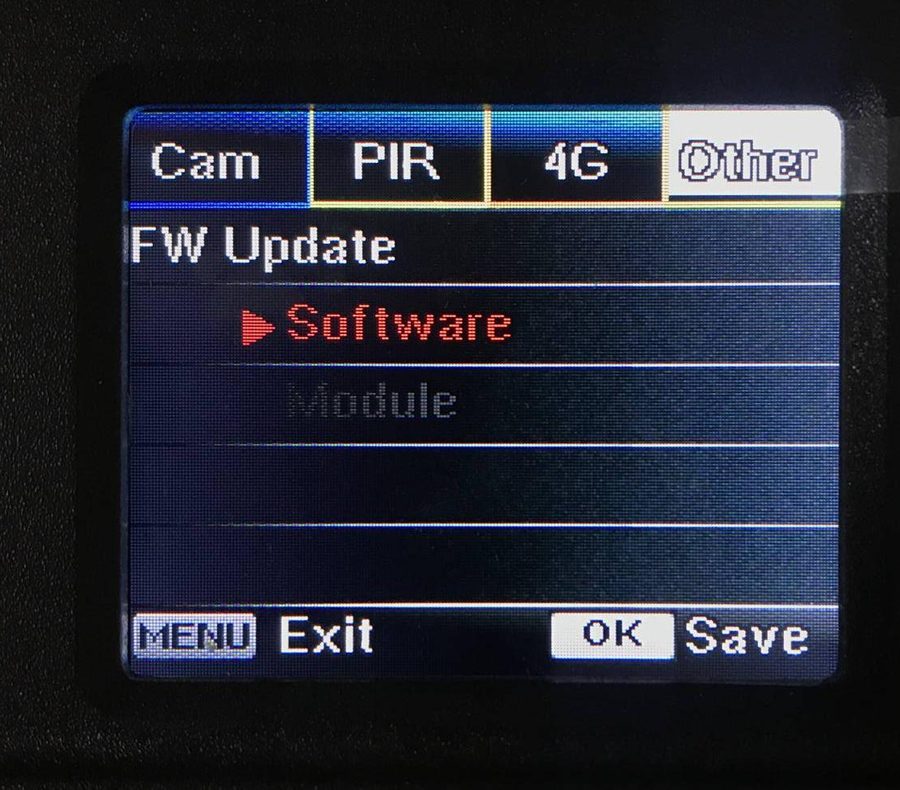
Nel menu selezionare Other → FW Update → Software e confermare con OK.Other → FW Update → Software → OK
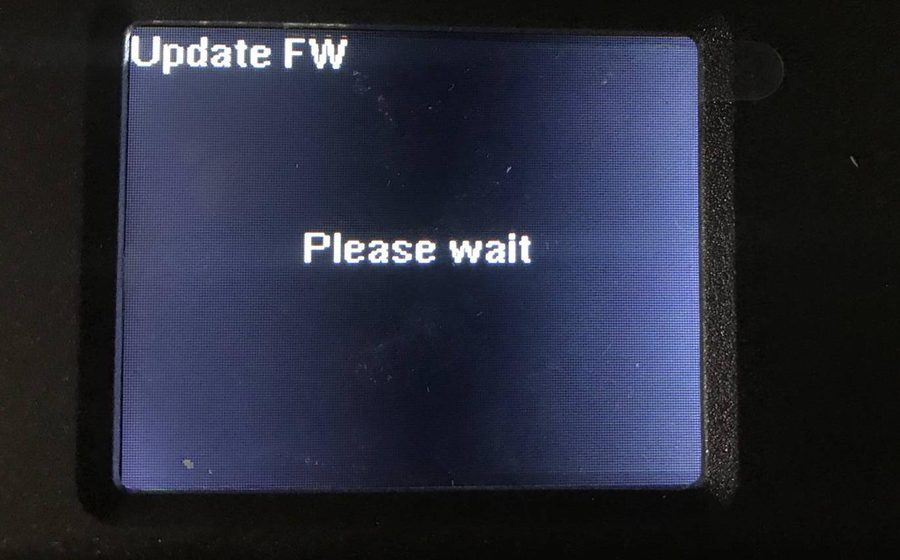
Attendere circa 1–2 minuti – la fotocamera mostra «Please wait» e si aggiorna da sola. Non è necessario alcun ulteriore intervento.Attendere 1–2 minuti – non spegnere
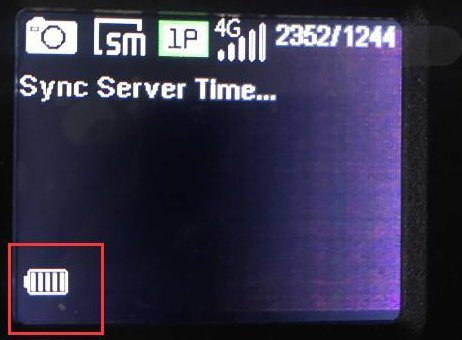
Al termine la fotocamera torna automaticamente alla schermata iniziale – il software è installato.Di nuovo nella schermata iniziale – fatto
i
La fotocamera non si avvia o ha dimenticato la password?
Se la fotocamera non si avvia più o la password è stata dimenticata: mettere i file sulla scheda SD come descritto sopra, tenere premuto il tasto UP e portare l'interruttore su SETUP. L'aggiornamento si avvia quindi automaticamente – tenere premuto finché non è terminato.
Account Modernhunter
Memorizzare l'indirizzo.
Questo indirizzo è specifico per ogni fotocamera.
Creare una nuova fotocamera nell'app Modernhunter o nel portale.
Annotare o copiare l'indirizzo e-mail individuale così generato – è il destinatario delle Sue riprese.
Nel menu della fotocamera, sotto Send To → Email, inserire questo indirizzo e salvare.
Riferimento
I valori SIM memorizzati.
Questi valori vengono impostati automaticamente dal software. Se eccezionalmente dovessero essere verificati o inseriti a mano, valgono i seguenti dati:
Impostazione
Valore
APN
mhsim
User
lasciare vuoto
Password (APN)
lasciare vuoto
Mittente
hunter@mh-cam.de
Account
hunter@mh-cam.de
Password
hunter
Server SMTP
mx0.mh-cam.de
Porta SMTP
25 (senza SSL)
E-mail destinatario
viene generata in Modernhunter al momento della creazione della fotocamera
!
Solo al server Modernhunter
La scheda Modernhunter-SIM invia esclusivamente al server Modernhunter. Inserisca quindi come destinatario sempre l'indirizzo generato in Modernhunter – nessun indirizzo privato o esterno.
Con questa breve procedura si assicura che le Sue riprese arrivino in modo affidabile nell'account Modernhunter.
Se non arriva nulla – da verificare
La Modernhunter-SIM è aggiunta nel Suo account? Solo così viene attivata nel sistema e resa operativa.
La Modernhunter-SIM è inserita correttamente e le antenne sono montate?
Sotto Send To → Email è stato inserito esattamente l'indirizzo generato in Modernhunter?
La fotocamera offre effettivamente SMTP o FTP? Senza questo non è adatta.
L'APN mhsim è memorizzato (utente e password vuoti)?
La fotocamera ha sufficiente copertura di rete mobile nel luogo in cui si trova?
Portare la fotocamera in modalità operativa e attivare una ripresa di prova.
Attendere un momento finché la fotocamera ha trasmesso l'immagine.
Verificare nell'account Modernhunter se la ripresa è arrivata.
Se non arriva nulla, ripercorrere la checklist – in particolare la scrittura esatta dell'indirizzo del destinatario.
Fatto
Installato – pronto all'uso.
La Sua 4.0CG funziona ora con il firmware Modernhunter ed è preconfigurata per la scheda Modernhunter-SIM. D'ora in poi invia automaticamente le sue riprese al Suo account Modernhunter – insieme a quelle delle Sue altre fotocamere, in un unico sistema indipendente dal produttore. E se in seguito desidera utilizzare la fotocamera con un'altra SIM: l'APN può essere sovrascritto in qualsiasi momento – la 4.0CG resta senza SIM-lock.
Configurare la fotocamera 4.0CG per la scheda Modernhunter-SIM · Ratgeber - Modernhunter