
Perché esiste una nuova app
Il motivo più importante è Lei. Molti di voi ci hanno scritto – su funzioni che mancavano nella riserva e su piccole cose che davano fastidio nell'uso quotidiano. Abbiamo ascoltato, corretto gli errori segnalati e realizzato i vostri suggerimenti.
A ciò si è aggiunto un motivo esterno: l'app Modernhunter è stata per un breve periodo non raggiungibile nel Google Play Store. Invece di rilasciare semplicemente un aggiornamento, abbiamo colto l'occasione e pubblicato l'app completamente da capo – con le correzioni derivate dai vostri feedback e le nuove funzioni presentate in questa guida.
Per lavorare con certezza con la versione più recente, Le consigliamo: elimini completamente la vecchia app Modernhunter dal Suo smartphone e la scarichi poi di nuovo dall'App Store o dal Google Play Store. Successivamente acceda normalmente con i Suoi dati di accesso abituali.
Nota per Android: la nuova app viene installata separatamente; successivamente avrà due app con il nome «Modernhunter» sullo smartphone: quella vecchia e quella nuova. Elimini quella vecchia per non aprire per errore la versione obsoleta.
Le Sue riprese restano comunque conservate – si trovano sul nostro server, non sul telefono.
Home – Le Sue riprese
La schermata iniziale mostra tutte le riprese di tutte le fotocamere. Quattro filtri nella barra superiore decidono cosa se ne vede.
La schermata iniziale – tutto a colpo d'occhio
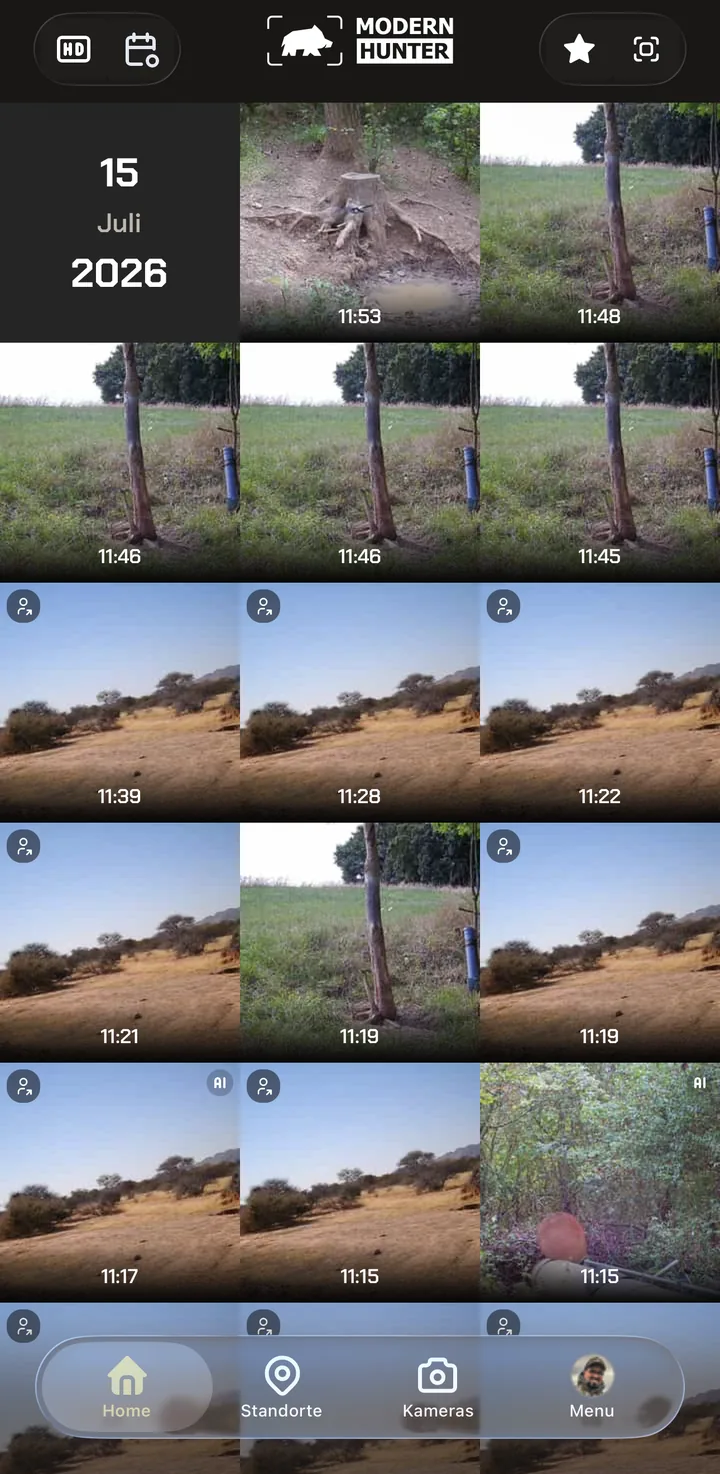
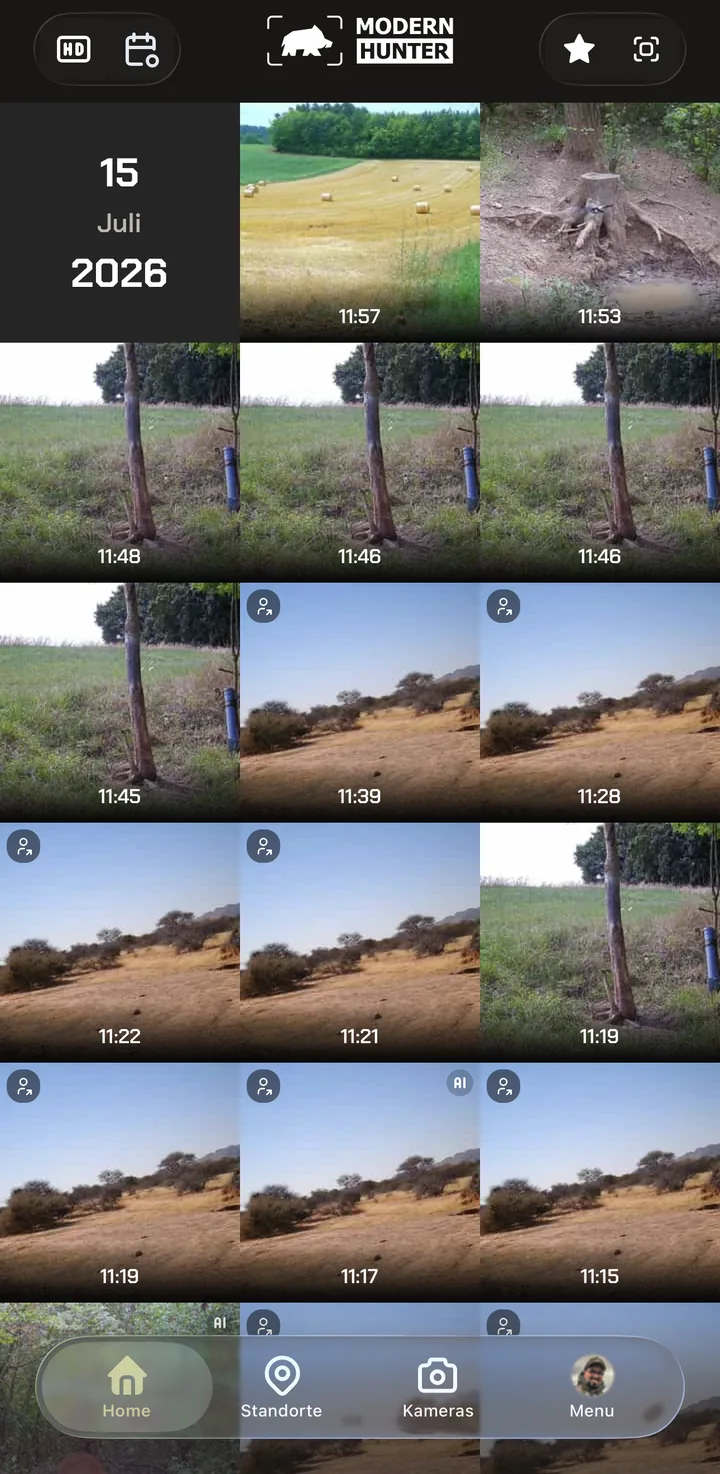
Dopo l'apertura arriva direttamente alle Sue riprese. Sono raggruppate per data – il giorno è indicato a sinistra della rispettiva riga di immagini, la ripresa più recente in cima. Ogni riquadro mostra l'ora dello scatto.
Tramite la barra inferiore raggiunge le quattro sezioni dell'app: Home con tutte le riprese, Postazioni per le Sue riserve, Fotocamere per i singoli dispositivi e Menu per account e impostazioni. Questa guida segue esattamente lo stesso ordine.
In alto ci sono i quattro filtri: HD e Calendario a sinistra, Preferiti e IA a destra.
- Home – tutte le riprese di tutte le fotocamere, per data
- Postazioni – riprese ordinate per postazione
- Fotocamere – singoli dispositivi, stato e impostazioni
- Menu – account, credito, impostazioni
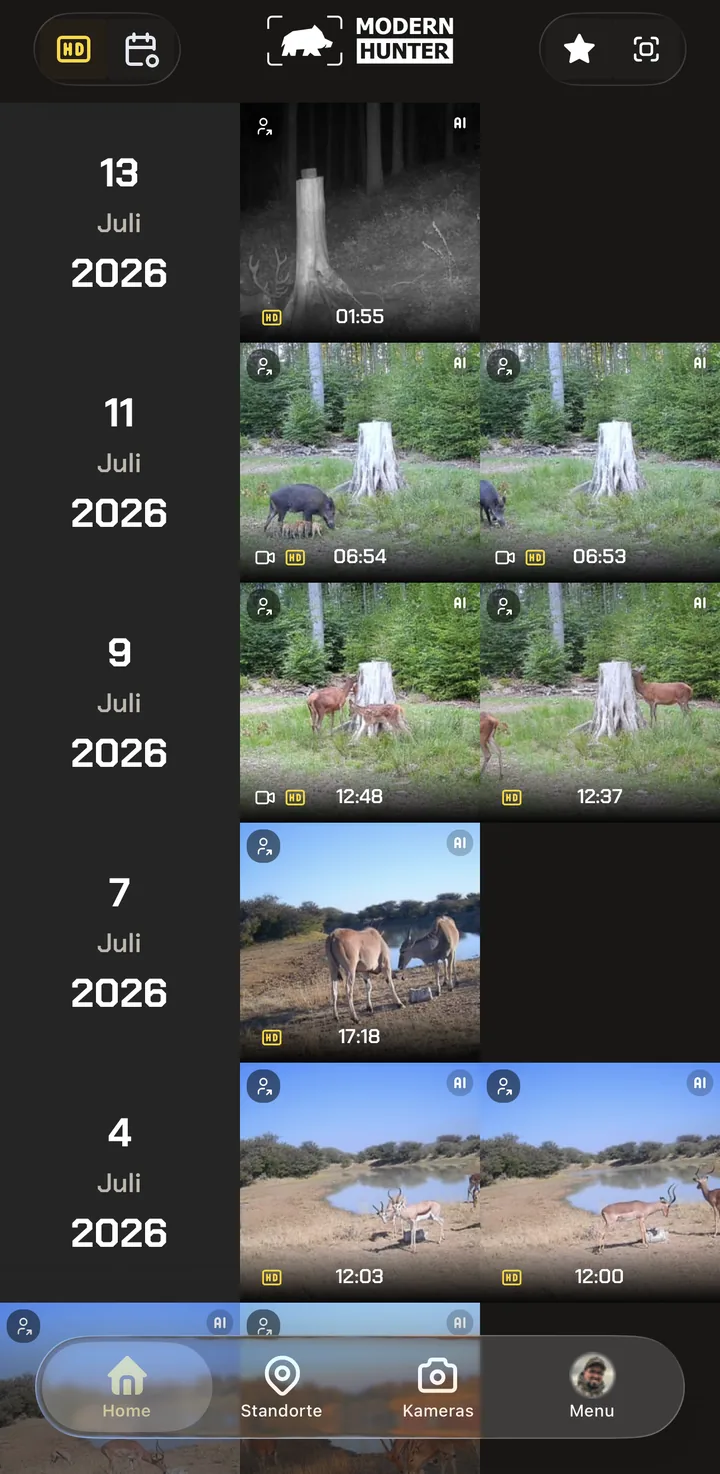
Il filtro HD – solo le immagini nitide
La Sua fotocamera Modernhunter «Hunter 4G Mini» trasmette a ogni scatto solo una piccola anteprima. Questo fa risparmiare dati e credito. La ripresa originale ad alta risoluzione può richiederla; essa sostituisce poi l'anteprima. Una notifica push La informa non appena la ripresa HD è disponibile.
Tramite il filtro HD in alto a sinistra nella schermata iniziale filtra la vista in base alle riprese HD, così che vengano mostrate solo queste. Sono inoltre contrassegnate da un simbolo HD giallo.
Non esiste un interruttore per disattivare l'HD – l'HD non viene mai trasmesso automaticamente. Chi vuole risparmiare credito semplicemente non richiede la versione HD.
Il calendario – salta direttamente al giorno
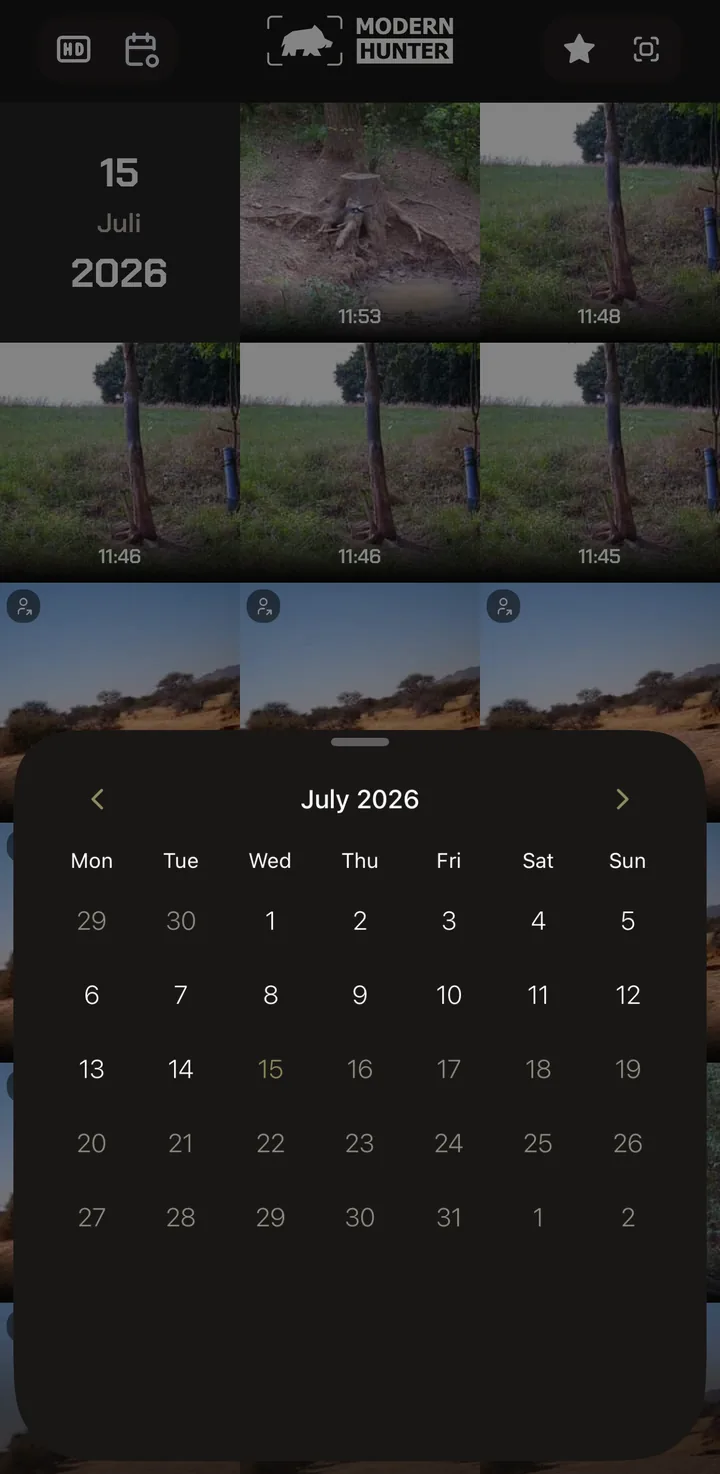
Invece di scorrere intere settimane, tocca l'icona del calendario in alto a sinistra. Si apre una panoramica mensile.
Il giorno corrente è evidenziato in color oliva. Con le frecce a sinistra e a destra cambia il mese, un tocco su un giorno salta direttamente alle sue riprese.
Preferiti – ritrovare le immagini migliori
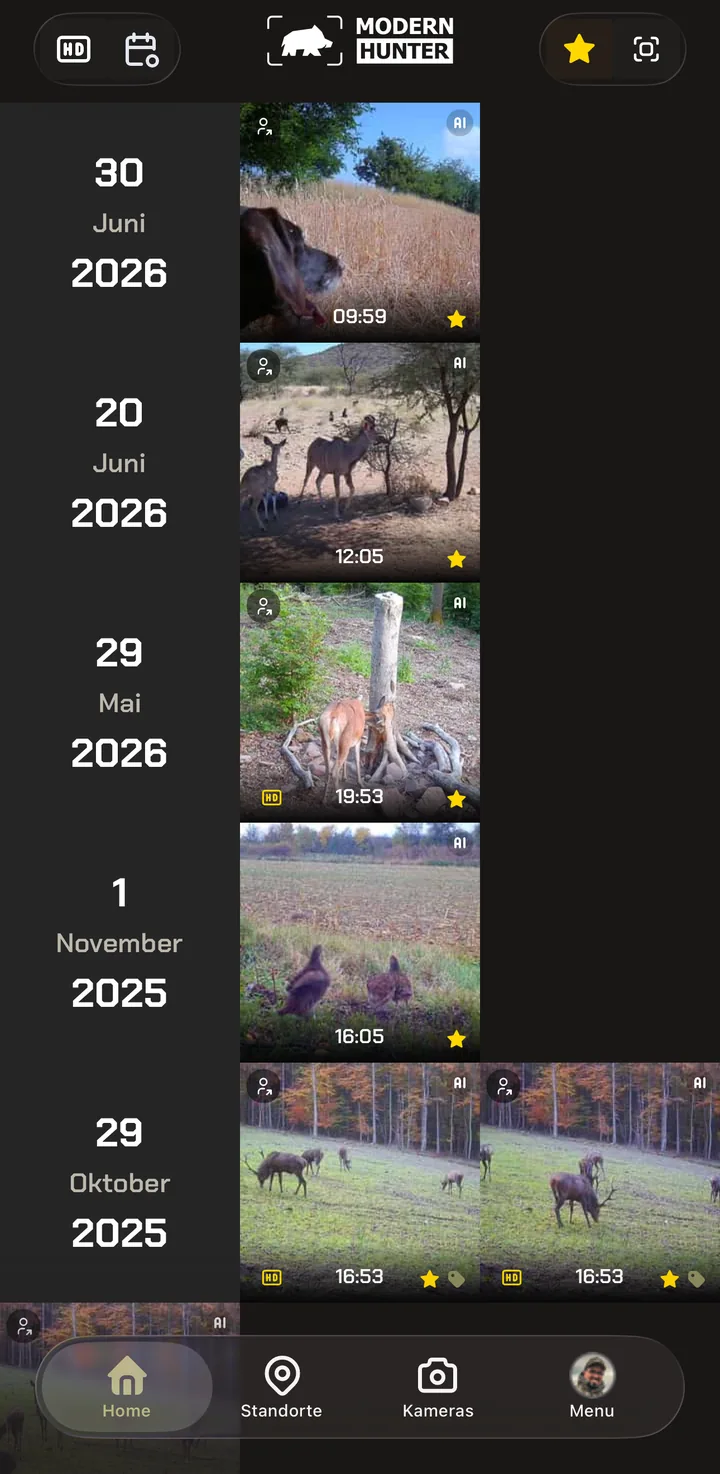
Per contrassegnare una ripresa come preferita, la apra e tocchi in basso la stella. La ripresa diventa così un preferito – e non viene mai eliminata automaticamente.
Tramite l'icona a stella in alto a destra nella schermata iniziale nasconde poi tutto tranne i Suoi preferiti. Il filtro opera sull'intero periodo: nell'esempio le riprese di giugno 2026 si trovano direttamente accanto a quelle di ottobre 2025. Le Sue immagini migliori di anni interi sono così in un'unica vista.
La vista dettagliata – un'immagine, tutte le azioni
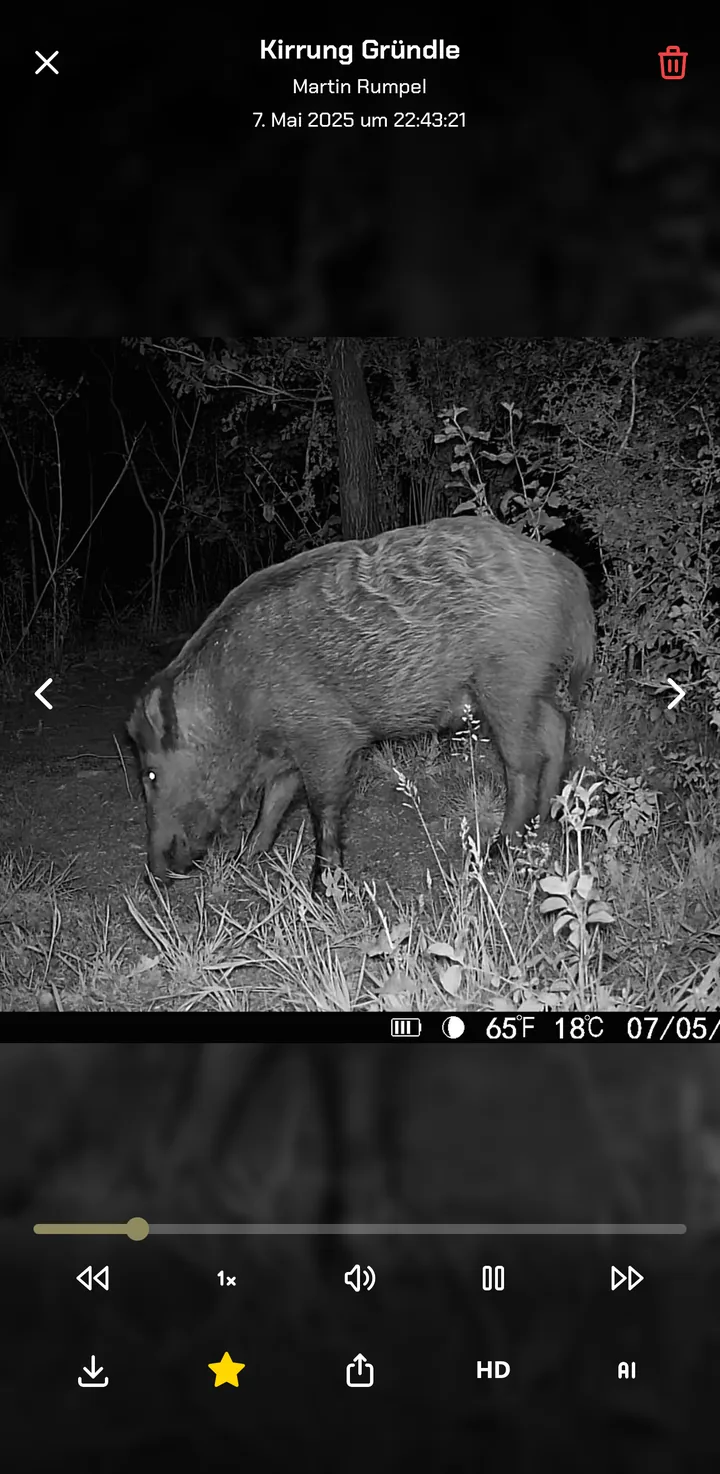
Un tocco su un riquadro apre la ripresa in grande. In alto si trovano la postazione e il momento esatto della ripresa. Se la ripresa proviene da una fotocamera che qualcuno ha condiviso con Lei, vede qui anche il proprietario della fotocamera. Per sfogliare usa le frecce a sinistra e a destra – oppure scorra semplicemente da un'immagine all'altra. Molti utenti avevano richiesto questo gesto di scorrimento; nella nuova app ora c'è.
Per i video compare un lettore completo con barra temporale e audio. La velocità di riproduzione (1x = velocità normale, 0,5x = metà velocità) può essere regolata – pratico per osservare con calma un movimento rapido. Con i tasti freccia nella parte inferiore salta inoltre di due secondi in avanti o indietro per rivedere una parte.
La barra in fondo raccoglie tutte le azioni relative alla ripresa:
- Scarica – salvare la ripresa sul Suo dispositivo
- Preferito – contrassegnare la ripresa con la stella
- Condividi – inoltrare la ripresa, ad esempio tramite WhatsApp
- HD – richiedere questa ripresa in HD dalla scheda di memoria (solo con le fotocamere Hunter 4G Mini di Modernhunter)
- AI – attivare o disattivare il riconoscimento oggetti IA per la ripresa
Il filtro IA – nascondere gli scatti a vuoto
Vento nell'erba, un ramo, un uccello – una parte di ogni resa della fotocamera semplicemente non mostra nulla. L'IA di Modernhunter verifica sul nostro server, non nella fotocamera, cosa è visibile in un'immagine e contrassegna le riprese riconosciute con un simbolo AI.
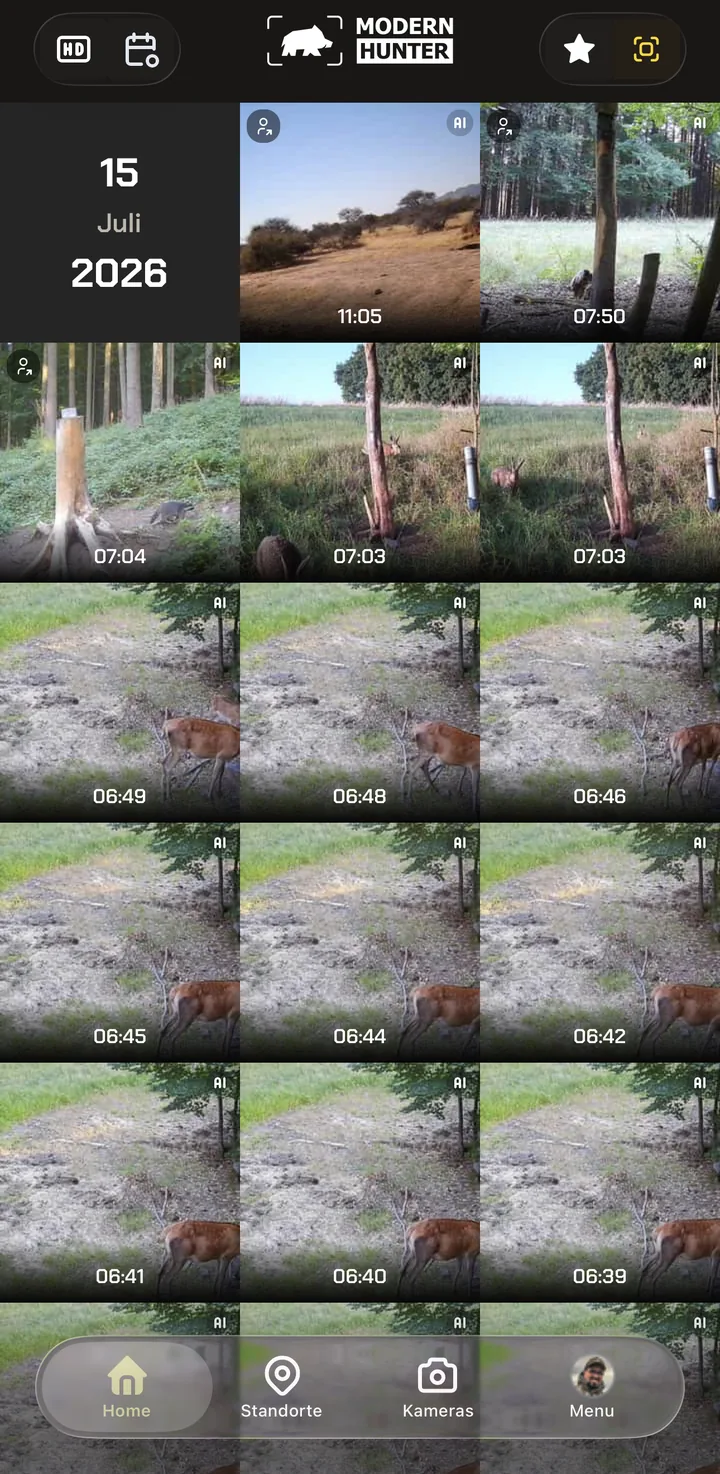
Un tocco sul simbolo IA in alto a destra nasconde due cose contemporaneamente: gli scatti a vuoto senza soggetto riconoscibile e le riprese in cui si vedono solo uccelli. Così non deve scorrere innumerevoli scatti a vuoto e foto di piccioni per arrivare alle riprese rilevanti.
Importante: la fotocamera continua a inviare tutte le riprese – l'IA filtra soltanto la visualizzazione. Non si perde nulla, può disattivare il filtro in qualsiasi momento.
Quattro filtri,
un solo gesto
I quattro filtri nella schermata iniziale si possono combinare liberamente: HD e IA insieme mostrano le immagini nitide con selvaggina riconosciuta. Preferiti e Calendario insieme fanno emergere le riprese migliori di un determinato giorno.
Nessun filtro modifica le Sue riprese – restano tutte salvate e ricompaiono una volta disattivato il filtro.
- HD – solo riprese con versione ad alta risoluzione
- Calendario – direttamente a un determinato giorno
- Preferiti – solo riprese contrassegnate con la stella
- IA – solo riprese con contenuto riconosciuto
Postazioni – riprese per postazione
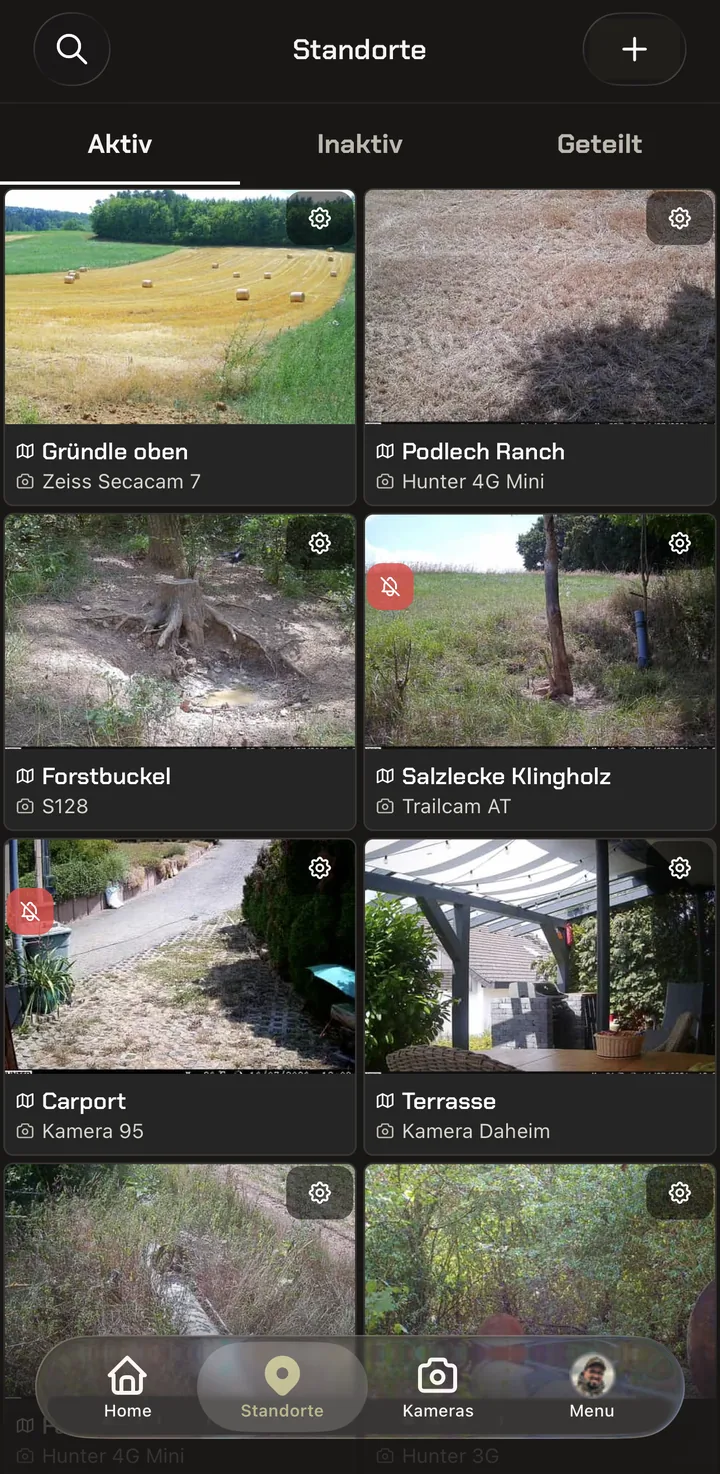
Nella riserva ci sono diversi punti interessanti che Lei sorveglia con una o più fotocamere: un passaggio della selvaggina, un insoglio, una leccata di sale o il prato della fregola.
Nell'app queste sono le Sue postazioni. Una o più fotocamere inviano alla stessa postazione – così tutte le riprese di un punto sono sempre raccolte ordinatamente in una cartella.
Impostazioni della postazione – e cosa è successo sul posto?
Nella panoramica ogni riquadro di postazione reca in alto a destra un piccolo ingranaggio. Un tocco su di esso apre le impostazioni di questa postazione.
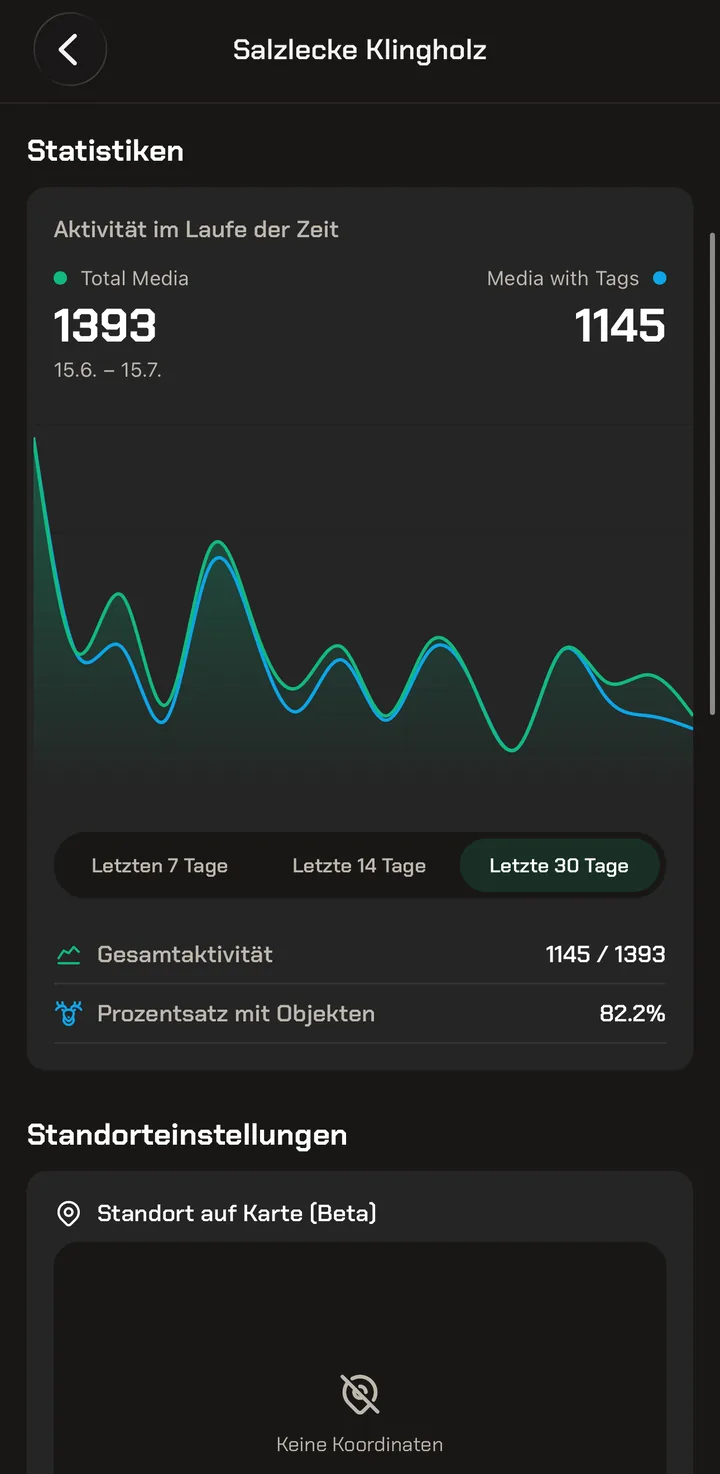
In cima vede quali fotocamere sono assegnate alla postazione – ovvero quali dispositivi inviano le loro riprese in questa cartella.
Sotto segue una statistica: mostra quante riprese sono arrivate nei giorni scorsi e in quante di esse l'IA ha riconosciuto qualcosa. Tramite i pulsanti cambia il periodo – 7, 14 o 30 giorni.
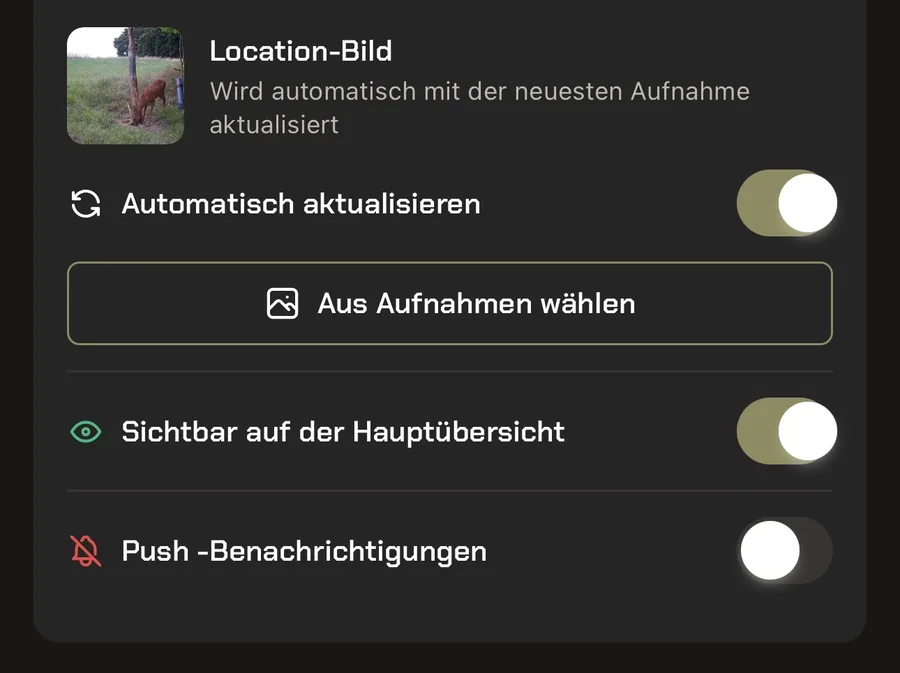
Ogni postazione reca inoltre un'immagine di anteprima. Per impostazione predefinita si aggiorna automaticamente con la ripresa più recente. Novità: può invece impostare una foto fissa per ogni postazione – disattivi «Aggiorna automaticamente» e scelga un'immagine tramite «Scegli dalle riprese». Allora la panoramica non mostra più l'ultima ripresa, bensì proprio questa. Un desiderio dei clienti che abbiamo realizzato.
Con «Visibile nella panoramica principale» nasconde una postazione dalla schermata iniziale senza eliminarla – pratico per le riserve che al momento non interessano. L'interruttore «Notifiche push» controlla le notifiche per questa singola postazione.
Fotocamere – la Sua cassetta degli attrezzi
La panoramica di tutte le fotocamere: il messaggio di stato di ogni fotocamera e quando è stata collegata l'ultima volta al Suo account. Da qui configura ogni fotocamera e la controlla a distanza.
Due viste – griglia o elenco
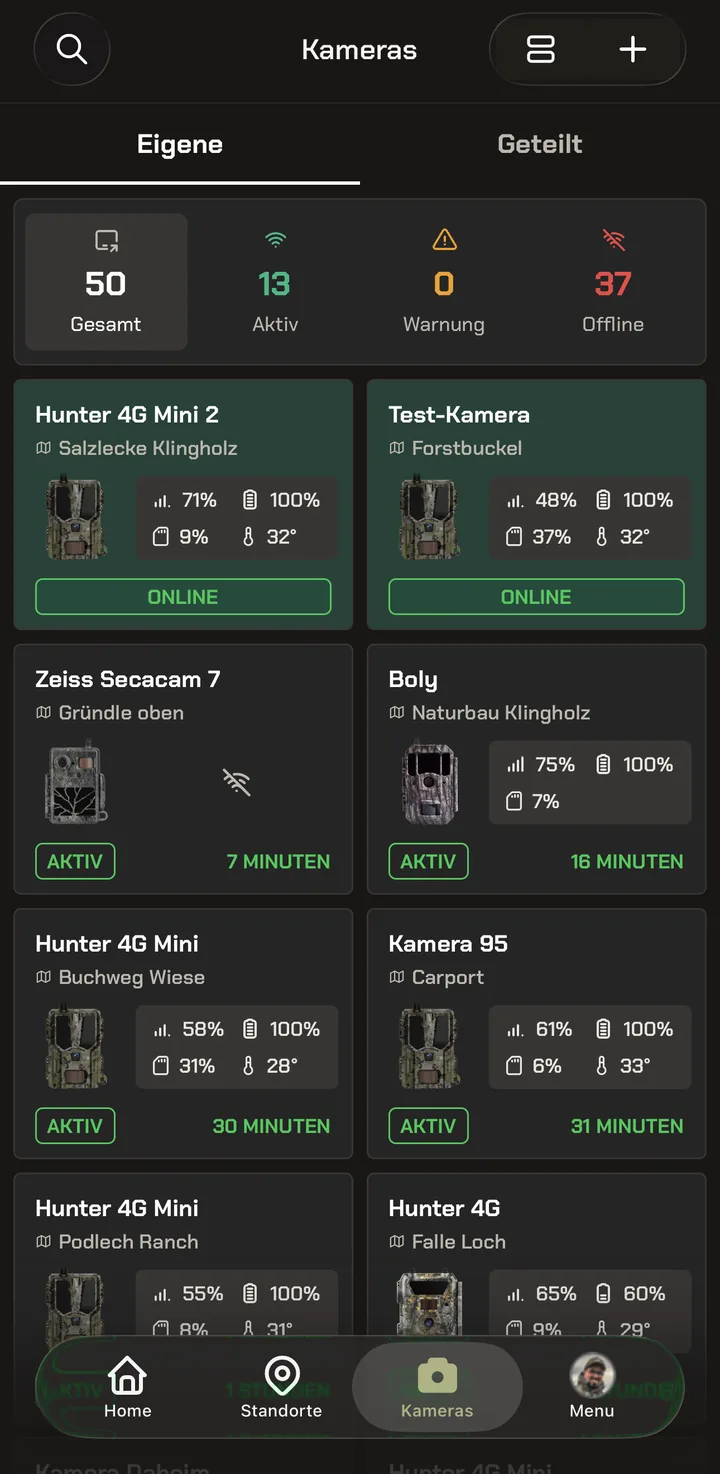
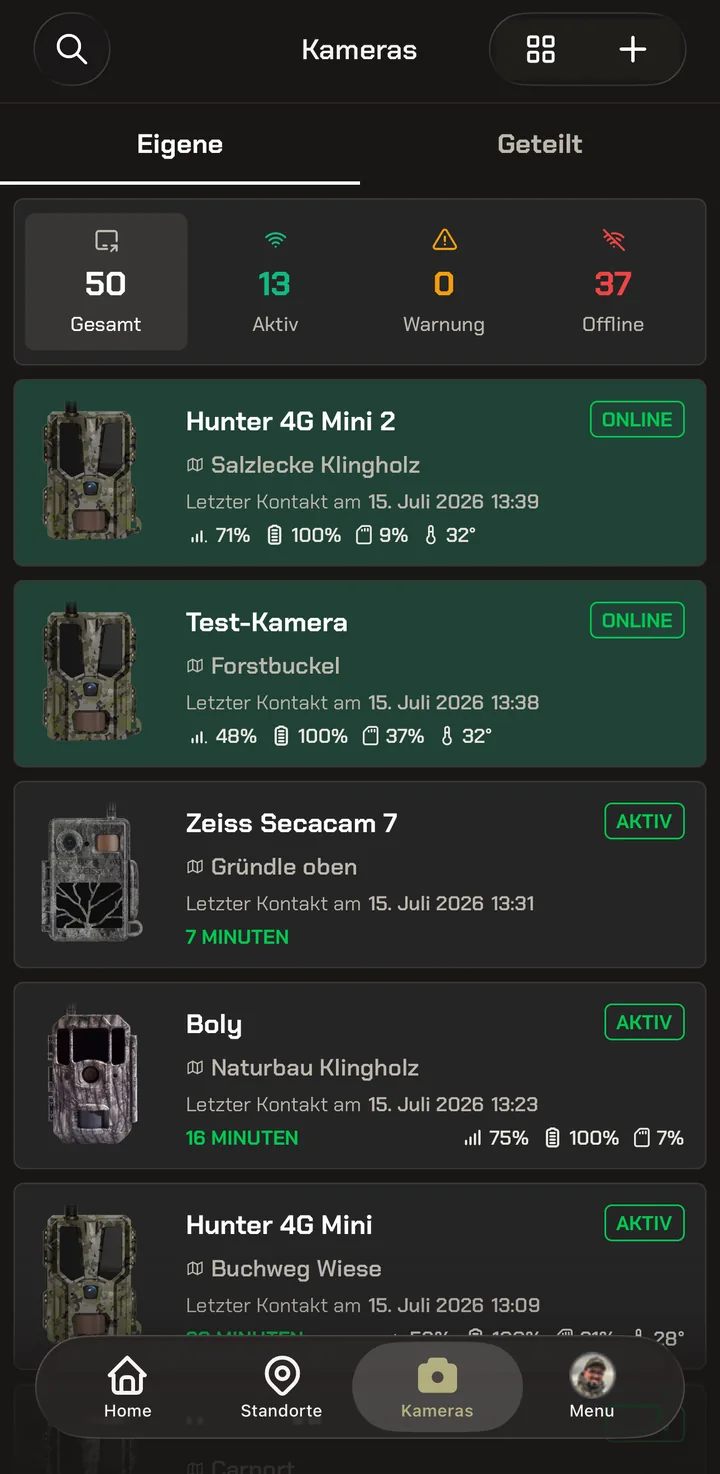
In alto c'è il bilancio del Suo parco dispositivi: quante fotocamere ha in totale e quante di esse sono attive, in avviso o offline. Le schede Proprie e Condivise separano i Suoi dispositivi da quelli che altri condividono con Lei.
Tramite il simbolo in alto a destra passa tra due viste – questa scelta è nuova. La griglia dispone due fotocamere affiancate – compatta quando ha molti dispositivi. L'elenco assegna a ogni fotocamera un'intera riga e mostra inoltre l'ultimo contatto con data e ora.
Entrambe mostrano gli stessi valori: ricezione, batteria, spazio occupato sulla scheda SD e temperatura, oltre allo stato come contrassegno colorato.
Lo stato – Attiva, Avviso oppure Offline – indica se la fotocamera si segnala regolarmente nel Suo account. «Offline» non significa che la fotocamera sia stata spenta: significa che non si è più segnalata da oltre 48 ore ed è quindi evidentemente non più raggiungibile – appunto offline.
- Attiva – immagine o rapporto entro le ultime 24 ore
- Avviso – nulla da 24 a 48 ore
- Offline – nulla da più di 48 ore
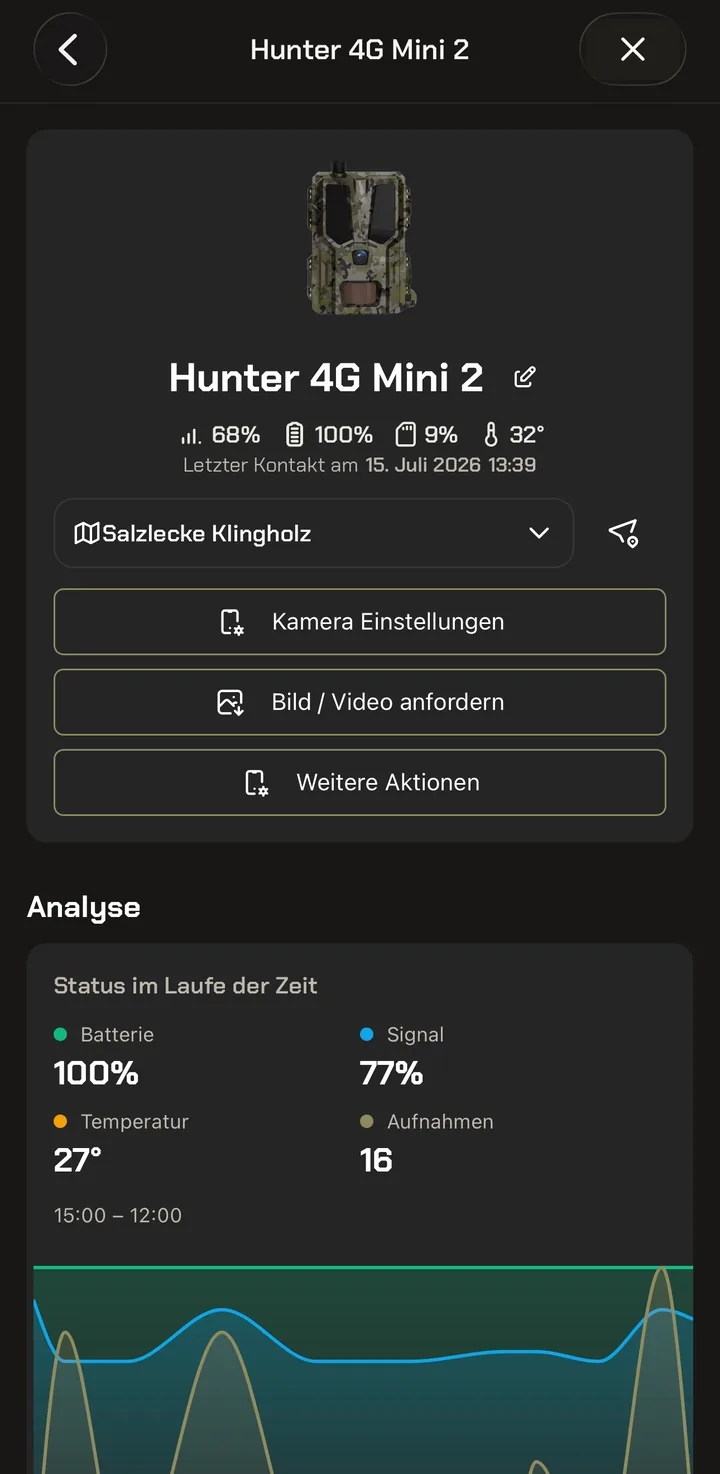
La fotocamera in dettaglio – stato e andamento
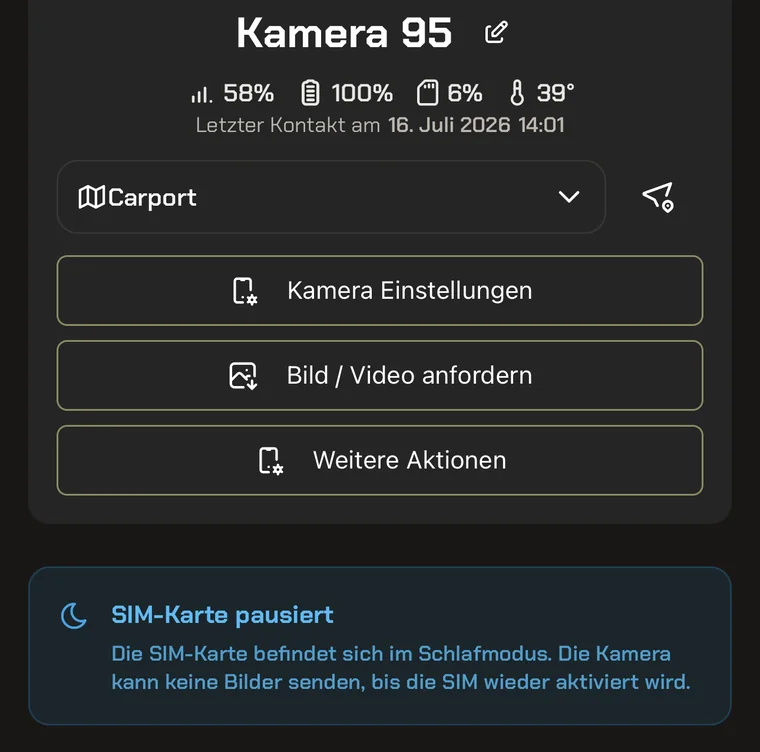
Un tocco su una fotocamera apre la sua pagina di dettaglio. In alto si trovano nome, valori e l'ultimo contatto; tramite l'icona a matita rinomina la fotocamera, tramite il campo sottostante la assegna a un'altra postazione.
Tre pulsanti conducono oltre: Impostazioni fotocamera per il controllo, Richiedi foto / video per una ripresa su richiesta e Altre azioni per i comandi di manutenzione. I tre pulsanti vengono spiegati più in dettaglio nei capitoli seguenti.
Sotto, l'analisi registra l'andamento di batteria, segnale, temperatura e numero di riprese. Così riconosce se una fotocamera si sta lentamente indebolendo prima che smetta di funzionare.
Impostazioni fotocamera – controlli la fotocamera a distanza
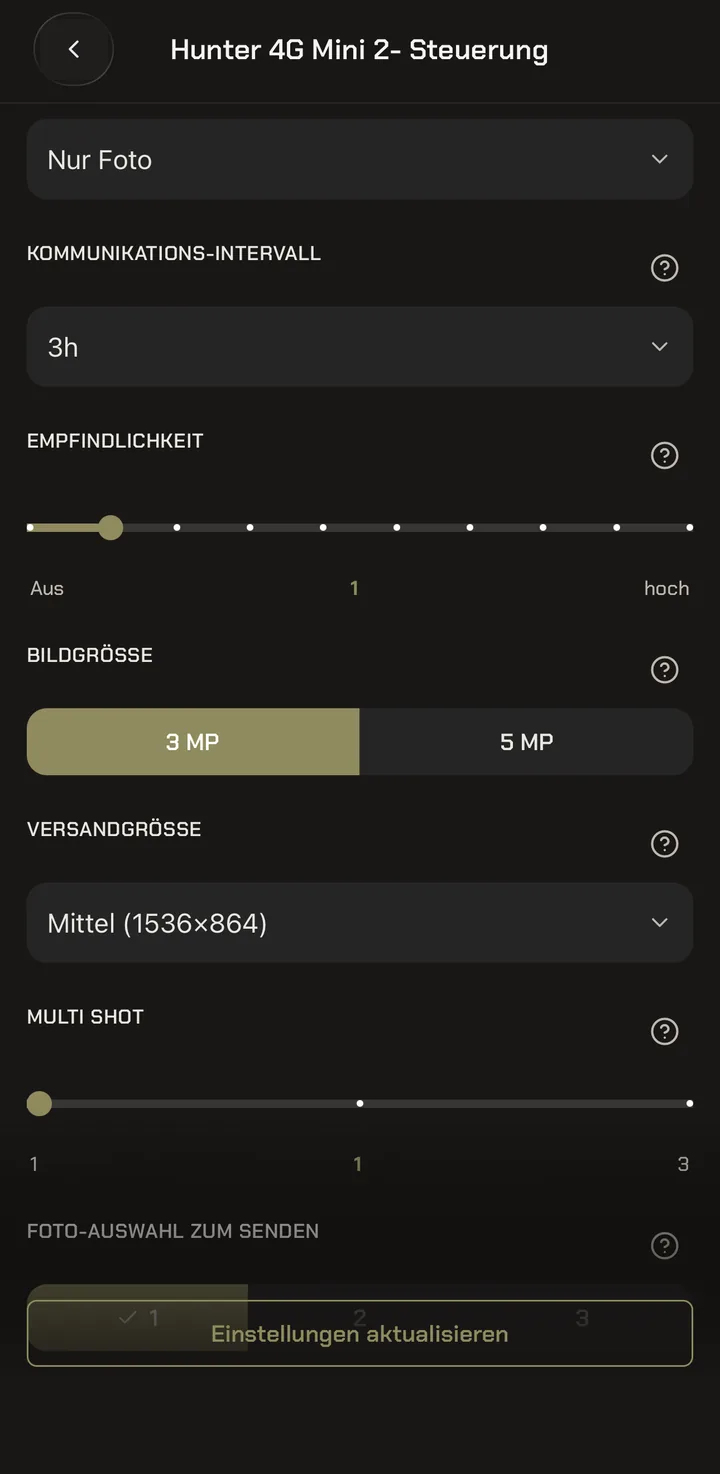
In Impostazioni fotocamera riconfigura la fotocamera senza recarsi nella riserva: modalità operativa (ad esempio Solo foto), intervallo di comunicazione (con quale frequenza la fotocamera si segnala automaticamente nel Suo account), sensibilità del sensore di movimento, dimensione dell'immagine, dimensione di invio e Multi Shot.
Un'avvertenza sull'intervallo: il livello Tempo reale dovrebbe usarlo solo con una fonte di alimentazione esterna – in funzionamento continuo sollecita fortemente la batteria.
Accanto a ogni impostazione si trova un punto interrogativo – è una novità. Proprio quando si chiede a cosa serve un'impostazione, un tocco su di esso fornisce subito la risposta. Non deve quindi indovinare cosa distingue la «dimensione di invio» dalla «dimensione dell'immagine».
Alla fine invia tutto alla fotocamera con «Aggiorna impostazioni».
La dimensione dell'immagine determina con quale risoluzione la fotocamera fotografa. La dimensione di invio determina cosa di essa viene trasmesso – e quindi quanto credito costa una ripresa. Con la Hunter 4G Mini, per l'anteprima si consiglia la dimensione di invio piccola: così resta con certezza a un solo Coin per ripresa – e può richiedere in seguito la versione HD in qualsiasi momento.
Altre azioni – manutenzione a distanza
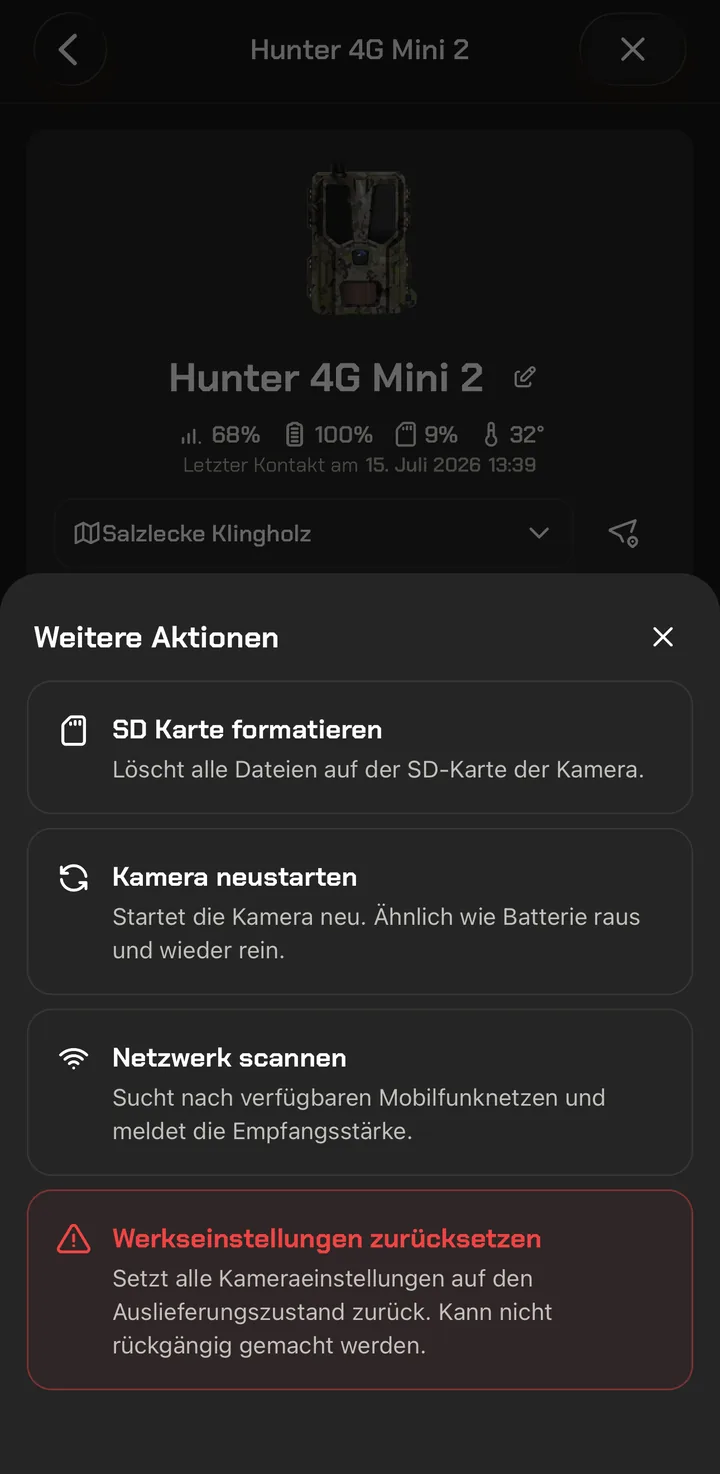
Dietro Altre azioni si trovano i comandi che servono raramente – e allora con urgenza. Ognuno è spiegato in una frase, così è chiaro cosa succede.
Formatta scheda SD elimina tutti i file sulla scheda nella fotocamera. Riavvia fotocamera equivale a «togliere e reinserire la batteria». Scansiona rete cerca le reti mobili disponibili e segnala l'intensità del segnale – utile quando una fotocamera trasmette male.
Se invia alla fotocamera «Ripristina impostazioni di fabbrica», essa torna esattamente allo stato di configurazione in cui è stata consegnata – tutte le Sue impostazioni vanno perse e ciò non può essere annullato. Per questo l'app evidenzia deliberatamente questo comando in rosso.
La coda – quando arriva il comando
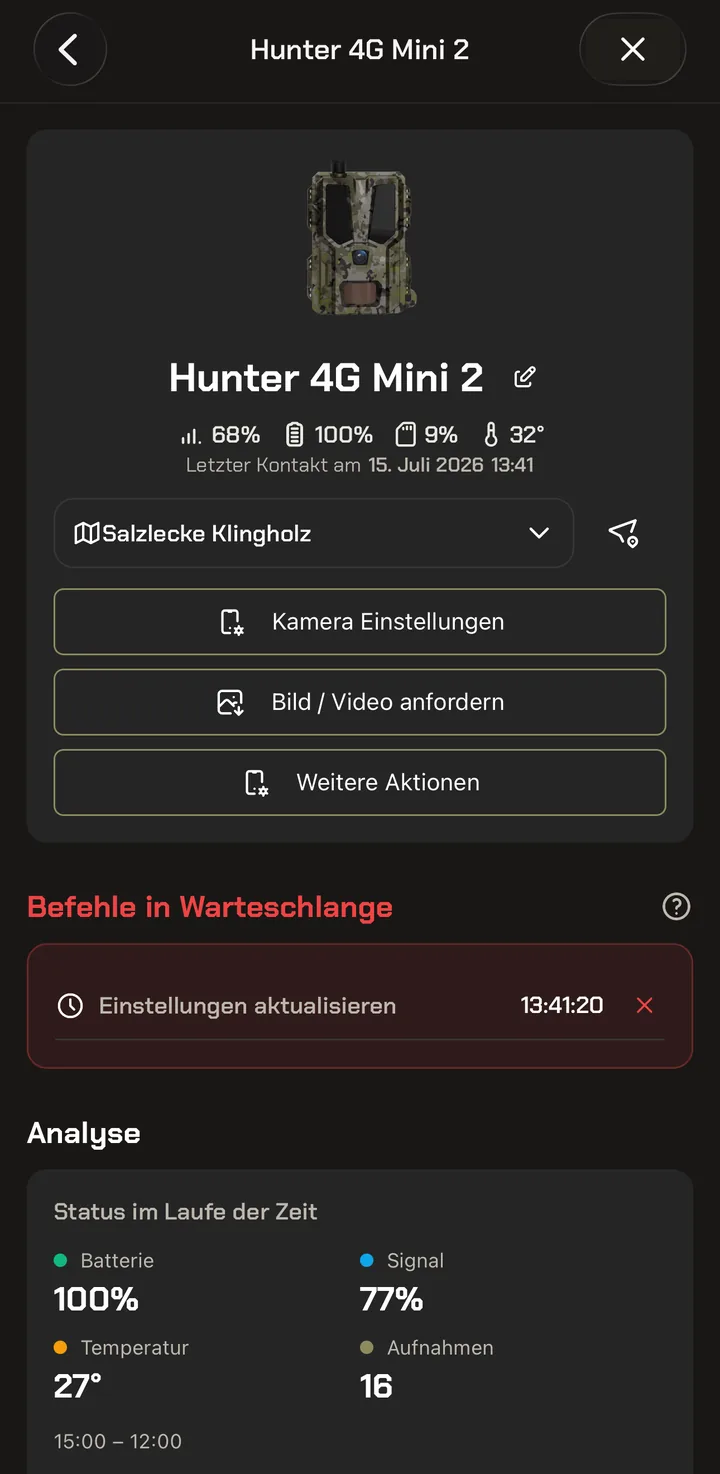
Una fototrappola non è costantemente in ascolto. Nella coda si raccolgono perciò tutti i comandi che invia alla fotocamera – impostazioni modificate, una ripresa richiesta tramite Richiedi foto / video e i comandi sotto Altre azioni.
La coda viene elaborata al successivo contatto della fotocamera con il Suo account. Questo è o l'intervallo di comunicazione – oppure il momento in cui la fotocamera invia comunque una ripresa perché ha rilevato un movimento: sfrutta allora subito questo contatto per eseguire i comandi in sospeso.
La pagina di dettaglio mostra i comandi in sospeso in rosso con l'ora. Tramite la X annulla un comando finché la fotocamera non lo ha ancora prelevato.
Le Sue riprese non ne sono interessate – queste la fotocamera le invia immediatamente a ogni movimento. La coda riguarda solo i comandi che vanno da Lei alla fotocamera.
Come coda e intervallo di comunicazione sono collegati e quale intervallo si è dimostrato valido nella riserva lo spiega la nostra guida Comprendere la coda & l'intervallo di comunicazione.
Le Sue schede SIM Modernhunter – sotto controllo
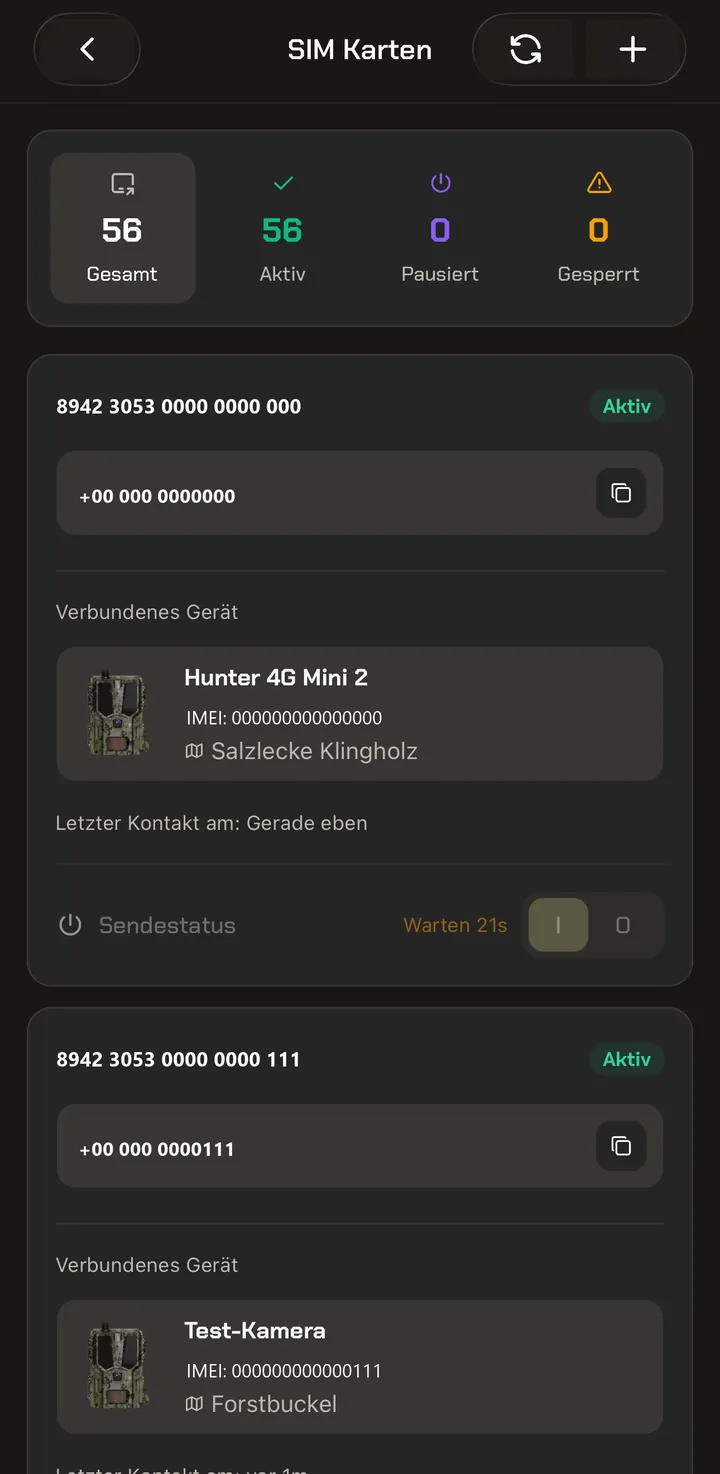
La fotocamera trasmette tramite una scheda SIM. L'app le elenca tutte in una panoramica dedicata – con il bilancio in alto: quante schede in totale, quante attive, in pausa o bloccate.
Ogni scheda mostra il suo numero, il dispositivo collegato e l'ultimo contatto. Tramite il cursore disattiva ogni singola scheda. Ciò è possibile anche tramite la pagina della fotocamera – di più su questo nel prossimo capitolo.
Se desidera aggiungere una nuova scheda SIM Modernhunter, ciò avviene anch'esso tramite questa pagina: tocchi in alto a destra il più. Successivamente scansioni il codice a barre sulla scheda SIM oppure inserisca il numero a mano – in questo modo la scheda SIM viene attivata. L'assegnazione a una fotocamera avviene poi automaticamente non appena una fotocamera con questa scheda SIM si registra sul Modernhunter-Server.
SIM in dettaglio – numero, stato, connessione
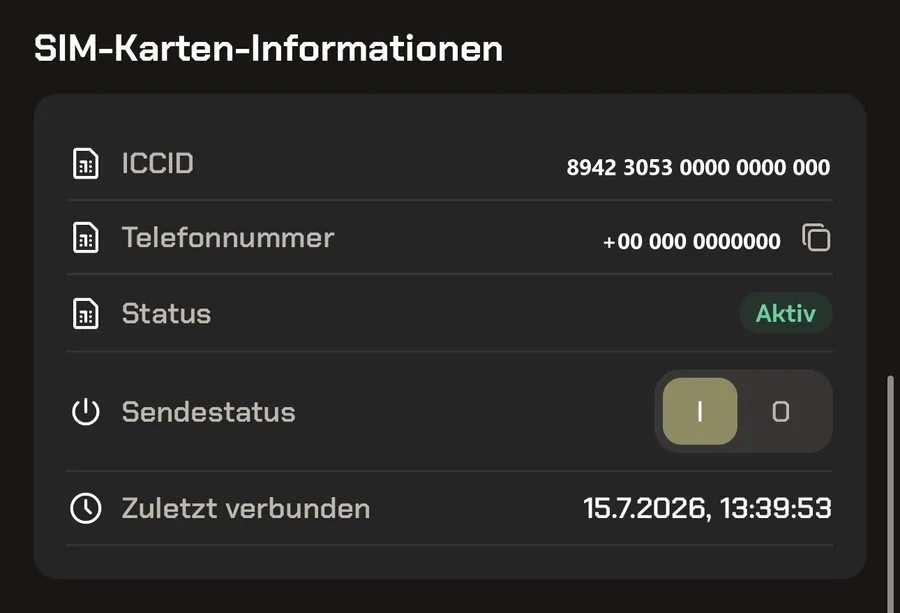
Per ogni scheda esiste una vista dettagliata con ICCID (il numero di serie della SIM), il numero di telefono, lo stato e il momento dell'ultima connessione. Questi dati Le servono raramente nell'uso quotidiano – ma quando una fotocamera non trasmette, sono la prima cosa che il nostro supporto chiede.
Raggiunge le stesse informazioni anche direttamente tramite la fotocamera: selezioni una fotocamera nella pagina delle fotocamere e scorra un po' verso il basso – lì si trovano i dati sulla scheda SIM attualmente inserita in questa fotocamera.
Lì è decisivo il cursore «Stato di invio» e lo stato sopra di esso. Attiva significa: la scheda SIM è accesa, la fotocamera può connettersi alla rete e inviare riprese. Se aziona il cursore, lo stato passa a In pausa – la scheda SIM è allora spenta, non vengono più inviate riprese.
Questo cursore poco appariscente era un grande desiderio dei clienti: disattivare in modo mirato la funzione di invio di una fotocamera. Proprio questo è ora possibile – ed è una novità nell'app. Quindi, quando si parla di «attivare o disattivare la funzione di invio», si intende questo cursore.
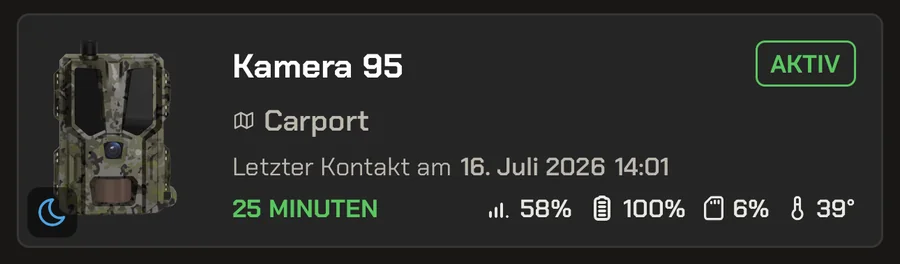
Se lo stato di invio è impostato su In pausa, «dorme» la scheda SIM – non la fotocamera. La fotocamera continua a riprendere e salva tutto sulla sua scheda SD; manca solo la connessione a Internet, così che non vengono inviate riprese. Solo quando aziona di nuovo il cursore la scheda SIM viene risvegliata ed è di nuovo attiva.
Nella panoramica delle fotocamere riconosce una scheda in pausa da un simbolo a forma di luna sul riquadro.
Se tocca una fotocamera di questo tipo, anche la sua pagina di dettaglio lo segnala: l'avviso «Scheda SIM in pausa» spiega che non vengono inviate immagini finché la scheda SIM non viene riattivata.
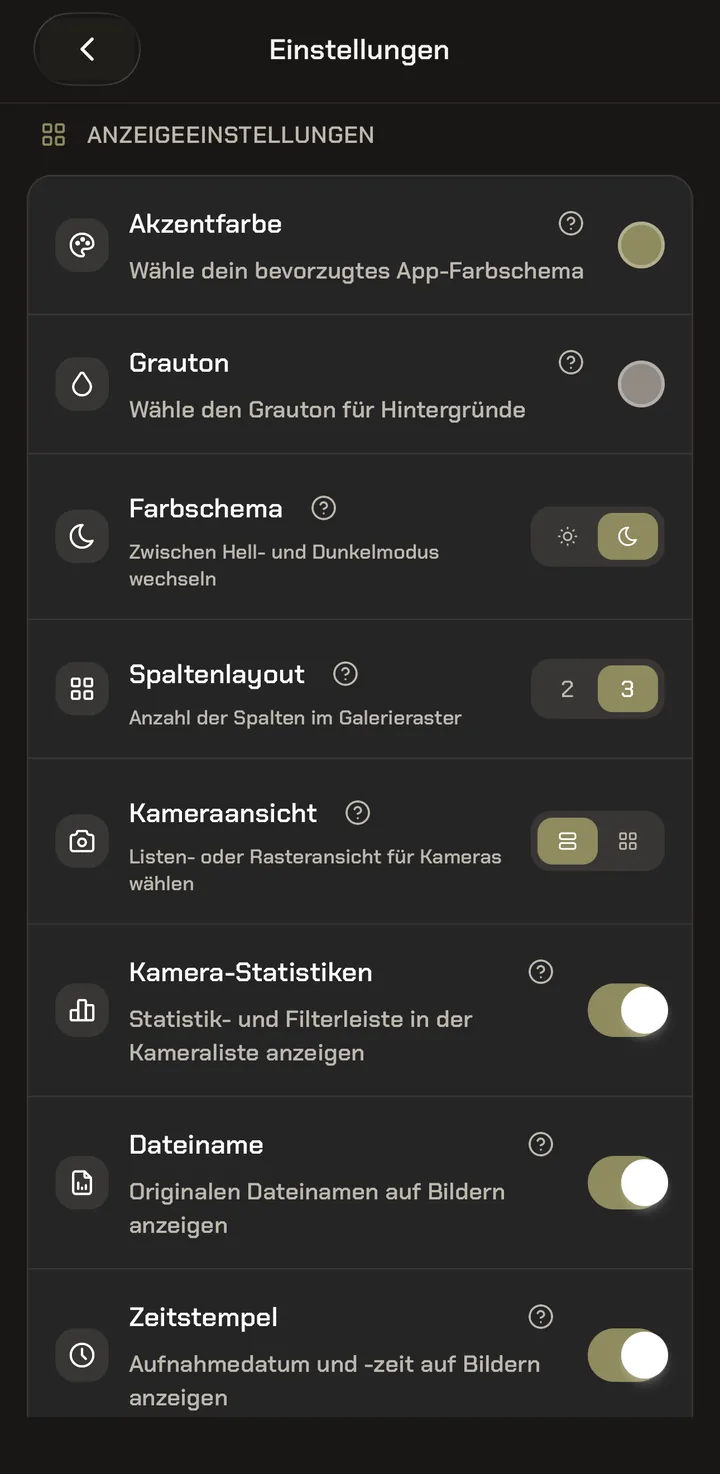
Visualizzazione – l'app secondo i Suoi gusti
Moltissime di queste possibilità di impostazione sono nuove. La configurazione di base dell'app è scelta deliberatamente in modo che possa lavorarci bene fin da subito – oltre a ciò, però, configura l'app del tutto secondo i Suoi gusti.
In Impostazioni adatta l'aspetto dell'app. Colore d'accento e tonalità di grigio determinano lo schema di colori, Schema di colori alterna tra modalità chiara e scura.
Il layout a colonne stabilisce se la griglia della galleria mostra due o tre riprese affiancate – due colonne significano immagini di anteprima più grandi. La vista fotocamere ricorda se preferisce l'elenco o la griglia.
Sotto attiva o disattiva informazioni aggiuntive sulle immagini: la barra delle statistiche nell'elenco delle fotocamere, il nome file originale e la marca temporale con data e ora della ripresa.
Un Suo desiderio
per l'app?
Le manca una funzione o avrebbe preferito una soluzione diversa? Ci scriva un'e-mail. Esaminiamo ogni proposta e la teniamo in considerazione, se possibile, in una delle prossime versioni dell'app.
support@modernhunter.de