Chcą Państwo używać tej fotopułapki 4G z kartą Modernhunter-SIM? Ta instrukcja bezpiecznie przeprowadzi Państwa przez konfigurację: najpierw sprawdzą Państwo, czy mają przed sobą właściwą 4.0CG (dwie anteny, bez „Pro”), a następnie wgrają nasz firmware – potem kamera jest gotowa do użycia.
Czas czytaniaok. 6 min
TrudnośćŁatwa
Tylko dla4.0CG bez „Pro”
Stanlipiec 2026
O co chodzi
4.0CG – wiele nazw.
Chiński producent określa ten model 4G jako 4.0CG. Jest on szczególnie szeroko rozpowszechniony i sprzedawany pod najróżniejszymi nazwami marek – technika, menu i firmware są przy tym identyczne, inna jest tylko etykieta na obudowie.
Dla 4.0CG Modernhunter oferuje własny firmware: wszystkie potrzebne dane dostępowe są już w nim zapisane. Zamiast żmudnie wpisywać je na małym wyświetlaczu, kamera jest po wgraniu od razu skonfigurowana dla karty Modernhunter-SIM.
!
Wyłącznie dla modelu 4.0CG (bez „Pro”)
Ten firmware jest przeznaczony wyłącznie dla kamery 4.0CG i wolno go wgrywać tylko na ten model. Na innych modelach, w szczególności na wersji Pro, kamera może zostać trwale uszkodzona. Dlatego przed wgraniem koniecznie proszę sprawdzić, czy mają Państwo przed sobą właściwą 4.0CG. Wgrywanie odbywa się na własne ryzyko.
Producent buduje kilka, z wyglądu niemal identycznych modeli. To, czy mają Państwo przed sobą właściwą 4.0CG, rozpoznają Państwo po dwóch prostych cechach.
Rozpoznanie po obudowie
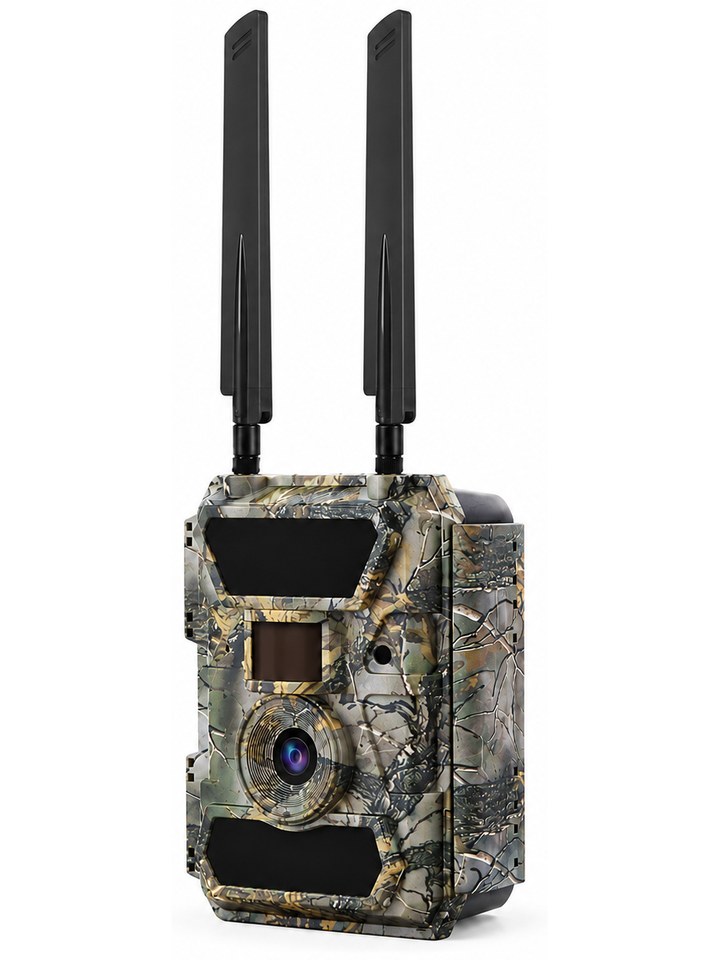
Dwie anteny, brak „Pro”.
Najpewniejsze sprawdzenie – całkiem bez menu.
Kamera musi mieć dwie anteny.
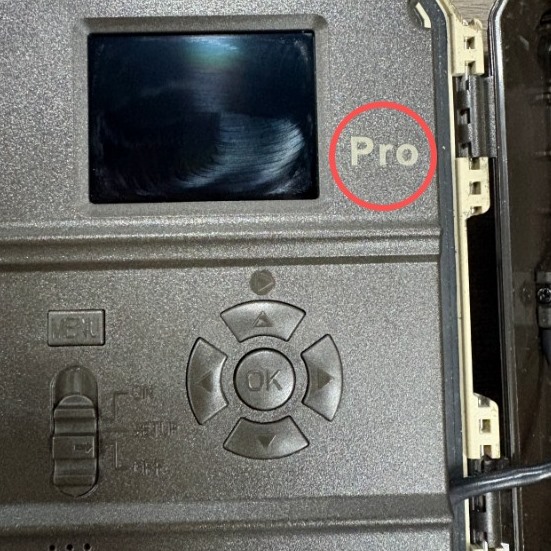
Otworzyć kamerę i obejrzeć obszar po prawej stronie obok wyświetlacza.
✓Jeśli nic tam nie ma, to jest to właściwa kamera – firmware jest dozwolony.
✕Jeśli widnieje tam „Pro”, to jest to wersja Pro – firmware nie wolno wgrywać.
Niewłaściwa kamera: „Pro” po prawej stronie obok wyświetlacza – nie wgrywać firmware
i
Nie są Państwo pewni, czy to właściwa 4.0CG?
Proszę przesłać nam zdjęcie otwartej kamery (obszar po prawej stronie obok wyświetlacza) – potwierdzimy Państwu, czy firmware jest odpowiedni. Jeśli mają Państwo wątpliwości, proszę go nie wgrywać.
Przygotowanie
Tego Państwo potrzebują.
Zanim wgrają Państwo oprogramowanie, proszę przygotować sobie wszystko i zadbać o pewne zasilanie.
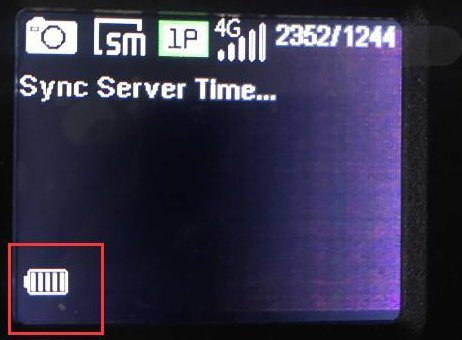
Nigdy nie wgrywają Państwo oprogramowania przy słabym akumulatorze i nie wyłączają kamery podczas tego procesu. Jeśli zasilanie zostanie przerwane w trakcie aktualizacji, kamera może zostać trwale uszkodzona. Proszę używać zasilacza lub pełnych akumulatorów (100%).
Karta SD & menu kamery
Aktualizacja przez kartę SD.
Oba pliki znajdą Państwo w sekcji pobierania powyżej.
Kartę SD sformatować na komputerze, aby żadne stare pliki nie zakłócały aktualizacji.
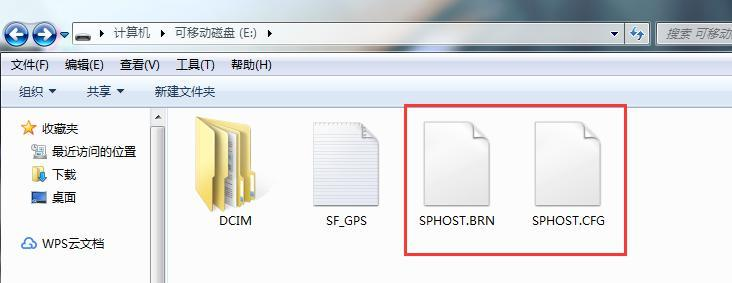
Oba pliki SPHOST.BRN i SPHOST.CFG skopiować do katalogu głównego karty SD – nie do podfolderu. Nazw plików przy tym nie zmieniać.Oba pliki do katalogu głównego – nie zmieniać nazw
Włożyć kartę SD do kamery i ustawić przełącznik na SETUP.
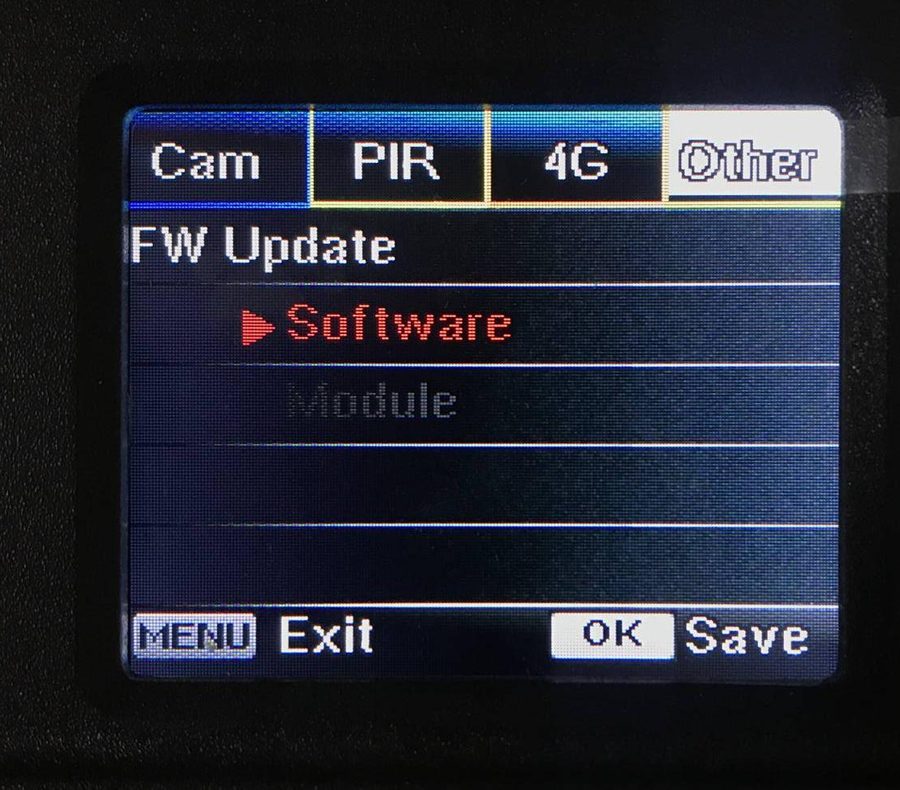
W menu wybrać Other → FW Update → Software i potwierdzić przyciskiem OK.Other → FW Update → Software → OK
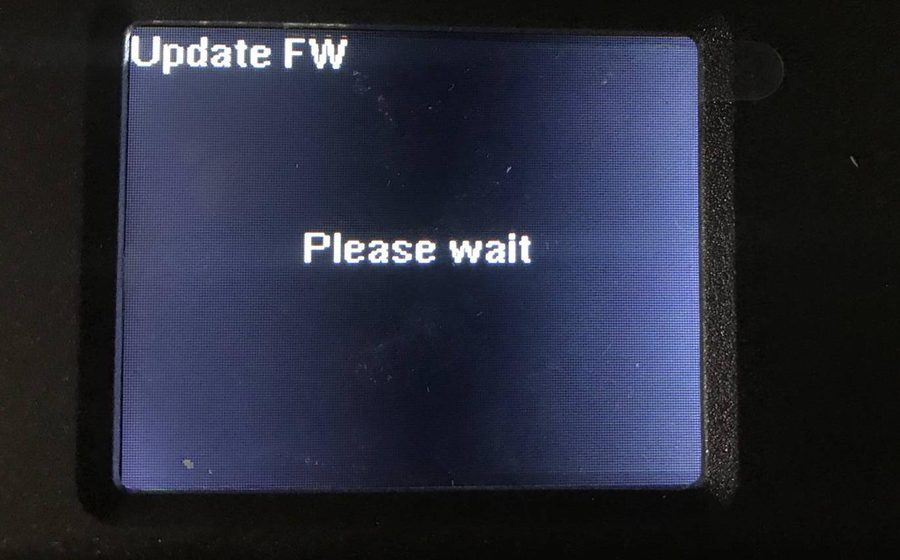
Odczekać około 1–2 minut – kamera wyświetla „Please wait” i aktualizuje się samodzielnie. Żadna dalsza ingerencja nie jest potrzebna.Odczekać 1–2 minuty – nie wyłączać
Po zakończeniu kamera wraca automatycznie do ekranu startowego – oprogramowanie jest wgrane.Z powrotem na ekranie startowym – gotowe
i
Kamera się nie uruchamia lub zapomniane hasło?
Jeśli kamery nie da się już uruchomić lub zapomniano hasła: umieścić pliki na karcie SD jak powyżej, przytrzymać przycisk UP i ustawić przełącznik na SETUP. Aktualizacja uruchomi się wtedy automatycznie – przytrzymać, aż się zakończy.
Konto Modernhunter
Zapisać adres.
Ten adres jest indywidualny dla każdej kamery.
W aplikacji Modernhunter lub w portalu dodać nową kamerę.
Wygenerowany przy tym indywidualny adres e-mail zanotować lub skopiować – to odbiorca Państwa nagrań.
W menu kamery pod Send To → Email wpisać ten adres i zapisać.
Dane referencyjne
Zapisane wartości SIM.
Te wartości wprowadza oprogramowanie automatycznie. Jeśli wyjątkowo muszą zostać sprawdzone lub wprowadzone ręcznie, obowiązują następujące dane:
Ustawienie
Wartość
APN
mhsim
User
pozostawić puste
Hasło (APN)
pozostawić puste
Nadawca
hunter@mh-cam.de
Account
hunter@mh-cam.de
Hasło
hunter
Serwer SMTP
mx0.mh-cam.de
Port SMTP
25 (bez SSL)
E-mail odbiorcy
generowany w Modernhunter przy dodawaniu kamery
!
Tylko do serwera Modernhunter
Karta Modernhunter-SIM wysyła wyłącznie do serwera Modernhunter. Dlatego jako odbiorcę proszę zawsze wpisywać adres wygenerowany w Modernhunter – nie prywatny ani zewnętrzny adres.
Dzięki tej krótkiej procedurze upewnią się Państwo, że Państwa nagrania docierają niezawodnie do konta Modernhunter.
Jeśli nic nie dociera – sprawdź
Czy karta Modernhunter-SIM jest dodana do Państwa konta? Dopiero dzięki temu zostaje aktywowana w systemie i gotowa do użycia.
Czy karta Modernhunter-SIM jest prawidłowo włożona i czy anteny są zamontowane?
Czy pod Send To → Email wpisano dokładnie adres wygenerowany w Modernhunter?
Czy kamera w ogóle oferuje SMTP lub FTP? Bez tego nie jest odpowiednia.
Czy zapisano APN mhsim (użytkownik i hasło puste)?
Czy kamera ma w danej lokalizacji wystarczający zasięg sieci komórkowej?
Przełączyć kamerę w tryb pracy i wyzwolić nagranie testowe.
Chwilę poczekać, aż kamera prześle zdjęcie.
Sprawdzić w koncie Modernhunter, czy nagranie dotarło.
Jeśli nic nie dociera, przejść przez listę kontrolną – przede wszystkim dokładną pisownię adresu odbiorcy.
Gotowe
Wgrane – gotowe do startu.
Państwa 4.0CG działa teraz z firmware Modernhunter i jest skonfigurowana dla karty Modernhunter-SIM. Od tej chwili wysyła swoje nagrania automatycznie do Państwa konta Modernhunter – razem z nagraniami z pozostałych kamer, niezależnie od producenta w jednym systemie. A jeśli zechcą Państwo później używać kamery z inną kartą SIM: APN można w każdej chwili nadpisać – 4.0CG pozostaje wolna od blokady SIM.
Konfiguracja fotopułapki 4.0CG dla karty Modernhunter-SIM · Ratgeber - Modernhunter