
Dlaczego powstała nowa aplikacja
Najważniejszym powodem są Państwo. Wielu z Państwa napisało do nas – o funkcjach, których brakuje w łowisku, i o drobiazgach, które przeszkadzają na co dzień. Wysłuchaliśmy tego, usunęliśmy zgłoszone błędy i wcieliliśmy w życie Państwa sugestie.
Doszła do tego przyczyna zewnętrzna: aplikacja Modernhunter przez krótki czas była niedostępna w Google Play Store. Zamiast po prostu wypuścić aktualizację, wykorzystaliśmy okazję i opublikowaliśmy aplikację całkowicie od nowa – z poprawkami wynikającymi z Państwa opinii oraz nowymi funkcjami, które przedstawia ten poradnik.
Aby mieć pewność, że korzystają Państwo z najnowszej wersji, zalecamy: Prosimy całkowicie usunąć starą aplikację Modernhunter ze swojego smartfona, a następnie pobrać ją ponownie z App Store lub Google Play Store. Potem wystarczy zalogować się jak zwykle za pomocą dotychczasowych danych dostępowych.
Uwaga dla Androida: Nowa aplikacja instaluje się osobno – następnie na telefonie będą dwie aplikacje o nazwie „Modernhunter”: stara i nowa. Proszę usunąć starą, aby przez pomyłkę nie otworzyć nieaktualnej wersji.
Państwa nagrania pozostają przy tym zachowane – znajdują się na naszym serwerze, a nie w telefonie.
Home – Państwa nagrania
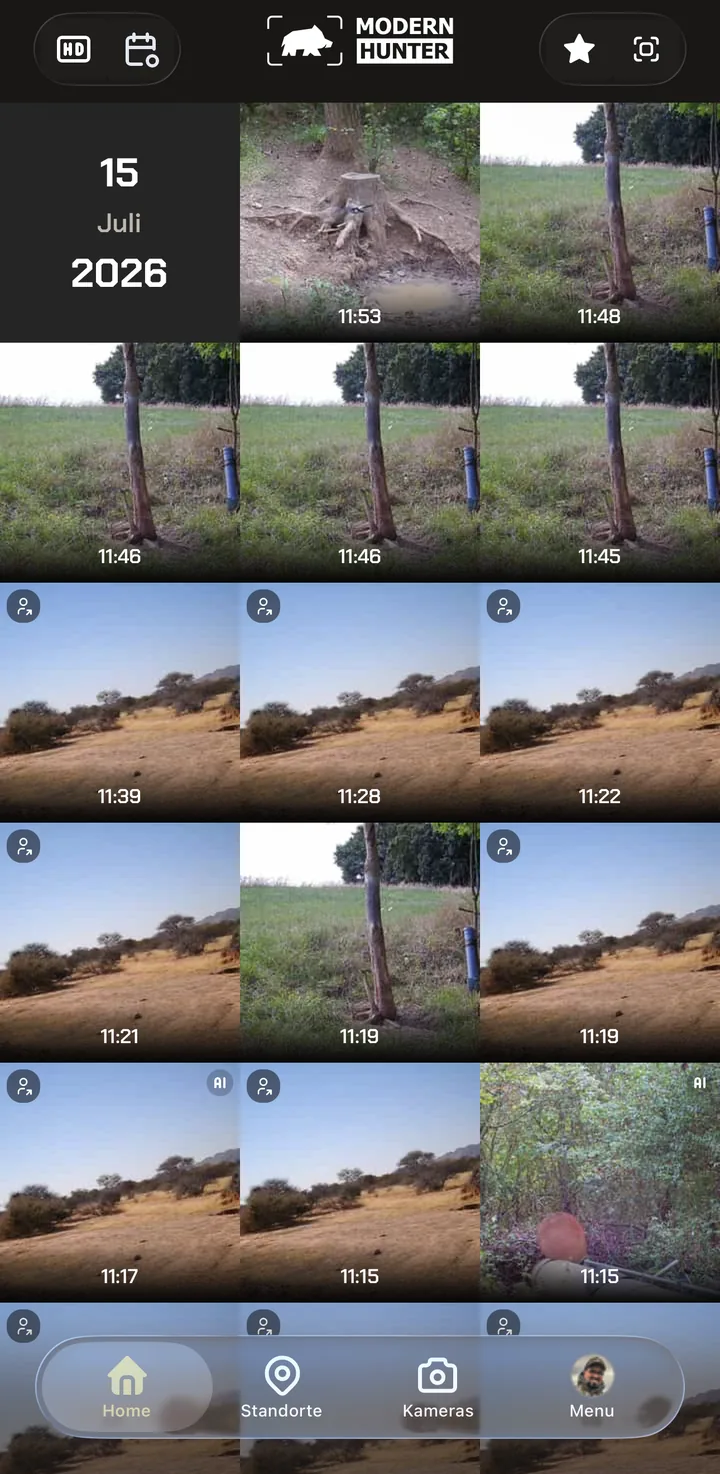
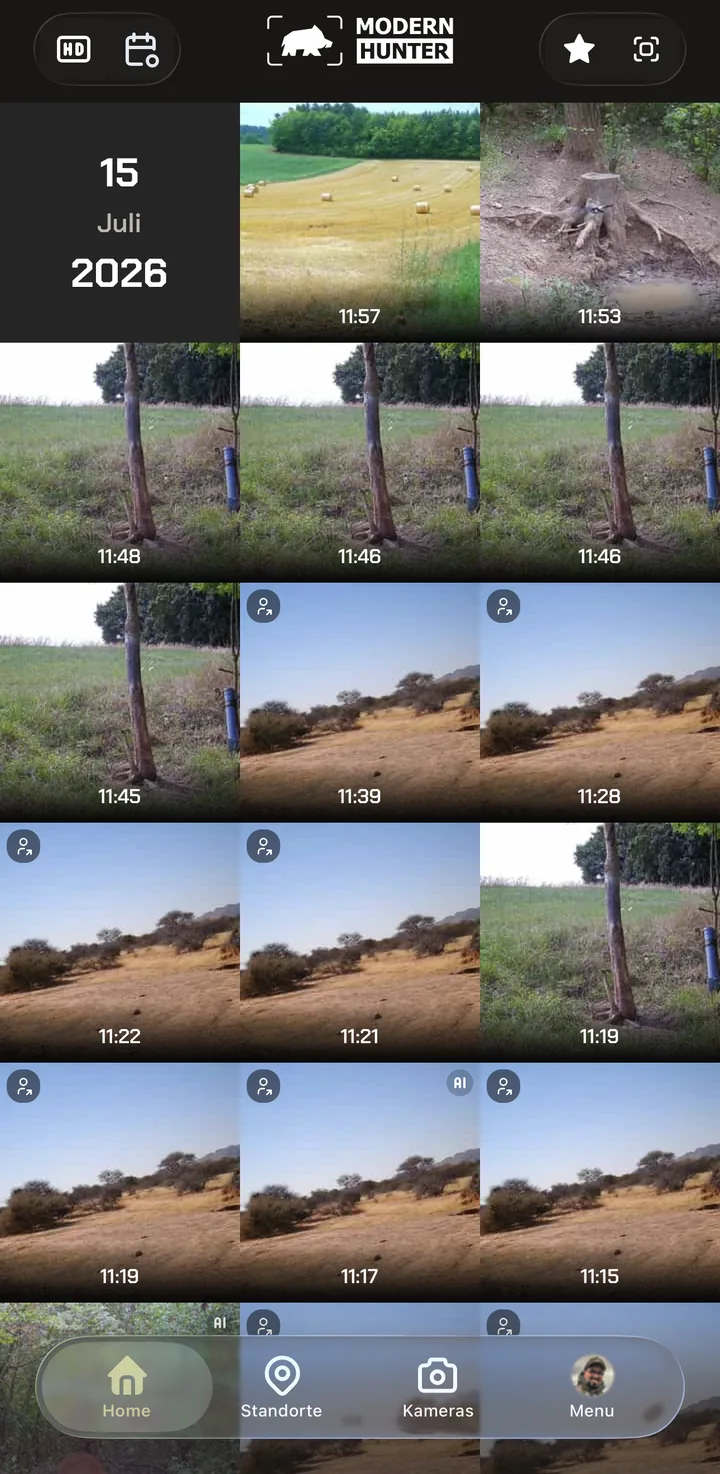
Ekran startowy pokazuje wszystkie nagrania ze wszystkich kamer. Cztery filtry na górnym pasku decydują o tym, co z nich jest widoczne.
Strona główna – wszystko na pierwszy rzut oka
Po otwarciu trafiają Państwo od razu do swoich nagrań. Są one pogrupowane według daty – dzień znajduje się po lewej stronie przy danym rzędzie zdjęć, najnowsze nagranie na samej górze. Każdy kafelek pokazuje godzinę wyzwolenia.
Przez dolny pasek docierają Państwo do czterech obszarów aplikacji: Home ze wszystkimi nagraniami, Lokalizacje dla Państwa łowisk, Kamery dla poszczególnych urządzeń oraz Menu dla konta i ustawień. Dokładnie tej kolejności trzyma się także ten poradnik.
Na górze znajdują się cztery filtry: HD i Kalendarz po lewej, Ulubione i AI po prawej.
- Home – wszystkie nagrania ze wszystkich kamer, według daty
- Lokalizacje – nagrania posortowane według lokalizacji
- Kamery – poszczególne urządzenia, status i ustawienia
- Menu – konto, saldo, ustawienia
Filtr HD – tylko ostre zdjęcia
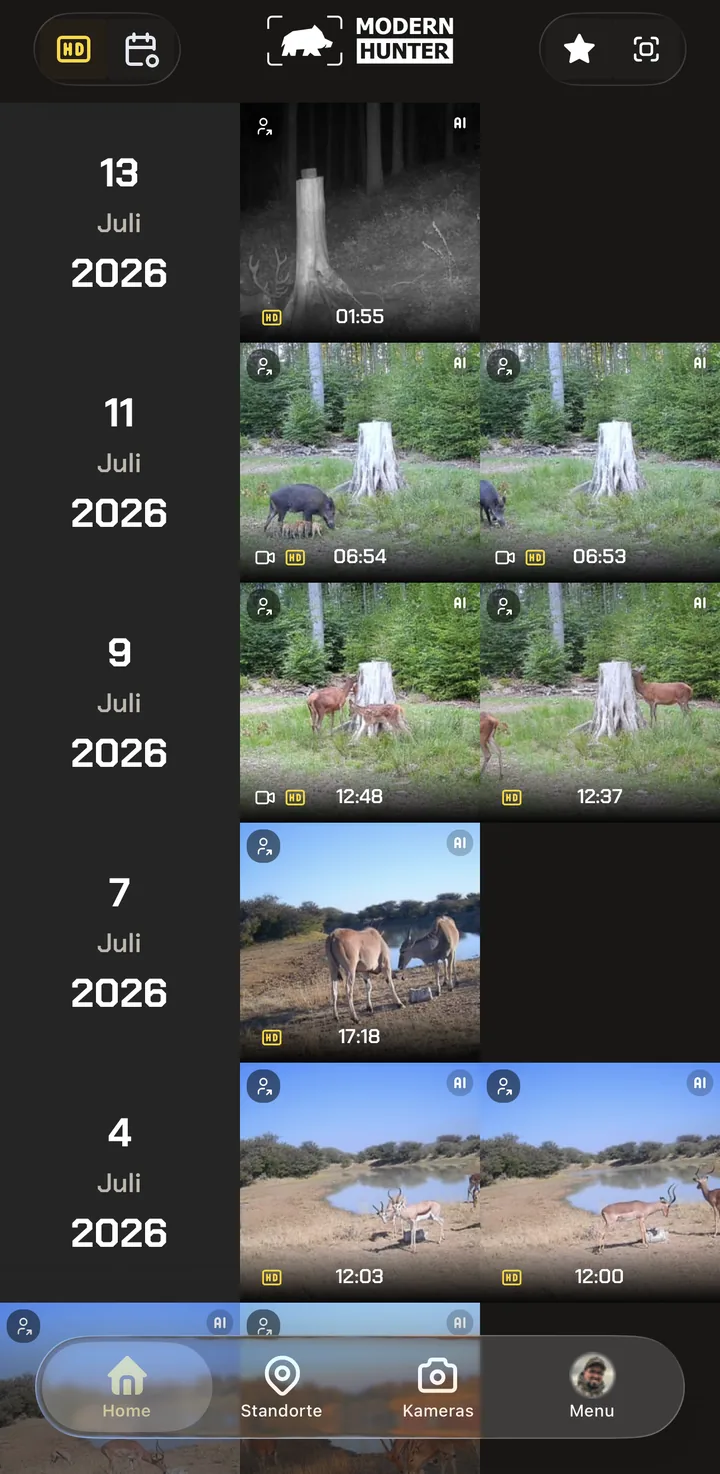
Państwa kamera Modernhunter „Hunter 4G Mini” przesyła przy każdym wyzwoleniu tylko mały podgląd. Oszczędza to dane i saldo. Oryginalne nagranie w wysokiej rozdzielczości mogą Państwo zażądać; zastępuje ono wówczas podgląd. Powiadomienie push poinformuje Państwa, gdy tylko nagranie HD będzie gotowe.
Za pomocą filtra HD na stronie głównej u góry po lewej filtrują Państwo widok według nagrań HD, tak że wyświetlane są już tylko one. Są one dodatkowo oznaczone żółtym symbolem HD.
Nie ma przełącznika do wyłączania HD – HD nigdy nie jest przesyłane automatycznie. Kto chce oszczędzać saldo, po prostu nie żąda wersji HD.
Kalendarz – od razu do wybranego dnia
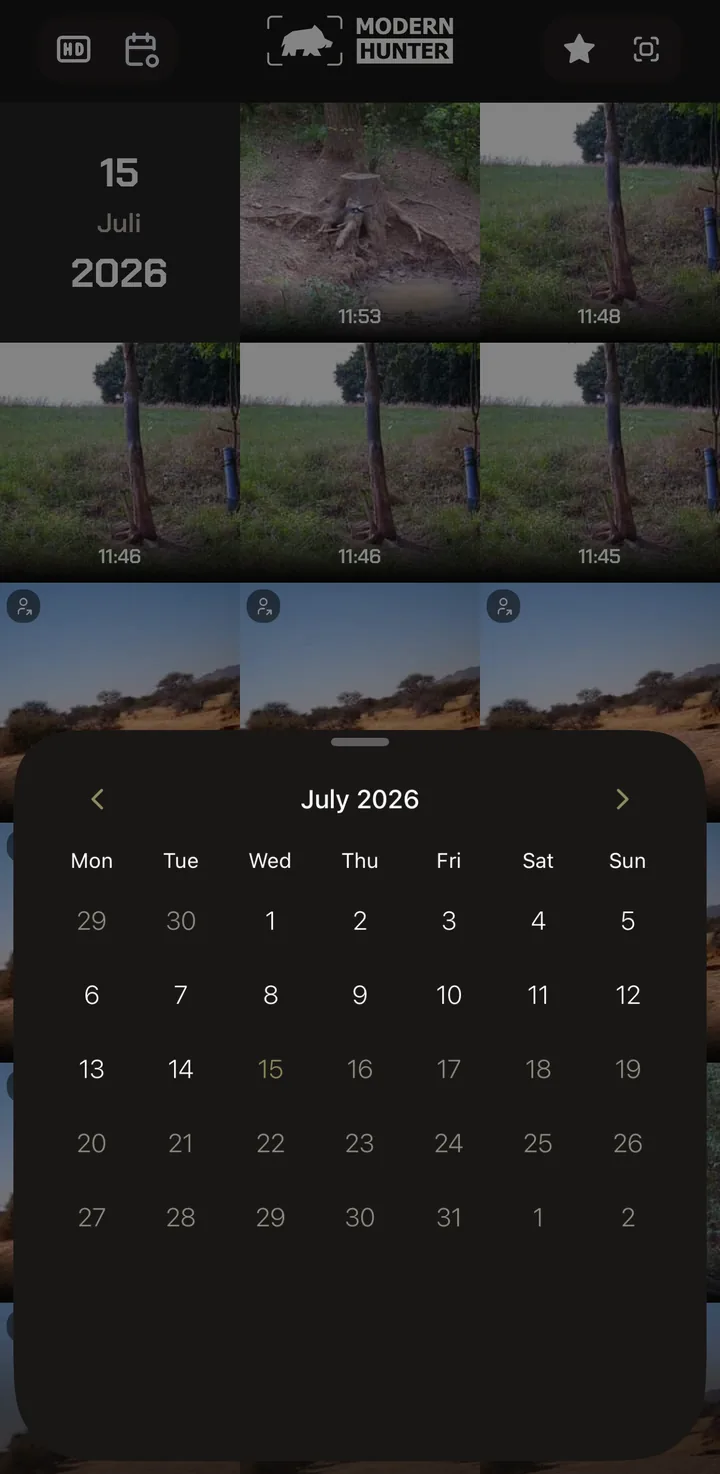
Zamiast przewijać przez całe tygodnie, wystarczy dotknąć symbolu kalendarza u góry po lewej. Otworzy się przegląd miesiąca.
Bieżący dzień jest wyróżniony kolorem oliwkowym. Strzałkami po lewej i prawej zmieniają Państwo miesiąc, a dotknięcie danego dnia przenosi wprost do jego nagrań.
Ulubione – łatwe odnajdywanie dobrych zdjęć
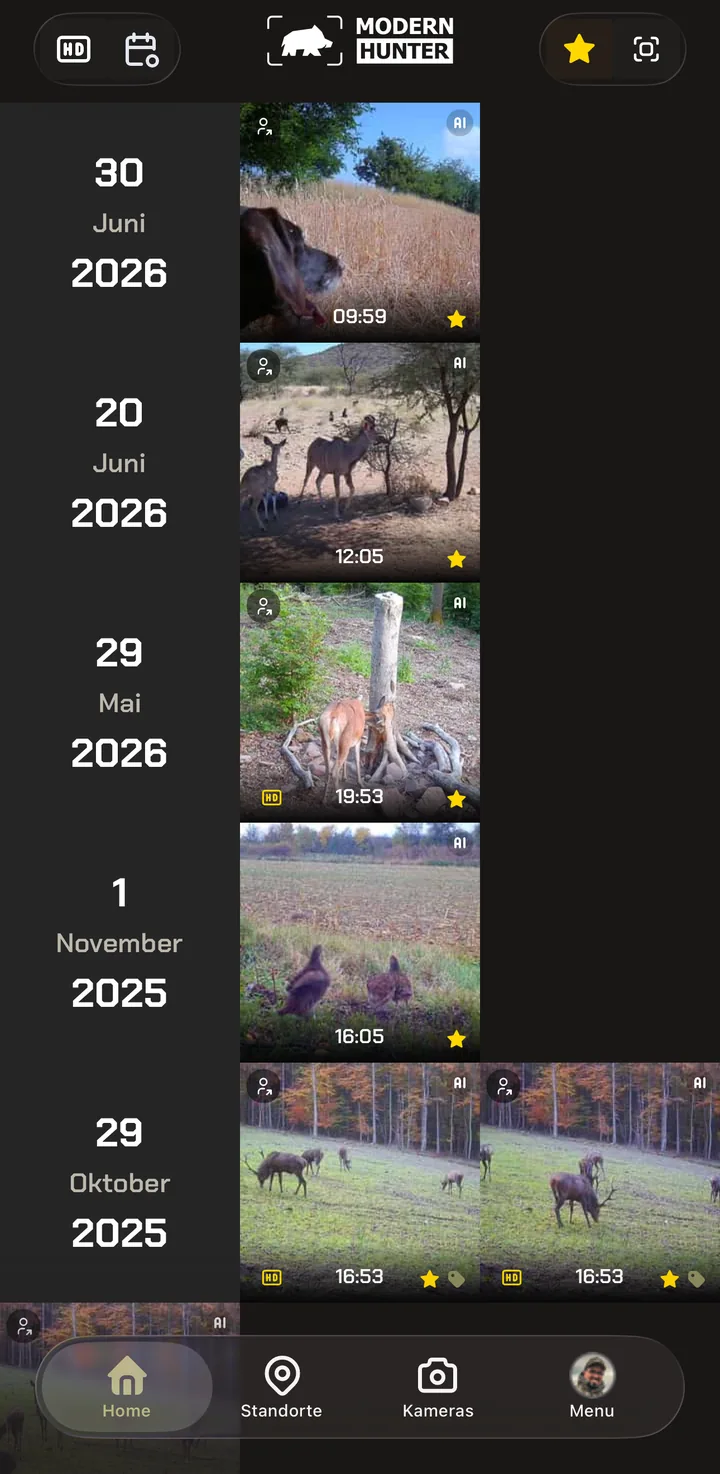
Aby oznaczyć nagranie jako ulubione, należy je otworzyć i dotknąć na dole gwiazdki. Nagranie staje się w ten sposób ulubionym – i nigdy nie zostaje automatycznie usunięte.
Za pomocą symbolu gwiazdki u góry po prawej na stronie głównej ukrywają Państwo wszystko poza swoimi ulubionymi. Filtr działa w całym zakresie czasu: w przykładzie nagrania z czerwca 2026 znajdują się bezpośrednio obok tych z października 2025. Państwa najlepsze zdjęcia z wielu lat są dzięki temu w jednym widoku.
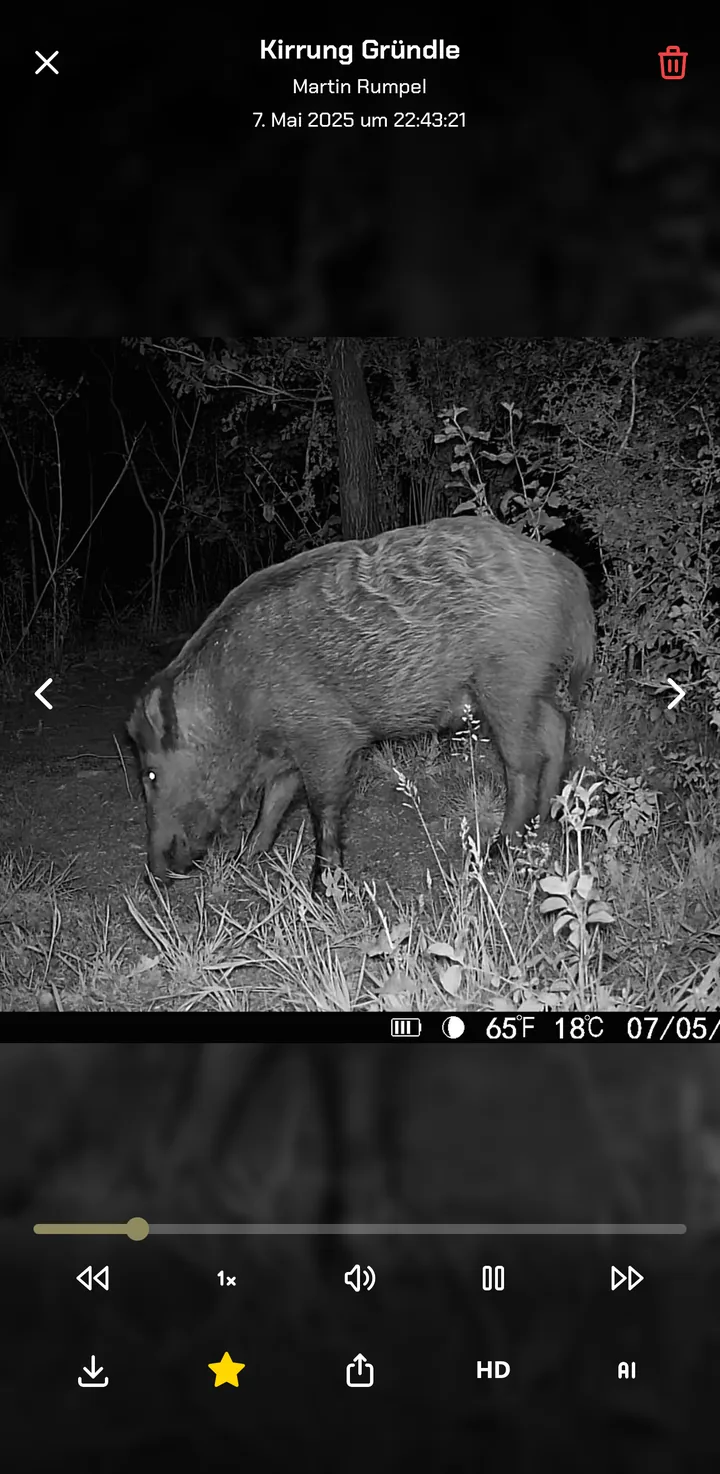
Widok szczegółowy – jedno zdjęcie, wszystkie działania
Dotknięcie kafelka otwiera nagranie w powiększeniu. U góry znajdują się lokalizacja oraz dokładny moment wykonania nagrania. Jeśli nagranie pochodzi z kamery, którą ktoś Państwu udostępnił, widoczny jest tutaj dodatkowo właściciel kamery. Do przeglądania służą strzałki po lewej i prawej – albo wystarczy przesuwać palcem od zdjęcia do zdjęcia. O ten gest przesuwania prosiło wielu użytkowników; w nowej aplikacji jest on już dostępny.
Przy filmach pojawia się pełnoprawny odtwarzacz z osią czasu i dźwiękiem. Prędkość odtwarzania (1x = normalna prędkość, 0,5x = połowa prędkości) można dostosować – przydatne, aby w spokoju obejrzeć szybki ruch. Za pomocą przycisków ze strzałkami w dolnej części przeskakują Państwo dodatkowo o dwie sekundy do przodu lub do tyłu, aby zobaczyć jakiś fragment jeszcze raz.
Pasek na samym dole skupia wszystkie działania dotyczące nagrania:
- Pobierz – zapisanie nagrania na Państwa urządzeniu
- Ulubione – oznaczenie nagrania gwiazdką
- Udostępnij – przekazanie nagrania, na przykład przez WhatsApp
- HD – zażądanie tego nagrania w HD z karty pamięci (tylko w kamerach Hunter 4G Mini firmy Modernhunter)
- AI – włączenie lub wyłączenie rozpoznawania obiektów AI dla nagrania
Filtr AI – ukrywanie pustych wyzwoleń
Wiatr w trawie, gałąź, ptak – część nagrań z każdej kamery po prostu nic nie pokazuje. AI Modernhunter sprawdza na naszym serwerze, a nie w kamerze, co widać na zdjęciu, i oznacza rozpoznane nagrania symbolem AI.
Dotknięcie symbolu AI u góry po prawej ukrywa od razu dwie rzeczy: puste wyzwolenia bez rozpoznawalnego motywu oraz nagrania, na których widać jedynie ptaki. Dzięki temu nie muszą Państwo przeklikiwać się przez niezliczone błędne wyzwolenia i zdjęcia gołębi, aby dotrzeć do istotnych nagrań.
Ważne: kamera nadal wysyła wszystkie nagrania – AI filtruje jedynie widok. Nic nie ginie, filtr można w każdej chwili ponownie wyłączyć.
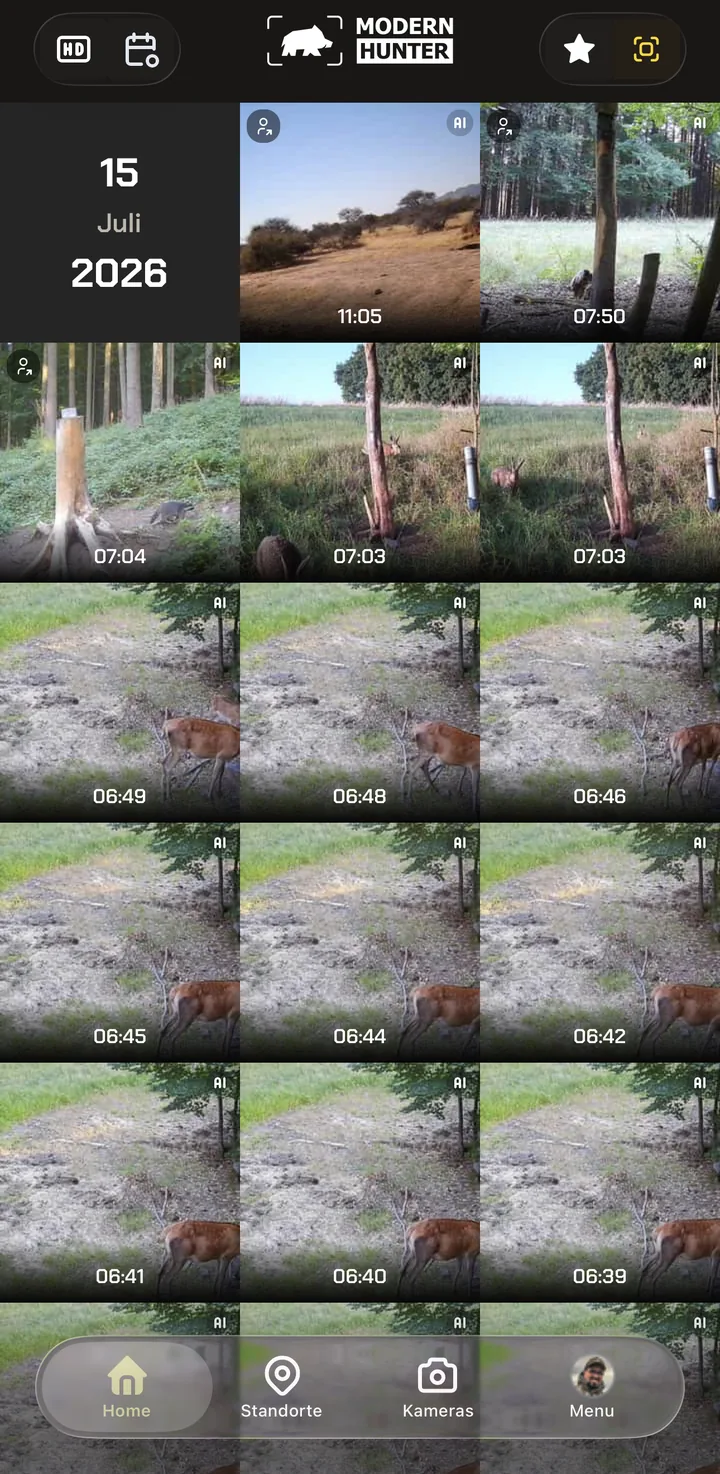
Cztery filtry,
jeden ruch
Cztery filtry na stronie głównej można dowolnie łączyć: HD i AI razem pokazują ostre zdjęcia z rozpoznaną zwierzyną. Ulubione i Kalendarz razem wydobywają najlepsze nagrania z określonego dnia.
Żaden filtr nie zmienia Państwa nagrań – wszystkie pozostają zapisane i po wyłączeniu filtra są znów dostępne.
- HD – tylko nagrania z wersją w wysokiej rozdzielczości
- Kalendarz – wprost do określonego dnia
- Ulubione – tylko nagrania oznaczone gwiazdką
- AI – tylko nagrania z rozpoznaną zawartością
Lokalizacje – nagrania według lokalizacji
W łowisku znajduje się kilka interesujących miejsc, które monitorują Państwo za pomocą jednej lub kilku kamer: przesmyk zwierzyny, babrzysko, lizawkę czy rykowisko.
W aplikacji są to Państwa lokalizacje. Jedna lub kilka kamer wysyła nagrania do tej samej lokalizacji – dzięki temu wszystkie nagrania z danego miejsca są zawsze porządnie zebrane w jednym folderze.
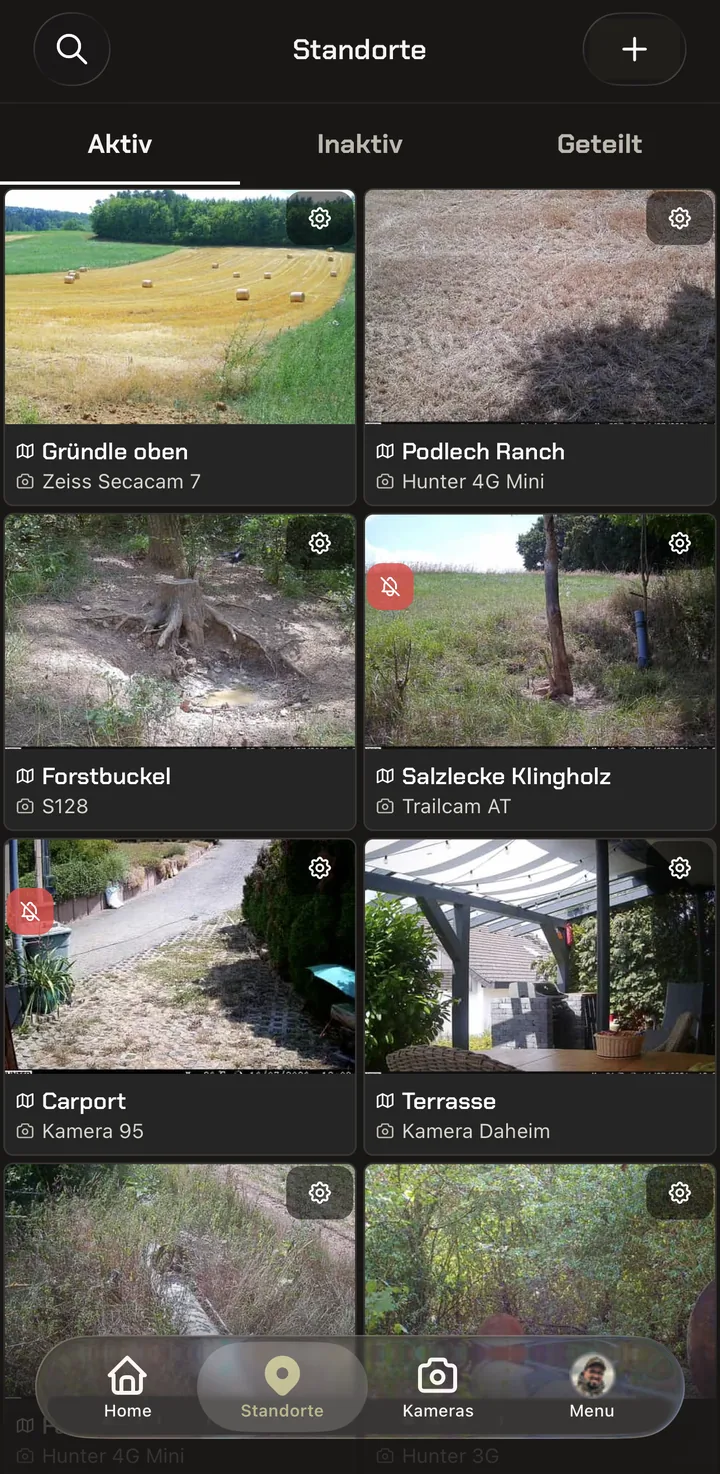
Ustawienia lokalizacji – i co się działo na miejscu?
W przeglądzie każdy kafelek lokalizacji ma u góry po prawej małe kółko zębate. Dotknięcie go otwiera ustawienia tej lokalizacji.
Na samej górze widzą Państwo, które kamery są przypisane do lokalizacji – czyli które urządzenia wysyłają swoje nagrania do tego folderu.
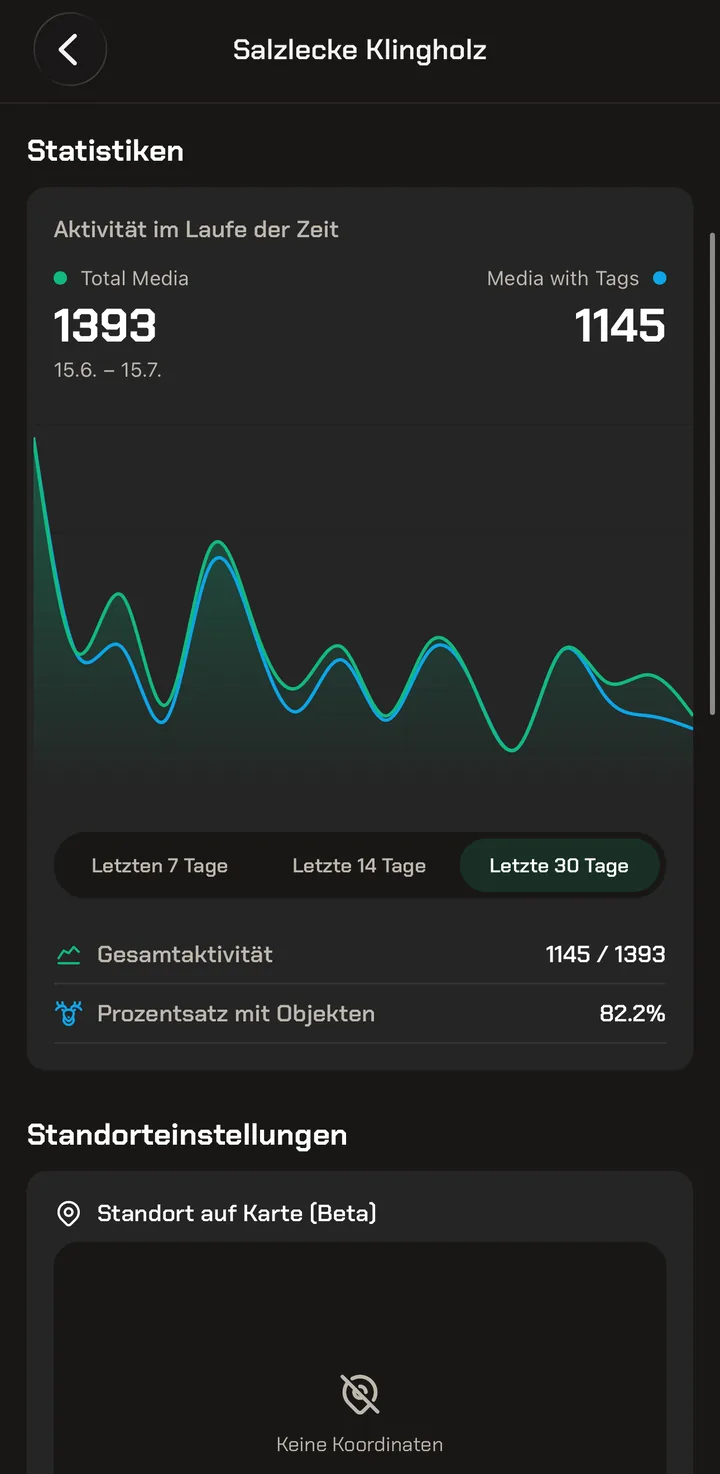
Poniżej znajduje się statystyka: pokazuje, ile nagrań pojawiło się w ostatnich dniach i na ilu z nich AI coś rozpoznała. Za pomocą przycisków zmieniają Państwo okres – 7, 14 lub 30 dni.
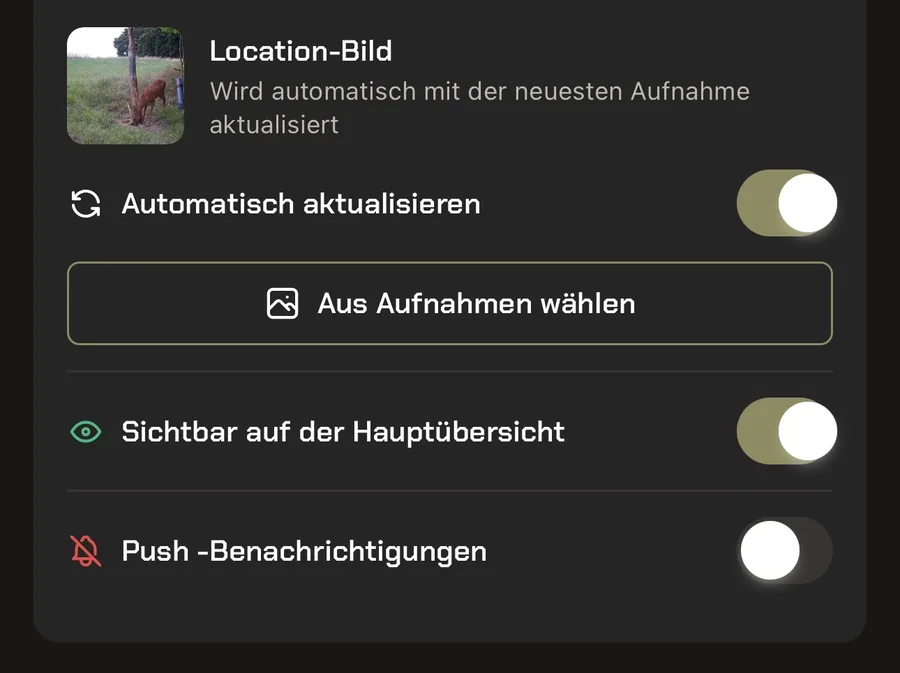
Każda lokalizacja ma ponadto zdjęcie podglądu. Domyślnie aktualizuje się ono automatycznie o najnowsze nagranie. Nowość: zamiast tego mogą Państwo ustawić stałe zdjęcie dla każdej lokalizacji – wystarczy wyłączyć „Aktualizuj automatycznie” i wybrać zdjęcie za pomocą „Wybierz z nagrań”. Wówczas przegląd nie pokazuje już ostatniego nagrania, lecz właśnie to. To życzenie klientów, które zrealizowaliśmy.
Za pomocą „Widoczne w przeglądzie głównym” ukrywają Państwo lokalizację ze strony głównej, bez jej usuwania – przydatne w przypadku łowisk, które akurat nie są istotne. Przełącznik „Powiadomienia push” steruje powiadomieniami dla tej jednej lokalizacji.
Kamery – Państwa skrzynka narzędziowa
Przegląd wszystkich kamer: komunikat o statusie każdej kamery oraz kiedy ostatnio łączyła się z Państwa kontem. Stąd konfigurują Państwo każdą kamerę i sterują nią zdalnie.
Dwa widoki – siatka lub lista
U góry znajduje się podsumowanie Państwa zasobu: ile kamer mają Państwo łącznie oraz ile z nich jest aktywnych, w stanie ostrzeżenia lub offline. Karty Własne i Udostępnione oddzielają Państwa urządzenia od tych, które inni Państwu udostępniają.
Za pomocą symbolu u góry po prawej przełączają Państwo między dwoma widokami – ten wybór jest nowy. Siatka ustawia dwie kamery obok siebie – kompaktowo, gdy mają Państwo wiele urządzeń. Lista przydziela każdej kamerze cały wiersz i pokazuje dodatkowo ostatni kontakt z datą i godziną.
Oba pokazują te same parametry: zasięg, bateria, zajętość karty SD i temperatura, a do tego status jako kolorowe oznaczenie.
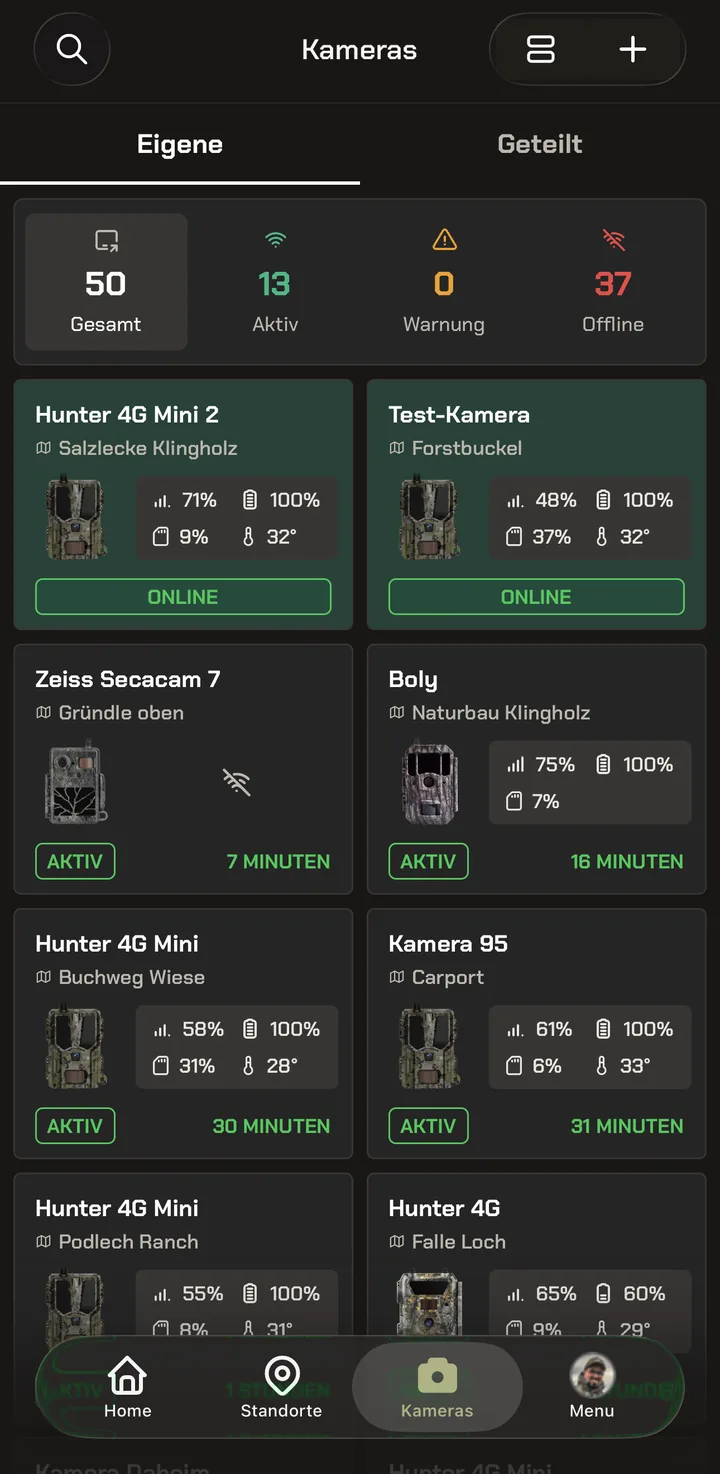
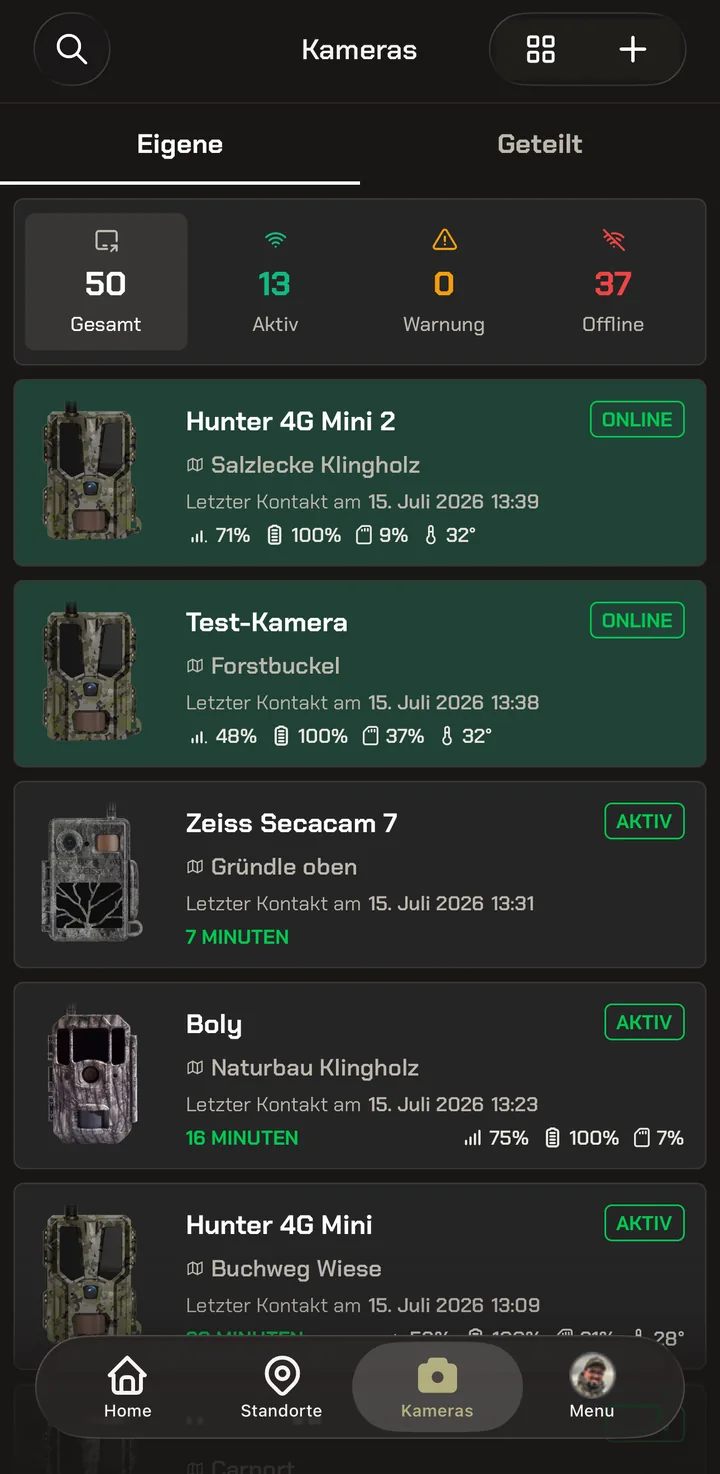
Status – Aktywna, Ostrzeżenie lub Offline – pokazuje, czy kamera regularnie melduje się na Państwa koncie. „Offline” nie oznacza przy tym, że kamera została wyłączona: oznacza, że nie zameldowała się od ponad 48 godzin i tym samym najwyraźniej nie jest już osiągalna – właśnie offline.
- Aktywna – zdjęcie lub raport w ciągu ostatnich 24 godzin
- Ostrzeżenie – od 24 do 48 godzin brak sygnału
- Offline – od ponad 48 godzin brak sygnału
Kamera w szczegółach – stan i historia
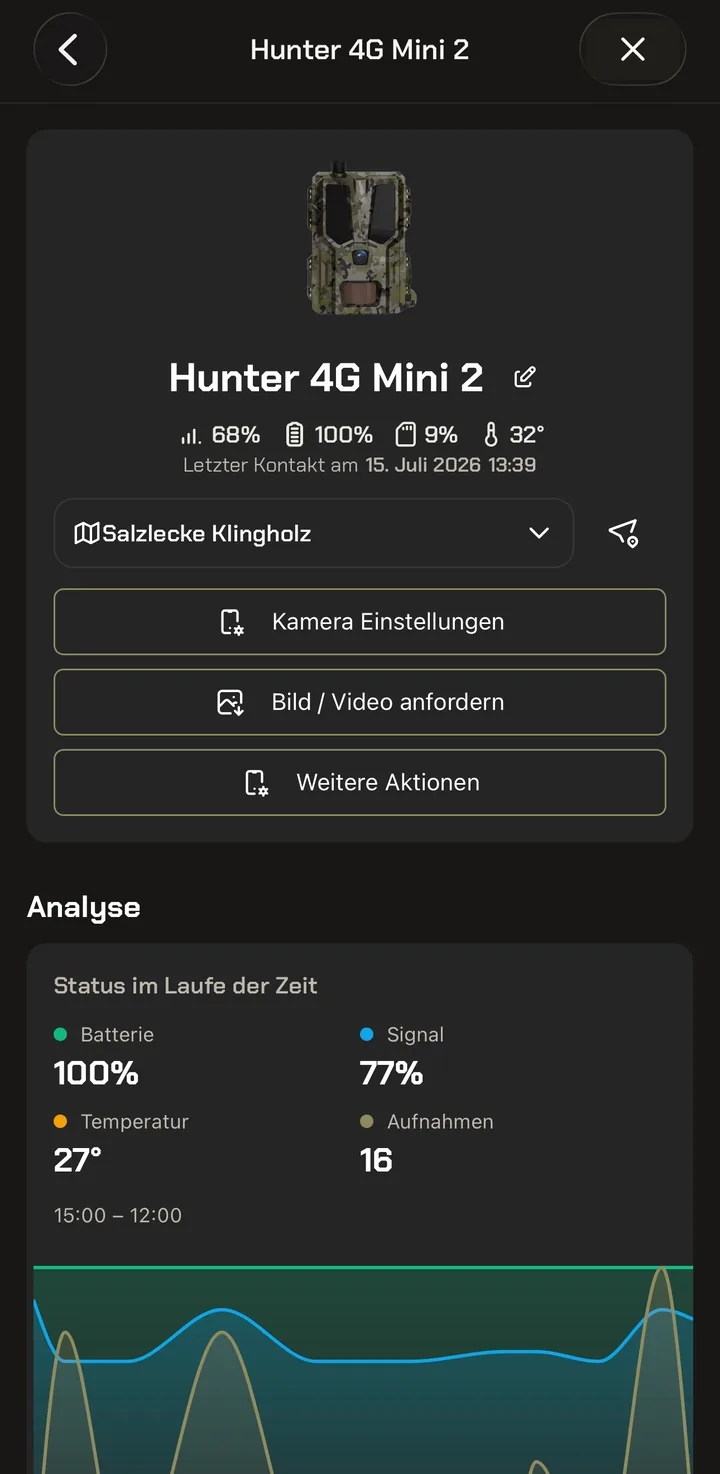
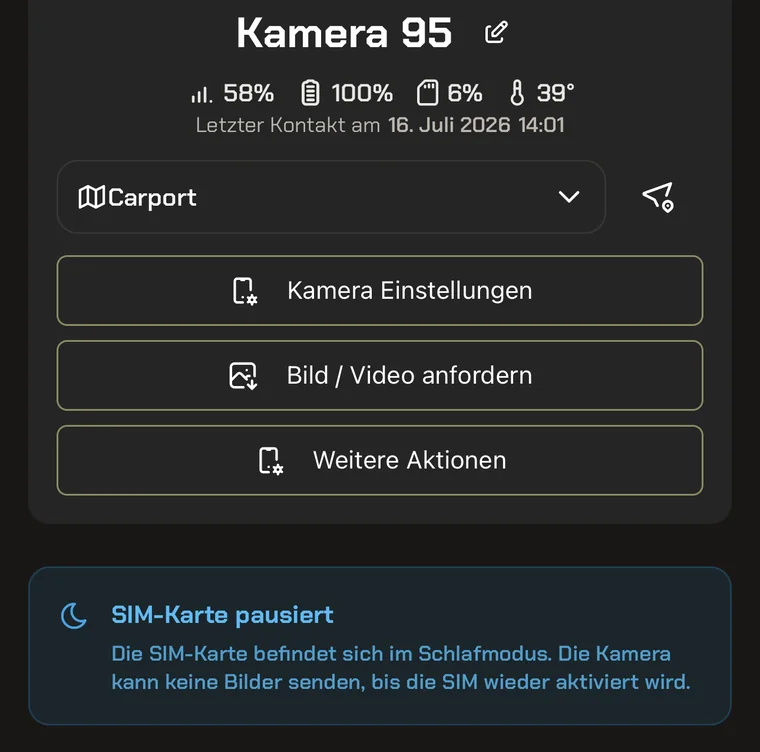
Dotknięcie kamery otwiera jej stronę szczegółów. U góry znajdują się nazwa, parametry i ostatni kontakt; za pomocą symbolu ołówka zmieniają Państwo nazwę kamery, a za pomocą pola poniżej przypisują ją do innej lokalizacji.
Trzy przyciski prowadzą dalej: Ustawienia kamery do sterowania, Zażądaj zdjęcia / wideo dla nagrania na życzenie oraz Więcej akcji dla poleceń konserwacyjnych. Te trzy przyciski są dokładniej wyjaśnione w kolejnych rozdziałach.
Poniżej Analiza rejestruje historię baterii, sygnału, temperatury i liczby nagrań. Dzięki temu rozpoznają Państwo, czy kamera powoli słabnie, zanim ulegnie awarii.
Ustawienia kamery – zdalne sterowanie kamerą
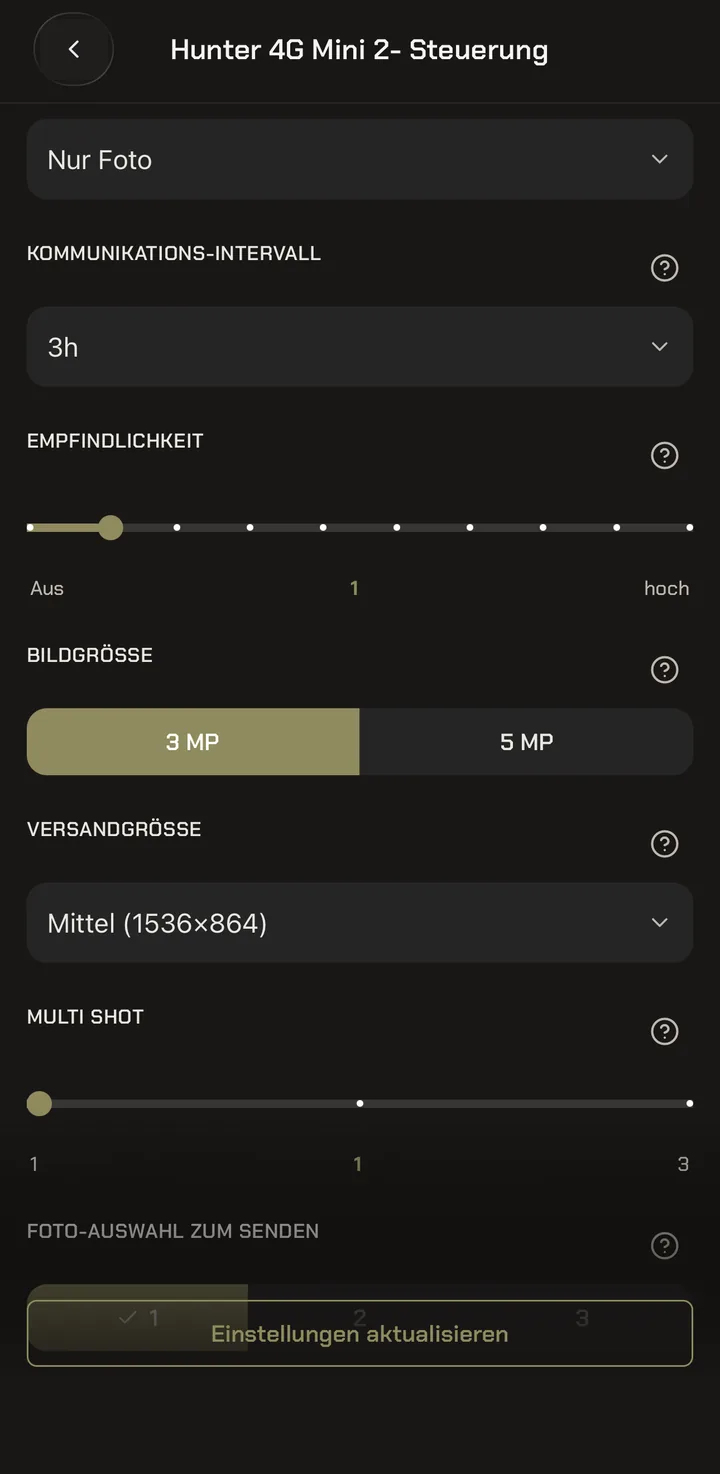
W Ustawieniach kamery zmieniają Państwo konfigurację kamery bez konieczności jazdy do łowiska: tryb pracy (na przykład Tylko zdjęcie), Interwał komunikacji (jak często kamera automatycznie melduje się na Państwa koncie), Czułość czujnika ruchu, Rozmiar zdjęcia, Rozmiar wysyłki oraz Multi Shot.
Uwaga dotycząca interwału: poziomu Czas rzeczywisty należy używać wyłącznie z zewnętrznym źródłem zasilania – przy pracy ciągłej mocno obciąża baterię.
Obok każdego ustawienia znajduje się znak zapytania – to nowość. Dokładnie wtedy, gdy zastanawiają się Państwo, do czego służy dane ustawienie, dotknięcie go od razu dostarcza odpowiedź. Nie muszą więc Państwo zgadywać, czym „Rozmiar wysyłki” różni się od „Rozmiaru zdjęcia”.
Na koniec wysyłają Państwo wszystko do kamery za pomocą „Aktualizuj ustawienia”.
Rozmiar zdjęcia określa, w jakiej rozdzielczości kamera wykonuje zdjęcia. Rozmiar wysyłki określa, co z tego jest przesyłane – a tym samym, ile środków kosztuje jedno nagranie. W przypadku Hunter 4G Mini dla podglądu zalecany jest mały rozmiar wysyłki: dzięki temu pozostają Państwo bezpiecznie przy tylko jednym Coinie za nagranie – a wersję HD mogą Państwo w każdej chwili zażądać później.
Więcej akcji – zdalna konserwacja
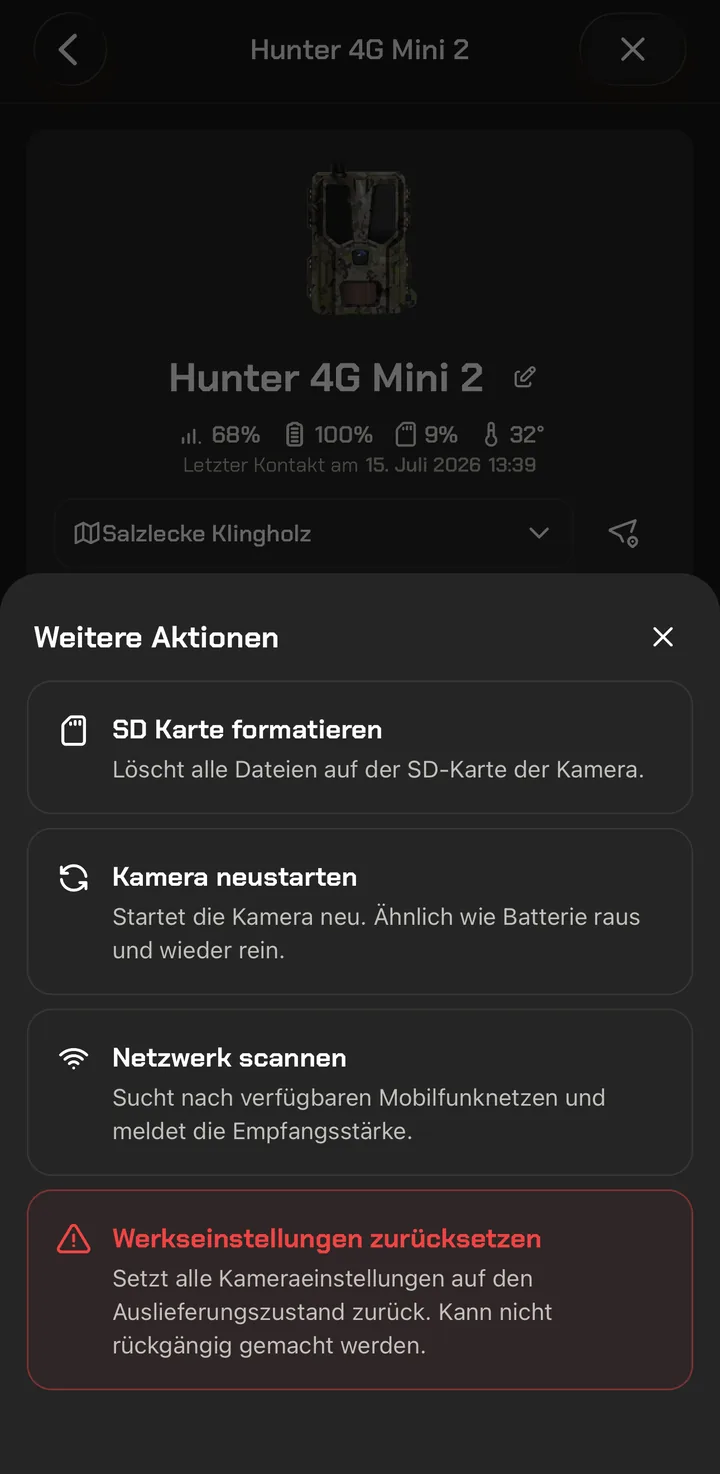
Za Więcej akcji kryją się polecenia, których potrzebuje się rzadko – a wtedy pilnie. Każde jest wyjaśnione w jednym zdaniu, tak aby było jasne, co się dzieje.
Formatuj kartę SD usuwa wszystkie pliki na karcie w kamerze. Uruchom kamerę ponownie odpowiada „wyjęciu i ponownemu włożeniu baterii”. Skanuj sieć wyszukuje dostępne sieci komórkowe i podaje siłę sygnału – pomocne, gdy kamera słabo łączy się z siecią.
Gdy wyślą Państwo do kamery polecenie „Przywróć ustawienia fabryczne”, powróci ona dokładnie do tego stanu ustawień, w jakim została dostarczona – wszystkie Państwa ustawienia zostają przy tym utracone, a tego nie da się cofnąć. Dlatego aplikacja celowo wyróżnia to polecenie na czerwono.
Kolejka – kiedy polecenie dociera
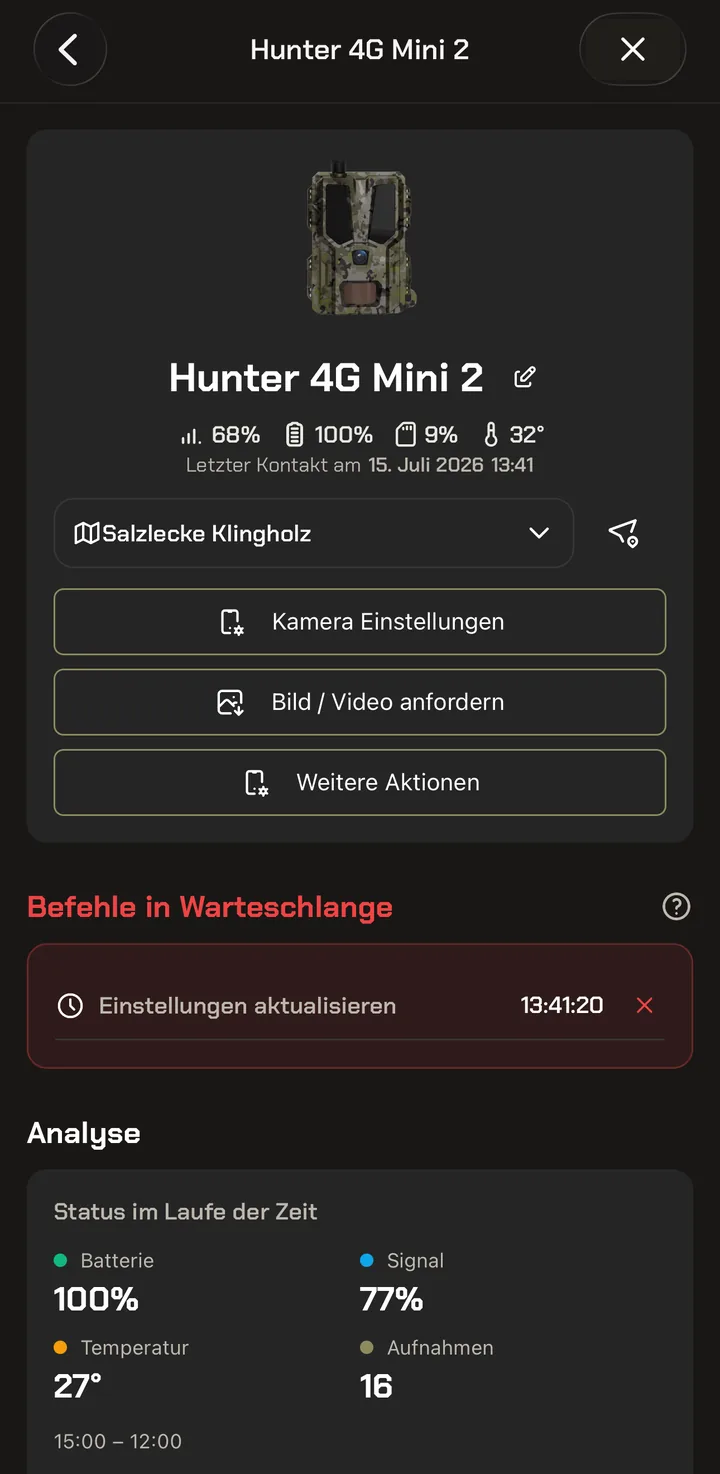
Fotopułapka nie nasłuchuje nieprzerwanie. Dlatego w kolejce gromadzą się wszystkie polecenia, które wysyłają Państwo do kamery – zmienione ustawienia, nagranie zażądane przez Zażądaj zdjęcia / wideo oraz polecenia z Więcej akcji.
Kolejka jest realizowana przy następnym kontakcie kamery z Państwa kontem. Jest to albo interwał komunikacji – albo moment, w którym kamera i tak wysyła nagranie, ponieważ wykryła ruch: ten kontakt wykorzystuje wtedy od razu do wykonania oczekujących poleceń.
Strona szczegółów pokazuje oczekujące polecenia na czerwono z godziną. Za pomocą X wycofują Państwo polecenie, dopóki kamera jeszcze go nie odebrała.
Państwa nagrania nie są tym objęte – wysyła je kamera natychmiast przy każdym ruchu. Kolejka dotyczy tylko poleceń, które wychodzą od Państwa do kamery.
Jak kolejka i interwał komunikacji są ze sobą powiązane oraz który interwał sprawdza się w łowisku, wyjaśnia nasz poradnik Zrozumieć kolejkę & interwał komunikacji.
Państwa karty SIM Modernhunter – pod kontrolą
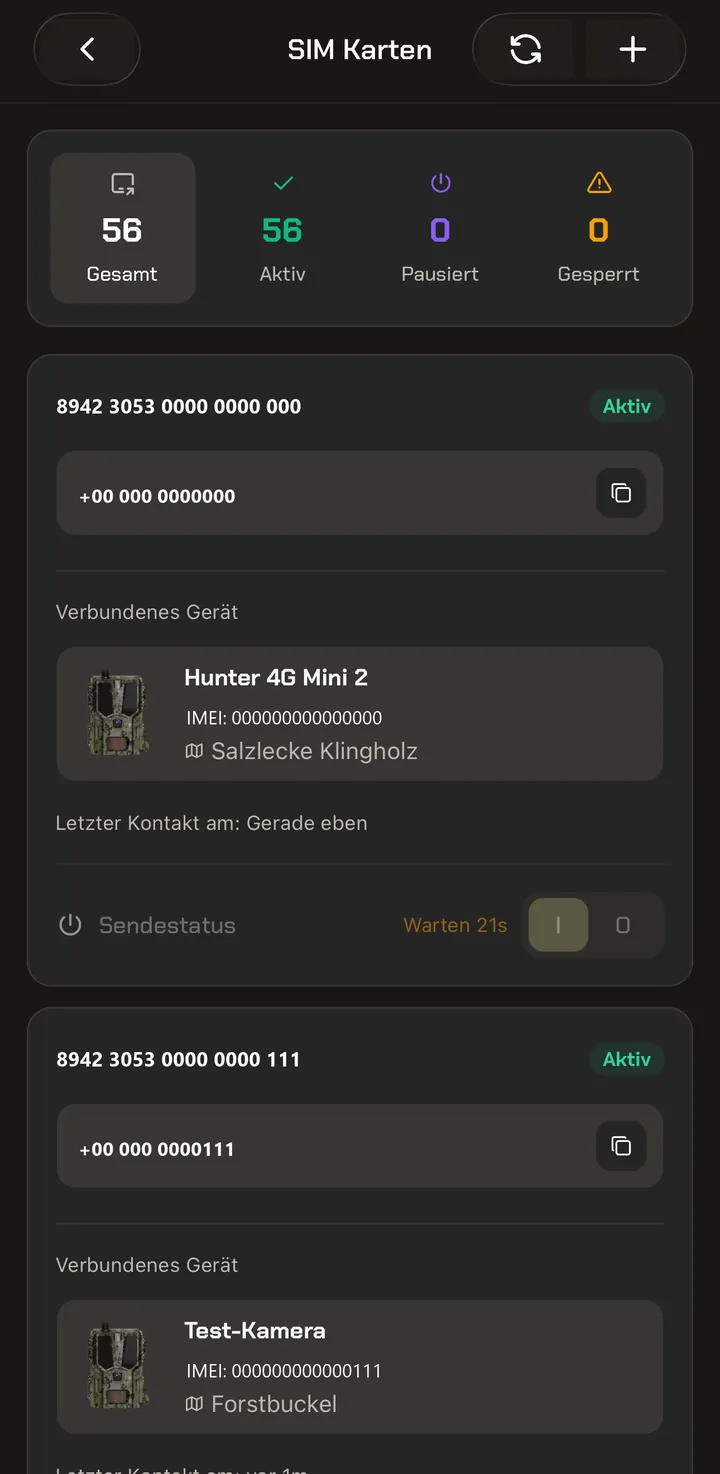
Kamera łączy się przez kartę SIM. Aplikacja wymienia je wszystkie w osobnym przeglądzie – z podsumowaniem u góry: ile kart łącznie, ile jest aktywnych, wstrzymanych lub zablokowanych.
Każda karta pokazuje swój numer, połączone urządzenie oraz ostatni kontakt. Za pomocą suwaka wyłączają Państwo każdą pojedynczą kartę. Można to zrobić również przez stronę kamery – więcej na ten temat w następnym rozdziale.
Jeśli chcą Państwo dodać nową kartę SIM Modernhunter, również odbywa się to przez tę stronę: proszę dotknąć u góry po prawej symbolu Plus. Następnie skanują Państwo kod kreskowy na karcie SIM lub wpisują numer ręcznie – w ten sposób karta SIM zostaje aktywowana. Przypisanie do kamery następuje wtedy automatycznie, gdy tylko kamera z tą kartą SIM zaloguje się na Modernhunter-Server.
SIM w szczegółach – numer, status, połączenie
Do każdej karty dostępny jest widok szczegółowy z ICCID (numerem seryjnym karty SIM), numerem telefonu, statusem oraz momentem ostatniego połączenia. Te dane rzadko są Państwu potrzebne na co dzień – ale gdy kamera nie łączy się z siecią, są pierwszą rzeczą, o którą pyta nasz support.
Te same informacje osiągają Państwo także bezpośrednio przez kamerę: proszę wybrać kamerę na stronie kamer i przewinąć nieco w dół – tam znajdują się dane karty SIM, która akurat znajduje się w tej kamerze.
Decydujący jest tam suwak „Status wysyłania” oraz status nad nim. Aktywna oznacza: karta SIM jest włączona, kamera może połączyć się z siecią i wysyłać nagrania. Gdy poruszą Państwo suwakiem, status zmienia się na Wstrzymana – karta SIM jest wtedy wyłączona, nagrania nie są już wysyłane.
Ten niepozorny suwak był dużym życzeniem klientów: celowe wyłączenie funkcji wysyłania kamery. Dokładnie to jest dzięki niemu możliwe – i nowe w aplikacji. Jeśli więc mowa o „włączaniu lub wyłączaniu funkcji wysyłania”, chodzi właśnie o ten suwak.
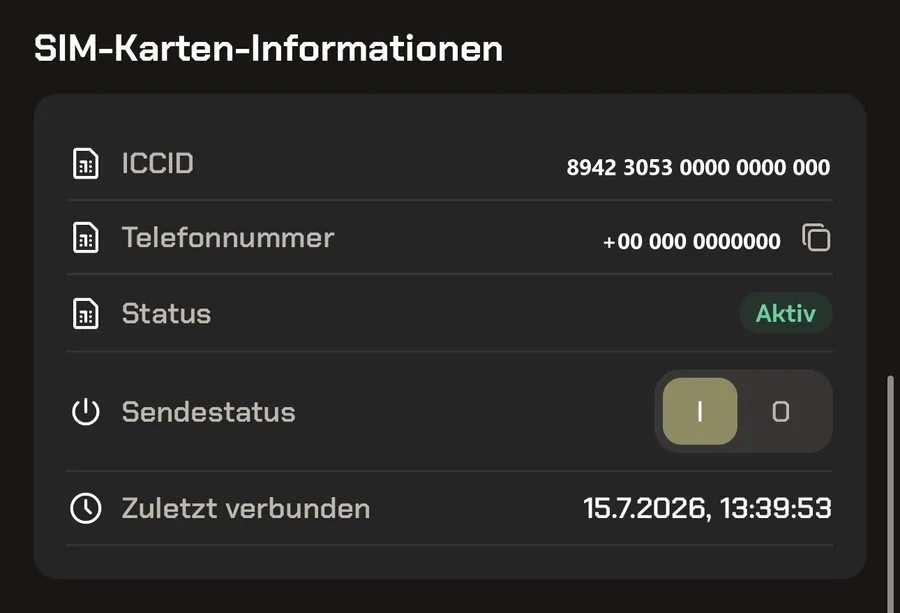
Gdy status wysyłania jest ustawiony na Wstrzymana, „śpi” karta SIM – nie kamera. Kamera nadal nagrywa i zapisuje wszystko na swojej karcie SD; brakuje jedynie połączenia internetowego, przez co nagrania nie są wysyłane. Dopiero gdy ponownie poruszą Państwo suwakiem, karta SIM zostaje wybudzona i znów jest aktywna.
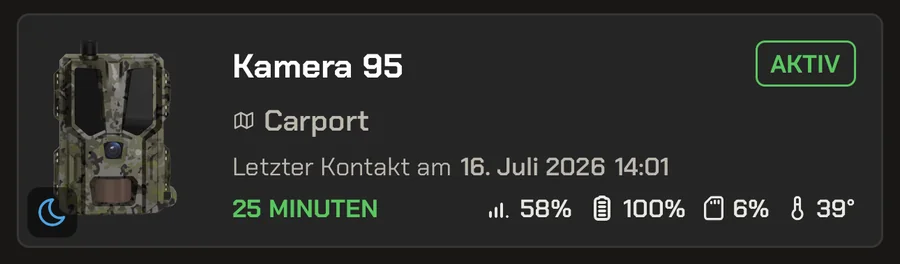
W przeglądzie kamer rozpoznają Państwo wstrzymaną kartę po symbolu księżyca na kafelku.
Gdy dotkną Państwo takiej kamery, również jej strona szczegółów na to wskazuje: informacja „Karta SIM wstrzymana” wyjaśnia, że żadne zdjęcia nie są wysyłane, dopóki karta SIM nie zostanie ponownie aktywowana.
Wyświetlanie – aplikacja według Państwa gustu
Bardzo wiele z tych możliwości ustawień jest nowych. Ustawienia podstawowe aplikacji są celowo dobrane tak, aby od razu dobrze się z niej korzystało – ponadto jednak urządzają sobie Państwo aplikację całkowicie według własnego gustu.
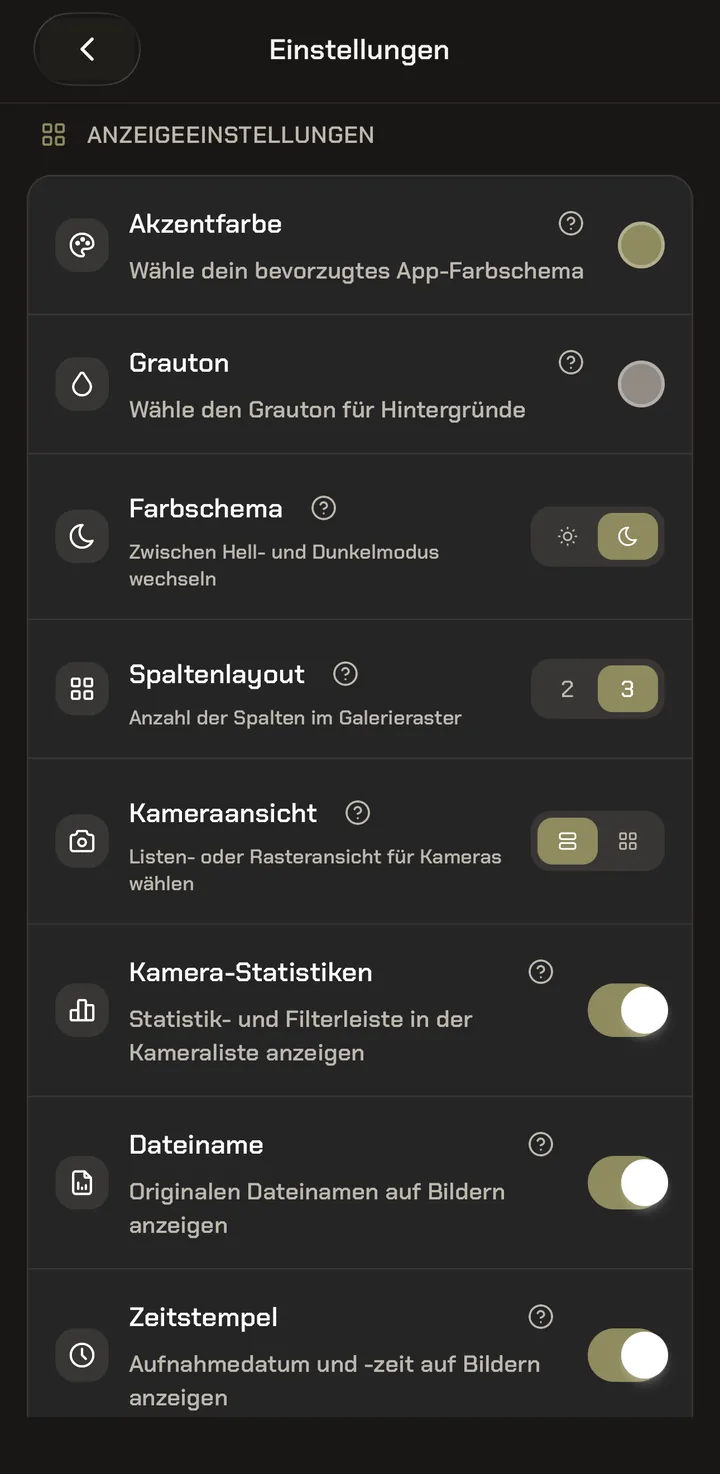
W Ustawieniach dostosowują Państwo wygląd aplikacji. Kolor akcentu i Odcień szarości określają schemat kolorów, Schemat kolorów przełącza między trybem jasnym a ciemnym.
Układ kolumn określa, czy siatka galerii pokazuje dwa czy trzy nagrania obok siebie – dwie kolumny oznaczają większe zdjęcia podglądu. Widok kamer zapamiętuje, czy wolą Państwo listę, czy siatkę.
Poniżej włączają lub wyłączają Państwo dodatkowe informacje na zdjęciach: pasek statystyk na liście kamer, oryginalną nazwę pliku oraz znacznik czasu z datą i godziną wykonania nagrania.
Państwa życzenie
dla aplikacji?
Brakuje Państwu jakiejś funkcji albo woleliby Państwo, aby coś rozwiązano inaczej? Prosimy napisać do nas e-mail. Sprawdzamy każdą propozycję i w miarę możliwości uwzględniamy ją w jednej z kolejnych wersji aplikacji.
support@modernhunter.de