
Varför det finns en ny app
Det viktigaste skälet är du. Många av er har skrivit till oss – om funktioner som saknas i reviret och om småsaker som stör i vardagen. Vi har lyssnat, åtgärdat de rapporterade felen och genomfört era förslag.
Till detta kom en yttre anledning: Modernhunter-appen var under en kort tid inte tillgänglig i Google Play Store. I stället för att bara skicka ut en uppdatering efteråt tog vi tillfället i akt och publicerade appen helt på nytt – med korrigeringarna från er feedback och de nya funktionerna som den här guiden presenterar.
För att du säkert ska arbeta med den senaste versionen rekommenderar vi: Radera den gamla Modernhunter-appen helt från din smartphone och ladda sedan ner den på nytt från App Store eller Google Play Store. Därefter loggar du in helt normalt med dina befintliga inloggningsuppgifter.
Obs för Android: Den nya appen installeras separat – därefter har du två appar med namnet ”Modernhunter” i telefonen: den gamla och den nya. Ta bort den gamla så att du inte råkar öppna den föråldrade versionen.
Dina bilder bevaras då – de ligger på vår server, inte på telefonen.
Hem – dina bilder
Startskärmen visar alla bilder från alla kameror. Fyra filter i den övre listen avgör vad av detta som visas.
Startsidan – allt i ett ögonkast
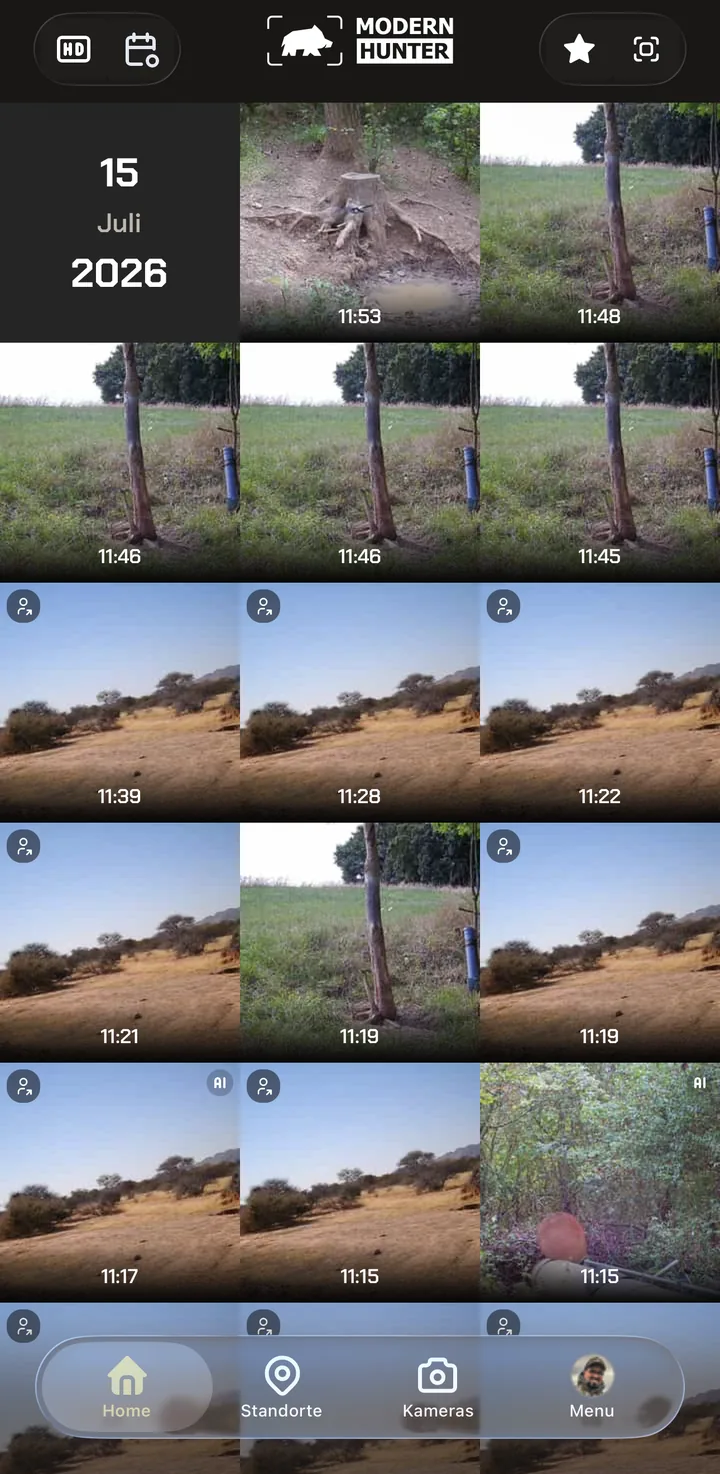
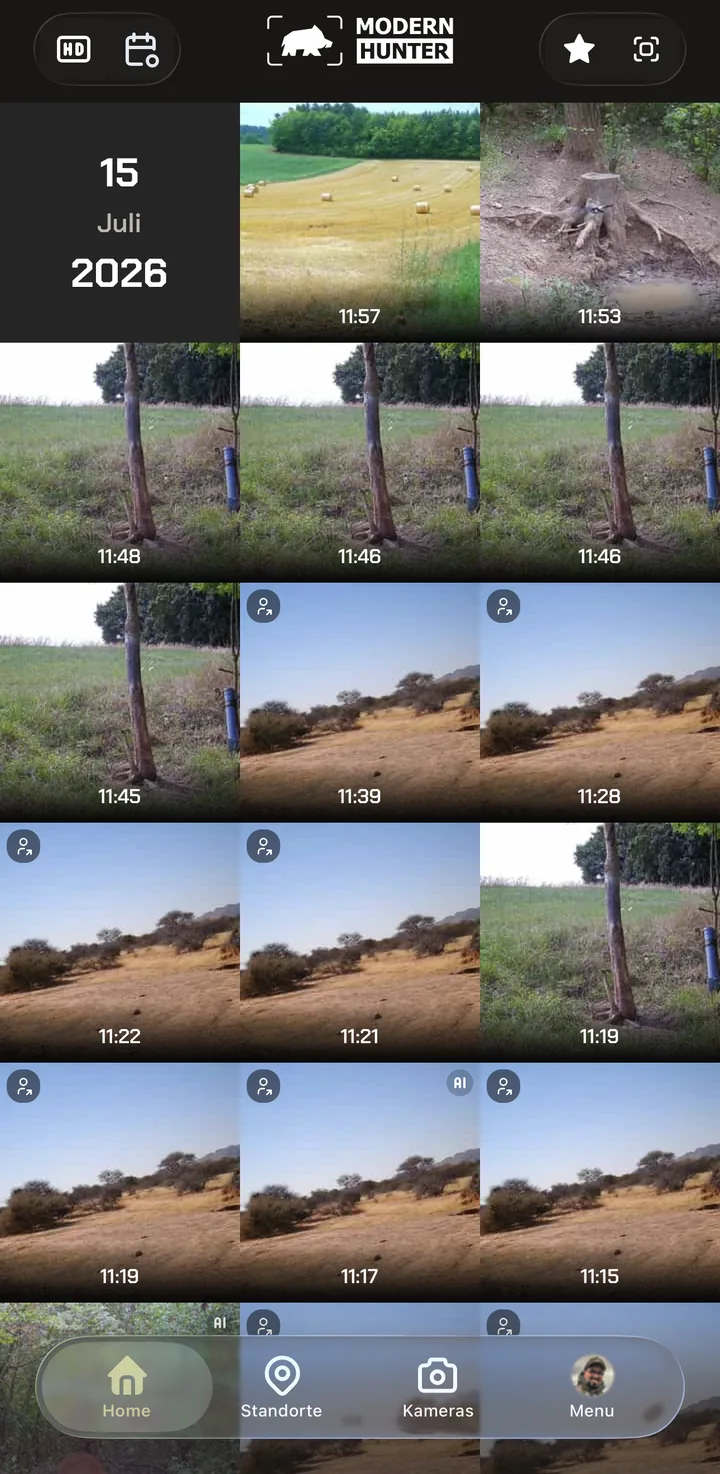
När du öppnar appen hamnar du direkt bland dina bilder. De är grupperade efter datum – dagen står till vänster om respektive bildrad, den senaste bilden överst. Varje ruta visar klockslaget för utlösningen.
Via den nedre listen når du appens fyra områden: Hem med alla bilder, Platser för dina revir, Kameror för de enskilda enheterna och Meny för konto och inställningar. Den här guiden följer exakt samma ordning.
Överst sitter de fyra filtren: HD och Kalender till vänster, Favoriter och AI till höger.
- Hem – alla bilder från alla kameror, efter datum
- Platser – bilder sorterade efter plats
- Kameror – enskilda enheter, status och inställningar
- Meny – konto, saldo, inställningar
HD-filtret – bara de skarpa bilderna
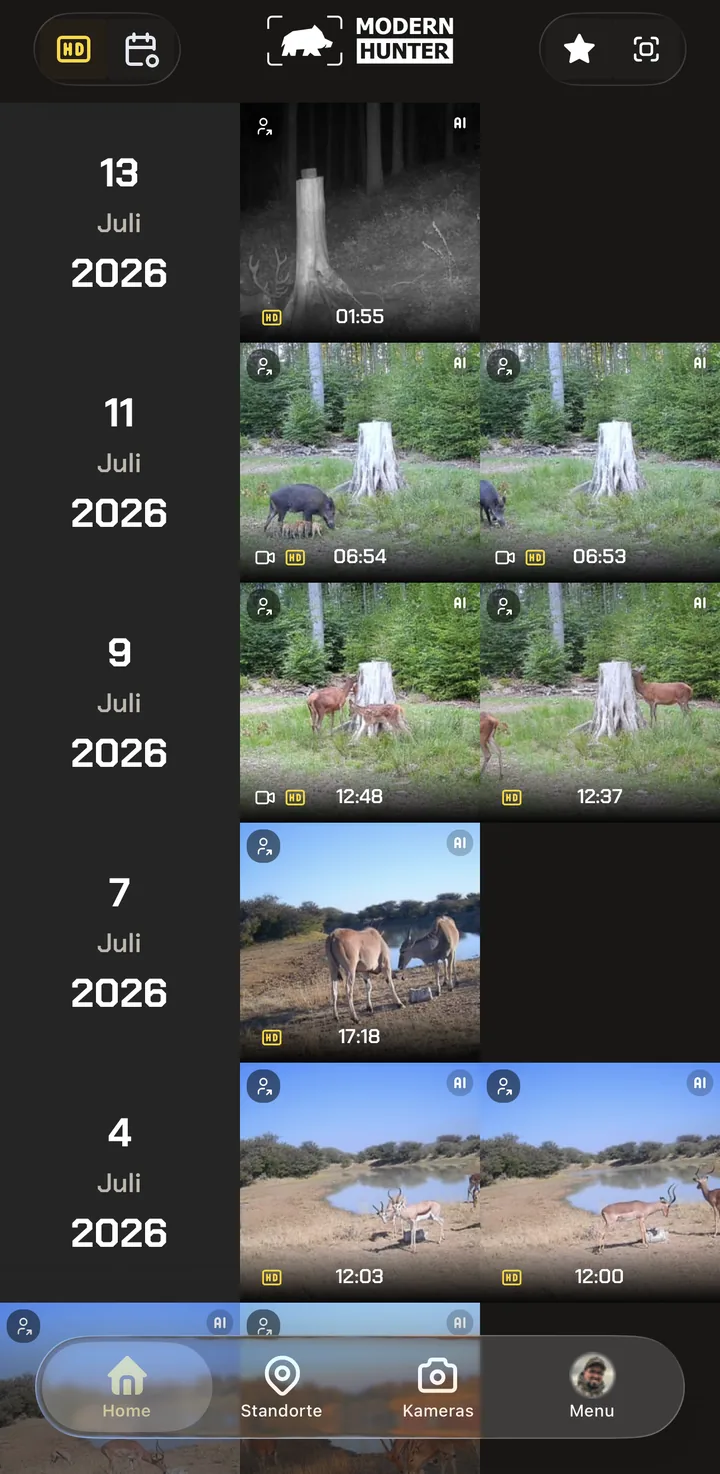
Din Modernhunter-kamera ”Hunter 4G Mini” överför vid varje utlösning bara en liten förhandsbild. Det sparar data och saldo. Den högupplösta originalbilden kan du begära; den ersätter sedan förhandsbilden. En push-avisering meddelar dig så snart HD-bilden finns.
Med HD-filtret uppe till vänster på startsidan filtrerar du vyn efter HD-bilder, så att bara dessa visas. De är dessutom markerade med ett gult HD-märke.
Det finns ingen knapp för att stänga av HD – HD överförs aldrig automatiskt. Den som vill spara saldo begär helt enkelt inte HD-versionen.
Kalendern – hoppa direkt till dagen
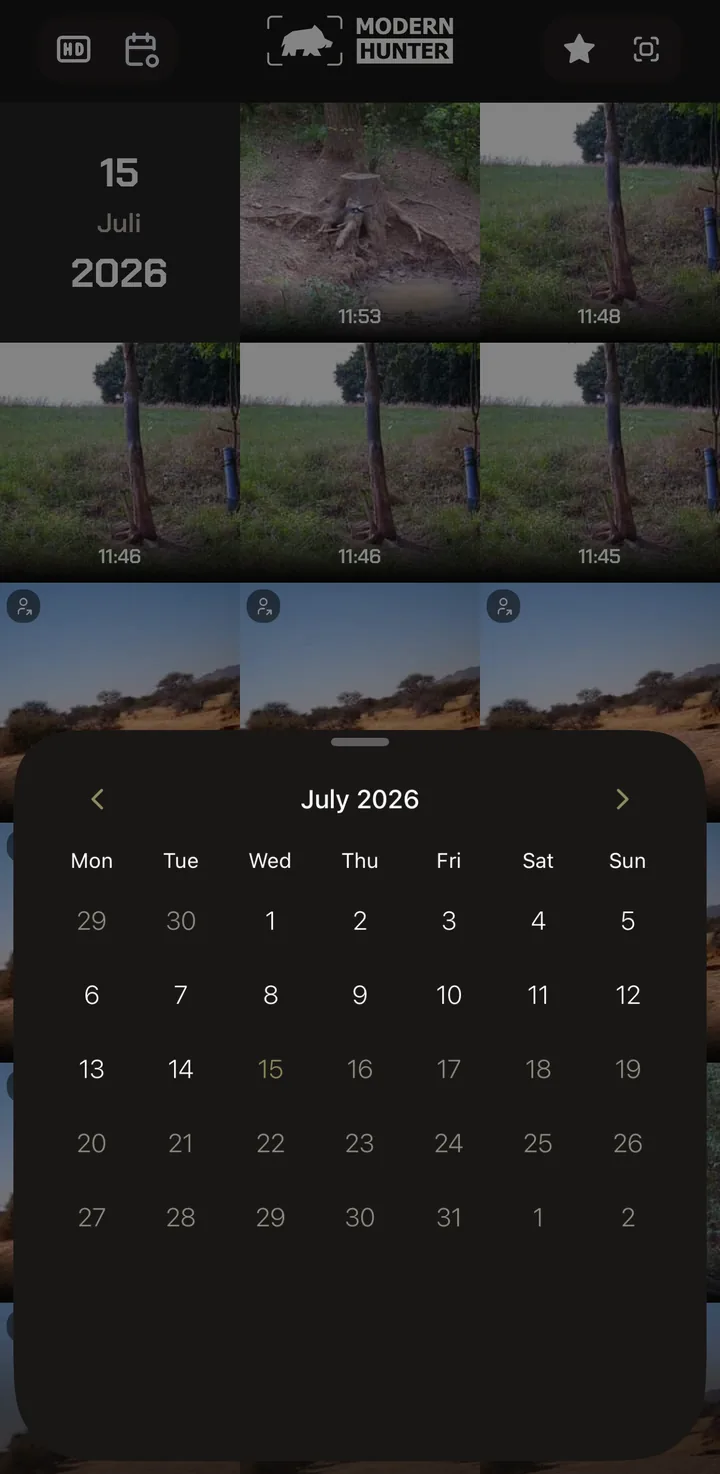
I stället för att scrolla dig genom veckor trycker du på kalendersymbolen uppe till vänster. En månadsöversikt öppnas.
Den aktuella dagen är markerad i olivgrönt. Med pilarna till vänster och höger byter du månad, och ett tryck på en dag hoppar direkt till dess bilder.
Favoriter – hitta tillbaka till de bra bilderna
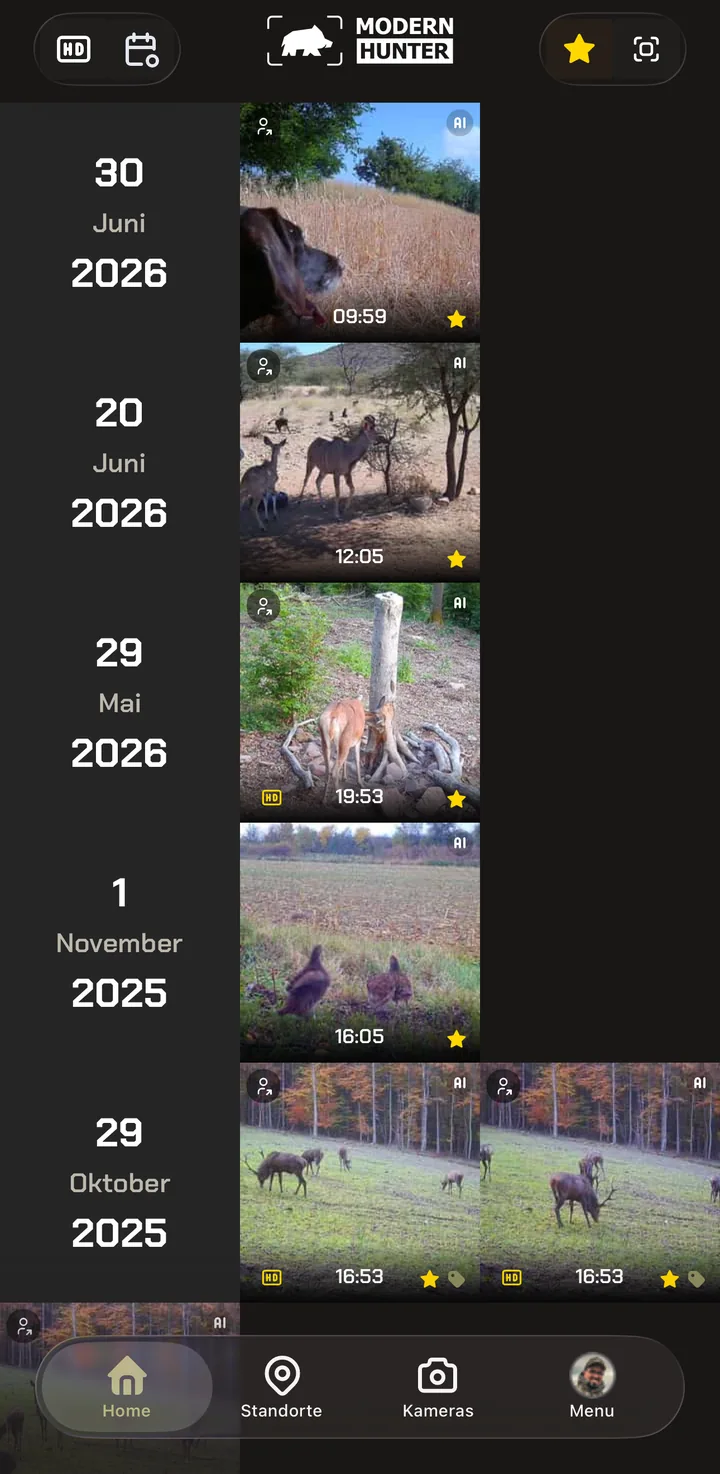
För att markera en bild som favorit öppnar du den och trycker på stjärnan längst ner. Bilden är därmed en favorit – och raderas aldrig automatiskt.
Med stjärnsymbolen uppe till höger på startsidan döljer du sedan allt utom dina favoriter. Filtret arbetar över hela tidsperioden: i exemplet står bilder från juni 2026 direkt bredvid sådana från oktober 2025. Dina bästa bilder från flera år finns därmed i en enda vy.
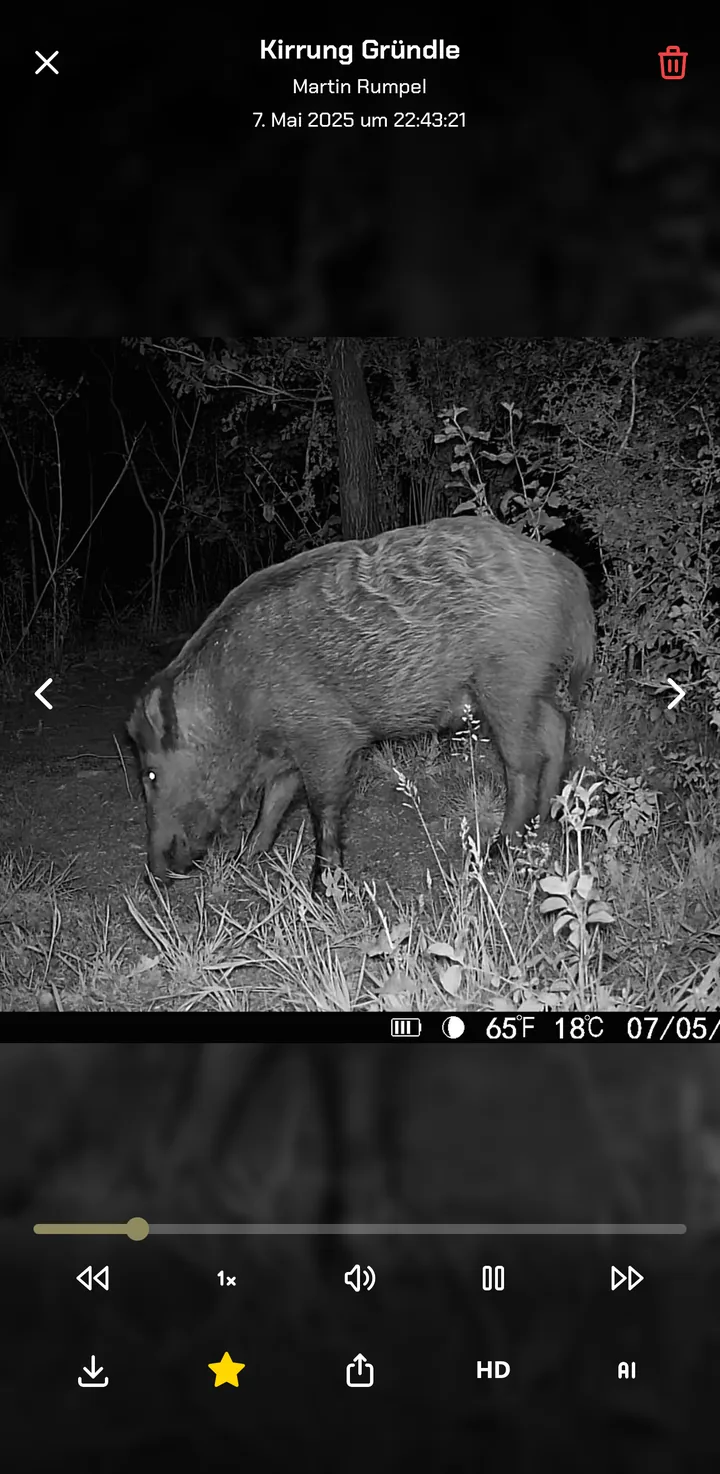
Detaljvyn – en bild, alla åtgärder
Ett tryck på en ruta öppnar bilden i stort format. Överst står platsen och den exakta tidpunkten för bilden. Kommer bilden från en kamera som någon har delat med dig ser du här dessutom kamerans ägare. För att bläddra använder du pilarna till vänster och höger – eller sveper helt enkelt från bild till bild. Den här svepgesten hade många användare önskat sig; i den nya appen finns den nu med.
Vid videor visas en fullvärdig spelare med tidslinje och ljud. Uppspelningshastigheten (1x = normal hastighet, 0,5x = halv hastighet) går att justera – praktiskt för att i lugn och ro titta på en snabb rörelse. Med pilknapparna i den nedre delen hoppar du dessutom två sekunder framåt eller bakåt för att se en del en gång till.
Listen längst ner samlar alla åtgärder för bilden:
- Ladda ner – spara bilden på din enhet
- Favorit – markera bilden med stjärnan
- Dela – skicka vidare bilden, till exempel via WhatsApp
- HD – begär den här bilden i HD från minneskortet (endast för Hunter 4G Mini-kamerorna från Modernhunter)
- AI – slå på eller av AI-objektigenkänningen för bilden
AI-filtret – dölj tomma utlösningar
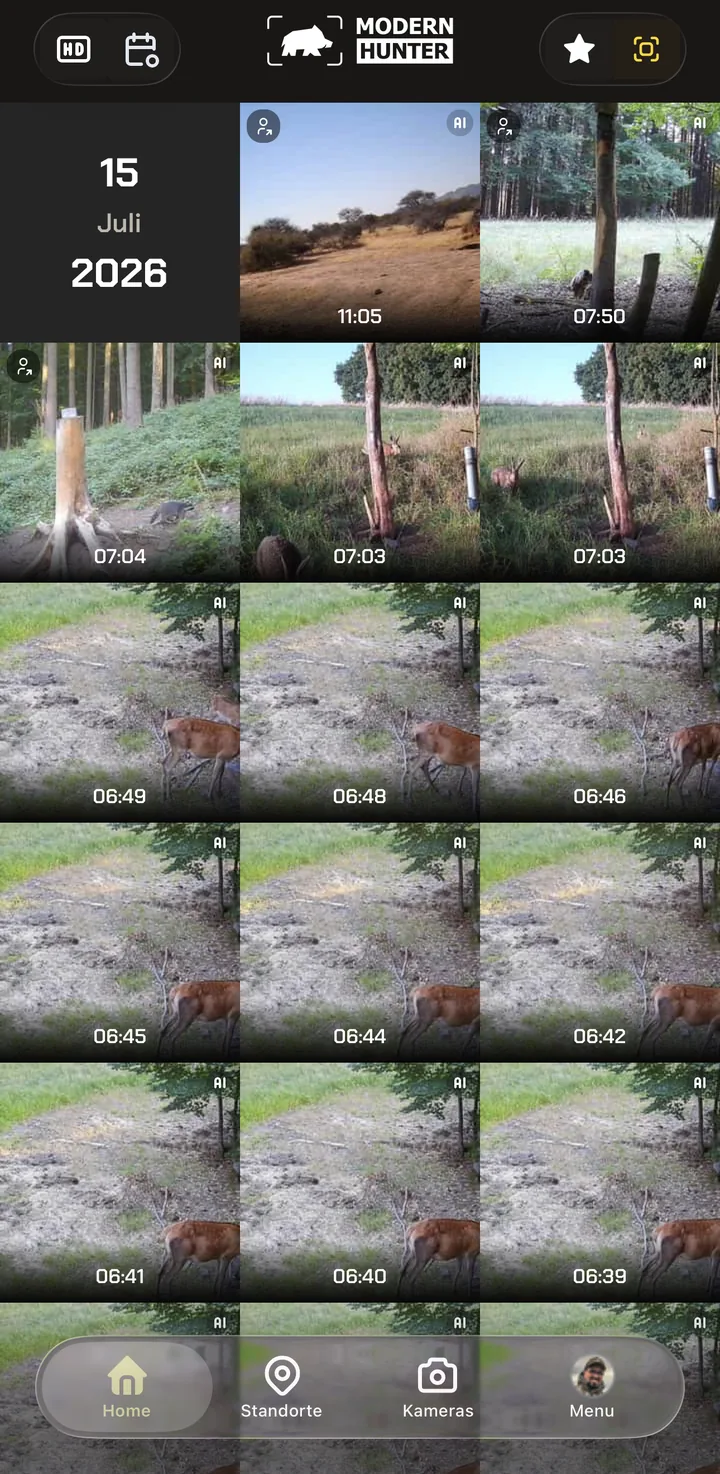
Vind i gräset, en gren, en fågel – en del av varje kameras skörd visar helt enkelt ingenting. Modernhunter-AI:n kontrollerar på vår server, inte i kameran, vad som syns på en bild och markerar igenkända bilder med ett AI-märke.
Ett tryck på AI-symbolen uppe till höger döljer två saker på en gång: tomma utlösningar utan igenkännbart motiv och bilder där bara fåglar syns. På så vis behöver du inte klicka dig genom otaliga felutlösningar och duvfoton för att komma åt de relevanta bilderna.
Viktigt: kameran skickar fortfarande alla bilder – AI:n filtrerar bara visningen. Ingenting går förlorat, du kan stänga av filtret när som helst.
Fyra filter,
ett handgrepp
De fyra filtren på startsidan går att kombinera fritt: HD och AI tillsammans visar de skarpa bilderna med igenkänt vilt. Favoriter och Kalender tillsammans lyfter fram de bästa bilderna från en viss dag.
Inget filter ändrar dina bilder – alla förblir sparade och är tillbaka när filtret stängs av.
- HD – bara bilder med högupplöst version
- Kalender – direkt till en viss dag
- Favoriter – bara bilder markerade med stjärna
- AI – bara bilder med igenkänt innehåll
Platser – bilder per plats
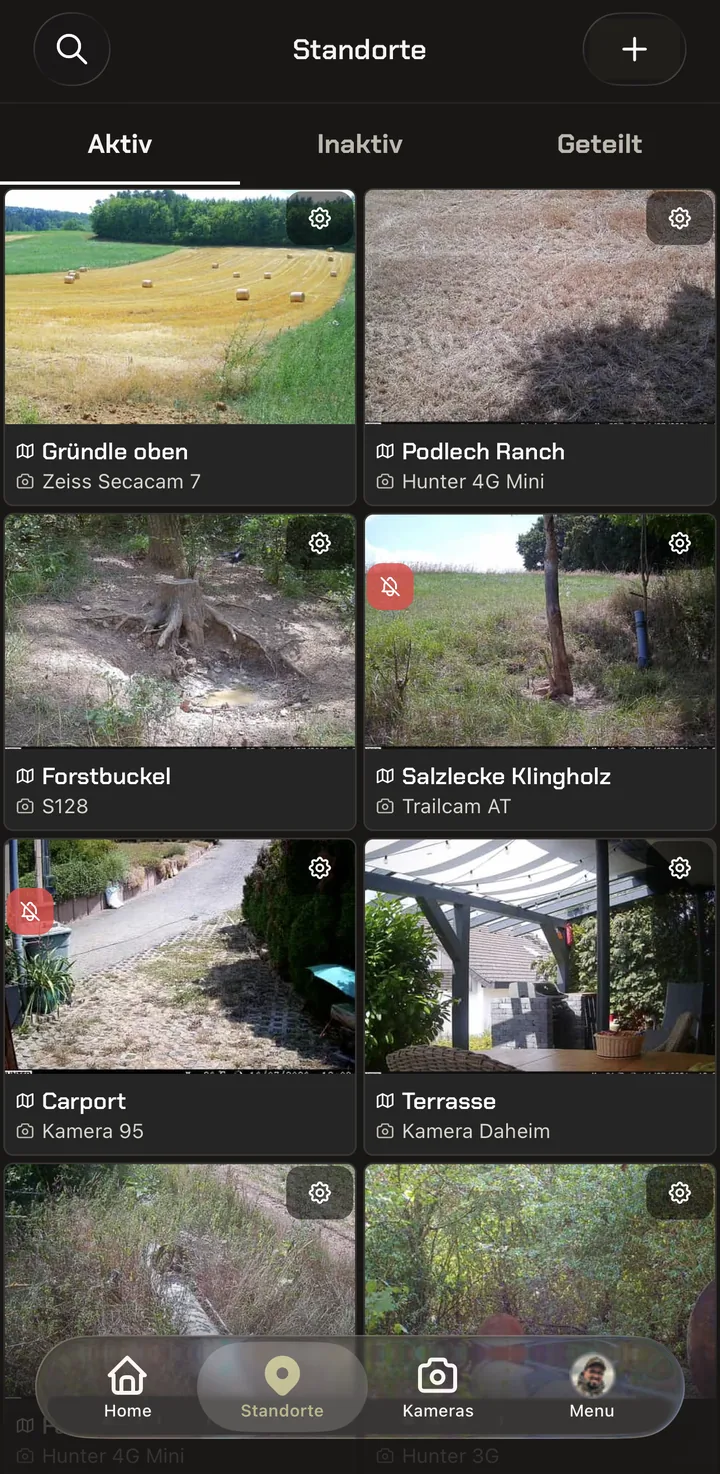
I reviret finns det flera intressanta ställen som du övervakar med en eller flera kameror: en viltstig, en gyttjepöl, en saltsleke eller brunstängen.
I appen är det dina platser. En eller flera kameror skickar till samma plats – så samlas alla bilder från ett ställe alltid prydligt i en mapp.
Platsinställningar – och vad hände på platsen?
I översikten bär varje platsruta ett litet kugghjul uppe till höger. Ett tryck på det öppnar inställningarna för den platsen.
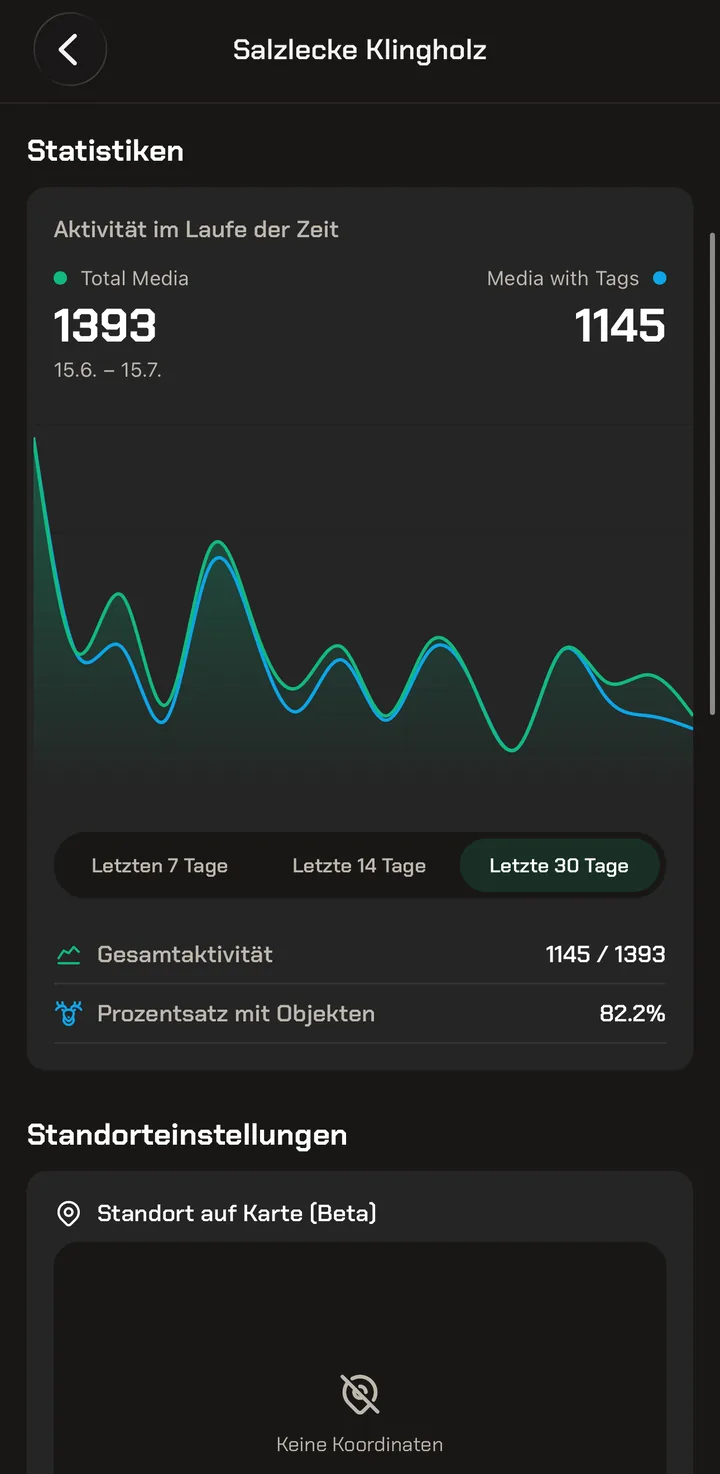
Längst upp ser du vilka kameror som är tilldelade platsen – alltså vilka enheter som skickar sina bilder till den här mappen.
Därunder följer en statistik: den visar hur många bilder som kom in de senaste dagarna och på hur många av dem AI:n kände igen något. Med knapparna byter du tidsperiod – 7, 14 eller 30 dagar.
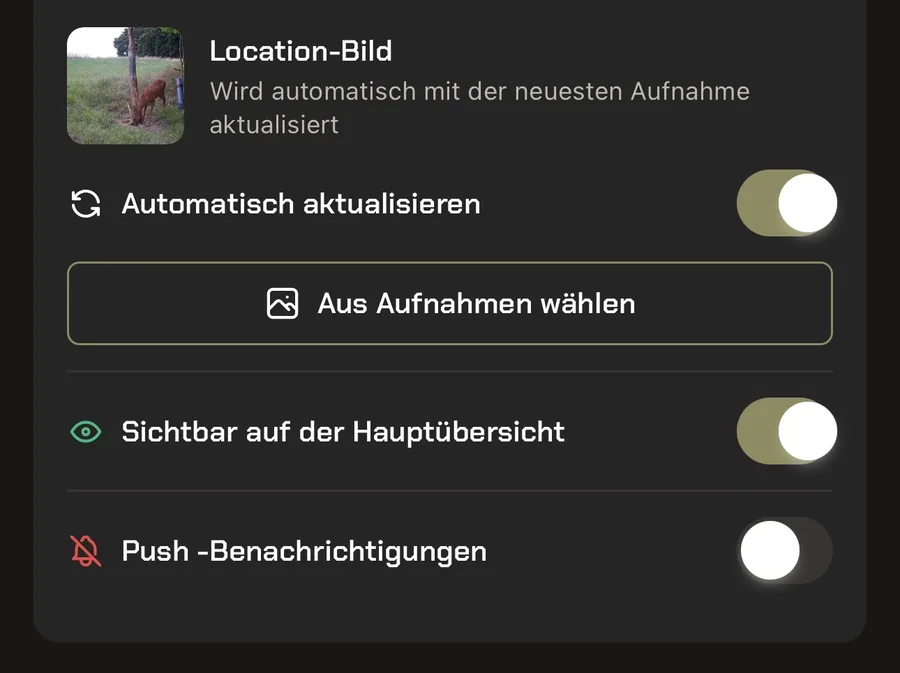
Varje plats har dessutom en förhandsbild. Som standard uppdateras den automatiskt med den senaste bilden. Nytt: du kan i stället ange ett fast foto per plats – stäng av ”Uppdatera automatiskt” och välj en bild via ”Välj bland bilder”. Då visar översikten inte längre den senaste bilden, utan just den här. En kundönskan som vi har genomfört.
Med ”Synlig i huvudöversikten” döljer du en plats från startsidan utan att radera den – praktiskt för revir som just nu inte är intressanta. Reglaget ”Push-aviseringar” styr aviseringarna för just den här platsen.
Kameror – din verktygslåda
Översikten över alla kameror: statusmeddelandet för varje kamera och när den senast var ansluten till ditt konto. Härifrån ställer du in varje kamera och styr den på distans.
Två vyer – rutnät eller lista
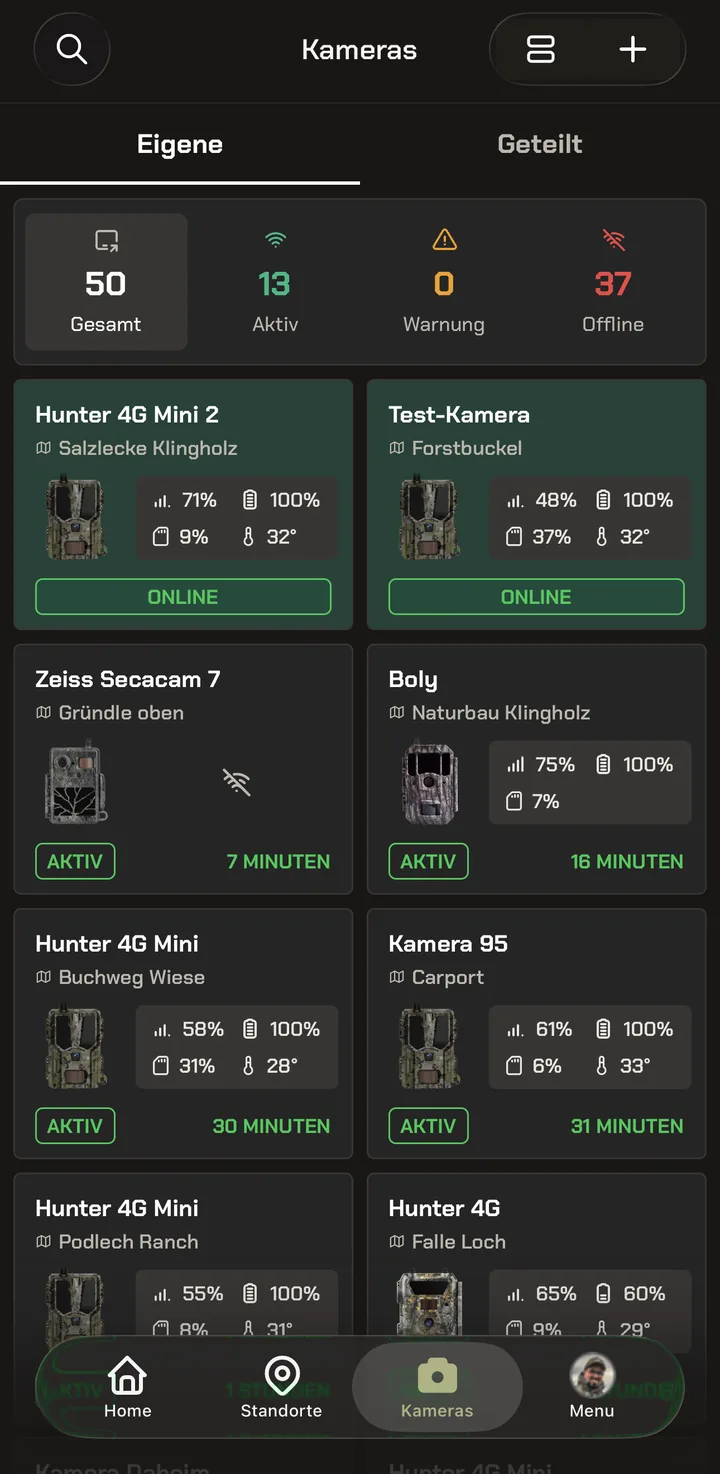
Överst står en sammanställning av ditt bestånd: hur många kameror du har totalt och hur många av dem som är aktiva, i varning eller offline. Flikarna Egna och Delade skiljer dina enheter från dem som andra delar med dig.
Med symbolen uppe till höger växlar du mellan två vyer – det här valet är nytt. Rutnätet ställer två kameror bredvid varandra – kompakt när du har många enheter. Listan ger varje kamera en hel rad och visar dessutom den senaste kontakten med datum och klockslag.
Båda visar samma nyckelvärden: mottagning, batteri, upptaget SD-kort och temperatur, dessutom statusen som en färgad markering.
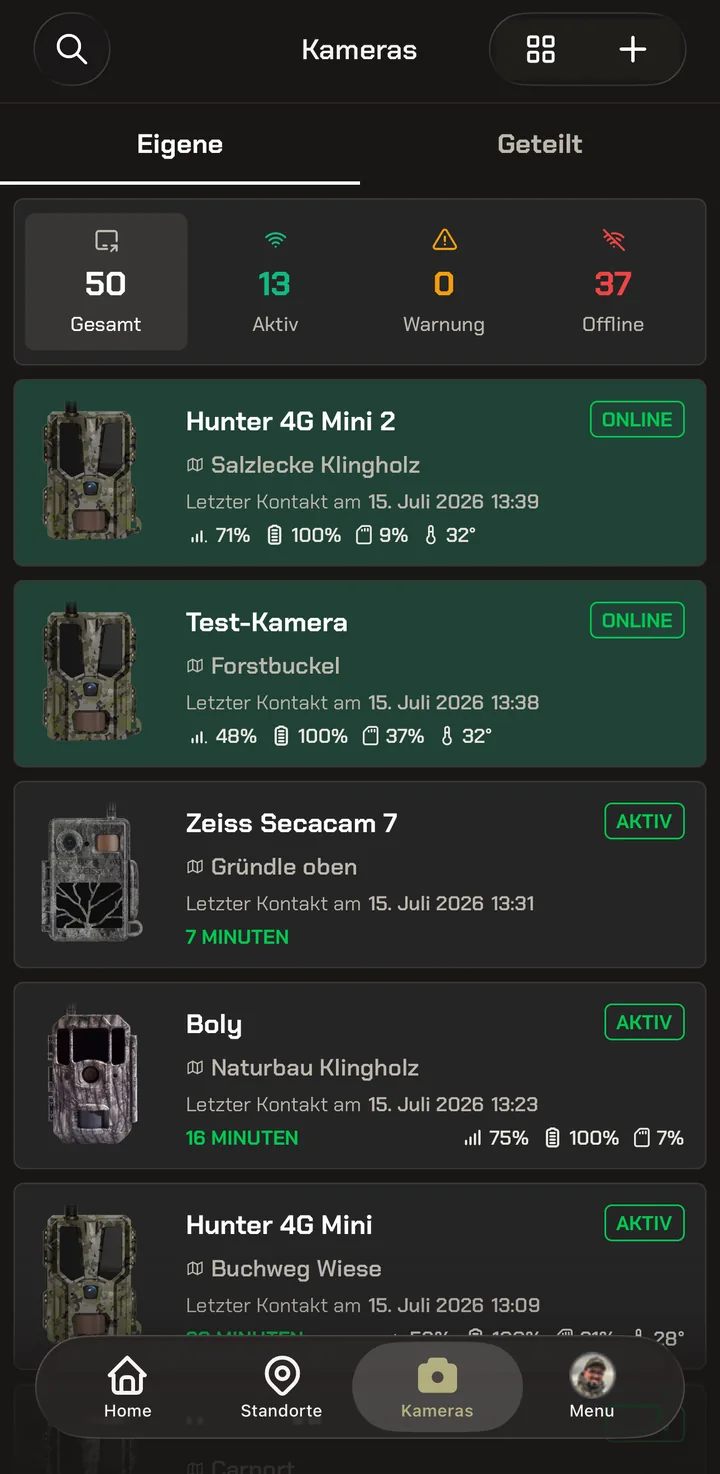
Statusen – Aktiv, Varning eller Offline – visar om kameran regelbundet hör av sig till ditt konto. ”Offline” betyder här inte att kameran har stängts av: det betyder att den inte har hört av sig på mer än 48 timmar och därmed uppenbarligen inte längre är nåbar – alltså offline.
- Aktiv – bild eller rapport inom de senaste 24 timmarna
- Varning – inget på 24 till 48 timmar
- Offline – inget på mer än 48 timmar
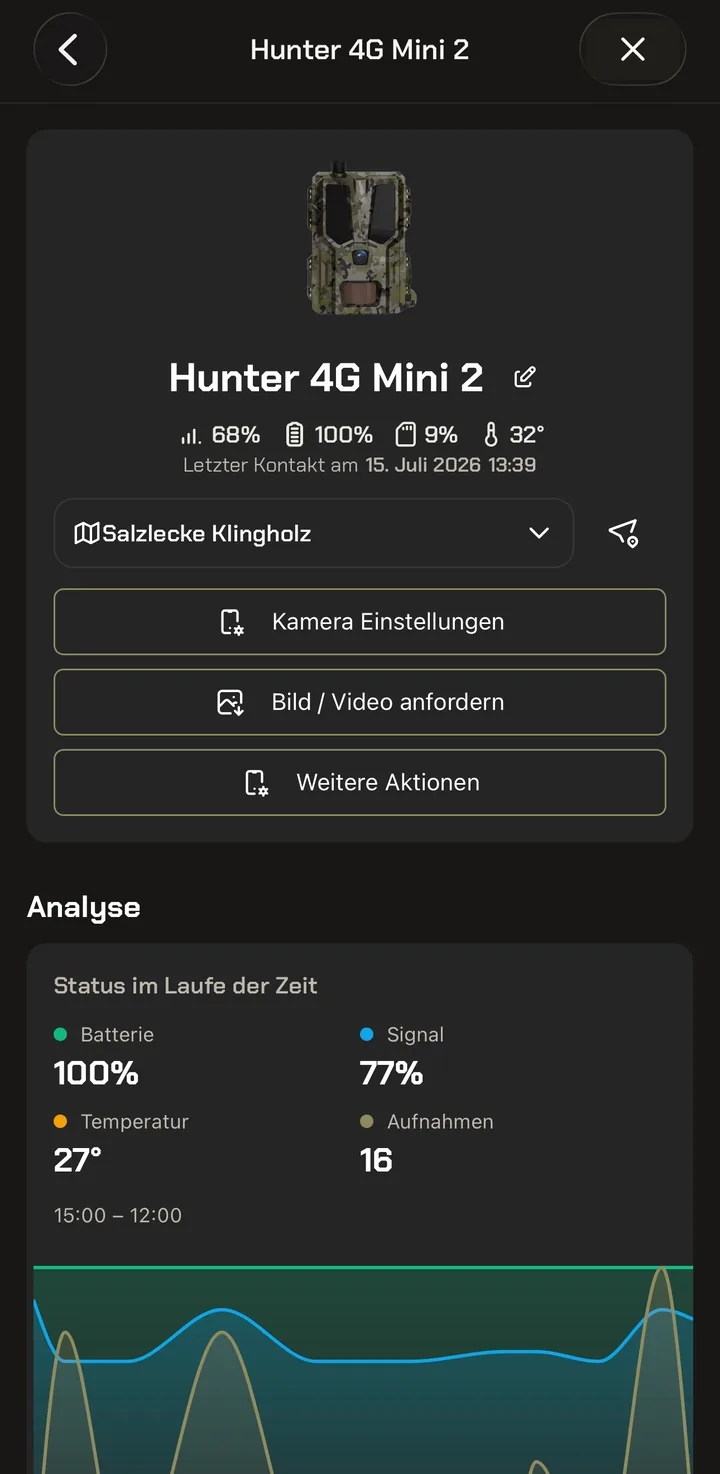
Kameran i detalj – tillstånd och historik
Ett tryck på en kamera öppnar dess detaljsida. Överst står namn, nyckelvärden och den senaste kontakten; med pennsymbolen byter du namn på kameran, och via fältet därunder tilldelar du den en annan plats.
Tre knappar leder vidare: Kamerainställningar för styrning, Begär bild/video för en bild på begäran och Fler åtgärder för underhållskommandon. De tre knapparna förklaras närmare i de följande kapitlen.
Därunder registrerar analysen historiken för batteri, signal, temperatur och antal bilder. Så märker du om en kamera långsamt börjar svikta innan den slutar fungera.
Kamerainställningar – styr kameran på distans
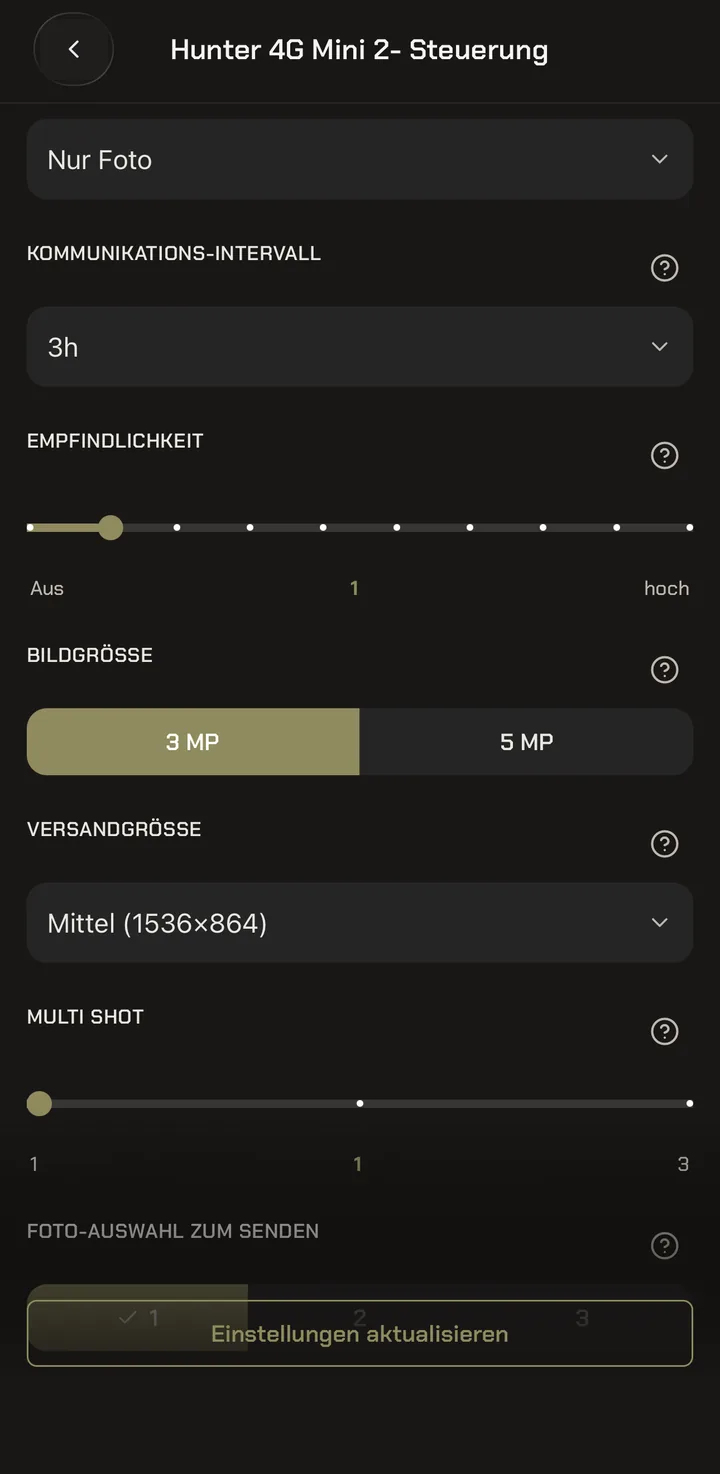
Under Kamerainställningar ändrar du kameran utan att åka ut i reviret: driftläge (till exempel Endast foto), kommunikationsintervall (hur ofta kameran automatiskt hör av sig till ditt konto), rörelsesensorns känslighet, bildstorlek, överföringsstorlek och Multi Shot.
En notering om intervallet: läget Realtid bör du bara använda med en extern strömkälla – i kontinuerlig drift belastar det batteriet kraftigt.
Bredvid varje inställning sitter ett frågetecken – det är nytt. Precis när du undrar vad en inställning är bra för ger ett tryck på det svaret direkt. Du behöver alltså inte gissa vad som skiljer ”överföringsstorlek” från ”bildstorlek”.
Till slut skickar du allt till kameran med ”Uppdatera inställningar”.
Bildstorleken bestämmer vad kameran fotograferar med. Överföringsstorleken bestämmer vad av detta som överförs – och därmed hur mycket saldo en bild kostar. För Hunter 4G Mini rekommenderas den lilla överföringsstorleken för förhandsbilden: så håller du dig säkert till bara ett Coin per bild – och kan begära HD-versionen i efterhand när som helst.
Fler åtgärder – underhåll på distans
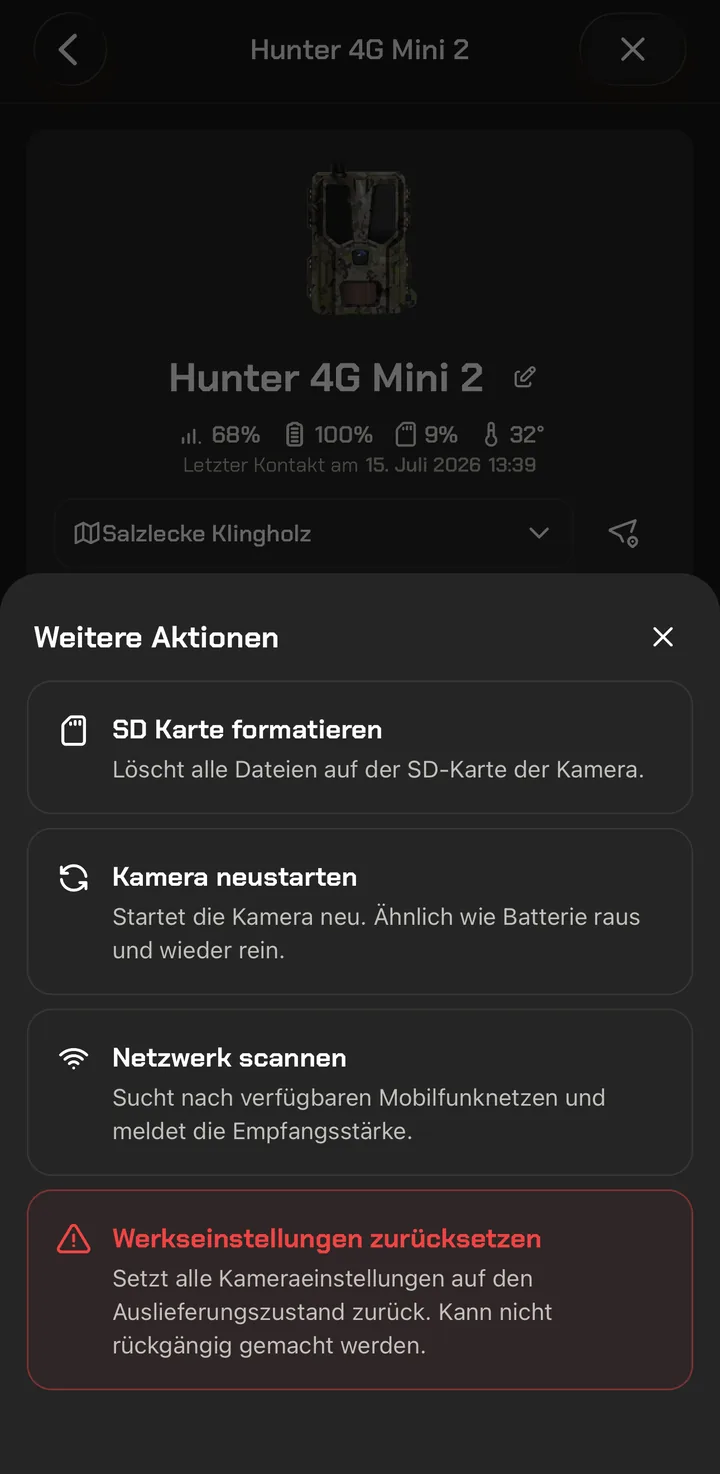
Bakom Fler åtgärder finns kommandona som man sällan behöver – och då akut. Vart och ett förklaras i en mening, så att det är tydligt vad som händer.
Formatera SD-kort raderar alla filer på kortet i kameran. Starta om kameran motsvarar ”ta ut batteriet och sätt i det igen”. Skanna nätverk söker efter tillgängliga mobilnät och rapporterar signalstyrkan – till hjälp när en kamera har dålig mottagning.
Skickar du ”Återställ fabriksinställningar” till kameran försätter den sig tillbaka i exakt det inställningsläge den levererades i – alla dina inställningar går då förlorade, och det går inte att ångra. Därför framhäver appen medvetet det här kommandot i rött.
Kön – när kommandot kommer fram
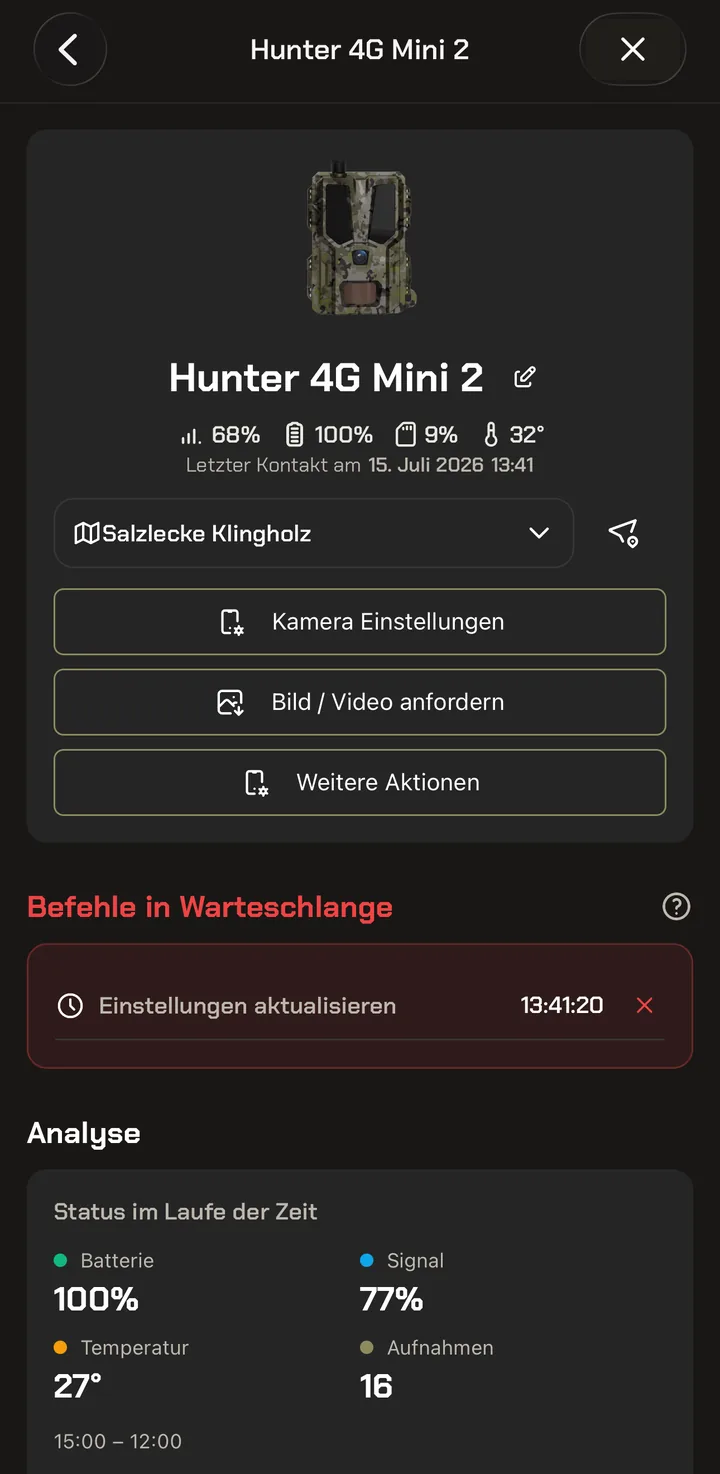
En viltkamera lyssnar inte oavbrutet. I kön samlas därför alla kommandon som du skickar till kameran – ändrade inställningar, en bild som begärts via Begär bild/video och kommandona under Fler åtgärder.
Kön arbetas av vid kamerans nästa kontakt med ditt konto. Det är antingen kommunikationsintervallet – eller det ögonblick då kameran ändå skickar en bild för att den har upptäckt en rörelse: den kontakten använder den då direkt för att utföra öppna kommandon.
Detaljsidan visar öppna kommandon i rött med klockslag. Med X tar du tillbaka ett kommando så länge kameran ännu inte har hämtat det.
Dina bilder påverkas inte av detta – dem skickar kameran omedelbart vid varje rörelse. Kön gäller bara kommandon som går från dig till kameran.
Hur kön och kommunikationsintervallet hänger ihop och vilket intervall som har visat sig fungera i reviret förklarar vår guide Förstå kön & kommunikationsintervallet.
Dina Modernhunter-SIM-kort – i överblick
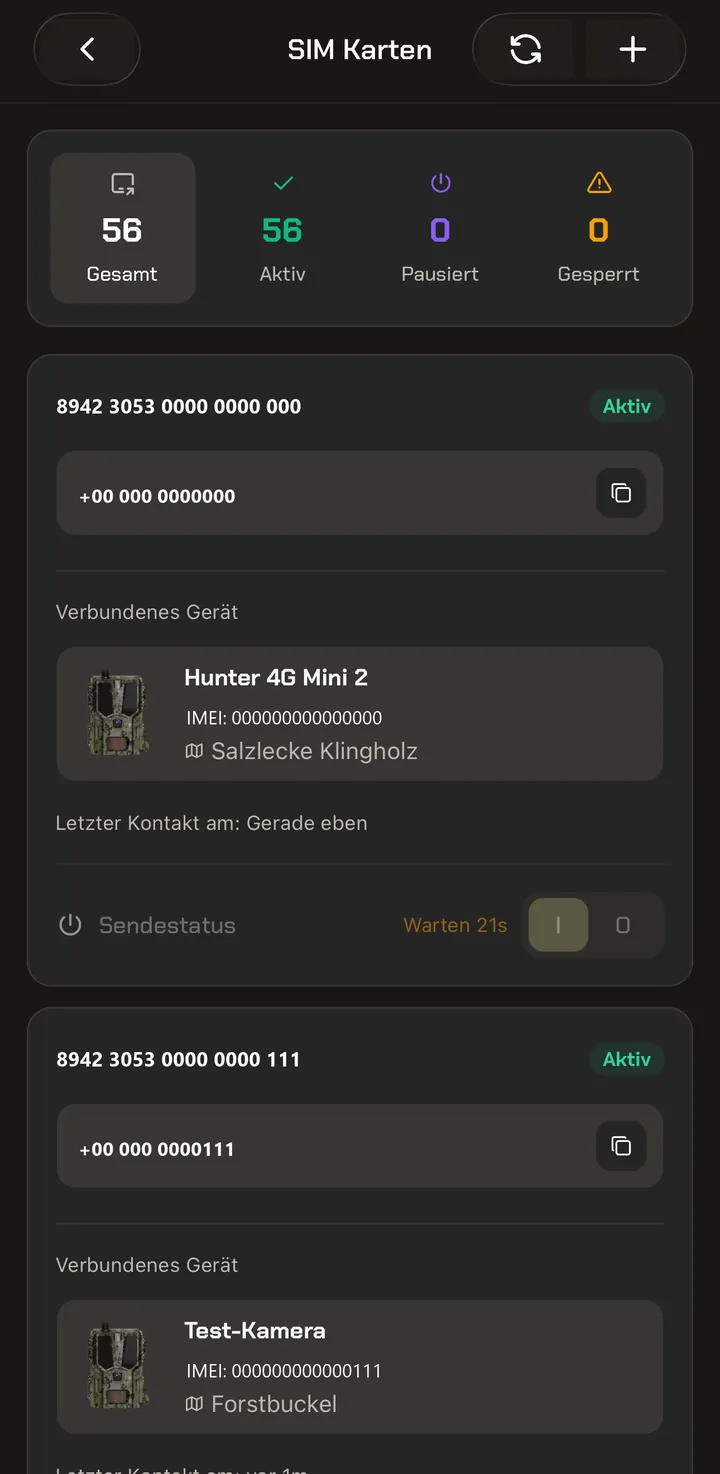
Kameran sänder via ett SIM-kort. Appen listar dem alla i en egen översikt – med sammanställningen överst: hur många kort totalt, hur många som är aktiva, pausade eller spärrade.
Varje kort visar sitt nummer, den anslutna enheten och den senaste kontakten. Med reglaget stänger du av varje enskilt kort. Det går även via kamerasidan – mer om det i nästa kapitel.
Vill du lägga till ett nytt Modernhunter-SIM-kort går det också via den här sidan: tryck på plusset uppe till höger. Sedan skannar du streckkoden på SIM-kortet eller skriver in numret för hand – därmed aktiveras SIM-kortet. Kopplingen till en kamera sker sedan automatiskt så snart en kamera med det här SIM-kortet loggar in på Modernhunter-servern.
SIM i detalj – nummer, status, anslutning
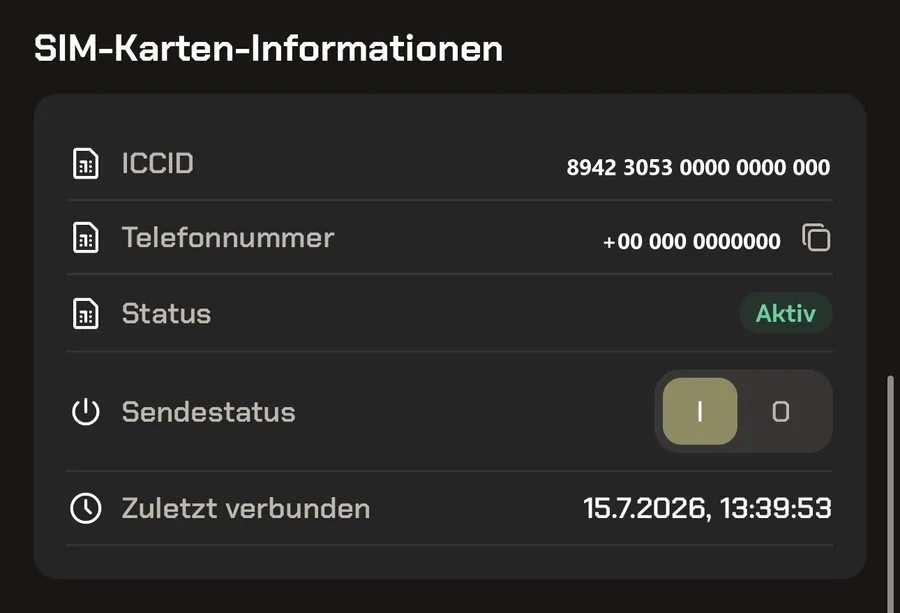
För varje kort finns en detaljvy med ICCID (SIM-kortets serienummer), telefonnumret, statusen och tidpunkten för den senaste anslutningen. De här uppgifterna behöver du sällan i vardagen – men när en kamera inte sänder är de det första vår support frågar efter.
Du når samma information också direkt via kameran: välj en kamera på kamerasidan och scrolla en bit nedåt – där står uppgifterna om SIM-kortet som just nu sitter i den kameran.
Avgörande där är reglaget ”Sändstatus” och statusen ovanför. Aktiv betyder: SIM-kortet är påslaget, kameran kan ansluta till nätet och skicka bilder. Om du använder reglaget växlar statusen till Pausad – SIM-kortet är då avstängt, inga bilder skickas längre.
Det här oansenliga reglaget var en stor kundönskan: att stänga av en kameras sändfunktion riktat. Just det är nu möjligt – och nytt i appen. När det alltså talas om att ”slå på eller av sändfunktionen” avses det här reglaget.
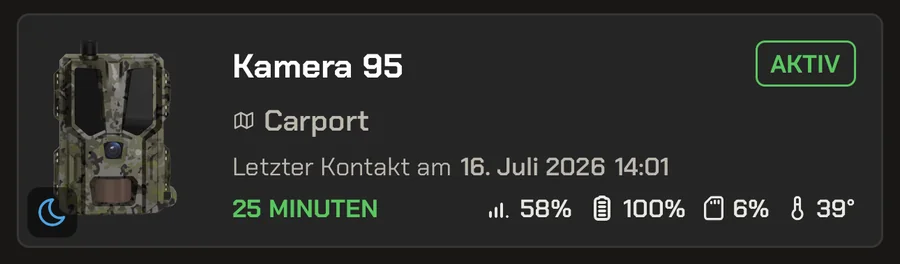
Är sändstatusen inställd på Pausad ”sover” SIM-kortet – inte kameran. Kameran fortsätter att spela in och sparar allt på sitt SD-kort; det är bara internetanslutningen som saknas, så att inga bilder skickas. Först när du använder reglaget igen väcks SIM-kortet och är aktivt på nytt.
I kameraöversikten känner du igen ett pausat kort på en månsymbol på rutan.
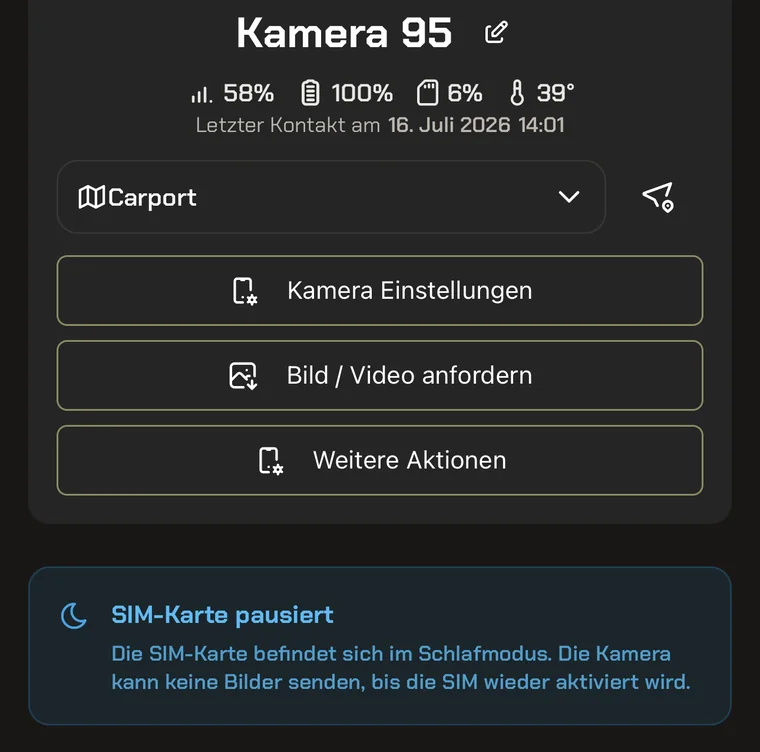
Trycker du på en sådan kamera påpekar även dess detaljsida det: notisen ”SIM-kort pausat” förklarar att inga bilder skickas förrän SIM-kortet aktiveras igen.
Visning – appen efter din smak
Väldigt många av dessa inställningsmöjligheter är nya. Appens grundinställning är medvetet vald så att du kan arbeta bra med den direkt – därutöver ställer du in appen helt efter din egen smak.
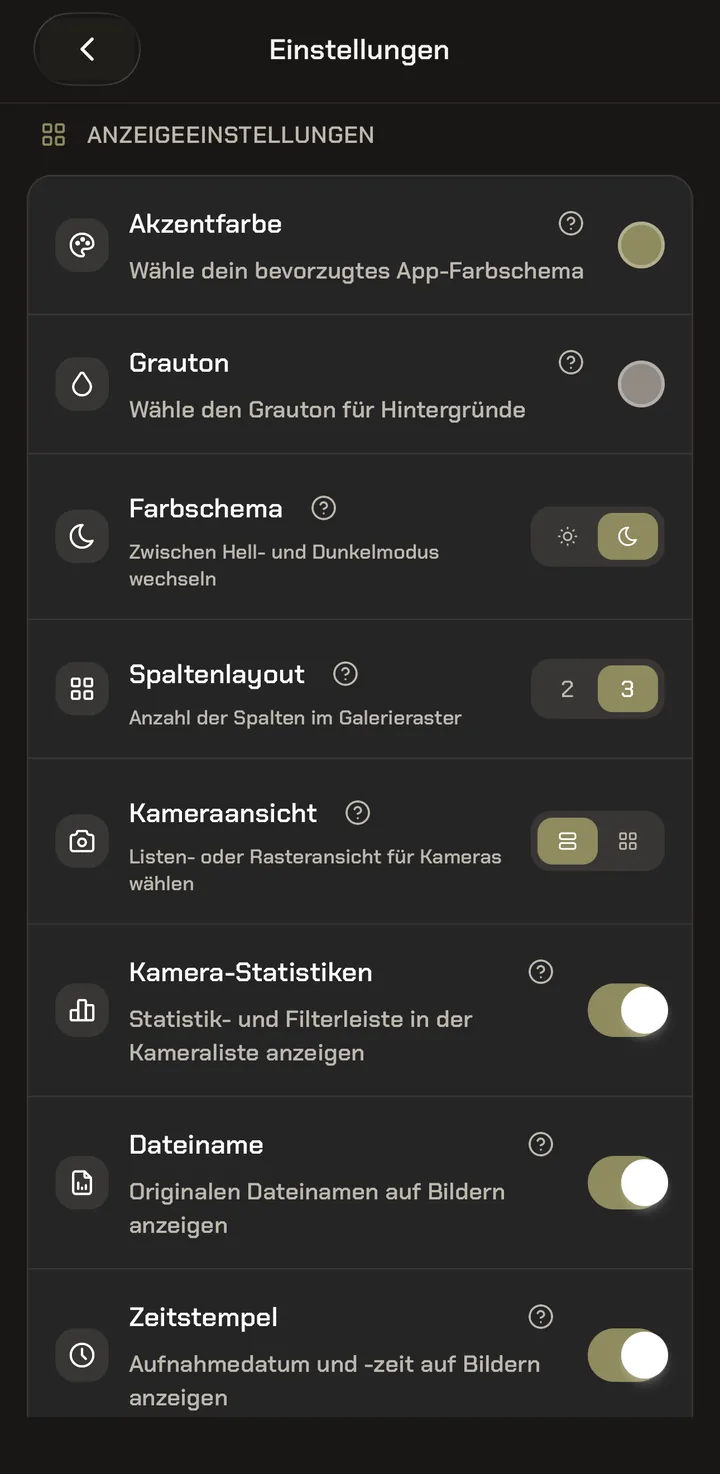
Under Inställningar anpassar du hur appen ser ut. Accentfärg och gråton bestämmer färgschemat, Färgschema växlar mellan ljust och mörkt läge.
Med kolumnlayouten anger du om gallerirutnätet visar två eller tre bilder bredvid varandra – två kolumner innebär större förhandsbilder. Kameravyn kommer ihåg om du föredrar lista eller rutnät.
Därunder slår du på eller av extra uppgifter på bilderna: statistiklisten i kameralistan, det ursprungliga filnamnet och tidsstämpeln med datum och klockslag för bilden.
Ditt önskemål
för appen?
Saknar du en funktion eller hade du velat lösa något annorlunda? Skriv ett mejl till oss. Vi granskar varje förslag och tar med det, om möjligt, i någon av de nästa appversionerna.
support@modernhunter.de