
Hunter 4G Mini
Kompakt och pålitlig.
Fånga vilt med imponerande detaljnoggrannhet med vår kompakta 4G-viltkamera. Med AI-igenkänning, omedelbara meddelanden och månaders batteritid.
Färskt från
guiderna.
Se alla guider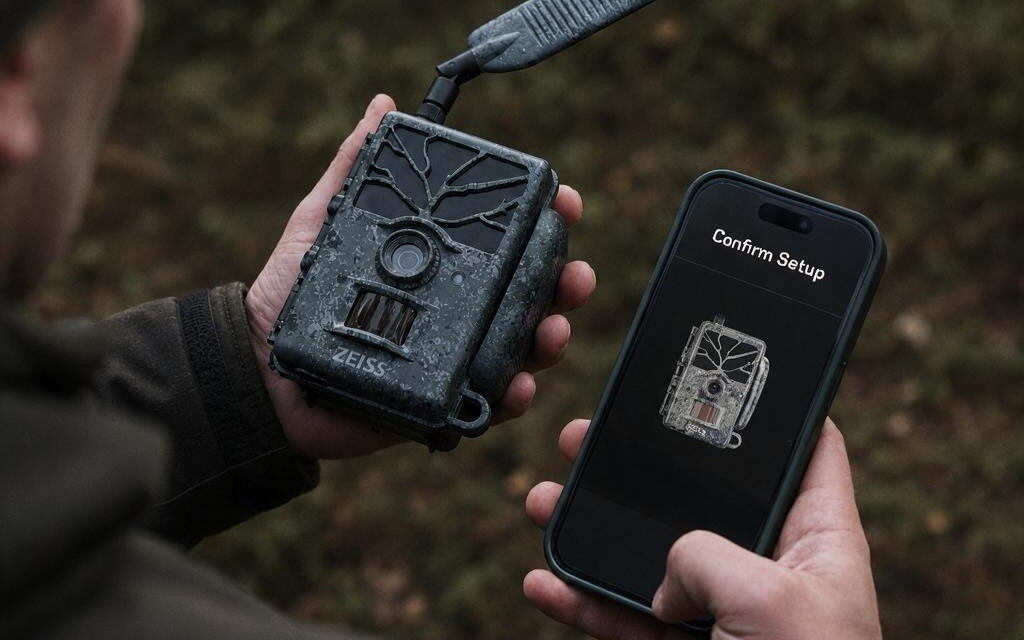

Anslut Zeiss Secacam till Modernhunter
Steg-för-steg-guide: Så får du bilderna från din viltkamera från Zeiss Secacam skickade till Modernhunter via vidarebefordran med e-post, med den individuella kameraadressen, skärmbilder från båda apparna och felsökning.
Läs artikel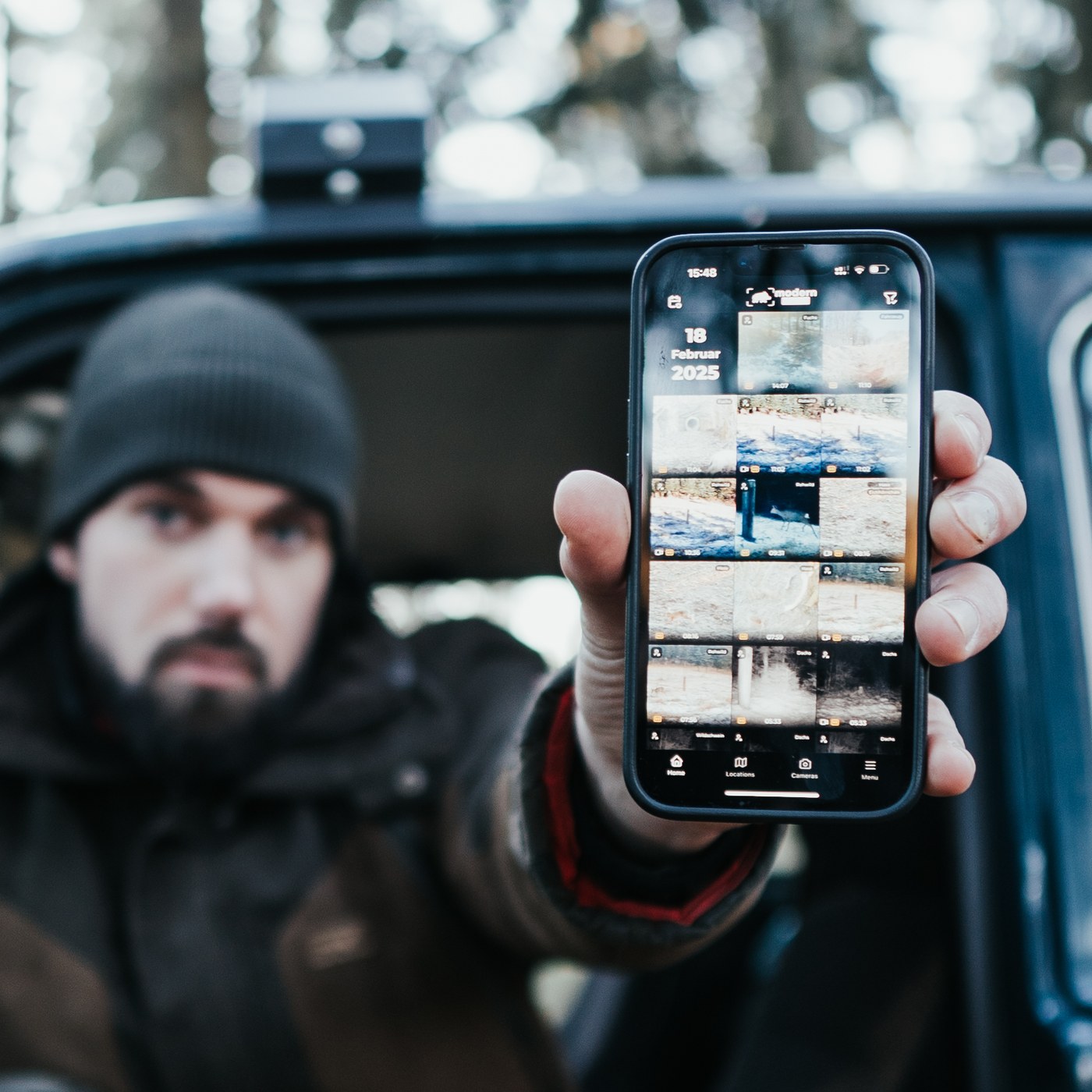
Den nya Modernhunter-appen: alla funktioner förklarade
Alla bilder från dina viltkameror på ett ställe: hur den nya Modernhunter-appen är uppbyggd och hur du med filtren för HD, favoriter och AI samt kalendern på några sekunder hittar exakt de bilder du söker.
Läs artikel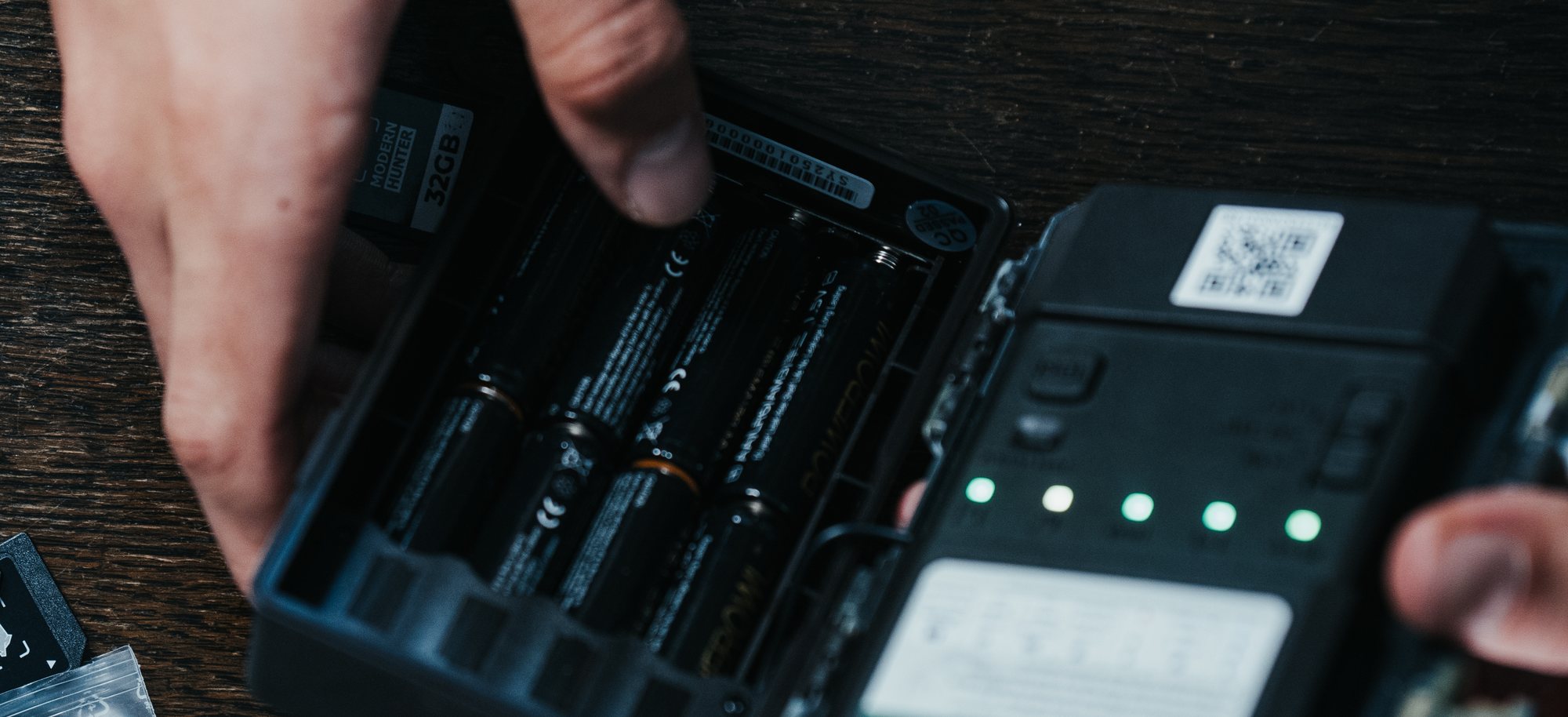
Batterier och laddbara batterier för viltkameror
Alkaliska, engångslitium, NiMH eller litiumjon: vilken cell som hör hemma i din viltkamera – och varför kapaciteten är fel siffra att titta på.
Läs artikelLägsta löpande kostnader
Med kostnader från bara 0,8 cent (1 Coin) per skickat foto har vi en av de billigaste lösningarna på marknaden samtidigt som vi uppfyller alla krav man idag kan ha på ett viltkamera-SIM-kort.
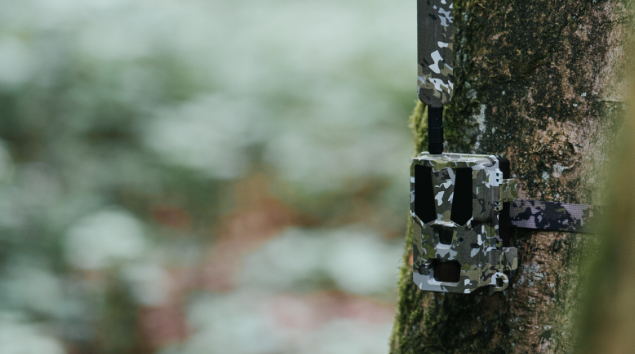
Flexibel strömförsörjning & lång drifttid
Hunter 4G Mini kan drivas med 8 × AA-batterier. För särskilt långa uppdrag kan den dessutom anslutas till en solpanel, batteripaket, externt batteri eller en nätadapter – perfekt för kontinuerlig drift i jaktområdet eller på svårtillgängliga platser.
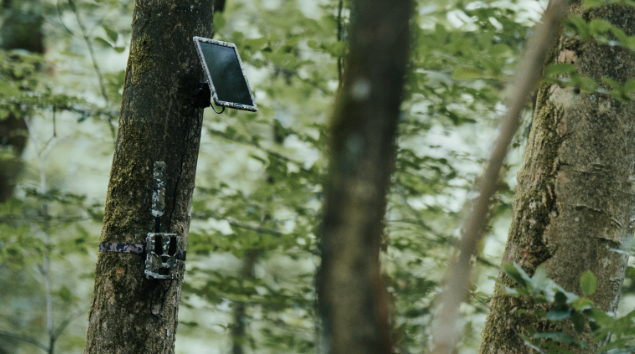
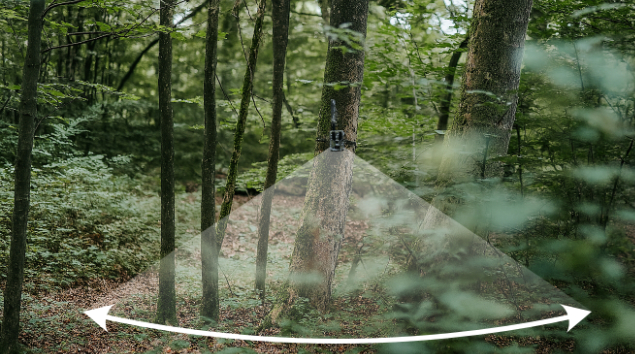
Brett 60°-synfält för mer överblick
Hunter 4G Mini erbjuder ett utökat synfält på 60° – betydligt bredare än många standard-viltkameror med 47° eller 50°. Så du fångar mer av det som händer i en inspelning. Tack vare det moderna 16:9-inspelningsformatet är inspelningarna perfekt anpassade för visning på smartphones och surfplattor – perfekt för snabb översikt på språng i appen.
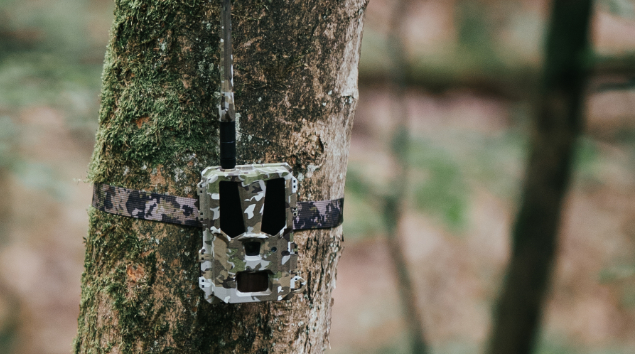
Liten och väl kamouflerad
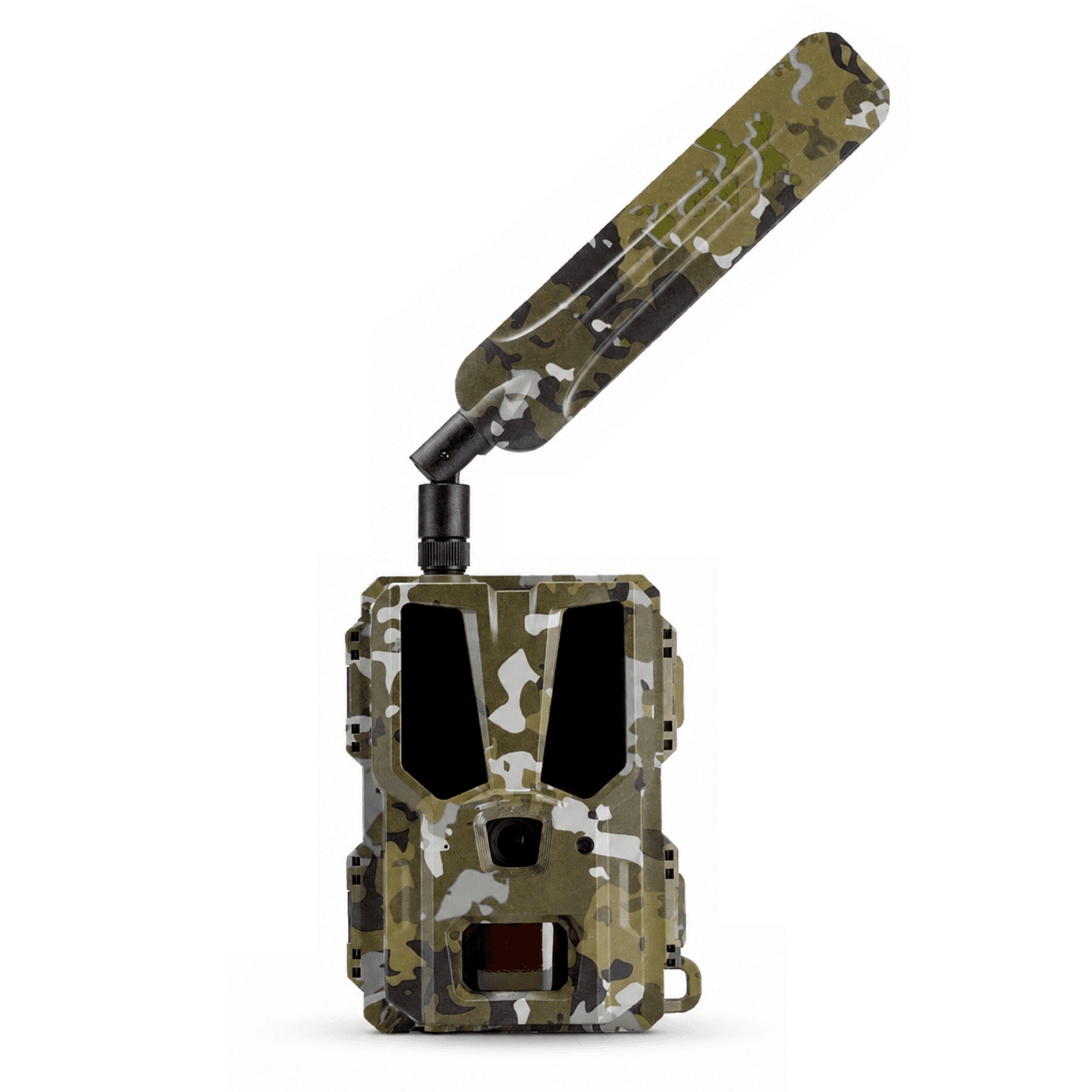
Ett verkligt plus är också den kompakta designen. Kameran är betydligt mindre än många modeller på marknaden – och försedd med ett äkta kamouflage-mönster. Just vid jakt satsar vi jägare på bra kamouflage – så det är bara logiskt att också dölja utrustningen optimalt. Och väl kamouflerad är också bättre skyddad mot stöld.
Kamerastyrning
Alla kamerainställningar kan enkelt göras via Modernhunter-appen. Detta eliminerar de besvärliga resorna till kameran för att ändra något i kamerans meny.
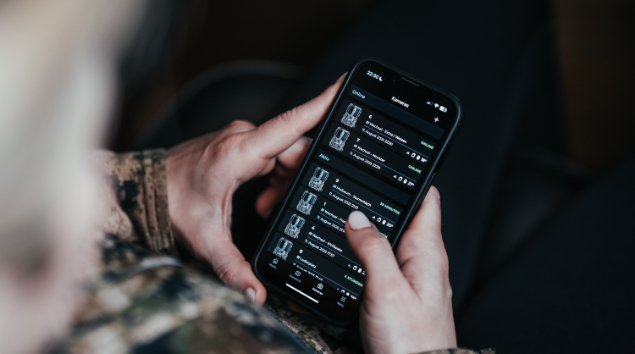
Intelligent belysning
Den adaptiva blixtstyrningen sörjer för jämn belysning, förhindrar överexponering och skonar samtidigt batteriet – för mer effektivitet och bättre bilder.
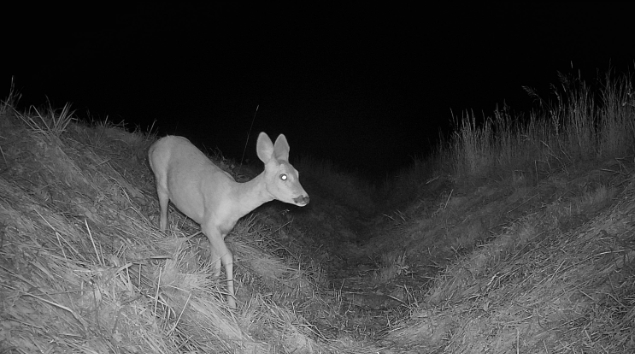
Konfigurera på sekunder
Så snart kameran är i setup-läge och LED-lamporna lyser grönt, kan du bara slå på den – resten tar appen hand om. Oavsett om hemma eller på språng: alla inställningar bekvämt via smartphone.
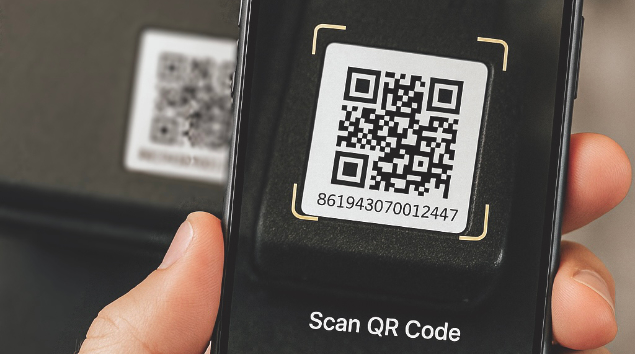
Extremt kort utlösningstid
Den moderna PIR-Fresnel-teknologin möjliggör en reaktionstid på under 0,45 sekunder – för knivskarp ögonblicksfotografering utan fördröjning.
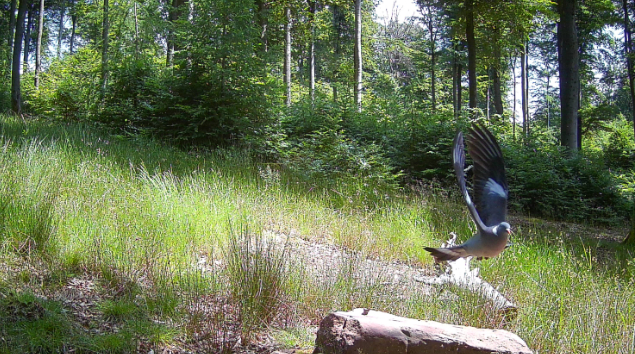
AI-objektigenkänning
AI:n analyserar mottagna inspelningar och känner tillförlitligt igen människor, djur eller fordon – perfekt för snabbt bildval och riktad meddelanden i appen. Med ett klick är alla tomma inspelningar borta.
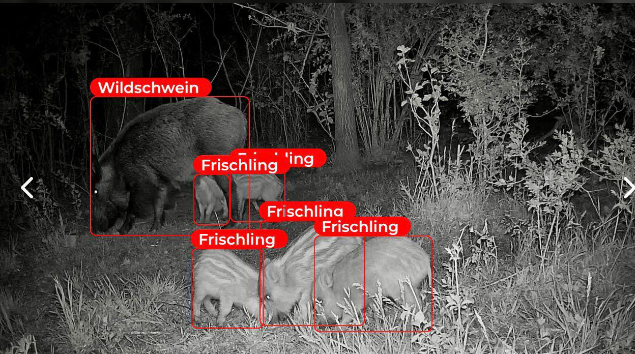
Ytterligare funktioner i översikt
| Funktion | Beschreibung |
|---|---|
| H.265-videokomprimering | Kameran använder den avancerade H.265-komprimeringsmetoden – betydligt mer effektiv än konventionella standarder. Detta sparar datavolym och sörjer för snabbare överföring utan synlig kvalitetsförlust. |
| Firmware-uppdateringar Over-the-Air | Uppdateringar installeras automatiskt på kameran – helt utan demontering eller SD-kortsbyte. |
| Videor med ljud | Videor med ljud i Full HD med upp till 20 sekunders längd. |
| Loop-inspelning (ringbuffer) | När SD-kortet är fullt, skriver kameran automatiskt över de äldsta inspelningarna. Så förblir den inspelningsklar och kan fortsätta skicka. Ett 32 GB SD-kort ingår. |
| Arbetstid | Kameran är endast aktiv vid fastställda tidpunkter. |
Tekniska specifikationer
| Mått och dimensioner | Värde |
| Höjd med antenn | Värde |
| Vikt | Värde |
| Synfält | Värde |
| Sensor | Värde |
| Räckvidd | Värde |
| Hastighet | Värde |
| Cellulär | Värde |
| App | Värde |
| Upplösning | Värde |
| Miniatyrbild | Värde |
| Burst-läge | Värde |
| Format | Värde |
| Upplösning | Värde |
| Miniatyrbild | Värde |
| Längd | Värde |
| Format | Värde |
| Läge | Värde |
| LED | Värde |
| Lokal förvaring | Värde |
| Lagring i molnet | Värde |
| Miniatyrbild | Värde |
| Original | Värde |
| Uppdateringar av OTA | Värde |
| Lokala uppdateringar | Värde |
| AI-uppdateringar | Värde |
| Batterier | Värde |
| DC-ingång | Värde |
| DC Storlek | Värde |
| Vattentäthetsgrad | Värde |
| Driftstemperatur | Värde |
| Förvaringstemperatur | Värde |
| Fuktighet vid drift | Värde |
| Fuktighet vid förvaring | Värde |
| Certifikat | Värde |
Specifikationer
Leveransomfång
- Hunter 4G Mini viltkamera
- Kamouflage antenn
- Kamouflage trädrem
- 32GB SD-minneskort
- Modernhunter-SIM-kort