Vil du bruge dette 4G-vildtkamera med Modernhunter-SIM-kortet? Denne vejledning fører dig sikkert gennem opsætningen: Først tjekker du, om du har den rigtige 4.0CG foran dig (to antenner, uden „Pro"), derefter installerer du vores firmware – bagefter er kameraet klar til brug.
Læsetidca. 6 min
SværhedsgradNem
Kun til4.0CG uden „Pro"
Opdateretjuli 2026
Hvad det handler om
4.0CG'en – mange navne.
Den kinesiske producent kalder denne 4G-model for 4.0CG. Den er særlig udbredt og sælges under de mest forskellige mærkenavne – teknik, menu og firmware er ens, kun mærkaten på huset er en anden.
Til 4.0CG tilbyder Modernhunter en egen firmware: Alle nødvendige adgangsdata er allerede gemt i den. I stedet for besværligt at indtaste dem på det lille display er kameraet efter installationen med det samme forudkonfigureret til Modernhunter-SIM-kortet.
!
Udelukkende til modellen 4.0CG (uden „Pro")
Denne firmware er udelukkende beregnet til 4.0CG-kameraet og må kun installeres på denne model. På andre modeller, især Pro-versionen, kan kameraet blive permanent beskadiget. Tjek derfor altid før installationen, at du har den rigtige 4.0CG foran dig. Installationen sker på eget ansvar.
Producenten fremstiller flere, udvendigt næsten ens modeller. Om du har den rigtige 4.0CG foran dig, kender du på to enkle kendetegn.
Kend den på huset
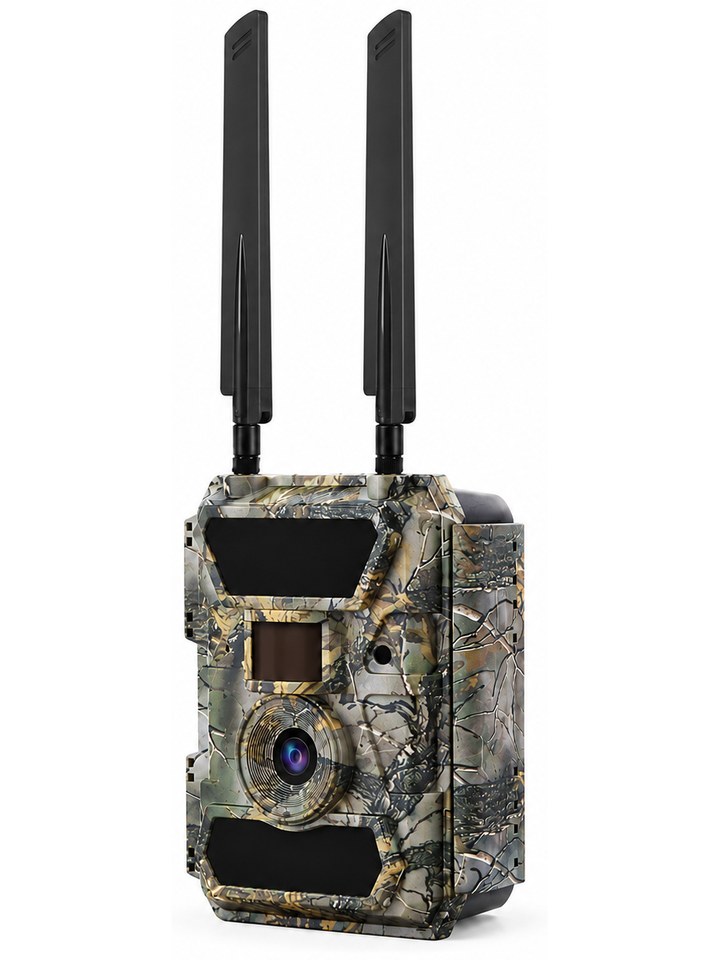
To antenner, ingen „Pro".
Den mest pålidelige kontrol – helt uden menu.
Kameraet skal have to antenner.
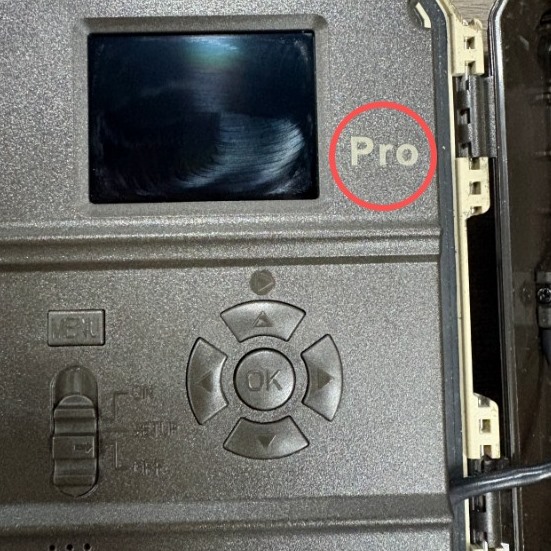
Klap kameraet op, og se på området til højre for displayet.
✓Står der ingenting, er det det rigtige kamera – firmwaren er tilladt.
✕Står der „Pro", er det Pro-versionen – firmwaren må ikke installeres.
Forkert kamera: „Pro" til højre for displayet – installér ikke firmwaren
i
Ikke sikker på, om det er den rigtige 4.0CG?
Send os et foto af det opklappede kamera (området til højre for displayet) – så bekræfter vi, om firmwaren er egnet. Er du i tvivl, så installér den ikke.
Forberedelse
Det skal du bruge.
Før du installerer softwaren, skal du lægge alt klar og sørge for en sikker strømforsyning.
Forudsætninger
et vildtkamera af modellen 4.0CG (tjekket i del 1)
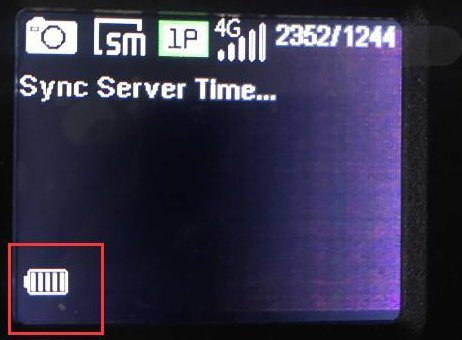
Installér aldrig softwaren med svagt batteri, og sluk ikke kameraet undervejs. Falder strømforsyningen ud under opdateringen, kan kameraet blive permanent beskadiget. Brug en strømforsyning eller fuldt opladede batterier (100 %).
SD-kort & kameramenu
Opdatering via SD-kort.
De to filer finder du i downloadet længere oppe.
Formatér SD-kortet på computeren, så ingen gamle filer forstyrrer opdateringen.
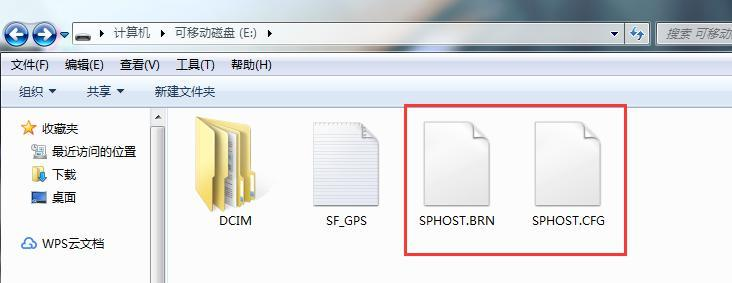
Kopiér de to filer SPHOST.BRN og SPHOST.CFG til SD-kortets rodmappe – ikke til en undermappe. Lav ikke om på filnavnene.Begge filer i rodmappen – lav ikke om på navnene
Sæt SD-kortet i kameraet, og stil kontakten på SETUP.
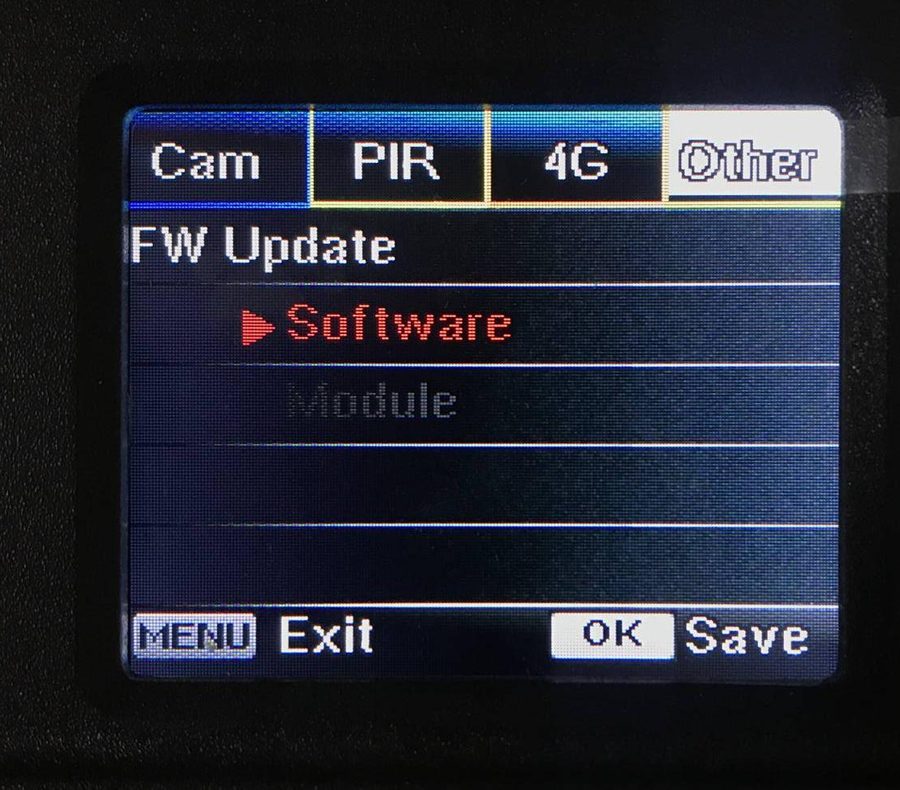
Vælg i menuen Other → FW Update → Software, og bekræft med OK.Other → FW Update → Software → OK
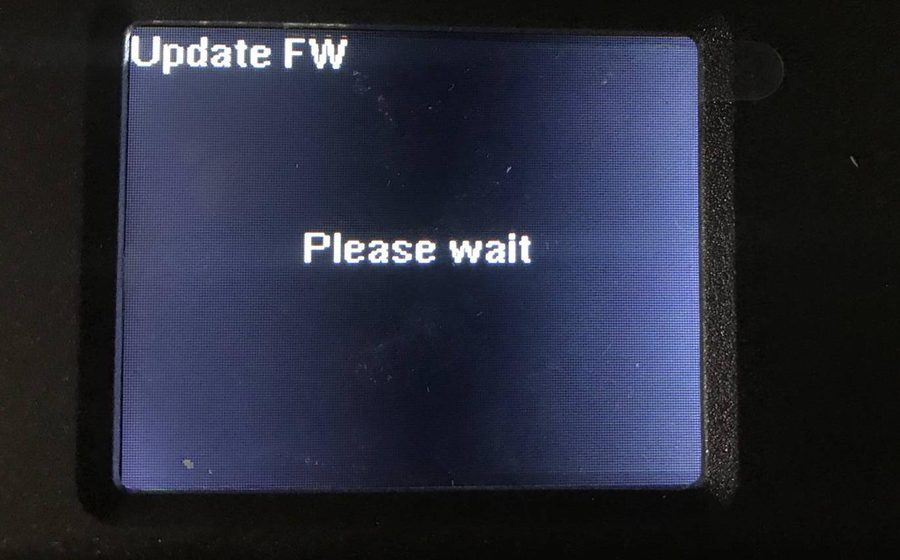
Vent ca. 1–2 minutter – kameraet viser „Please wait" og opdaterer selv. Ingen yderligere indgriben nødvendig.Vent 1–2 minutter – sluk ikke
Når det er færdigt, vender kameraet automatisk tilbage til startskærmen – softwaren er installeret.Tilbage på startskærmen – færdig
i
Starter kameraet ikke, eller har du glemt adgangskoden?
Kan kameraet ikke længere starte, eller er adgangskoden glemt: Læg filerne på SD-kortet som ovenfor, hold knappen UP inde, og stil kontakten på SETUP. Opdateringen starter så automatisk – hold knappen inde, indtil den er færdig.
Modernhunter-konto
Gem adresse.
Denne adresse er individuel for hvert kamera.
Opret et nyt kamera i Modernhunter-appen eller i portalen.
Notér eller kopiér den individuelle e-mailadresse, der oprettes – den er modtageren for dine optagelser.
Indtast og gem denne adresse i kameramenuen under Send To → Email.
Reference
De gemte SIM-værdier.
Disse værdier indlæser softwaren automatisk. Hvis de undtagelsesvis skal tjekkes eller indtastes manuelt, gælder følgende data:
Indstilling
Værdi
APN
mhsim
User
lad stå tom
Adgangskode (APN)
lad stå tom
Afsender
hunter@mh-cam.de
Account
hunter@mh-cam.de
Adgangskode
hunter
SMTP-server
mx0.mh-cam.de
SMTP-port
25 (uden SSL)
Modtager-e-mail
oprettes i Modernhunter, når kameraet oprettes
!
Kun til Modernhunter-serveren
Modernhunter-SIM-kortet sender udelukkende til Modernhunter-serveren. Indtast derfor altid den adresse, der er oprettet i Modernhunter, som modtager – ikke en privat eller ekstern adresse.
Med dette korte forløb sikrer du dig, at dine optagelser når pålideligt frem til Modernhunter-kontoen.
Hvis intet kommer frem – tjek
Er Modernhunter-SIM'en tilføjet i din konto? Først derved bliver den aktiveret i systemet og klar til brug.
Er Modernhunter-SIM'en sat korrekt i, og er antennerne monteret?
Blev præcis den adresse, der er oprettet i Modernhunter, indtastet under Send To → Email?
Understøtter kameraet overhovedet SMTP eller FTP? Uden det er det ikke egnet.
Er APN'en mhsim gemt (bruger og adgangskode tomme)?
Har kameraet tilstrækkelig mobildækning på stedet?
Stil kameraet i driftstilstand, og udløs en testoptagelse.
Vent et øjeblik, til kameraet har overført billedet.
Tjek i Modernhunter-kontoen, om optagelsen er kommet frem.
Kommer der intet, så gennemgå tjeklisten – især den nøjagtige stavning af modtageradressen.
Færdig
Installeret – klar til brug.
Din 4.0CG kører nu med Modernhunter-firmwaren og er forudkonfigureret til Modernhunter-SIM-kortet. Fra nu af sender den automatisk sine optagelser til din Modernhunter-konto – sammen med dem fra dine øvrige kameraer, uafhængigt af producent i ét system. Og vil du senere bruge kameraet med et andet SIM: APN'en kan når som helst overskrives – 4.0CG forbliver SIM-låsefri.
Opsæt 4.0CG-vildtkameraet til Modernhunter-SIM-kortet · Ratgeber - Modernhunter