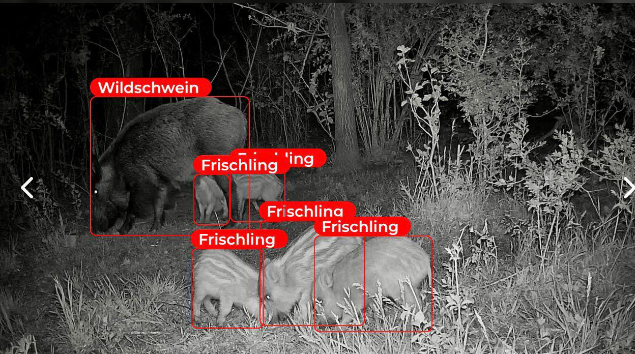
Den åbne vildtkamera-app
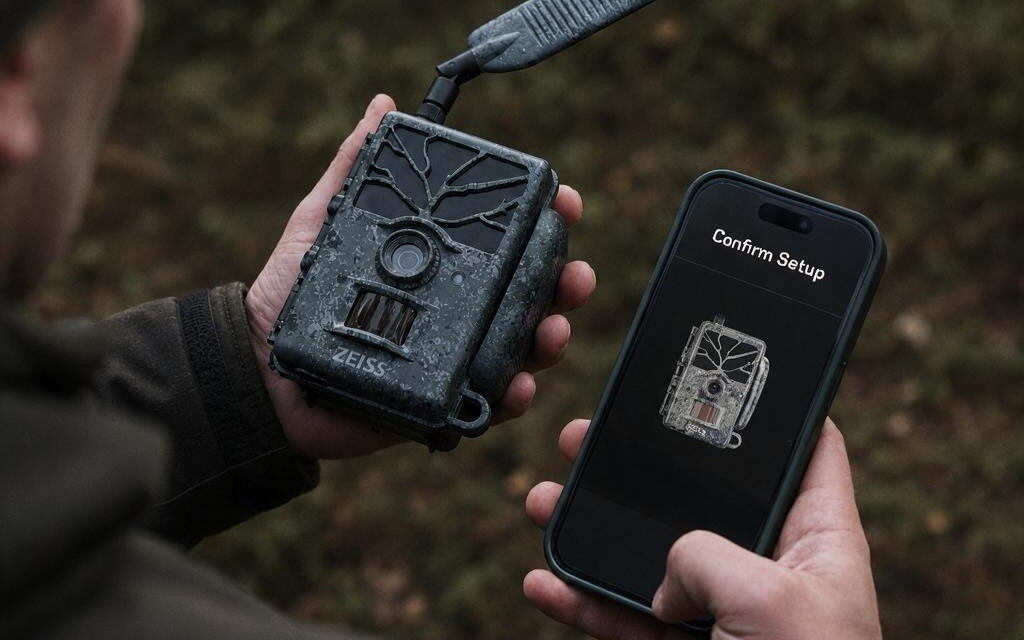
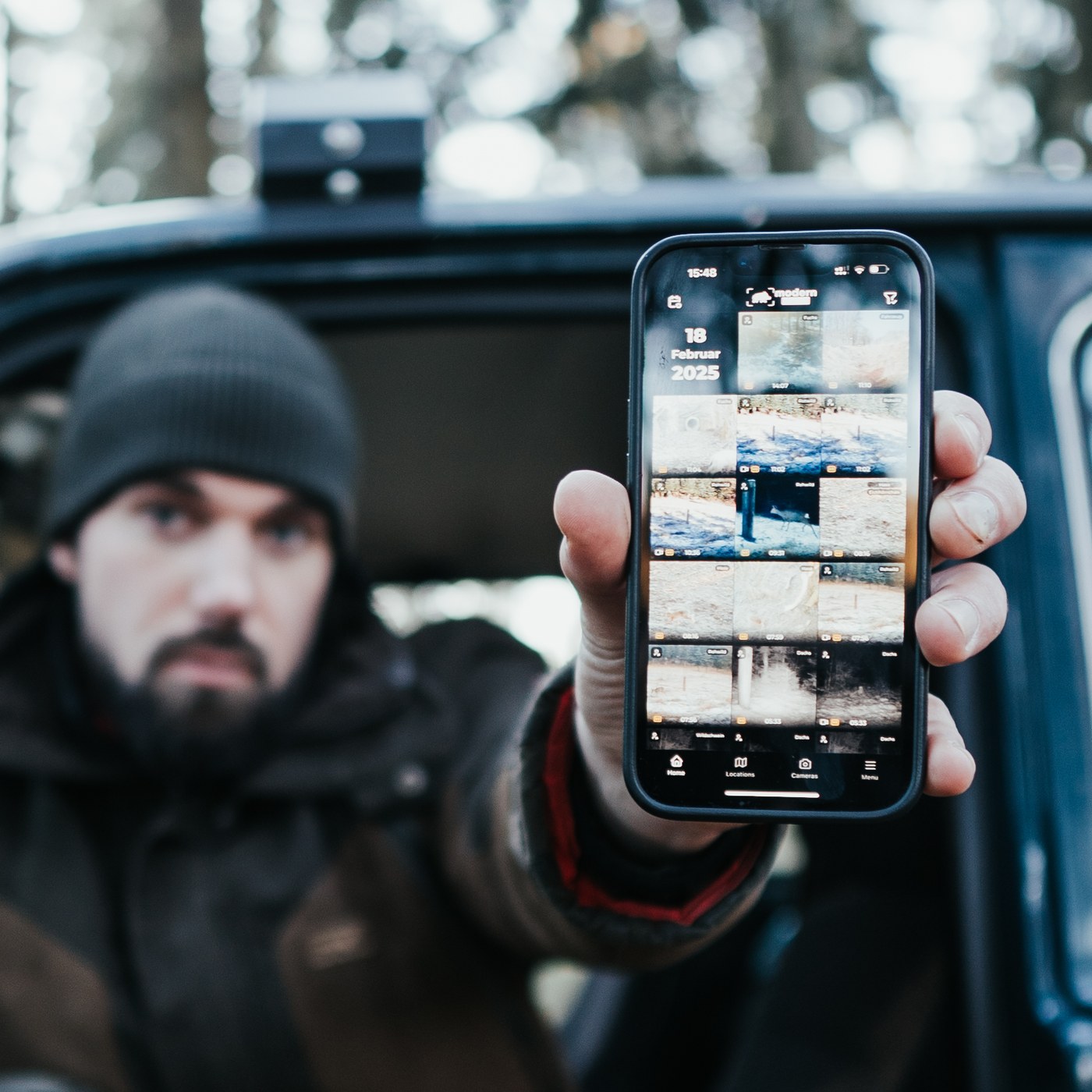
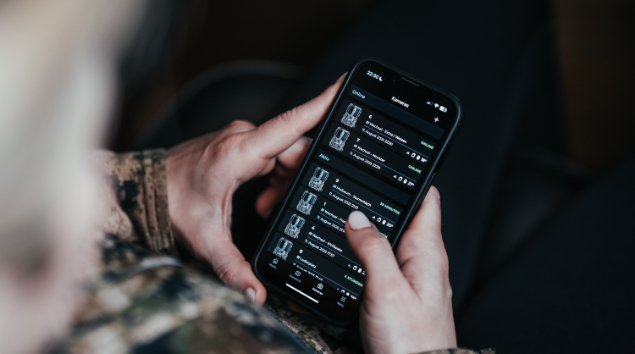
Designet til at fungere med vores GSM-vildtkameraer, har vi udviklet Modernhunter-appen. Ud over vores kameraer fungerer appen med næsten alle GSM-vildtkameraer på markedet. Det betyder, at du ikke længere har brug for flere vildtkamera-apps på din smartphone. Download appen til din smartphone i dag!

Alle funktioner, du har brug for. I én app.
Modernhunter er udviklet til jægere, der ønsker at administrere deres vildtkameraer professionelt. Uanset mærke - med vores app har du alle dine kameraer i overblik og modtager billeder direkte på din smartphone.
Ofte stillede spørgsmål
Har du flere spørgsmål? Kontakt os.
Hvordan opsætter jeg et Seissiger vildtkamera med Supersim i Modernhunter?
Seissiger vildtkameraer med Supersim kan nemt integreres i Modernhunter-appen. Opsætningen foregår i få trin. Trin 1: Tilføj kamera Åbn menuen Kameraer i appen Tryk på plus-symbolet øverst til højre Vælg Standardkamera Trin 2: Vælg kameramodel Vælg Seissiger som producent Vælg Seissiger Universal som model Bekræft med Næste Trin 3: Angiv navn og placering Giv kameraet et navn Indtast placeringens navn, hvor kameraet er monteret Tryk på Videre Trin 4: Spring SIM-kort-trinnet over Da dit kamera fungerer med et Supersim-kort, behøver du ikke tilføje et Modernhunter SIM-kort. Du kan blot springe dette trin over. Trin 5: Afslut opsætningen Kontroller alle oplysninger Bekræft opsætningen Kameraet oprettes nu i systemet. Trin 6: Indtast videresendelses-e-mail Modernhunter opretter automatisk en individuel e-mail-adresse til dit kamera Kopier denne e-mailadresse Indtast den i din Supersim-konto som videresendelsesadresse Færdig Fra nu af sender dit Seissiger-kamera automatisk sine optagelser via Supersim til Modernhunter. Billederne vises direkte i din Modernhunter-konto.
Hvordan konfigurerer jeg et SEISSIGER vildtkamera (standardversion) med Modernhunter SIM-kort?
Denne vejledning gælder for SEISSIGER Special-Cam-modeller i standardversionen (simlockfri).Den gælder ikke for Supersim-udgaven. Med følgende trin konfigurerer du dit kamera til brug med Modernhunter-simkortet. Trin 1: Opret kamera i Modernhunter Åbn Modernhunter-appen eller Modernhunter-portalen Gå til Kameraer og tryk på plus-symbolet Vælg Standardkamera Før opsætningen til ende Til sidst vises en individuel e-mail-adresse. Denne adresse er senere modtageren af optagelserne fra dit kamera. Noter eller kopier denne e-mailadresse. Trin 2: Download pc-program Download Windows-programmet WirelessPlus 0.5 Åbn programmet på din computer Download-link: Trin 3: Indlæs eksempel-fil Klik på Load nederst til venstre. Indlæs filen Seissiger_Modernhunter_Config.CFG. Download-link: I denne fil er de vigtigste indstillinger, såsom APN og netværksparametre, allerede korrekt forudindstillet. Indtast Modernhunter-e-mailadresse Gå til området Recipients i programmet. Indtast den e-mailadresse, du tidligere har oprettet hos Modernhunter, i feltet Email 1. Trin 4: Gem konfigurationsfilen Klik på Save as Vælg filtypen MMSCFG.BIN Gem filen direkte på et SD-kort Trin 5: Indlæs indstillingerne i kameraet Sæt SD-kortet i dit SEISSIGER Special-Cam (standardversion) Indstil kamerakontakten på SETUP Åbn menuen og vælg 2G eller LTE Vælg Setup fra SD og bekræft Kameraet overfører nu automatisk alle gemte indstillinger. Færdig Din SEISSIGER standardversion er nu forbundet med din Modernhunter-konto. Fra nu af sender kameraet automatisk alle optagelser via Modernhunter-simkortet til den angivne modtager-e-mailadresse. Optagelserne vises direkte i din Modernhunter-konto.
Hvordan forbinder jeg et Zeiss Secacam vildtkamera med Modernhunter?
Med denne vejledning kan du indstille din Zeiss Secacam, så alle optagelser automatisk vises på din Modernhunter-konto. Trin 1: Opret kamera hos Modernhunter Åbn Modernhunter-appen Gå til Kameraer og tryk på plus-symbolet øverst til højre Vælg Standardkamera Vælg Secacam som producent Vælg en hvilken som helst Secacam-model Tryk på Fortsæt Giv kameraet et navn Indtast kameraets placering Spring SIM-kort-trinnet overZeiss-kameraer bruger et Zeiss-SIM-kort og ikke et Modernhunter-SIM-kort Afslut opsætningen Når opsætningen er færdig, modtager du en individuel kamerakode fra Modernhunter, for eksempel: mh-123abc Denne kode skal bruges i de næste trin. Trin 2: Omdøb kameraet i Zeiss Secacam-appen For at Modernhunter kan tildele optagelserne entydigt, skal kameranavnet i Zeiss Secacam-appen indeholde Modernhunter-kamerakoden. Åbn Zeiss Secacam-appen Gå til siden Kameraer Vælg det kamera, du vil forbinde med Modernhunter Tryk på tandhjulsikonet øverst til højre Indtast Modernhunter-kamerakoden under Kameranavn Eksempel:Secacam3 mh-123abc Vigtigt Koden skal indtastes nøjagtigt Ingen mellemrum i koden Ingen ekstra tegn Ingen tastefejl Trin 3: Del kameraet med Modernhunter Bliv i Zeiss Secacam-appen med det åbne kamera Vælg Del kamera Tryk på Tilføj ny kontakt Indtast følgende e-mailadresse som modtager secacam@mh-cam.de Efter tilføjelsen skal delingen af Modernhunter bekræftes. Denne proces kan tage lidt tid. Så snart delingen er bekræftet, er opsætningen afsluttet. Færdig Din Zeiss Secacam er nu tilsluttet Modernhunter. Kameraet er oprettet i Modernhunter Kameranavnet indeholder den unikke Modernhunter-kode Optagelserne videresendes automatisk til Modernhunter Alle nye optagelser vises som sædvanlig direkte i din Modernhunter-konto.
Hvordan forbinder jeg et ICU-vildtkamera med Modernhunter?
Med denne vejledning kan du indstille din ICU-vildtkamera, så alle optagelser automatisk vises på din Modernhunter-konto. Trin 1: Opret kamera i Modernhunter Åbn menuen Kameraer i Modernhunter-appen Tryk på plus-symbolet øverst til højre Vælg Standardkamera Vælg ICU Server som producent Vælg et passende ICU-model Bekræft med Fortsæt Giv kameraet et navn Indtast den placering, hvor kameraet er monteret Spring SIM-kort-trinnet over ICU-kameraer bruger udelukkende deres eget SIM-kort Bekræft alle oplysninger Kameraet oprettes nu i Modernhunter. Derefter modtager du en individuel kamerakode i formatet: mh-xxxxxx Denne kode er vigtig for de næste trin. Trin 2: Opsæt e-mail-videresendelse i ICU-appen Åbn ICU-appen Tryk på dit profilbillede øverst til højre Vælg E-mail-videresendelse Tryk på Tilføj e-mail-adresse Indtast følgende e-mail-adresse nøjagtigt icu@mh-cam.de Fra dette øjeblik videresendes alle optagelser fra din ICU-konto til Modernhunter. Trin 3: Tilpas kameranavne i ICU-appen For at Modernhunter kan tildele optagelserne korrekt, skal kameranavnet tilpasses i ICU-appen. Åbn området Kameraer i ICU-appen. Vælg det kamera, du vil videresende. Tryk på blyantsymbolet ved siden af kameranavnet. Ændr kameranavnet til den kode, der er genereret af Modernhunter. Eksempel:mh-xxxxxx Vigtigt Kameranavnet skal indeholde koden Koden skal skrives nøjagtigt som i Modernhunter Ingen ekstra tegn Ingen stavefejl Færdig Din ICU-vildtkamera er nu forbundet med Modernhunter. Fra nu af videresendes alle optagelser automatisk til Modernhunter og vises direkte på din Modernhunter-konto.
Hvordan forbinder jeg et Dörr-vildtkamera med Modernhunter?
Desværre er det endnu ikke muligt at integrere Dörr vildtkameraer i Modernhunter. Aktuel status De tekniske forudsætninger for tilslutning af Dörr-kameraer er endnu ikke til stede. Derfor kan optagelser fra Dörr vildtkameraer i øjeblikket ikke overføres til Modernhunter. Udsigter Vi arbejder på at gøre det muligt at understøtte Dörr-vildtkameraer i fremtiden. Så snart det er teknisk muligt at integrere dem, vil vi gøre denne funktion tilgængelig på Modernhunter. Bemærkning Vi beder om din forståelse for, at vi på nuværende tidspunkt ikke kan give en konkret dato.
Hvordan forbinder jeg et Spypoint-vildtkamera med Modernhunter?
Desværre er det endnu ikke muligt at integrere Spypoint vildtkameraer i Modernhunter. Aktuel status De tekniske forudsætninger for integration af Spypoint-kameraer er endnu ikke til stede. Derfor kan optagelser fra Spypoint vildtkameraer i øjeblikket ikke overføres til Modernhunter. Udsigter Vi arbejder på at gøre det muligt at understøtte Spypoint-vildtkameraer i fremtiden. Så snart det er teknisk muligt at integrere dem, vil vi gøre denne funktion tilgængelig på Modernhunter. Bemærkning Vi beder om din forståelse for, at vi på nuværende tidspunkt ikke kan give en konkret dato.
Hvordan kan jeg aktivere eller deaktivere push-meddelelser?
Push-beskeder kan slås til og fra i appen. Gå til Indstillinger i sidemenuen, hvor du nederst finder indstillingen Aktiver notifikationer.
Hvordan kan jeg dele optagelser med venner gratis?
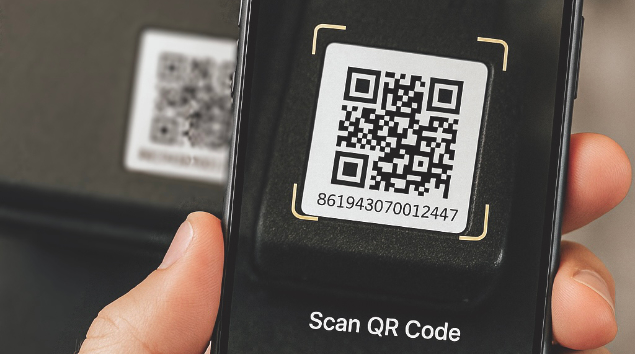
🔗 Forbind kontakter Før du kan dele kameraplaceringer og deres optagelser med andre brugere, skal du først forbinde din konto med din vens. Sådan gør du: Åbn Menu → Kontakter i Modernhunter-appen. Variant A: Giv din ven koden, der står øverst på din kontaktside. Din ven indtaster denne kode via tastatursymbolet (1) øverst til højre. Variant B: Vis din ven QR-koden fra din kontaktside (Vis QR-kode), og han scanner den via kamerasymbolet (2) øverst til højre. Den anden modtager en kontaktanmodning og bekræfter den. → Nu er I forbundet og kan dele kameraplaceringer med hinanden. 📍 Del placering Åbn Placeringer i menuen. Vælg den ønskede placering og tryk på tandhjulsikonet ⚙ for at komme til placeringsindstillingerne. I den nederste del kan du vælge kontakter, der skal have adgang til denne placering. 🔒 Indstil rettigheder Lås lukket: Kun visning af optagelser tilladt. Lås åben: Fuld adgang (styre kameraer, anmode om HD-optagelser, slette optagelser).
Hvad kan jeg se og administrere på kamerasiden?
På kamerasiden finder du en overskuelig oversigt over alle tilsluttede kameraer. Så kan du straks se den aktuelle status for hvert kamera. OversigtI oversigten kan du se følgende for hvert kamera: den aktuelle placering dato og klokkeslæt for sidste serverkontakt tiden siden sidste onlinekontakt Detaljeret kameravisningNår du vælger et kamera, åbnes den detaljerede visning med alle vigtige oplysninger og funktioner. KameraoplysningerHer vises blandt andet følgende: Batteriniveau Optaget lagerplads på SD-kortet Signalstyrke Aktuel temperatur SIM-kortoplysninger Handlinger og indstillingerDu kan udføre følgende handlinger direkte i appen: Formater SD-kort Genstart kamera Start netværkssøgning for at finde det bedste tilgængelige mobilnetværk Tilpas yderligere indstillinger via punktet "Kameraindstillinger" Din fordelDu har til enhver tid fuld kontrol over dine kameraer og kan nemt administrere dem uden at være på stedet.