
Dörr-optagelser
til Modernhunter.
Med Modernhunter samler du optagelserne fra dine vildtkameraer i ét system, uafhængigt af producent – også fra Dörr. Denne guide viser trin for trin, hvordan alle optagelser automatisk lander i din Modernhunter-konto.
To veje – ét mål.
Ved ældre Dörr-kameraer kan du indtaste en e-mailadresse direkte i kameraet, som optagelserne skal sendes til. På den måde kan de altså sende direkte til Modernhunter.
De nyere kameramodeller – f.eks. Cloud Mini 4G LTE eller Cloud Pro 4G – sender udelukkende til Dörr-serveren, og dér skal vi via Dörr-appen opsætte en SMTP-videresendelse til Modernhunter.
Hvilket kamera har du?
Vælg din kameratype – den rette trin-for-trin-guide folder sig ud nedenunder.
AÆldre modeller · e-mail-kompatibleMit ældre Dörr-kamera sender til en e-mailadresse, der er indtastet i kameraet
Disse Dörr-kameraer er allerede lidt ældre og sender optagelser klassisk via e-mail. Du opretter kameraet én gang i Modernhunter og indtaster den genererede modtageradresse direkte i kameraet – færdig.
Opret kameraet.
Her får du din personlige modtageradresse.
- Åbn menuen Kameraer.
- Tryk på plus-ikonet øverst til højre, og vælg Standardkamera.
- Vælg Dörr som producent, vælg den rette kameramodel, og bekræft med Næste.
- Angiv et kameranavn og en placering, og bekræft alle oplysninger.
- Modernhunter opretter nu en individuel e-mailadresse til dette kamera.
Ældre, e-mail-kompatible Dörr-kameraer kan du også bruge med Modernhunter-SIM-kortet. Da disse kameraer sender optagelserne via e-mail, fungerer Modernhunter-SIM-kortet her uden problemer – i modsætning til de nyere cloud-modeller.
Indtast adressen som modtager.
Direkte i e-mailindstillingerne på dit kamera.
- Indtast denne Modernhunter-adresse som modtager i e-mailindstillingerne på dit Dörr-kamera.
- Gem indstillingen.
BNyere modeller · CloudMit nyere Dörr-kamera sender kun til Dörr-serveren
Disse kameraer – f.eks. <span class="nowrap">Cloud Mini 4G LTE</span> eller <span class="nowrap">Cloud Pro 4G</span> – sender udelukkende til Dörr-serveren. Du opretter kameraet i Modernhunter og opsætter derefter en SMTP-videresendelse i Dörr-appen, som automatisk sender hver optagelse til Modernhunter.
Opret kameraet.
Her får du din personlige modtageradresse til SMTP-videresendelsen.
- Åbn menuen Kameraer.
- Tryk på plus-ikonet øverst til højre, og vælg Standardkamera.
- Vælg Dörr som producent, vælg den rette kameramodel, og bekræft med Næste.
- Angiv et kameranavn og en placering, og bekræft alle oplysninger.
- Kopiér den viste individuelle e-mailadresse (formatet
xxxxxx@mh-cam.de) via kopiér-ikonet.
Bliver du bedt om et Modernhunter-SIM-kort, skal du springe dette trin over. Modernhunter-SIM-kort sender kun til Modernhunter-serveren, og nyere Dörr-kameraer kun til Dörr-serveren. Brug derfor et andet SIM-kort i disse modeller.
Opret SMTP-videresendelse.
Hav den tidligere kopierede Modernhunter-adresse klar.
- Åbn Dörr-appen.
- Tryk på kamera-ikonet nederst for at komme til kameralisten.
- Vælg det ønskede kamera.
- Rul ned til området Del, og vælg SMTP-videresendelse.
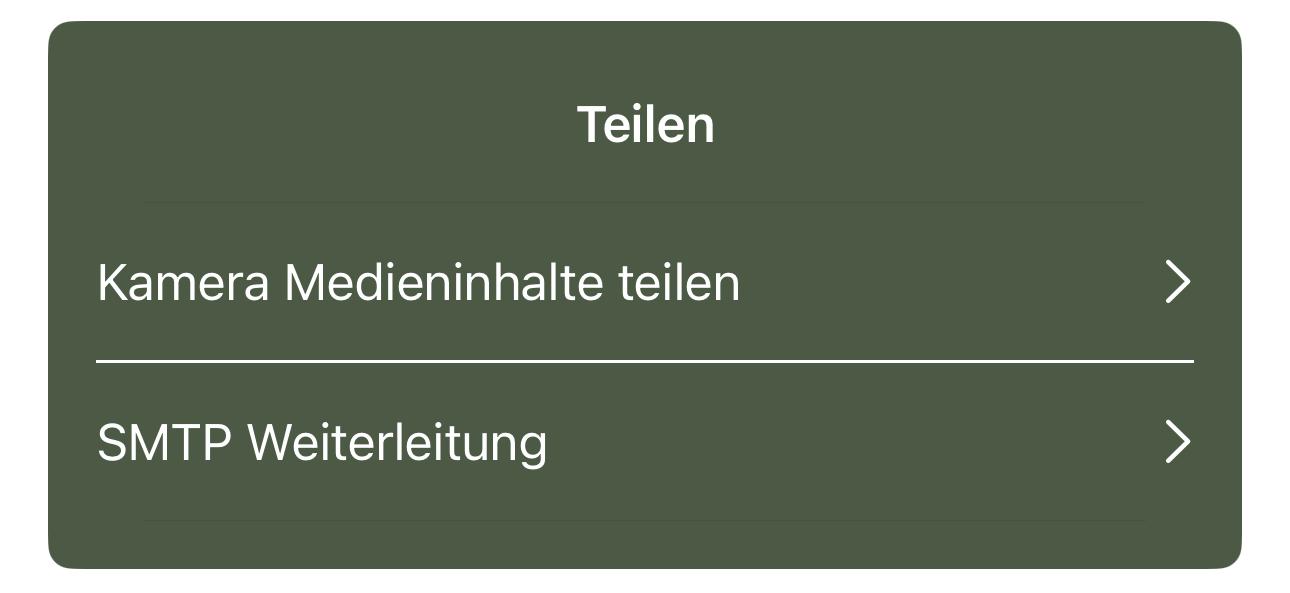
Området Del → SMTP-videresendelse - Tryk på plus-ikonet øverst til højre for at oprette en ny videresendelse.

Tilføj ny videresendelse - Indtast de følgende oplysninger (se tabellen), og udfyld formularen fuldstændigt.
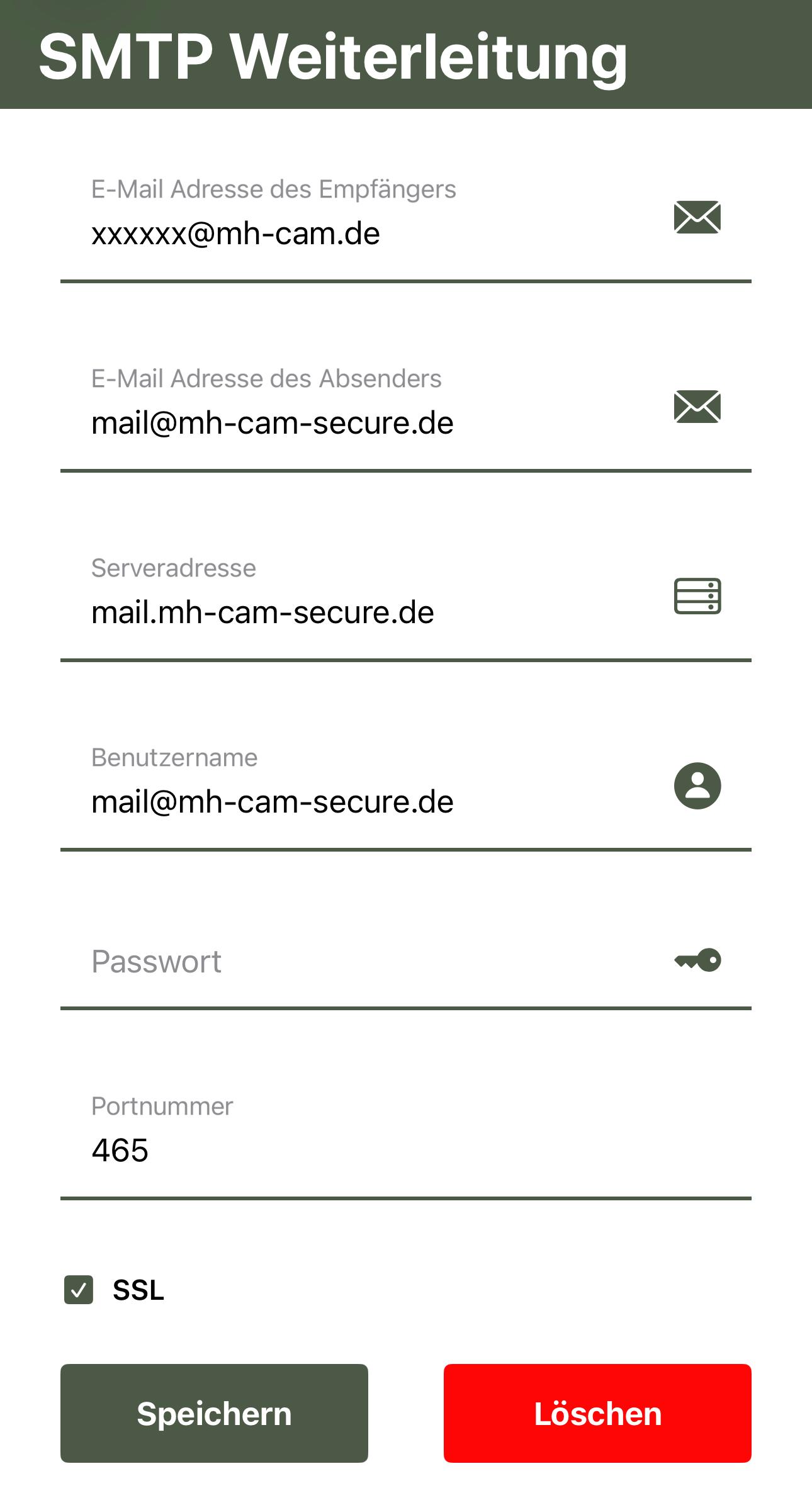
Udfyldt SMTP-formular - Bekræft nederst med Gem.
| Felt | Værdi |
|---|---|
| Modtagerens e-mailadresse | Den adresse, der er genereret til dette kamera i Modernhunter-appen og tidligere kopieret. xxxxxx@mh-cam.de er blot en pladsholder. |
| Afsenderens e-mailadresse | mail@mh-cam-secure.de |
| Serveradresse | mail.mh-cam-secure.de |
| Brugernavn | mail@mh-cam-secure.de |
| Adgangskode | hunter |
| Portnummer | 465 |
| SSL | ja |
Værdierne skal stemme nøjagtigt – især serveradresse, brugernavn, adgangskode, port 465 og SSL ja. Indsæt helst modtageradressen via kopiér-ikonet i stedet for at skrive den af.
Test det én gang – så kører det.
Med dette korte testforløb sikrer du, at dine Dörr-optagelser løber rent igennem og når frem til Modernhunter-systemet.
- Er Modernhunter-adressen skrevet nøjagtigt (indsat via kopiér-ikonet)?
- Blev alle felter i SMTP-videresendelsen overført korrekt (server, bruger, adgangskode, port 465, SSL ja)?
- E-mail-kompatibelt kamera: Sender kameraet overhovedet – altså mobildækning og tilstrækkeligt batteri?
- Cloud-kamera: Kommer optagelsen først frem i Dörr-appen?
- Udløs en testoptagelse på kameraet.
- Cloud-kamera: tjek, om optagelsen først kommer frem i Dörr-appen.
- Tjek i Modernhunter-systemet, om optagelsen er kommet frem via din modtageradresse.
- Kommer optagelsen frem i Dörr-appen, men ikke hos Modernhunter, skyldes det SMTP-videresendelsen – gennemgå værdierne fra tjeklisten.
- Kommer der allerede intet frem i Dörr-appen, skyldes det kamera- eller SIM-opsætningen i Dörr-appen – ikke videresendelsen. Tjek desuden, om der overhovedet findes optagelser på SD-kortet: Hvis der ingen er, er det ofte SD-kortet selv, der er problemet, og det bør udskiftes.
Alle kameraer – én konto.
Dit Dörr-vildtkamera er nu forbundet med Modernhunter. Alle optagelser lander automatisk i din Modernhunter-konto – sammen med optagelserne fra dine øvrige kameraer, uanset hvilken producent de er fra. At tilslutte kameraer fra andre producenter er i øvrigt helt gratis hos Modernhunter.