
Hvorfor der er en ny app
Den vigtigste grund er dig. Mange af jer har skrevet til os – om funktioner, der mangler i reviret, og om småting, der irriterer i hverdagen. Vi har lyttet, rettet de indberettede fejl og ført jeres forslag ud i livet.
Dertil kom en ydre anledning: Modernhunter-appen var i kort tid ikke tilgængelig i Google Play Store. I stedet for blot at sende en opdatering ud bagefter benyttede vi lejligheden og udgav appen helt på ny – med rettelserne fra din feedback og de nye funktioner, som denne guide præsenterer.
For at du med sikkerhed arbejder med den nyeste version, anbefaler vi: Slet den gamle Modernhunter-app helt fra din smartphone, og hent den derefter på ny fra App Store eller Google Play Store. Log derefter ind helt som normalt med dine hidtidige loginoplysninger.
Bemærk ved Android: Den nye app installeres separat – derefter har du to apps med navnet »Modernhunter« på telefonen: den gamle og den nye. Slet den gamle, så du ikke ved en fejl åbner den forældede version.
Dine optagelser bevares – de ligger på vores server, ikke på telefonen.
Home – dine optagelser
Startskærmen viser alle optagelser fra alle kameraer. Fire filtre i den øverste bjælke bestemmer, hvad der vises.
Startsiden – alt på ét blik
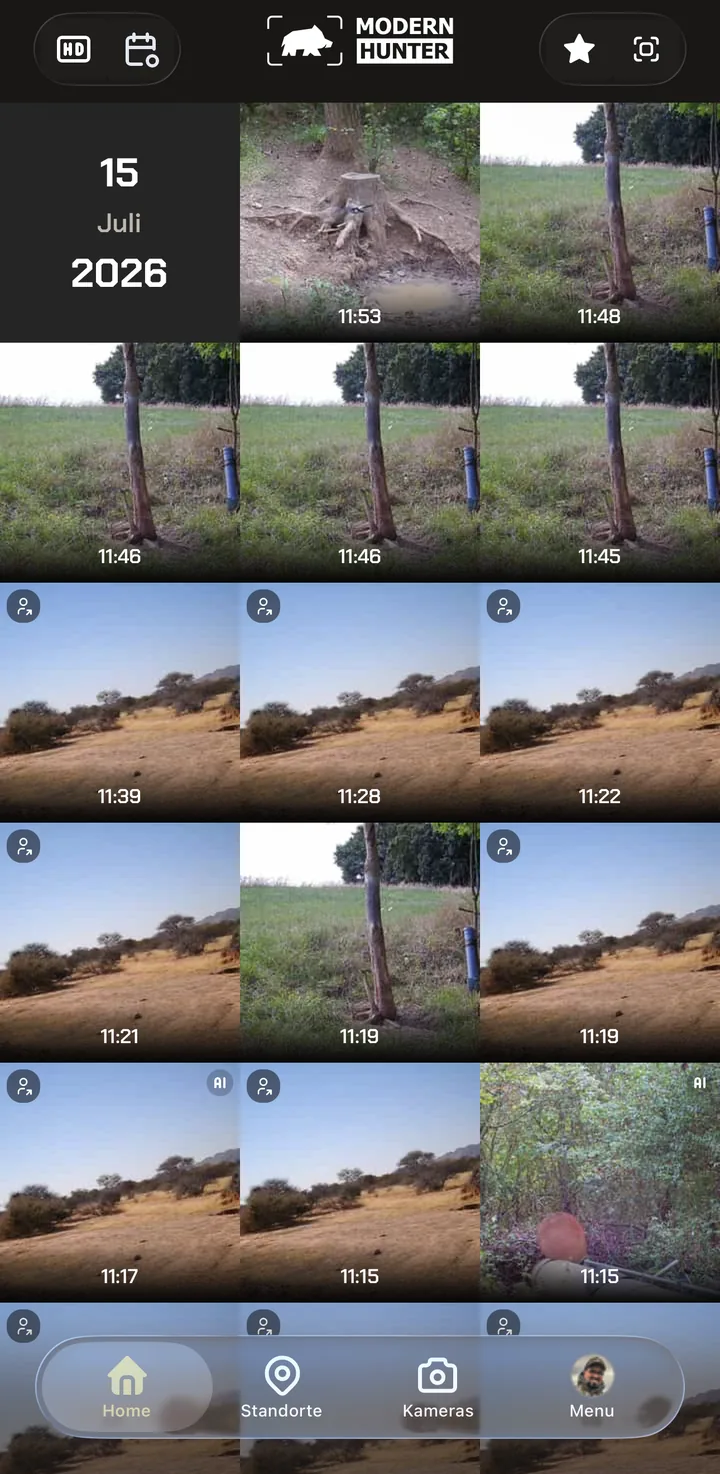
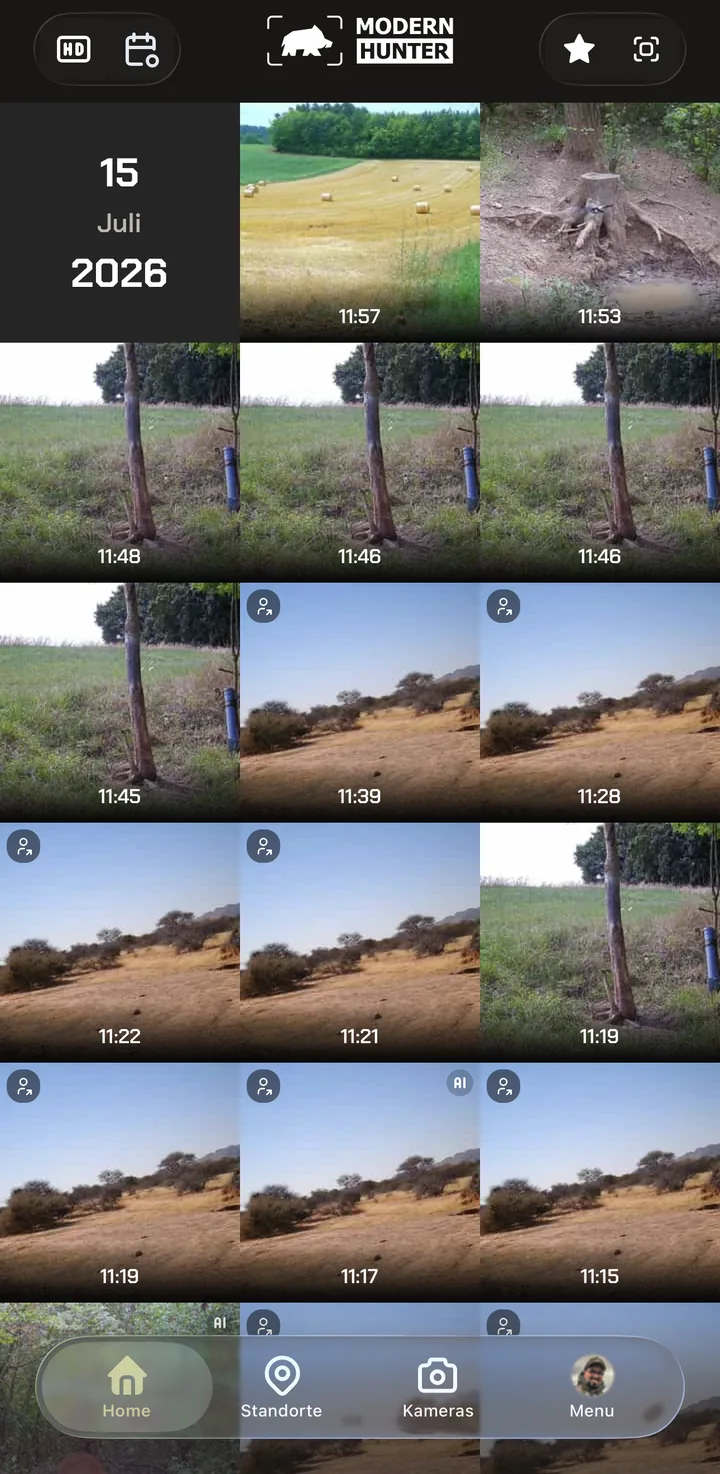
Når du åbner appen, lander du direkte ved dine optagelser. De er grupperet efter dato – dagen står til venstre for den enkelte billedrække, den nyeste optagelse øverst. Hver flise viser klokkeslættet for udløsningen.
Via den nederste bjælke når du appens fire områder: Home med alle optagelser, Lokationer for dine revirer, Kameraer for de enkelte enheder og Menu for konto og indstillinger. Denne guide følger netop denne rækkefølge.
Øverst sidder de fire filtre: HD og Kalender til venstre, Favoritter og AI til højre.
- Home – alle optagelser fra alle kameraer, efter dato
- Lokationer – optagelser sorteret efter lokation
- Kameraer – enkelte enheder, status og indstillinger
- Menu – konto, saldo, indstillinger
HD-filteret – kun de skarpe billeder
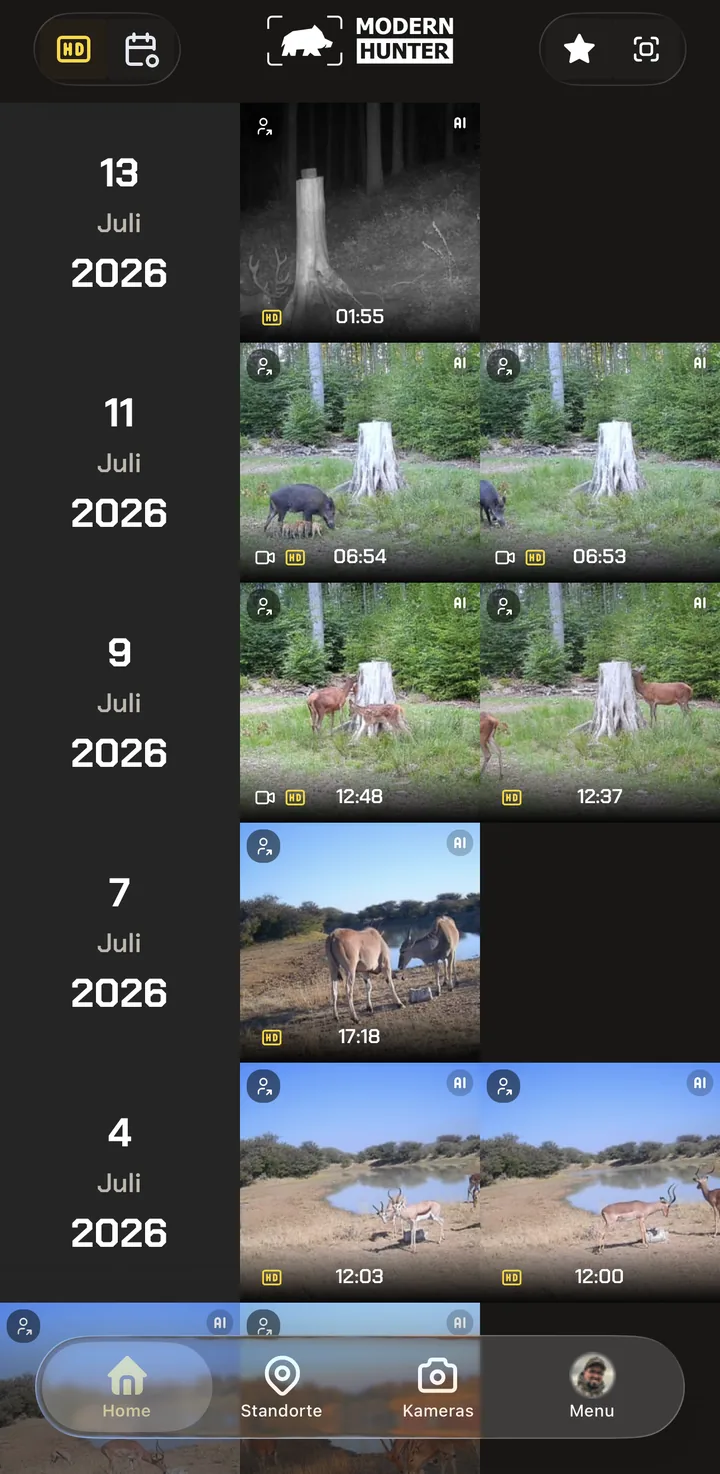
Dit Modernhunter-kamera “Hunter 4G Mini” overfører kun et lille forhåndsbillede ved hver udløsning. Det sparer data og saldo. Den højtopløselige originaloptagelse kan du anmode om; den erstatter så forhåndsbilledet. En push-notifikation giver dig besked, så snart HD-optagelsen er klar.
Med HD-filteret øverst til venstre på startsiden filtrerer du visningen efter HD-optagelser, så kun disse vises. De er desuden markeret med et gult HD-mærke.
Der findes ingen knap til at slå HD fra – HD overføres aldrig automatisk. Vil du spare saldo, anmoder du bare ikke om HD-versionen.
Kalenderen – spring direkte til dagen
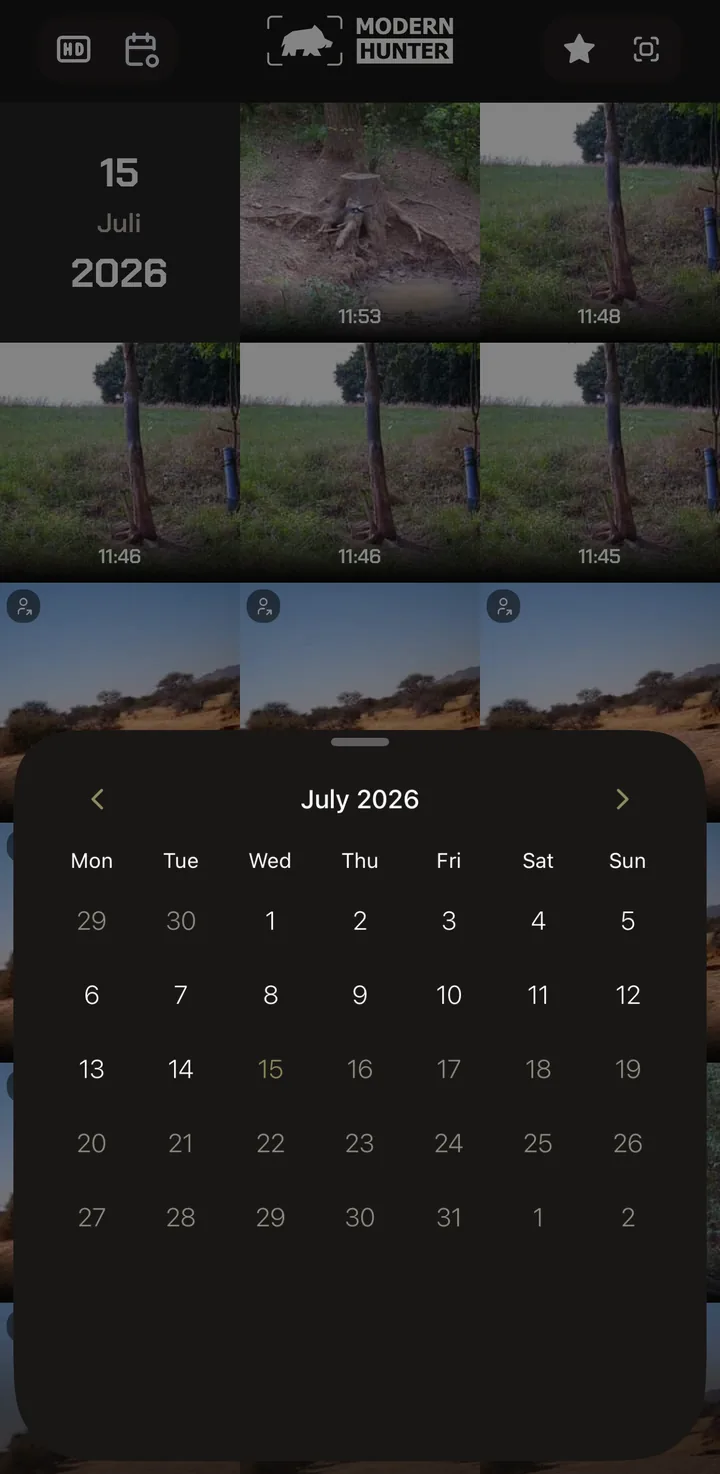
I stedet for at scrolle gennem uger trykker du på kalenderikonet øverst til venstre. Der åbnes en månedsoversigt.
Den aktuelle dag er fremhævet i olivengrøn. Med pilene til venstre og højre skifter du måned, og et tryk på en dag springer direkte til dens optagelser.
Favoritter – find de gode billeder igen
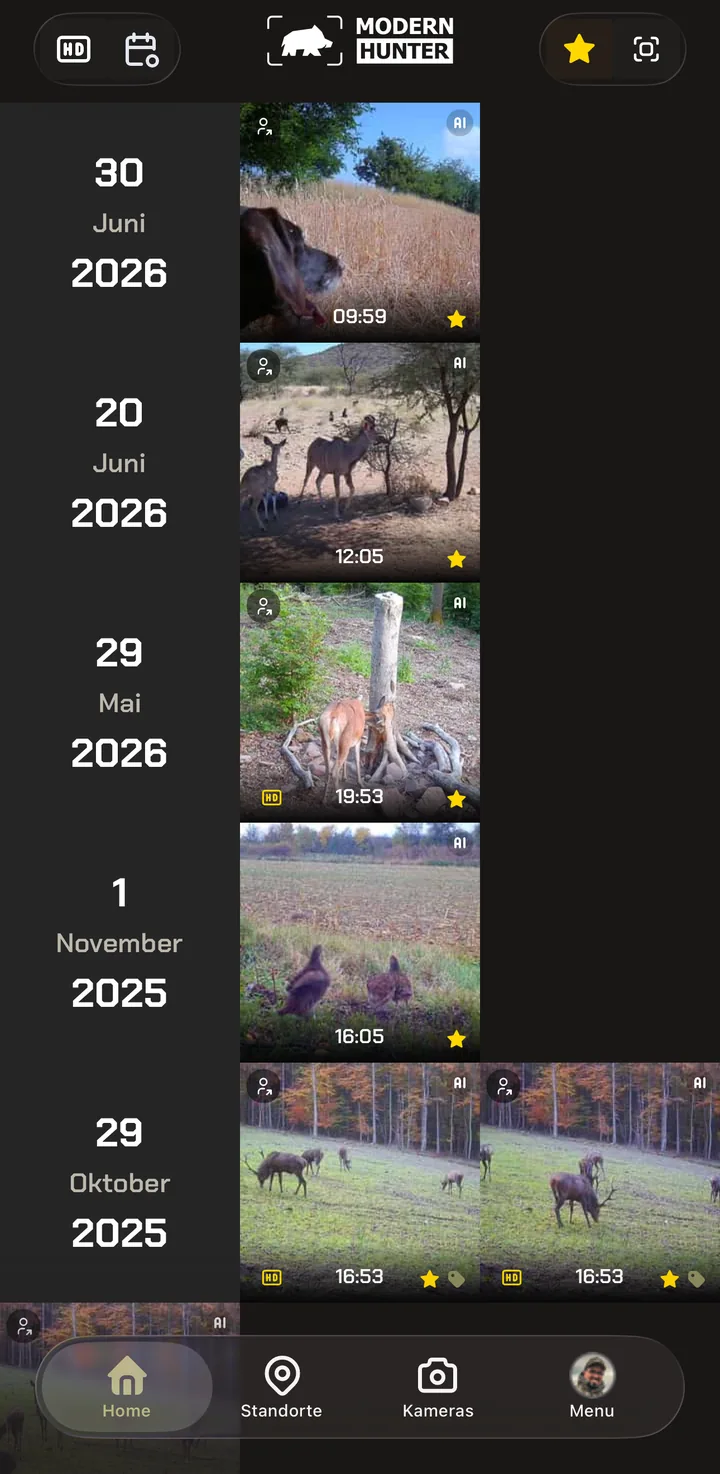
For at markere en optagelse som favorit åbner du den og trykker på stjernen nederst. Dermed er optagelsen en favorit – og slettes aldrig automatisk.
Via stjerneikonet øverst til højre på startsiden skjuler du så alt undtagen dine favoritter. Filteret arbejder på tværs af hele perioden: I eksemplet står optagelser fra juni 2026 direkte ved siden af optagelser fra oktober 2025. Dine bedste billeder gennem flere år er dermed samlet i én visning.
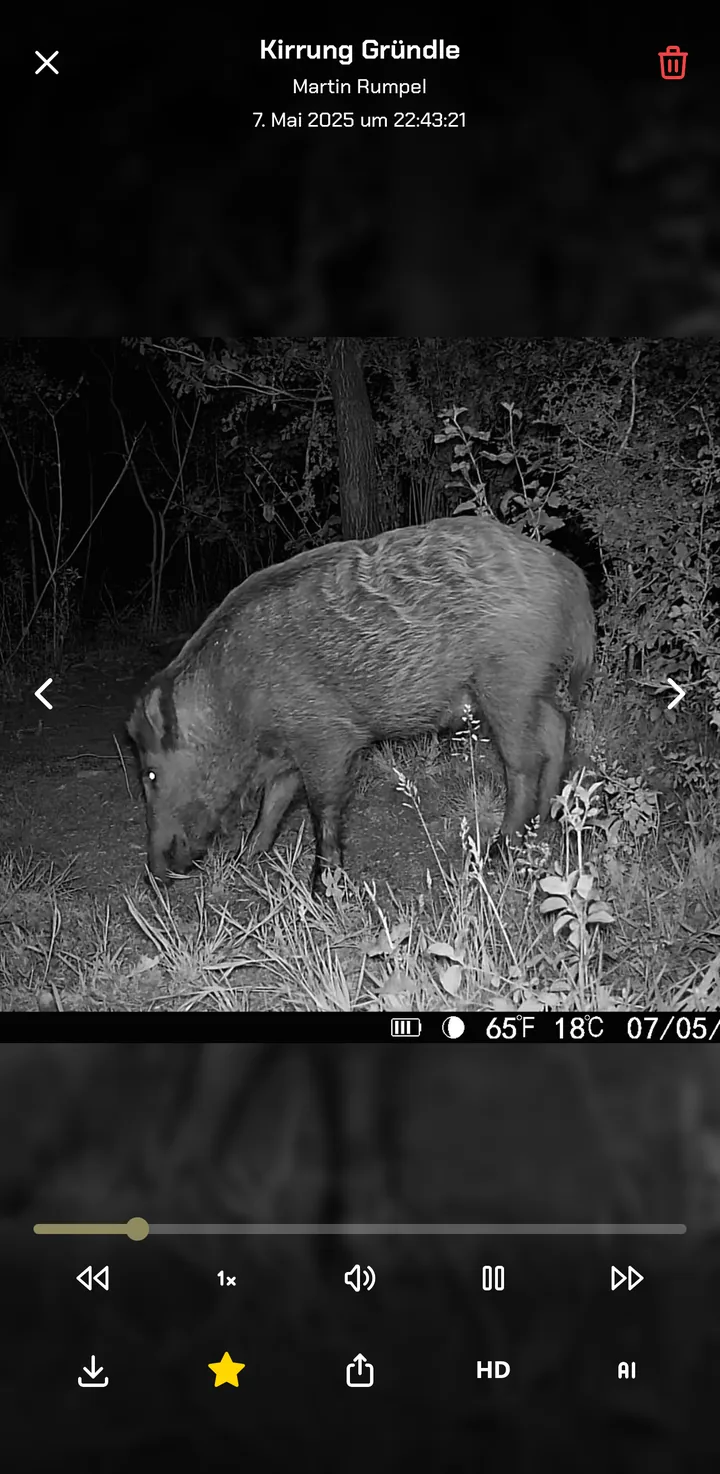
Detaljevisningen – ét billede, alle handlinger
Et tryk på en flise åbner optagelsen i stor visning. Øverst står lokationen og det præcise optagelsestidspunkt. Stammer optagelsen fra et kamera, som nogen har delt med dig, ser du her desuden kameraets ejer. Til at bladre bruger du pilene til venstre og højre – eller swiper simpelthen fra billede til billede. Denne swipe-bevægelse havde mange brugere ønsket sig; i den nye app er den nu med.
Ved videoer vises en fuldgyldig afspiller med tidslinje og lyd. Afspilningshastigheden (1x = normal hastighed, 0,5x = halv hastighed) kan tilpasses – praktisk til at se en hurtig bevægelse i ro og mag. Med piletasterne i den nederste del springer du desuden to sekunder frem eller tilbage for at se en del igen.
Bjælken helt nederst samler alle handlinger til optagelsen:
- Download – gem optagelsen på din enhed
- Favorit – markér optagelsen med stjernen
- Del – send optagelsen videre, f.eks. via WhatsApp
- HD – anmod om denne optagelse i HD fra hukommelseskortet (kun ved Hunter 4G Mini-kameraerne fra Modernhunter)
- AI – slå AI-objektgenkendelsen til eller fra for optagelsen
AI-filteret – skjul tomme udløsninger
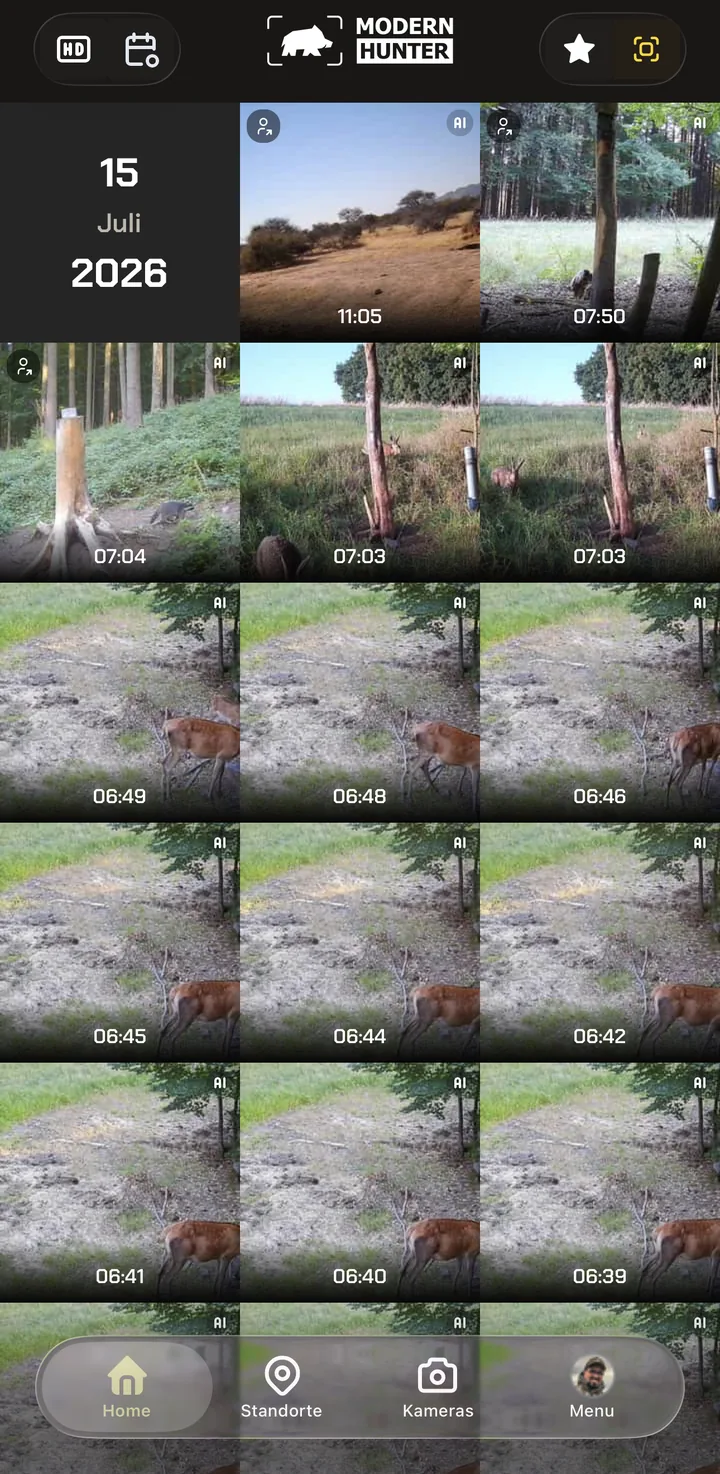
Vind i græsset, en gren, en fugl – en del af hvert kameras udbytte viser ganske enkelt ingenting. Modernhunter-AI’en tjekker på vores server, ikke i kameraet, hvad der er at se på et billede, og markerer genkendte optagelser med et AI-mærke.
Et tryk på AI-symbolet øverst til højre skjuler to ting på én gang: tomme udløsninger uden genkendeligt motiv og optagelser, hvor der kun er fugle at se. På den måde behøver du ikke klikke dig gennem utallige fejludløsninger og duefotos for at nå frem til de relevante optagelser.
Vigtigt: Kameraet sender fortsat alle optagelser – AI’en filtrerer kun visningen. Intet går tabt, og du kan slå filteret fra igen når som helst.
Fire filtre,
ét greb
De fire filtre på startsiden kan frit kombineres: HD og AI sammen viser de skarpe billeder med genkendt vildt. Favoritter og Kalender sammen henter de bedste optagelser fra en bestemt dag frem.
Intet filter ændrer dine optagelser – alle forbliver gemt og er der igen, når filteret slås fra.
- HD – kun optagelser med højtopløselig version
- Kalender – direkte til en bestemt dag
- Favoritter – kun optagelser markeret med stjerne
- AI – kun optagelser med genkendt indhold
Lokationer – optagelser pr. lokation
I reviret er der flere interessante steder, som du overvåger med et eller flere kameraer: en vildtveksel, et sølehul, en saltsten eller brunstengen.
I appen er det dine lokationer. Et eller flere kameraer sender til samme lokation – på den måde er alle optagelser fra ét sted altid samlet pænt i én mappe.
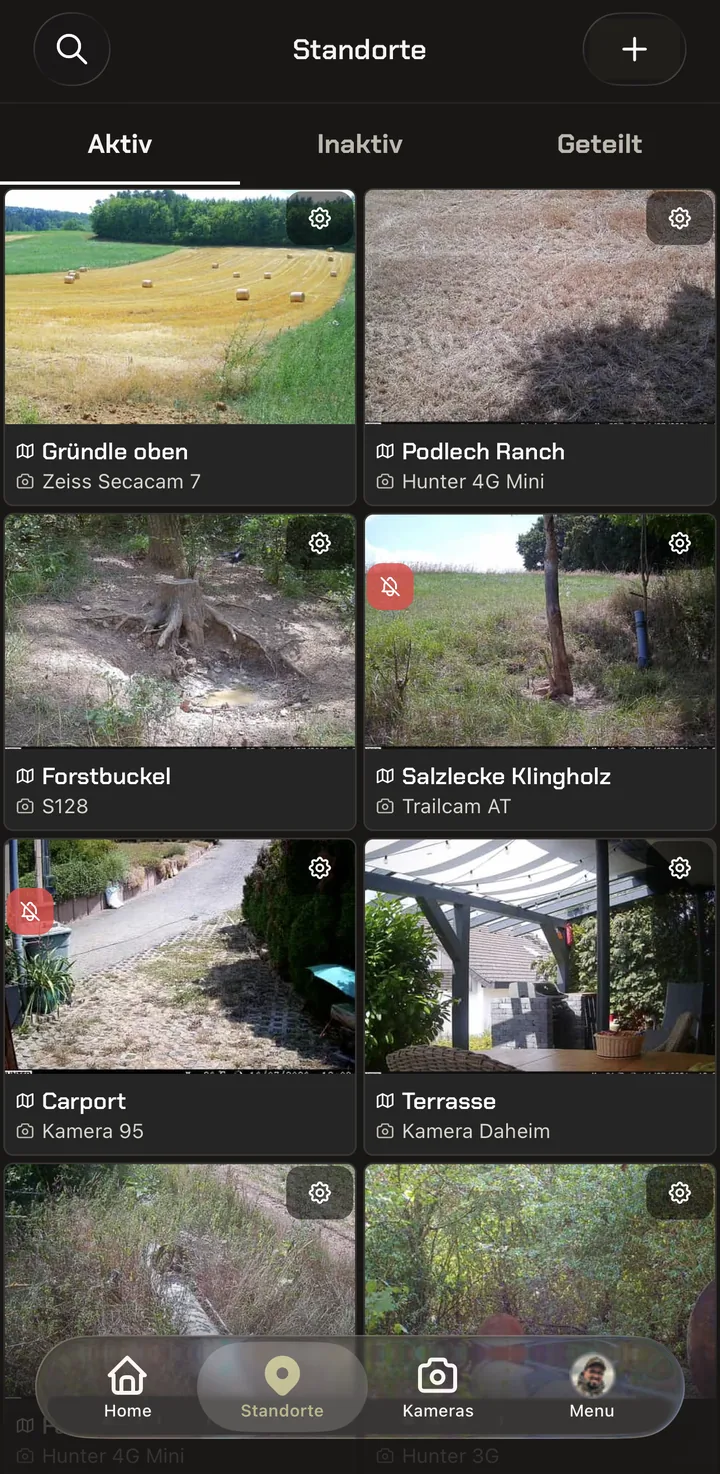
Lokationsindstillinger – og hvad skete der på stedet?
På oversigten har hver lokationsflise et lille tandhjul øverst til højre. Et tryk på det åbner indstillingerne for denne lokation.
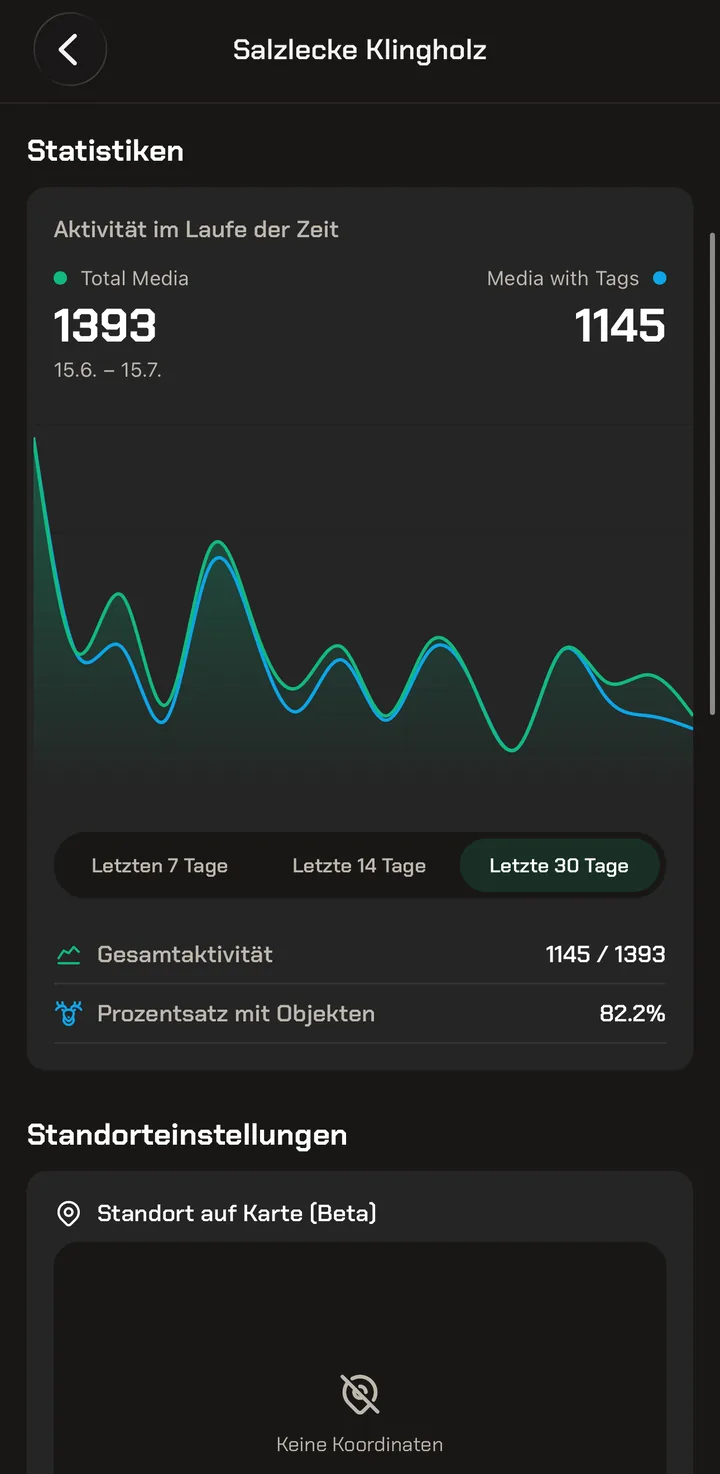
Allerøverst ser du, hvilke kameraer der er tilknyttet lokationen – altså hvilke enheder der sender deres optagelser til denne mappe.
Nedenunder følger en statistik: Den viser, hvor mange optagelser der er kommet de seneste dage, og på hvor mange af dem AI’en har genkendt noget. Via knapperne skifter du perioden – 7, 14 eller 30 dage.
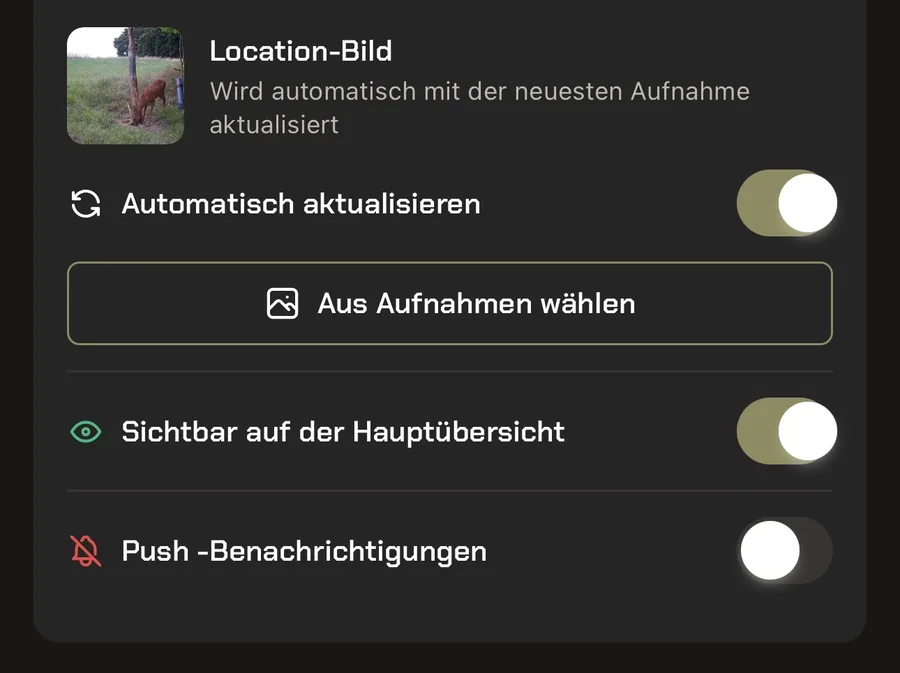
Hver lokation har desuden et forhåndsbillede. Som standard opdateres det automatisk med den nyeste optagelse. Nyt: Du kan i stedet fastlægge et fast foto pr. lokation – slå “Opdatér automatisk” fra og vælg et billede via “Vælg fra optagelser”. Så viser oversigten ikke længere den seneste optagelse, men netop dette billede. Et kundeønske, som vi har opfyldt.
Med “Synlig på hovedoversigten” skjuler du en lokation fra startsiden uden at slette den – praktisk for revirer, der lige nu ikke er interessante. Kontakten “Push-notifikationer” styrer notifikationerne for netop denne lokation.
Kameraer – din værktøjskasse
Oversigten over alle kameraer: statusmeldingen for hvert kamera, og hvornår det senest var forbundet med din konto. Herfra opsætter du hvert kamera og styrer det på afstand.
To visninger – gitter eller liste
Øverst står status over din beholdning: hvor mange kameraer du har i alt, og hvor mange af dem der er aktive, i advarsel eller offline. Fanerne Egne og Delte adskiller dine enheder fra dem, som andre deler med dig.
Via symbolet øverst til højre skifter du mellem to visninger – dette valg er nyt. Gitteret stiller to kameraer ved siden af hinanden – kompakt, hvis du har mange enheder. Listen giver hvert kamera en hel række og viser desuden seneste kontakt med dato og klokkeslæt.
Begge viser de samme nøgletal: signal, batteri, brugt SD-kort og temperatur, dertil status som et farvet mærke.
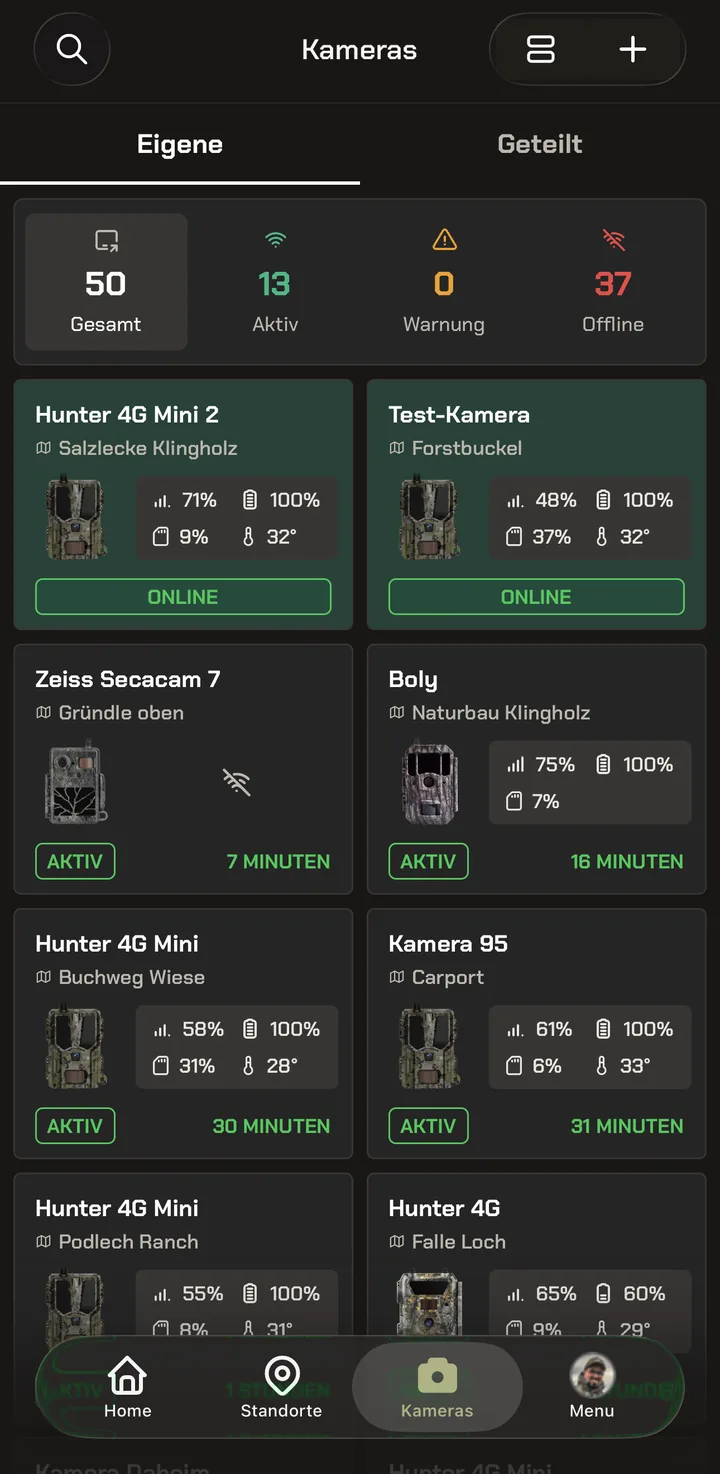
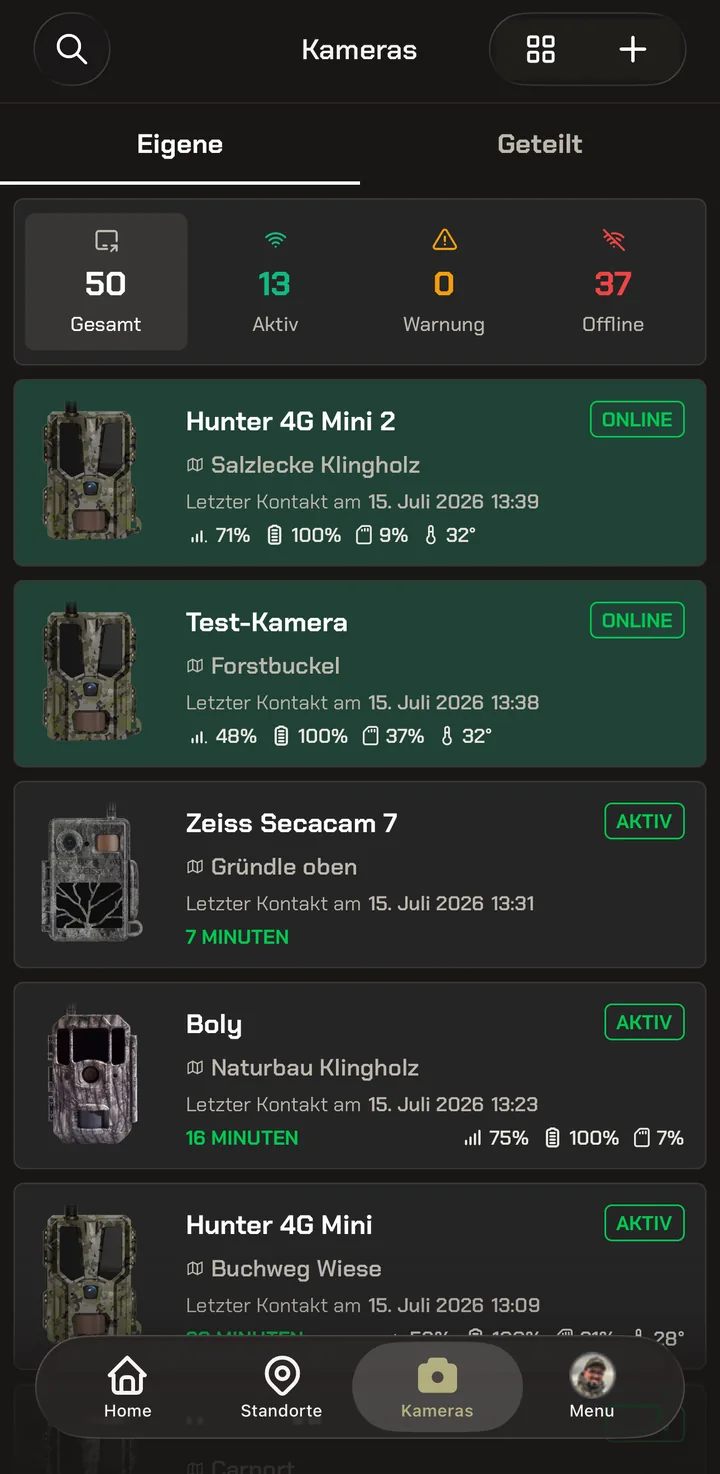
Statussen – Aktiv, Advarsel eller Offline – viser, om kameraet melder sig regelmæssigt på din konto. “Offline” betyder ikke, at kameraet er slukket: Det betyder, at det ikke har meldt sig i mere end 48 timer og dermed tydeligvis ikke længere er tilgængeligt – altså offline.
- Aktiv – billede eller rapport inden for de seneste 24 timer
- Advarsel – intet i 24 til 48 timer
- Offline – intet i mere end 48 timer
Kameraet i detaljer – tilstand og forløb
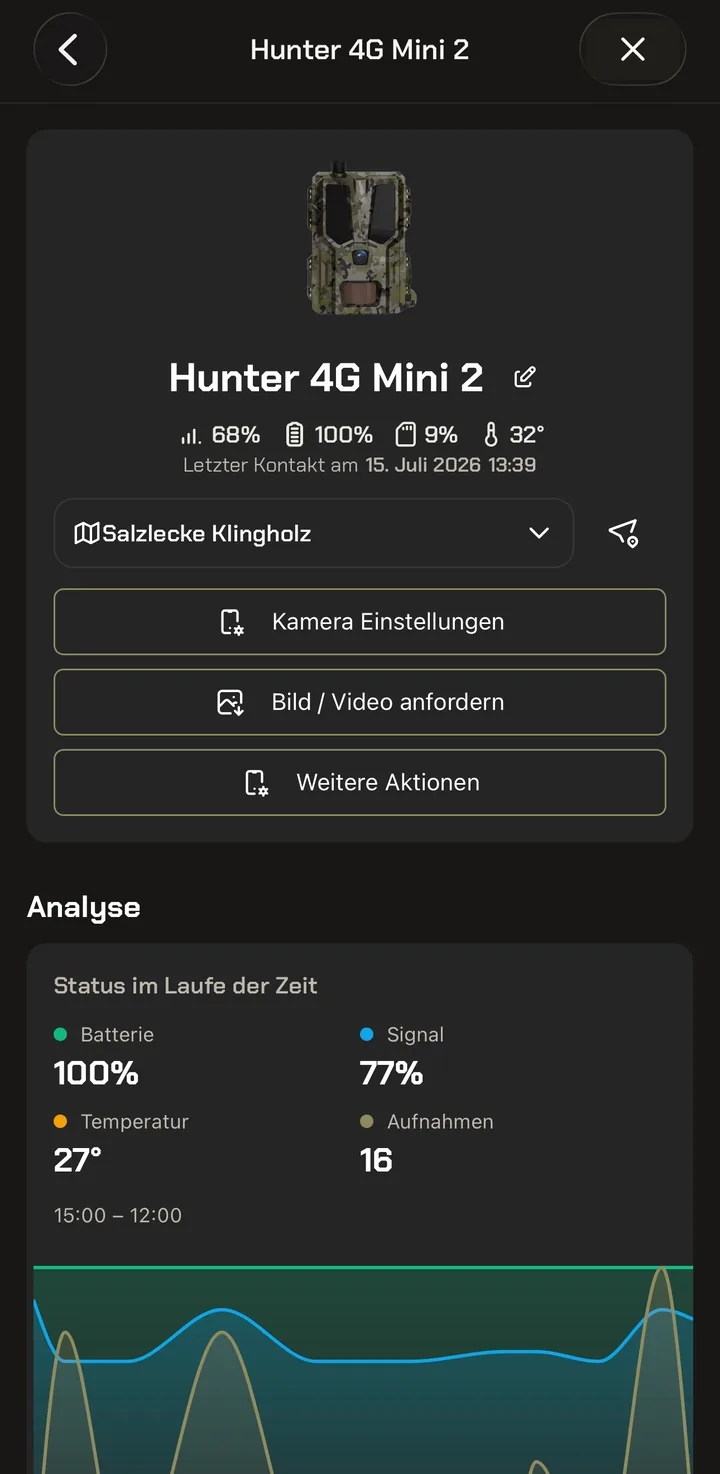
Et tryk på et kamera åbner dets detaljeside. Øverst står navn, nøgletal og seneste kontakt; via blyantsikonet omdøber du kameraet, og via feltet nedenunder tilknytter du det en anden lokation.
Tre knapper fører videre: Kameraindstillinger til styring, Anmod om billede / video til en optagelse på opfordring og Flere handlinger til vedligeholdelseskommandoer. De tre knapper forklares nærmere i de følgende kapitler.
Nedenunder registrerer analysen forløbet af batteri, signal, temperatur og antal optagelser. Sådan kan du se, om et kamera langsomt bliver svagere, før det svigter.
Kameraindstillinger – styr kameraet på afstand
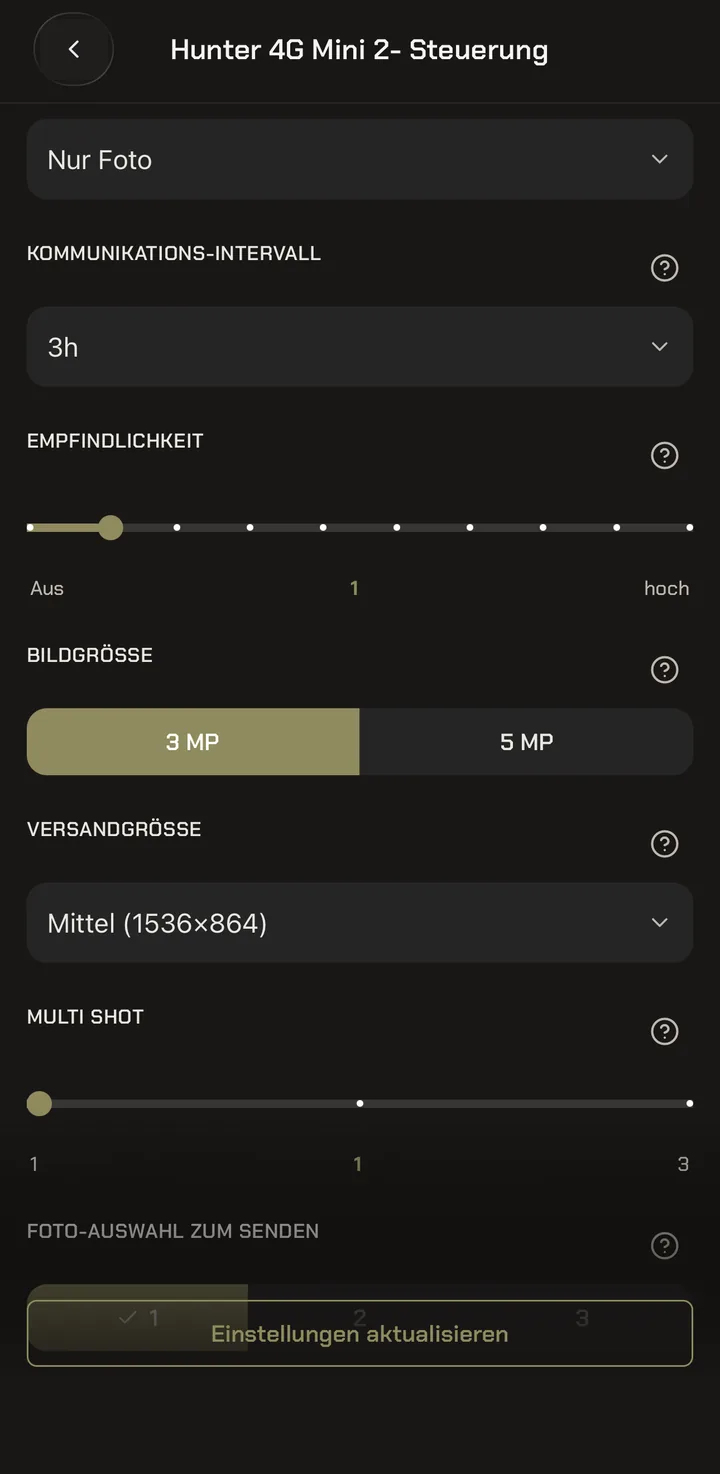
Under Kameraindstillinger omstiller du kameraet uden at køre ud i reviret: driftstilstand (f.eks. Kun foto), kommunikationsinterval (hvor ofte kameraet automatisk melder sig på din konto), bevægelsessensorens følsomhed, billedstørrelse, forsendelsesstørrelse og Multi Shot.
En bemærkning om intervallet: Trinnet Realtid bør du kun bruge med en ekstern strømkilde – ved konstant drift belaster det batteriet kraftigt.
Ved siden af hver indstilling sidder et spørgsmålstegn – det er nyt. Netop når du spørger dig selv, hvad en indstilling er god for, giver et tryk på det straks svaret. Du behøver altså ikke gætte, hvad der adskiller “forsendelsesstørrelse” fra “billedstørrelse”.
Til sidst sender du det hele til kameraet med “Opdatér indstillinger”.
Billedstørrelsen bestemmer, hvad kameraet fotograferer med. Forsendelsesstørrelsen bestemmer, hvad der overføres af det – og dermed, hvor meget saldo en optagelse koster. Ved Hunter 4G Mini anbefales den lille forsendelsesstørrelse til forhåndsvisningen: Sådan bliver du sikkert på kun én Coin pr. optagelse – og du kan altid anmode om HD-versionen bagefter.
Flere handlinger – vedligeholdelse på afstand
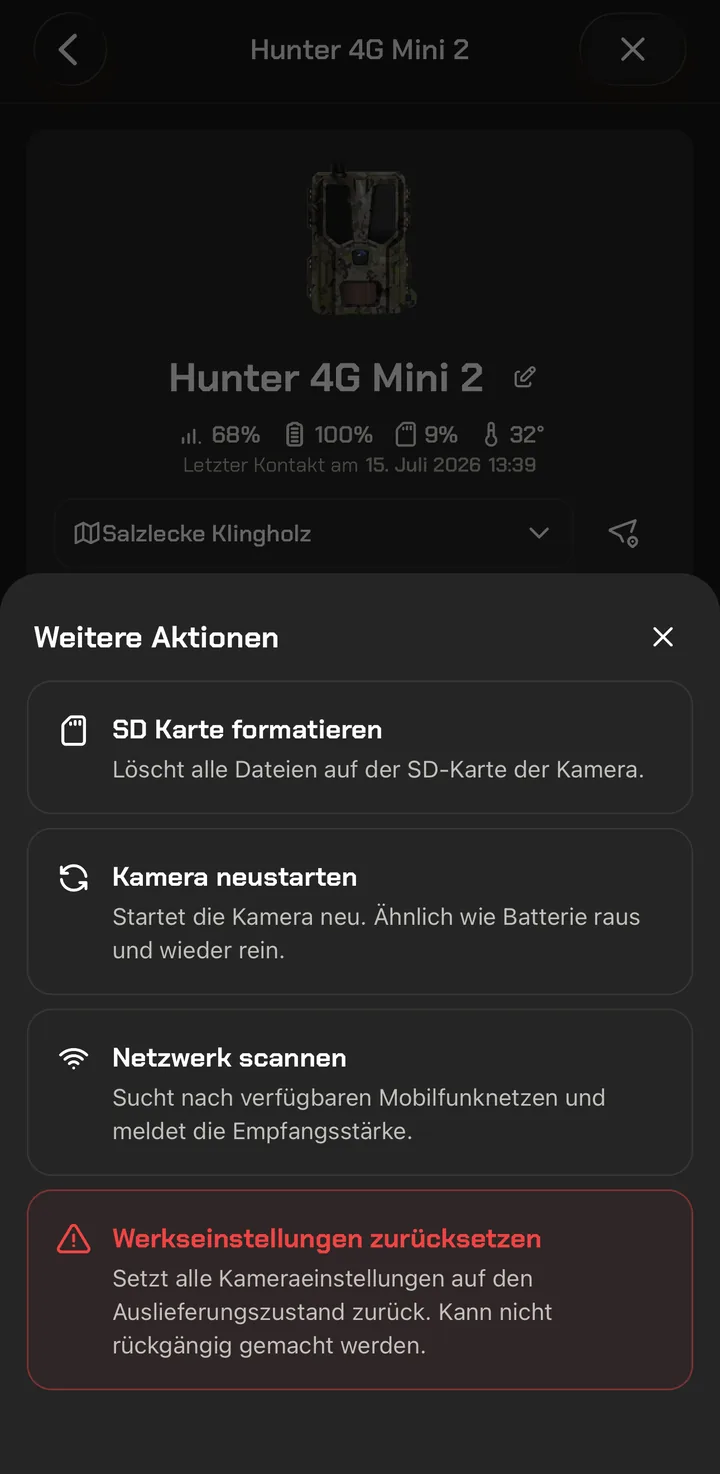
Bag Flere handlinger ligger de kommandoer, man sjældent har brug for – og så pludselig akut. Hver enkelt er forklaret i én sætning, så det er klart, hvad der sker.
Formatér SD-kort sletter alle filer på kortet i kameraet. Genstart kamera svarer til “batteri ud og ind igen”. Scan netværk søger efter tilgængelige mobilnetværk og melder signalstyrken – nyttigt, hvis et kamera har dårlig forbindelse.
Sender du “Nulstil til fabriksindstillinger” til kameraet, sætter det sig tilbage til præcis den indstillingstilstand, det blev leveret i – alle dine indstillinger går dermed tabt, og det kan ikke fortrydes. Derfor fremhæver appen bevidst denne kommando i rødt.
Køen – hvornår kommandoen når frem
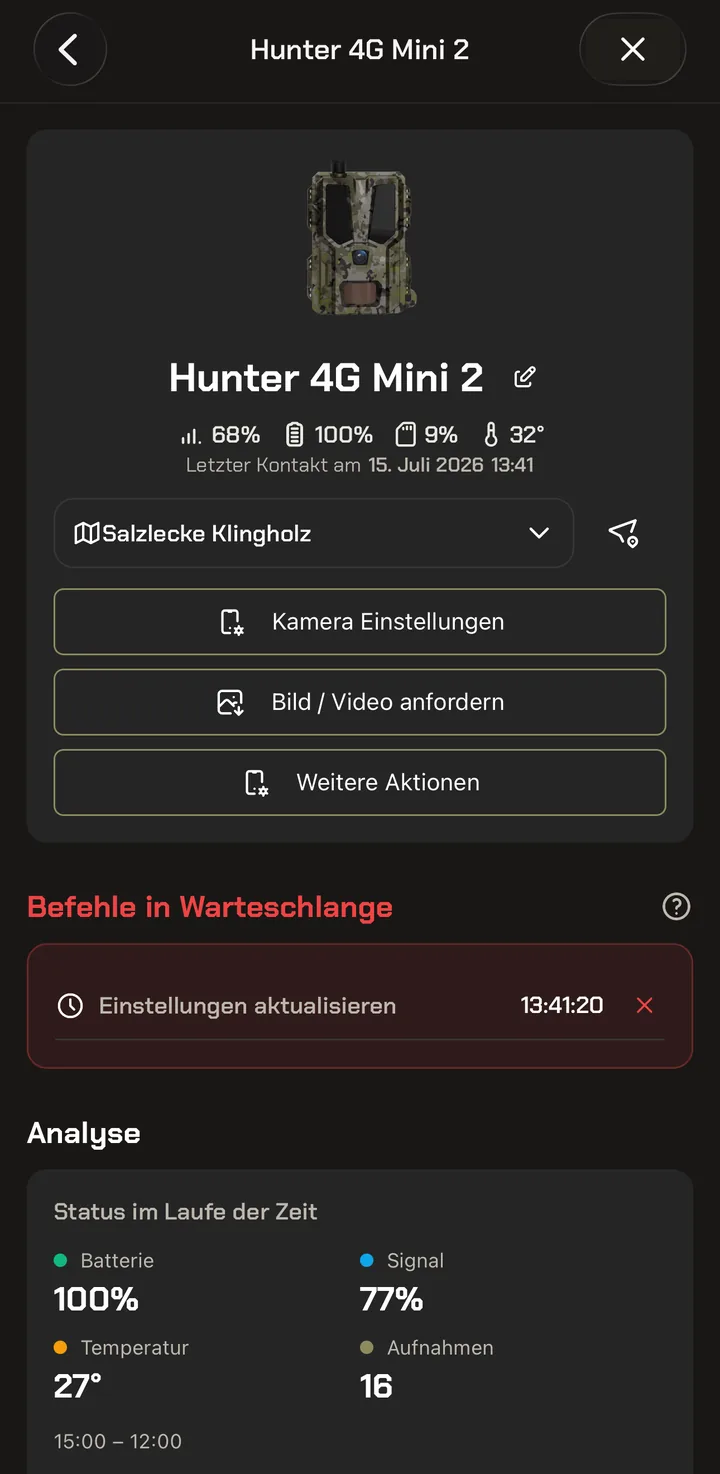
Et vildtkamera lytter ikke uafbrudt. I køen samler der sig derfor alle de kommandoer, du sender til kameraet – ændrede indstillinger, en optagelse anmodet via Anmod om billede / video og kommandoerne under Flere handlinger.
Køen afvikles ved kameraets næste kontakt med din konto. Det er enten kommunikationsintervallet – eller det øjeblik, hvor kameraet alligevel sender en optagelse, fordi det har registreret en bevægelse: Den kontakt bruger det så med det samme til at udføre åbne kommandoer.
Detaljesiden viser åbne kommandoer i rødt med klokkeslæt. Via X trækker du en kommando tilbage, så længe kameraet endnu ikke har hentet den.
Dine optagelser er ikke berørt af dette – dem sender kameraet med det samme ved hver bevægelse. Køen vedrører kun kommandoer, der går fra dig til kameraet.
Hvordan kø og kommunikationsinterval hænger sammen, og hvilket interval der har vist sig at fungere i reviret, forklarer vores guide Forstå kø & kommunikationsinterval.
Dine Modernhunter-SIM-kort – i overblik
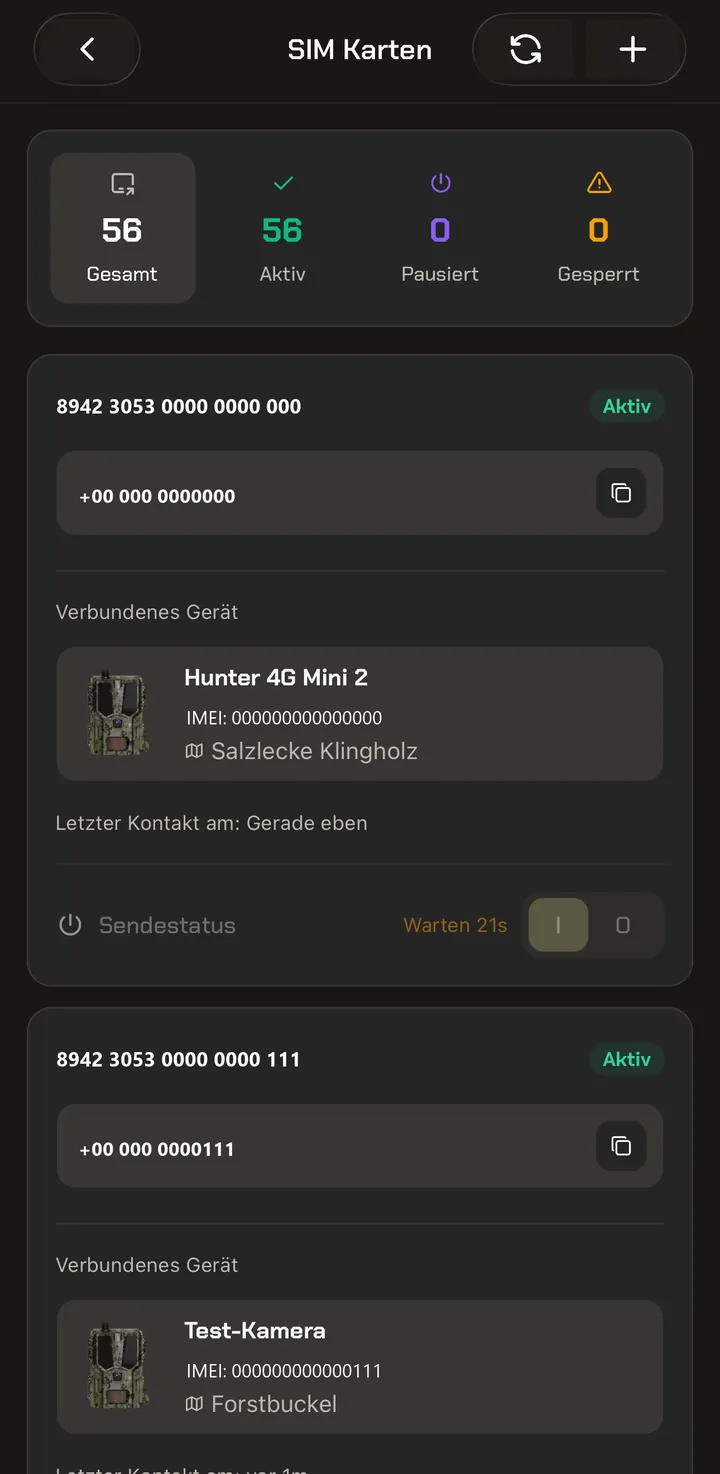
Kameraet kommunikerer via et SIM-kort. Appen viser dem alle i en egen oversigt – med status øverst: hvor mange kort i alt, hvor mange der er aktive, pauserede eller spærrede.
Hvert kort viser sit nummer, den tilknyttede enhed og seneste kontakt. Via skydeknappen slår du hvert enkelt kort fra. Det kan også gøres via kamerasiden – mere om det i næste kapitel.
Vil du tilføje et nyt Modernhunter-SIM-kort, sker det ligeledes via denne side: Tryk på plusset øverst til højre. Derefter scanner du stregkoden på SIM-kortet eller indtaster nummeret manuelt – dermed aktiveres SIM-kortet. Tilknytningen til et kamera sker så automatisk, så snart et kamera med dette SIM-kort logger på Modernhunter-Server.
SIM i detaljer – nummer, status, forbindelse
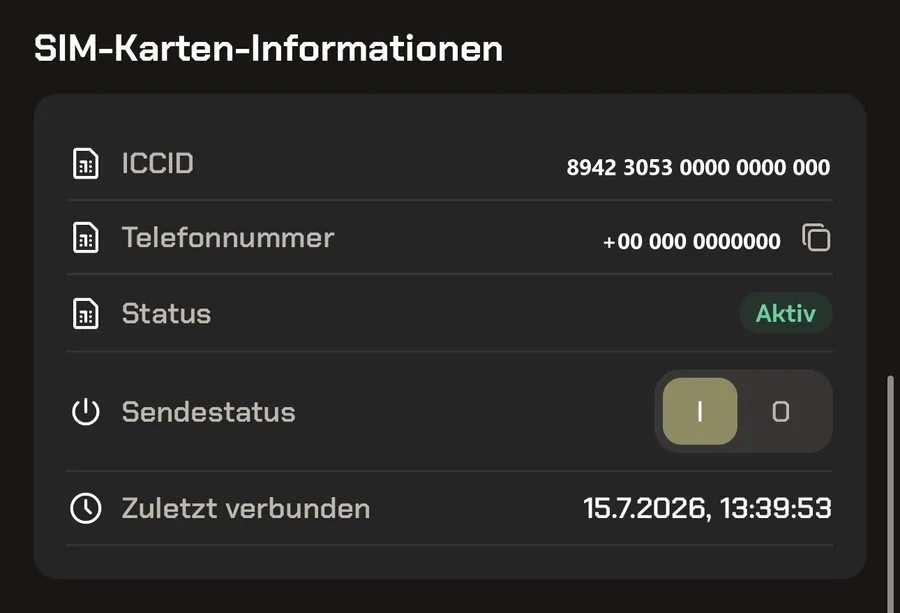
Til hvert kort findes en detaljevisning med ICCID (SIM-kortets serienummer), telefonnummeret, statussen og tidspunktet for seneste forbindelse. Disse oplysninger har du sjældent brug for i hverdagen – men når et kamera ikke sender, er de det første, vores support spørger efter.
Du når de samme oplysninger også direkte via kameraet: Vælg et kamera på kamerasiden og scroll lidt ned – der står oplysningerne om det SIM-kort, der lige nu sidder i dette kamera.
Afgørende der er skydeknappen “Sendestatus” og statussen ovenover. Aktiv betyder: SIM-kortet er tændt, kameraet kan forbinde til netværket og sende optagelser. Betjener du skydeknappen, skifter statussen til Pauseret – SIM-kortet er så slukket, og der sendes ikke flere optagelser.
Denne uanselige skydeknap var et stort kundeønske: at slå et kameras sendefunktion målrettet fra. Netop det er nu muligt – og nyt i appen. Når der altså tales om at “slå sendefunktionen til eller fra”, menes der denne skydeknap.
Er sendestatussen sat til Pauseret, “sover” SIM-kortet – ikke kameraet. Kameraet optager videre og gemmer alt på sit SD-kort; kun internetforbindelsen mangler, så der ikke sendes nogen optagelser. Først når du betjener skydeknappen igen, vækkes SIM-kortet og er aktivt igen.
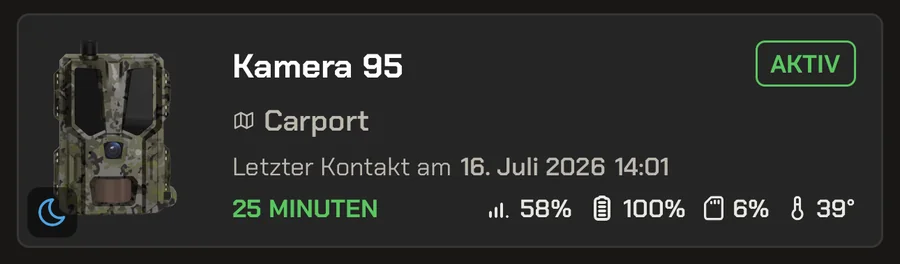
I kameraoversigten kan du genkende et pauseret kort på et måne-symbol på flisen.
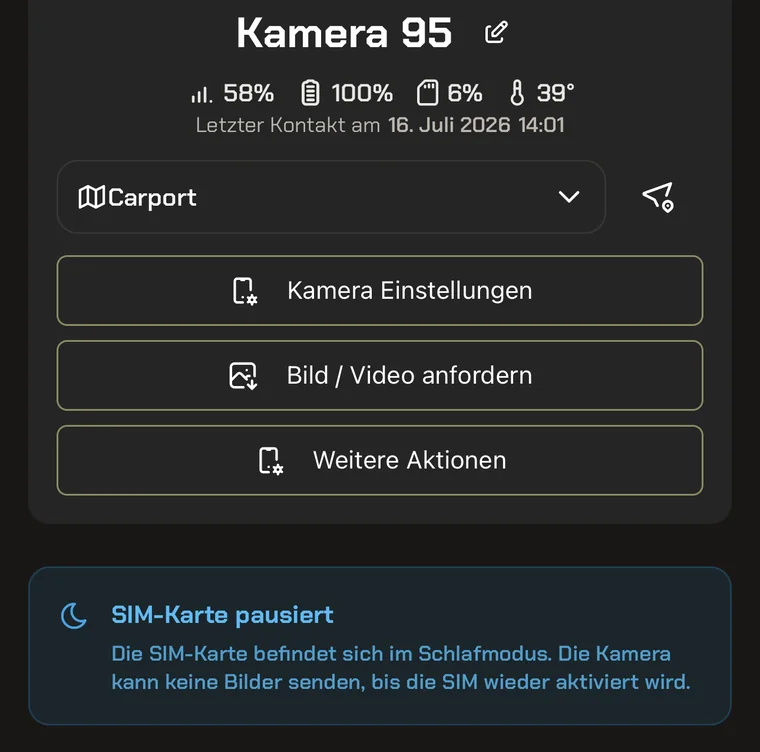
Trykker du på et sådant kamera, gør dets detaljeside også opmærksom på det: Bemærkningen “SIM-kort pauseret” forklarer, at der ikke sendes billeder, før SIM-kortet aktiveres igen.
Visning – appen efter din smag
Rigtig mange af disse indstillingsmuligheder er nye. Appens grundindstilling er bevidst valgt sådan, at du straks kan arbejde godt med den – derudover indretter du dog appen helt efter din smag.
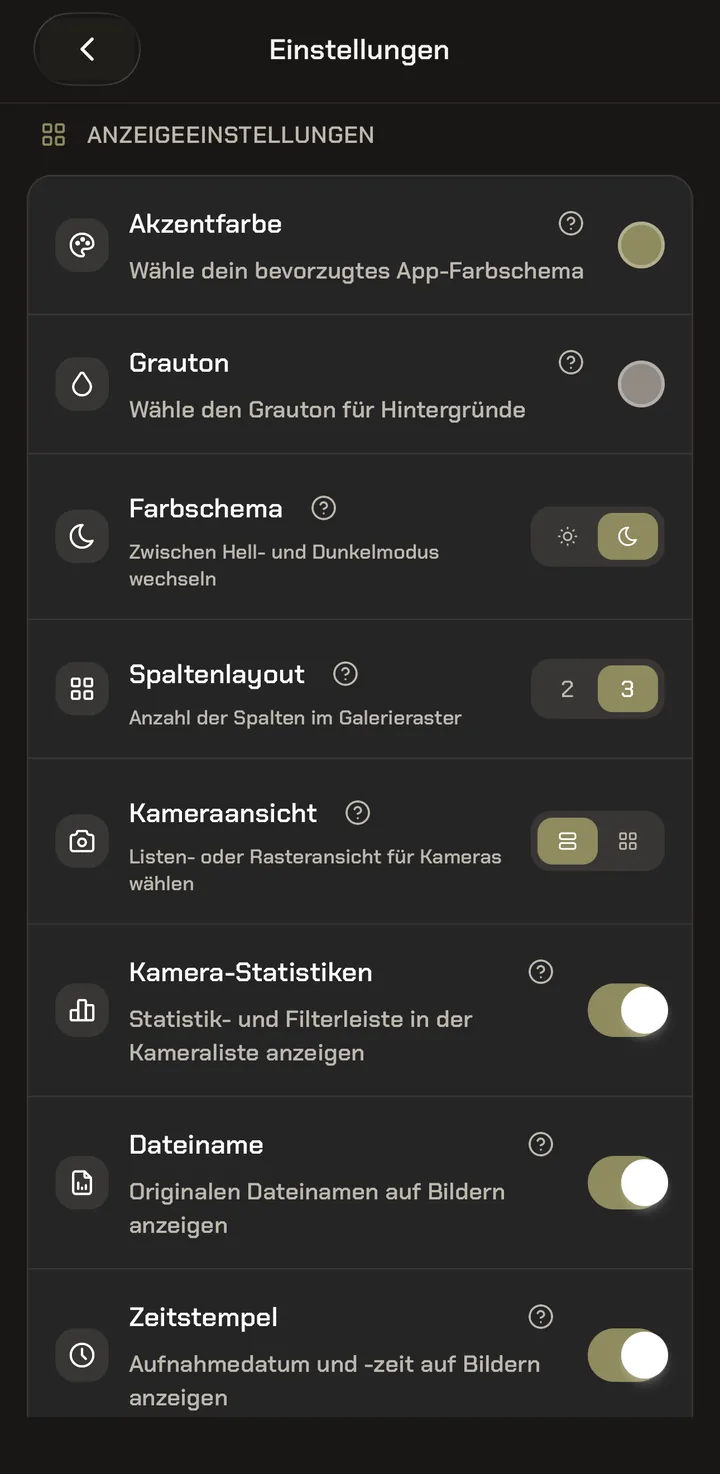
Under Indstillinger tilpasser du, hvordan appen ser ud. Accentfarve og gråtone bestemmer farveskemaet, Farveskema skifter mellem lys og mørk tilstand.
Kolonnelayoutet fastlægger, om galleri-gitteret viser to eller tre optagelser ved siden af hinanden – to kolonner betyder større forhåndsbilleder. Kameravisningen husker, om du foretrækker liste eller gitter.
Nedenunder slår du ekstra oplysninger på billederne til eller fra: statistikbjælken i kameralisten, det originale filnavn og tidsstemplet med optagelsesdato og -klokkeslæt.
Dit ønske
til appen?
Mangler du en funktion, eller ville du gerne have haft noget løst anderledes? Skriv en e-mail til os. Vi gennemgår hvert forslag og tager det med, hvis det er muligt, i en af de næste app-versioner.
support@modernhunter.de