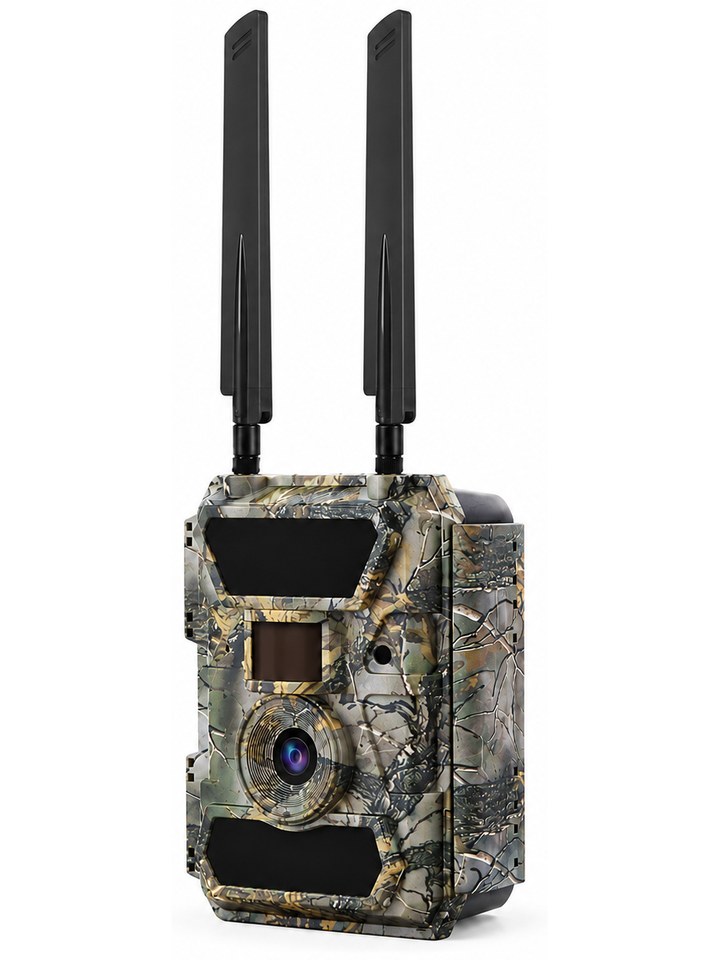
Vil du bruke dette 4G-viltkameraet med Modernhunter-SIM-kortet? Denne veiledningen fører deg trygt gjennom oppsettet: Først sjekker du om du har den riktige 4.0CG-en foran deg (to antenner, uten «Pro»), deretter installerer du fastvaren vår – etterpå er kameraet klart til bruk.
Lesetidca. 6 min
VanskelighetsgradEnkel
Bare for4.0CG uten «Pro»
Oppdatertjuli 2026
Hva det handler om
4.0CG – mange navn.
Den kinesiske produsenten kaller denne 4G-modellen for 4.0CG. Den er svært utbredt og selges under de mest ulike merkenavn – teknikk, meny og fastvare er identiske, det er bare etiketten på huset som er en annen.
For 4.0CG tilbyr Modernhunter en egen fastvare: alle nødvendige tilgangsdata er allerede lagret i den. I stedet for å taste dem tungvint inn på det lille displayet, er kameraet straks forhåndskonfigurert for Modernhunter-SIM-kortet etter installasjonen.
!
Utelukkende for modellen 4.0CG (uten «Pro»)
Denne fastvaren er utelukkende beregnet for 4.0CG-kameraet og skal bare installeres på denne modellen. På andre modeller, særlig Pro-versjonen, kan kameraet bli permanent skadet. Sjekk derfor alltid før installasjonen at du har den riktige 4.0CG-en foran deg. Installasjonen skjer på eget ansvar.
Produsenten lager flere modeller som ser nesten like ut utvendig. Om du har den riktige 4.0CG-en foran deg, kjenner du igjen på to enkle kjennetegn.
Gjenkjenne på huset
To antenner, ingen «Pro».
Den sikreste kontrollen – helt uten meny.
Kameraet må ha to antenner.
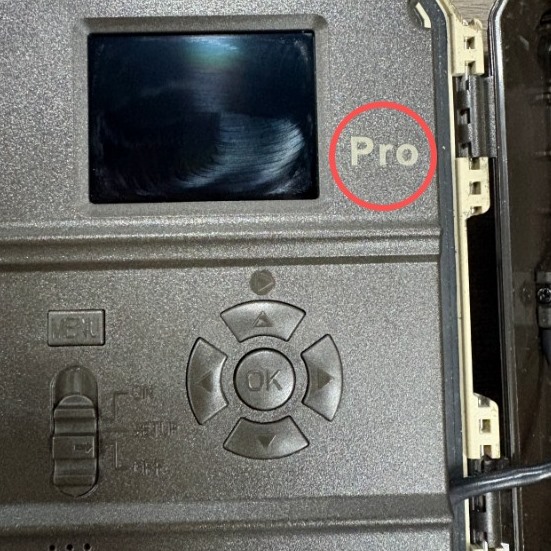
Åpne kameraet og se på området til høyre for displayet.
✓Står det ingenting der, er det det riktige kameraet – fastvaren er tillatt.
✕Står det «Pro» der, er det Pro-versjonen – fastvaren skal ikke installeres.
Feil kamera: «Pro» til høyre for displayet – ikke installer fastvaren
i
Usikker på om det er den riktige 4.0CG-en?
Send oss et bilde av det åpne kameraet (området til høyre for displayet) – så bekrefter vi om fastvaren passer. Er du usikker, skal du ikke installere den.
Forberedelse
Dette trenger du.
Før du installerer programvaren, legger du alt klart og sørger for en sikker strømforsyning.
Forutsetninger
et viltkamera av modellen 4.0CG (sjekket i del 1)
Modernhunter-fastvaren (last ned ovenfor: SPHOST.BRN + SPHOST.CFG)
et SD-kort og en kortleser
en strømadapter eller fulladede batterier
et aktivt Modernhunter-SIM-kort
en Modernhunter-konto
!
Sikre strømforsyningen
Installer aldri programvaren med svakt batteri, og slå ikke av kameraet underveis. Faller strømforsyningen ut under oppdateringen, kan kameraet bli permanent skadet. Bruk en strømadapter eller fulle batterier (100 %).
SD-kort & kamerameny
Oppdatering via SD-kort.
De to filene finner du i nedlastingen ovenfor.
Formater SD-kortet på datamaskinen, slik at ingen gamle filer forstyrrer oppdateringen.
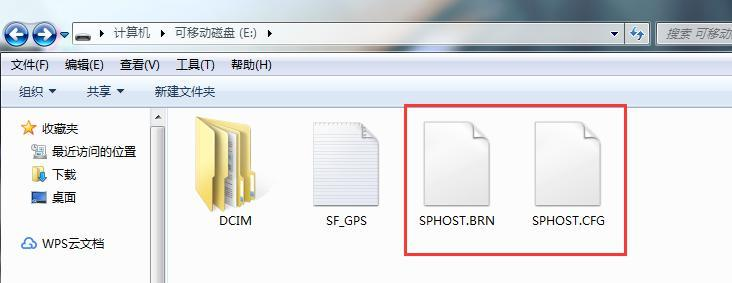
Kopier de to filene SPHOST.BRN og SPHOST.CFG til rotmappen på SD-kortet – ikke i en undermappe. Ikke endre filnavnene.Begge filene i rotmappen – ikke endre navnene
Sett SD-kortet inn i kameraet og sett bryteren på SETUP.
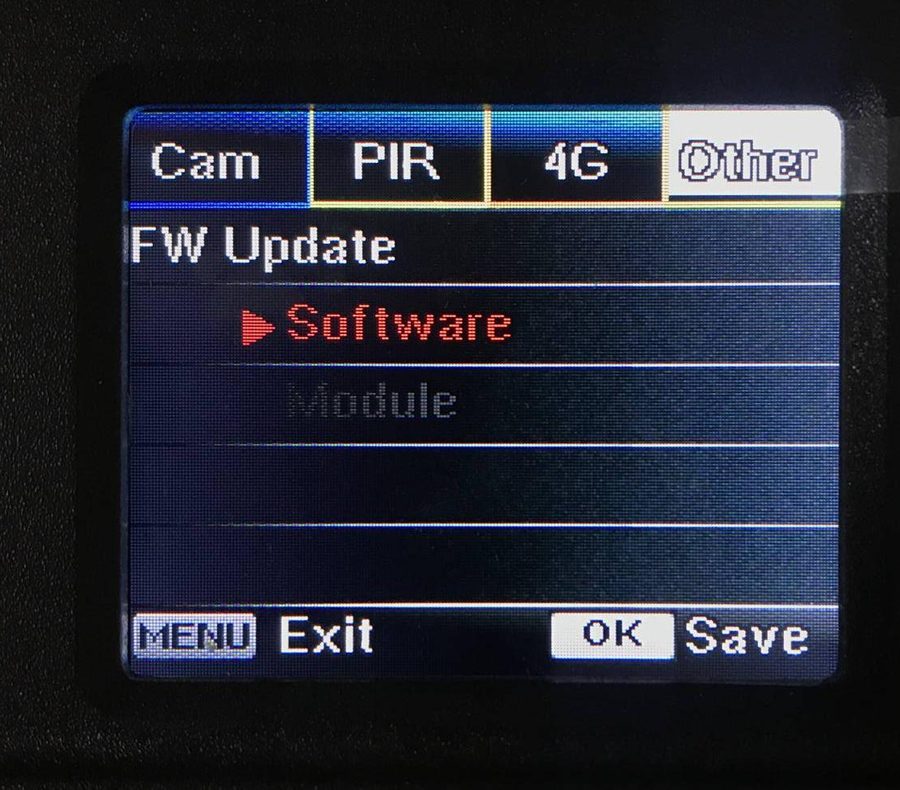
Velg Other → FW Update → Software i menyen og bekreft med OK.Other → FW Update → Software → OK
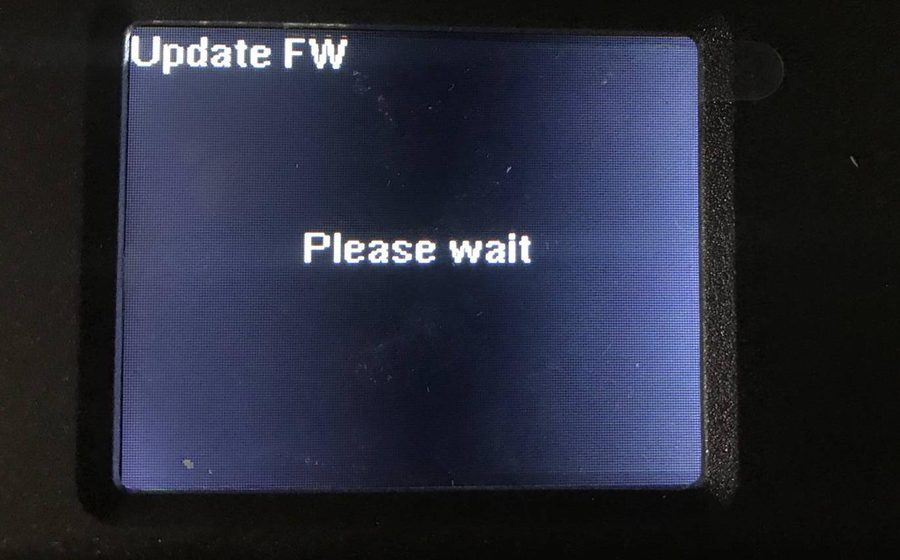
Vent i ca. 1–2 minutter – kameraet viser «Please wait» og oppdaterer seg selv. Ingen ytterligere handling nødvendig.Vent 1–2 minutter – ikke slå av
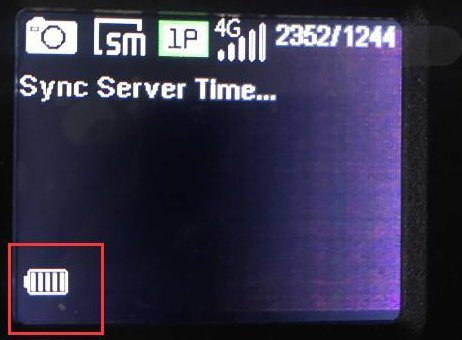
Når det er ferdig, går kameraet automatisk tilbake til startskjermen – programvaren er installert.Tilbake på startskjermen – ferdig
i
Kameraet starter ikke, eller glemt passord?
Lar kameraet seg ikke lenger starte, eller er passordet glemt: legg filene på SD-kortet som beskrevet ovenfor, hold inne knappen UP og sett bryteren på SETUP. Oppdateringen starter da automatisk – hold knappen inne til den er ferdig.
Modernhunter-konto
Lagre adresse.
Denne adressen er individuell for hvert kamera.
Opprett et nytt kamera i Modernhunter-appen eller i portalen.
Noter eller kopier den individuelle e-postadressen som opprettes – den er mottakeren for opptakene dine.
Legg inn og lagre denne adressen i kameramenyen under Send To → Email.
Referanse
De lagrede SIM-verdiene.
Disse verdiene legger programvaren inn automatisk. Må de unntaksvis kontrolleres eller legges inn for hånd, gjelder følgende data:
Innstilling
Verdi
APN
mhsim
User
la stå tomt
Passord (APN)
la stå tomt
Avsender
hunter@mh-cam.de
Account
hunter@mh-cam.de
Passord
hunter
SMTP-server
mx0.mh-cam.de
SMTP-port
25 (uten SSL)
Mottaker-e-post
opprettes i Modernhunter når kameraet legges til
!
Bare til Modernhunter-serveren
Modernhunter-SIM-kortet sender utelukkende til Modernhunter-serveren. Legg derfor alltid inn adressen som er opprettet i Modernhunter, som mottaker – ingen privat eller ekstern adresse.
Med denne korte prosedyren forsikrer du deg om at opptakene dine kommer pålitelig frem i Modernhunter-kontoen.
Hvis ingenting kommer frem – sjekk
Er Modernhunter-SIM-en lagt til i kontoen din? Først da blir den aktivert i systemet og klar til bruk.
Er Modernhunter-SIM-en satt inn riktig og er antennene montert?
Ble nøyaktig den adressen som er opprettet i Modernhunter, lagt inn under Send To → Email?
Tilbyr kameraet i det hele tatt SMTP eller FTP? Uten det er det ikke egnet.
Er APN-en mhsim lagret (bruker og passord tomme)?
Har kameraet tilstrekkelig mobildekning på stedet?
Sett kameraet i driftsmodus og utløs et testopptak.
Vent litt til kameraet har overført bildet.
Sjekk i Modernhunter-kontoen om opptaket har kommet frem.
Hvis ingenting kommer frem, gå gjennom sjekklisten – særlig den nøyaktige skrivemåten av mottakeradressen.
Ferdig
Installert – klar til bruk.
4.0CG-en din kjører nå med Modernhunter-fastvaren og er forhåndskonfigurert for Modernhunter-SIM-kortet. Fra nå av sender den opptakene sine automatisk til Modernhunter-kontoen din – sammen med opptakene fra de øvrige kameraene dine, produsentuavhengig i ett system. Og vil du senere bruke kameraet med et annet SIM-kort: APN-en kan når som helst overskrives – 4.0CG-en forblir SIM-låsfri.
Sett opp 4.0CG-viltkameraet for Modernhunter-SIM-kortet · Ratgeber - Modernhunter