
Hvorfor det finnes en ny app
Den viktigste grunnen er deg. Mange av dere har skrevet til oss – om funksjoner som mangler i terrenget, og om småting som irriterer i hverdagen. Vi har lyttet, rettet de rapporterte feilene og satt forslagene deres ut i livet.
I tillegg kom en ytre foranledning: Modernhunter-appen var en kort periode utilgjengelig i Google Play Store. I stedet for bare å legge ut en oppdatering etterpå, benyttet vi anledningen og publiserte appen helt på nytt – med rettelsene fra tilbakemeldingene deres og de nye funksjonene som denne veiledningen presenterer.
For at du skal være sikker på å bruke den nyeste versjonen, anbefaler vi: Slett den gamle Modernhunter-appen helt fra smarttelefonen din og last den deretter ned på nytt fra App Store eller Google Play Store. Deretter logger du inn helt som vanlig med påloggingsopplysningene du hadde fra før.
Merk for Android: Den nye appen installeres separat – deretter har du to apper med navnet «Modernhunter» på telefonen: den gamle og den nye. Slett den gamle, så du ikke ved et uhell åpner den utdaterte versjonen.
Opptakene dine blir bevart – de ligger på serveren vår, ikke på telefonen.
Hjem – Opptakene dine
Startskjermen viser alle opptak fra alle kameraer. Fire filtre i den øvre linjen avgjør hva av dette som vises.
Startsiden – alt på ett blikk
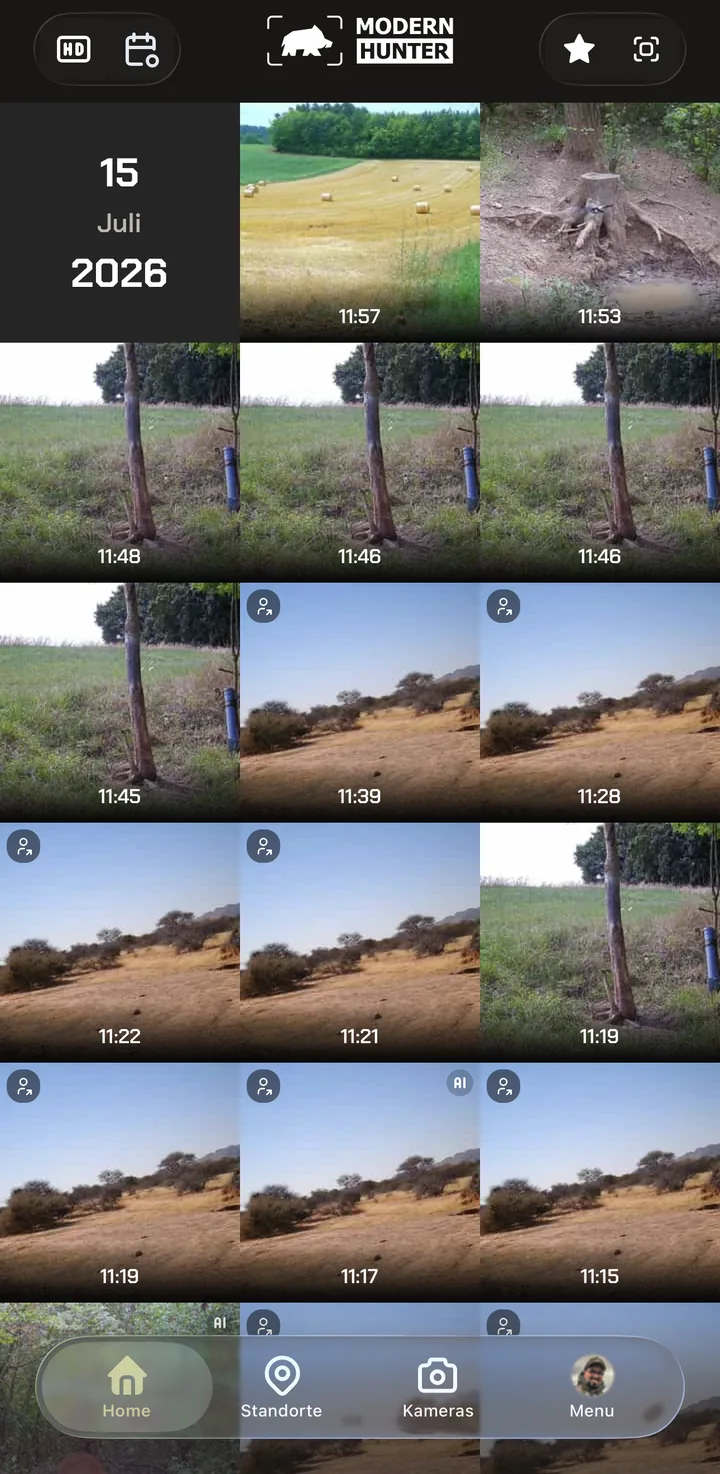
Når du åpner appen, havner du rett hos opptakene dine. De er gruppert etter dato – datoen står til venstre for hver bilderad, det nyeste opptaket helt øverst. Hver rute viser klokkeslettet for utløsningen.
Via den nedre linjen når du appens fire områder: Hjem med alle opptak, Steder for terrengene dine, Kameraer for de enkelte enhetene og Meny for konto og innstillinger. Denne veiledningen følger nøyaktig den samme rekkefølgen.
Øverst sitter de fire filtrene: HD og Kalender til venstre, Favoritter og KI til høyre.
- Hjem – alle opptak fra alle kameraer, etter dato
- Steder – opptak sortert etter sted
- Kameraer – enkelte enheter, status og innstillinger
- Meny – konto, saldo, innstillinger
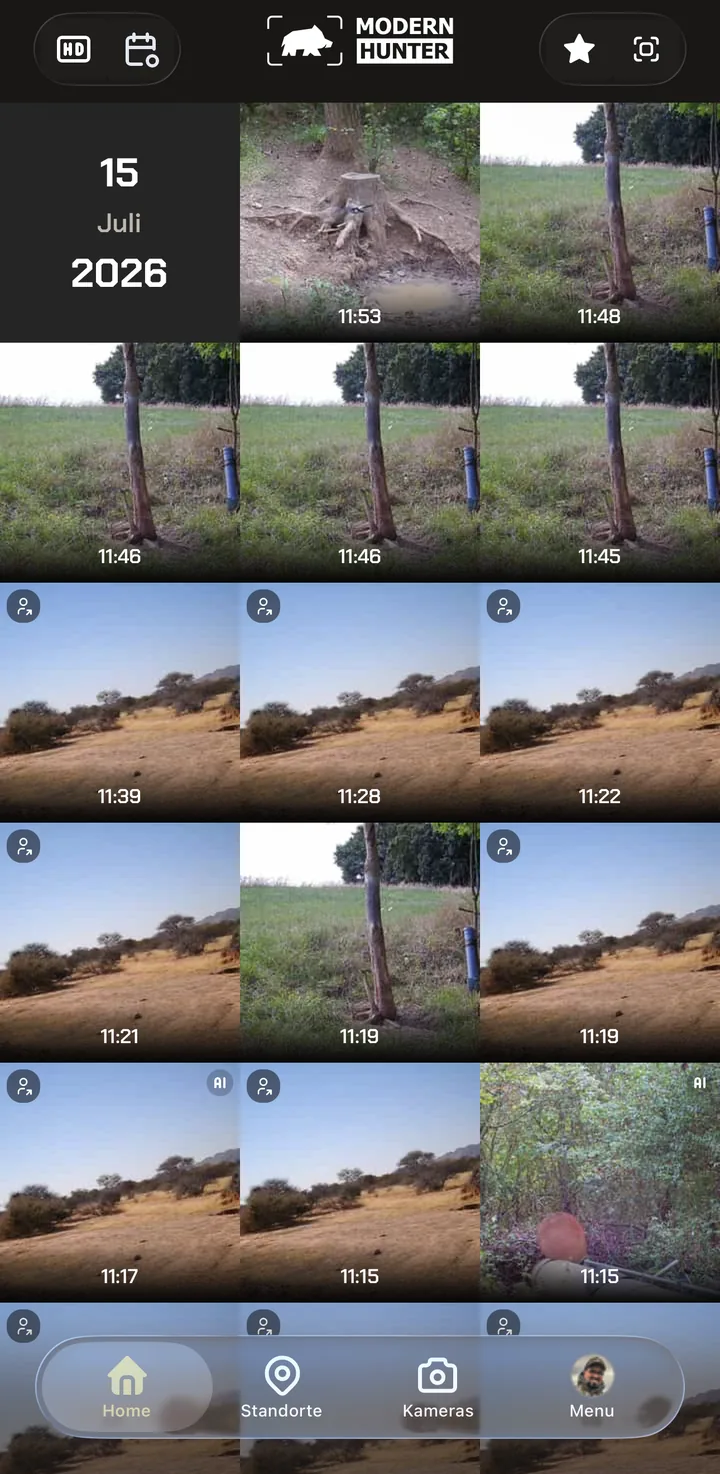
HD-filteret – bare de skarpe bildene
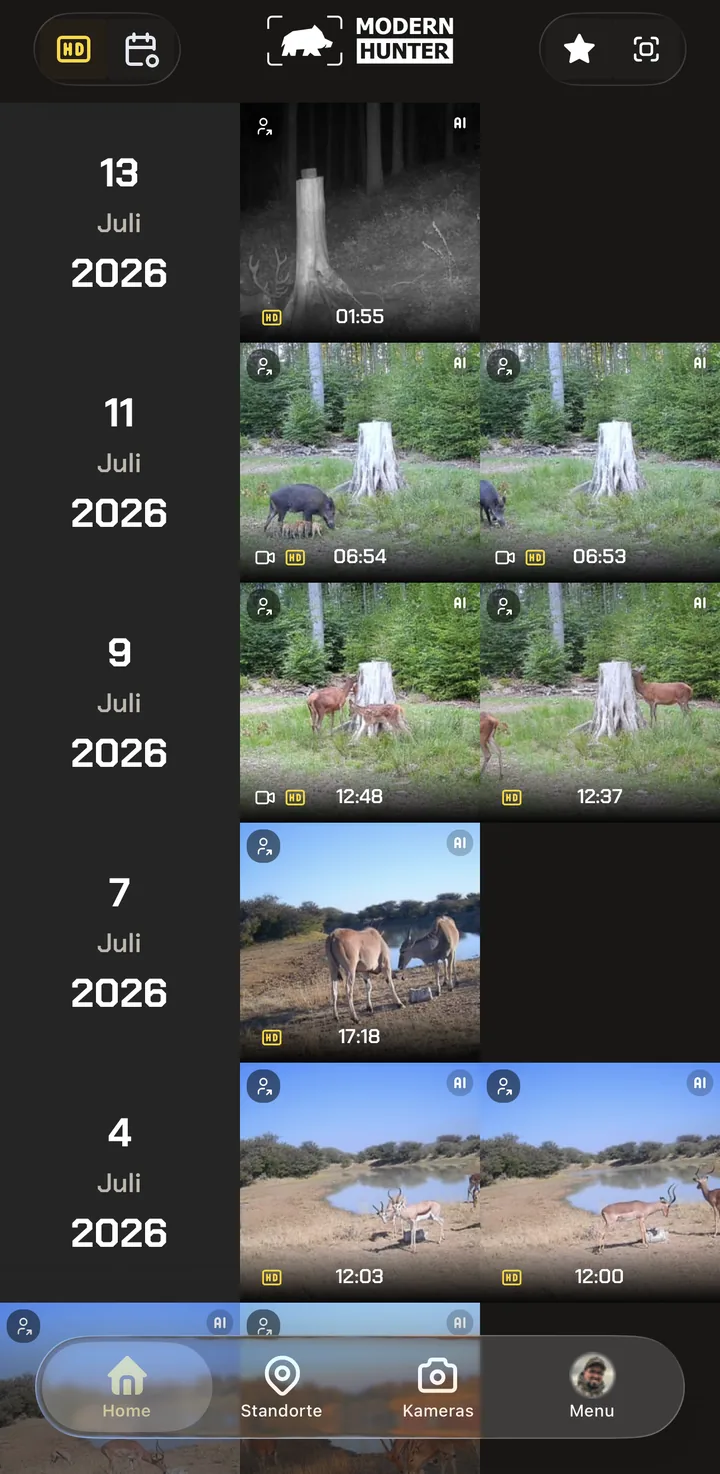
Modernhunter-kameraet ditt «Hunter 4G Mini» overfører bare et lite forhåndsvisningsbilde ved hver utløsning. Det sparer data og saldo. Det høyoppløste originalopptaket kan du be om; det erstatter da forhåndsvisningsbildet. Et push-varsel gir deg beskjed så snart HD-opptaket er klart.
Med HD-filteret øverst til venstre på startsiden filtrerer du visningen etter HD-opptak, slik at bare disse vises. De er i tillegg merket med et gult HD-symbol.
Det finnes ingen bryter for å slå av HD – HD overføres aldri automatisk. Vil du spare saldo, lar du bare være å be om HD-versjonen.
Kalenderen – hopp rett til dagen
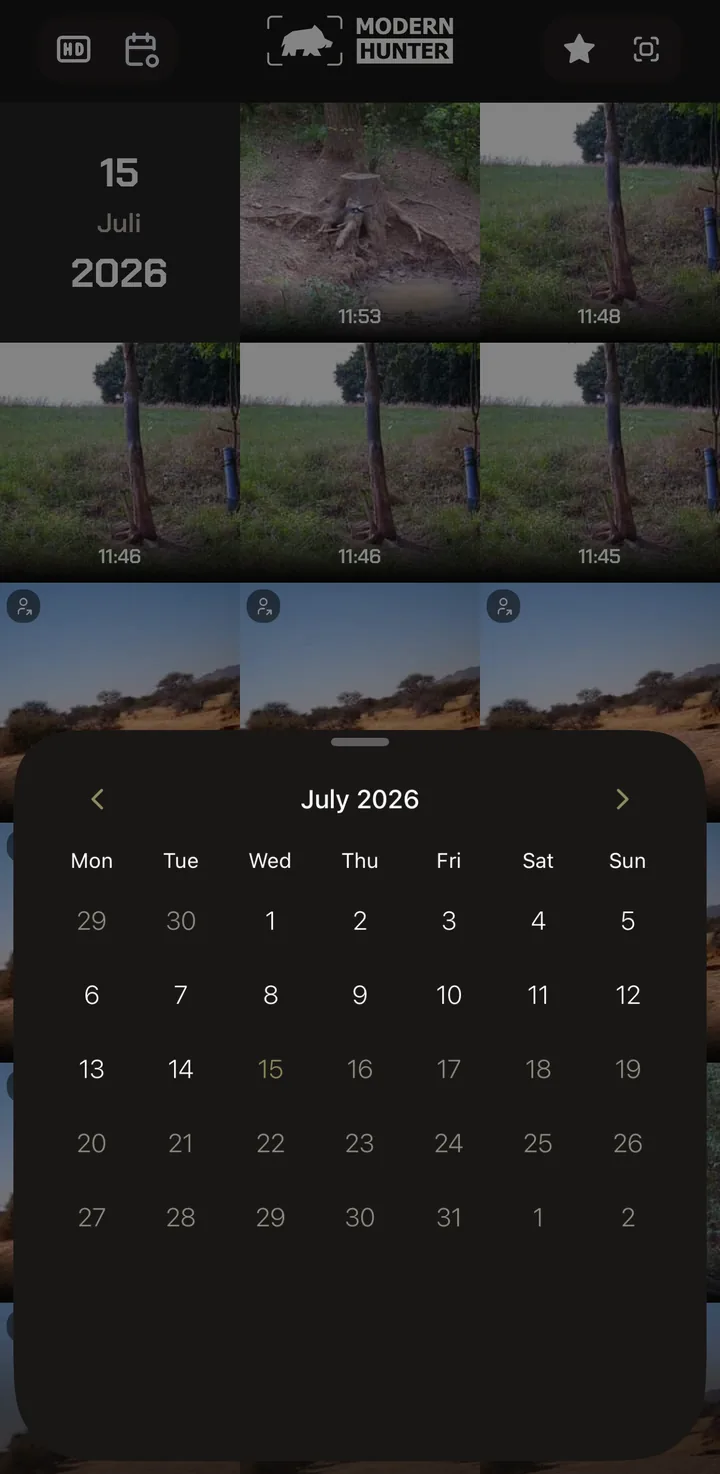
I stedet for å bla deg gjennom uker, trykker du på kalendersymbolet øverst til venstre. Da åpnes en månedsoversikt.
Dagen i dag er markert i olivengrønt. Med pilene til venstre og høyre bytter du måned, og et trykk på en dag hopper rett til opptakene fra den dagen.
Favoritter – finn igjen de gode bildene
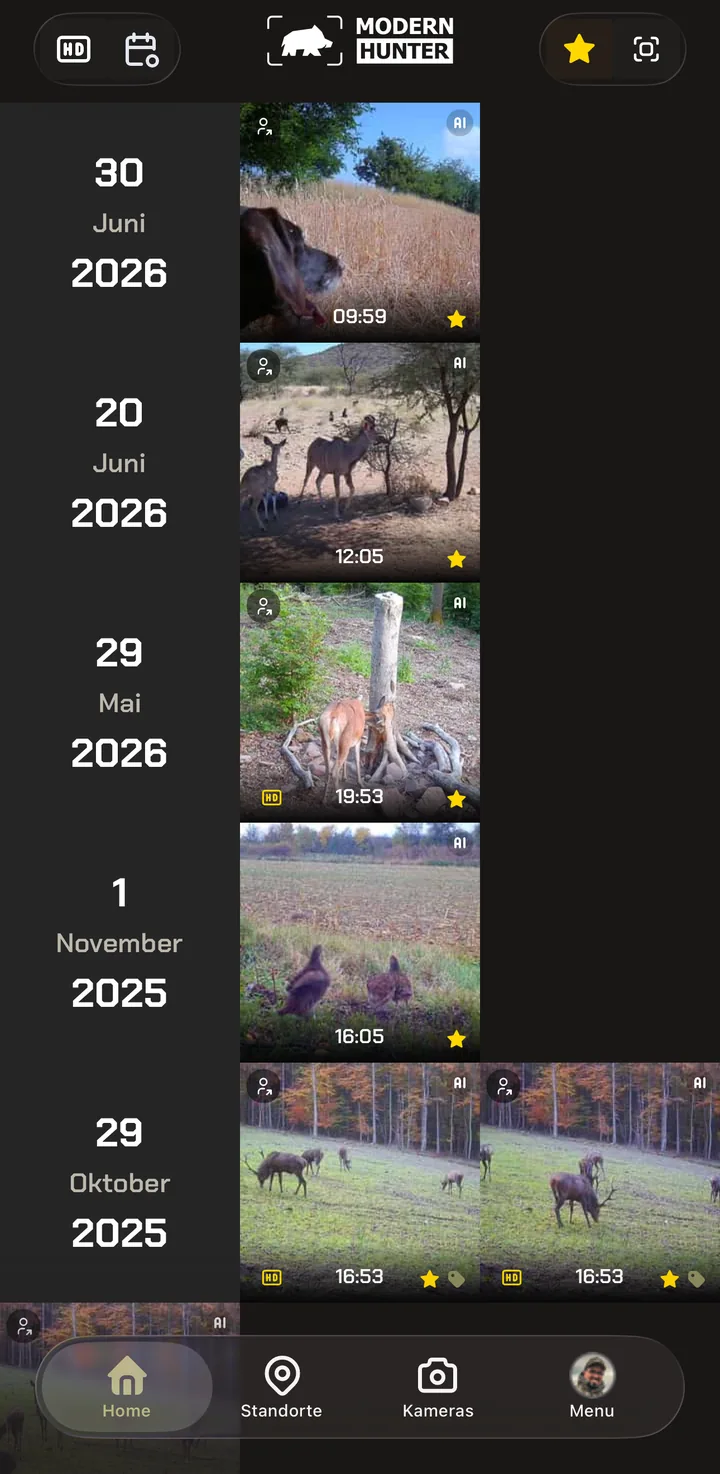
For å markere et opptak som favoritt åpner du det og trykker på stjernen nederst. Dermed er opptaket en favoritt – og blir aldri slettet automatisk.
Med stjernesymbolet øverst til høyre på startsiden skjuler du alt annet enn favorittene dine. Filteret arbeider på tvers av hele tidsrommet: I eksemplet står opptak fra juni 2026 rett ved siden av opptak fra oktober 2025. De beste bildene dine gjennom flere år samles dermed i én enkelt visning.
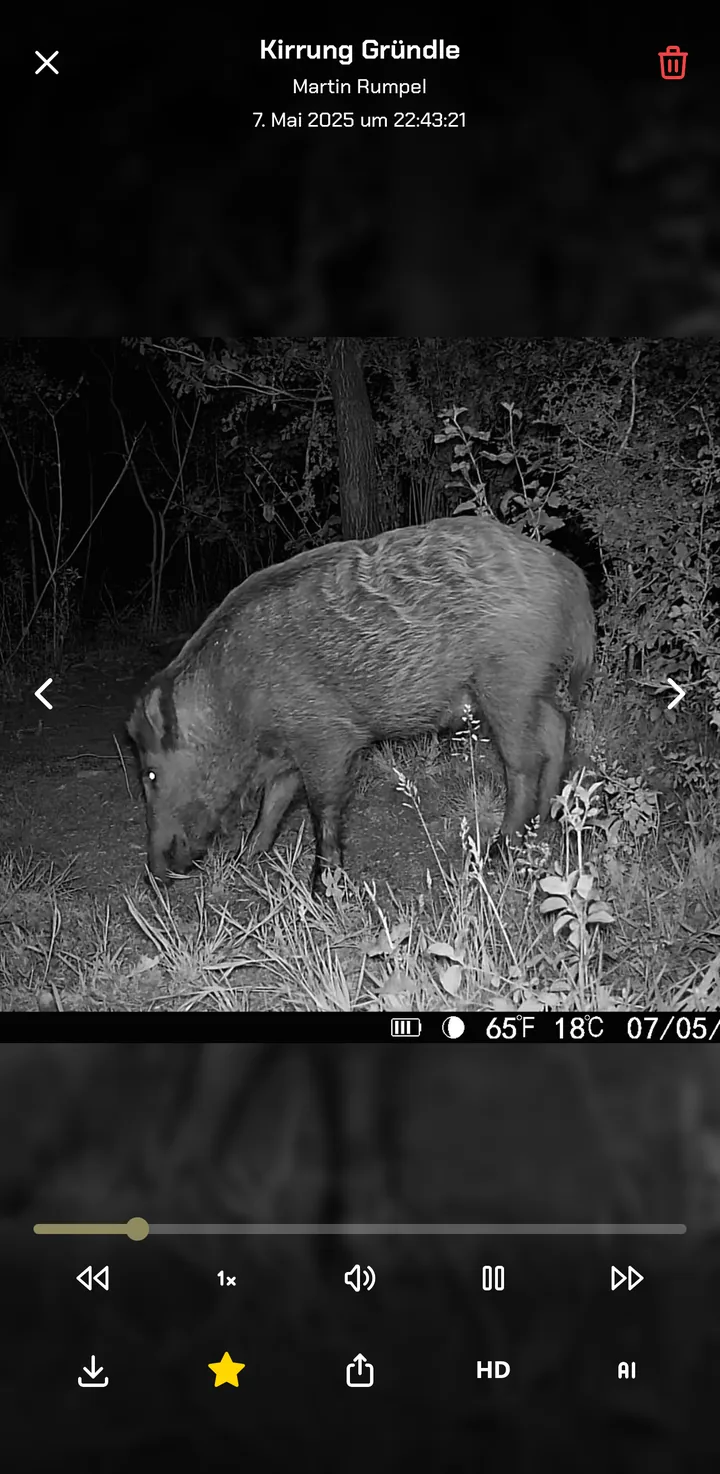
Detaljvisningen – ett bilde, alle handlinger
Et trykk på en rute åpner opptaket i stort format. Øverst står stedet og det nøyaktige opptakstidspunktet. Kommer opptaket fra et kamera som noen har delt med deg, ser du her i tillegg eieren av kameraet. For å bla bruker du pilene til venstre og høyre – eller sveiper ganske enkelt fra bilde til bilde. Denne sveipebevegelsen hadde mange brukere ønsket seg; i den nye appen er den nå med.
Ved videoer vises en fullverdig spiller med tidslinje og lyd. Avspillingshastigheten (1x = normal hastighet, 0,5x = halv hastighet) kan justeres – praktisk for å se en rask bevegelse i ro og mak. Med piltastene i den nedre delen hopper du dessuten to sekunder fram eller tilbake for å se en del en gang til.
Linjen helt nederst samler alle handlinger for opptaket:
- Last ned – lagre opptaket på enheten din
- Favoritt – marker opptaket med stjernen
- Del – send opptaket videre, for eksempel via WhatsApp
- HD – be om dette opptaket i HD fra minnekortet (bare på Hunter 4G Mini-kameraene fra Modernhunter)
- AI – slå KI-objektgjenkjenningen for opptaket på eller av
KI-filteret – skjul tomme utløsninger
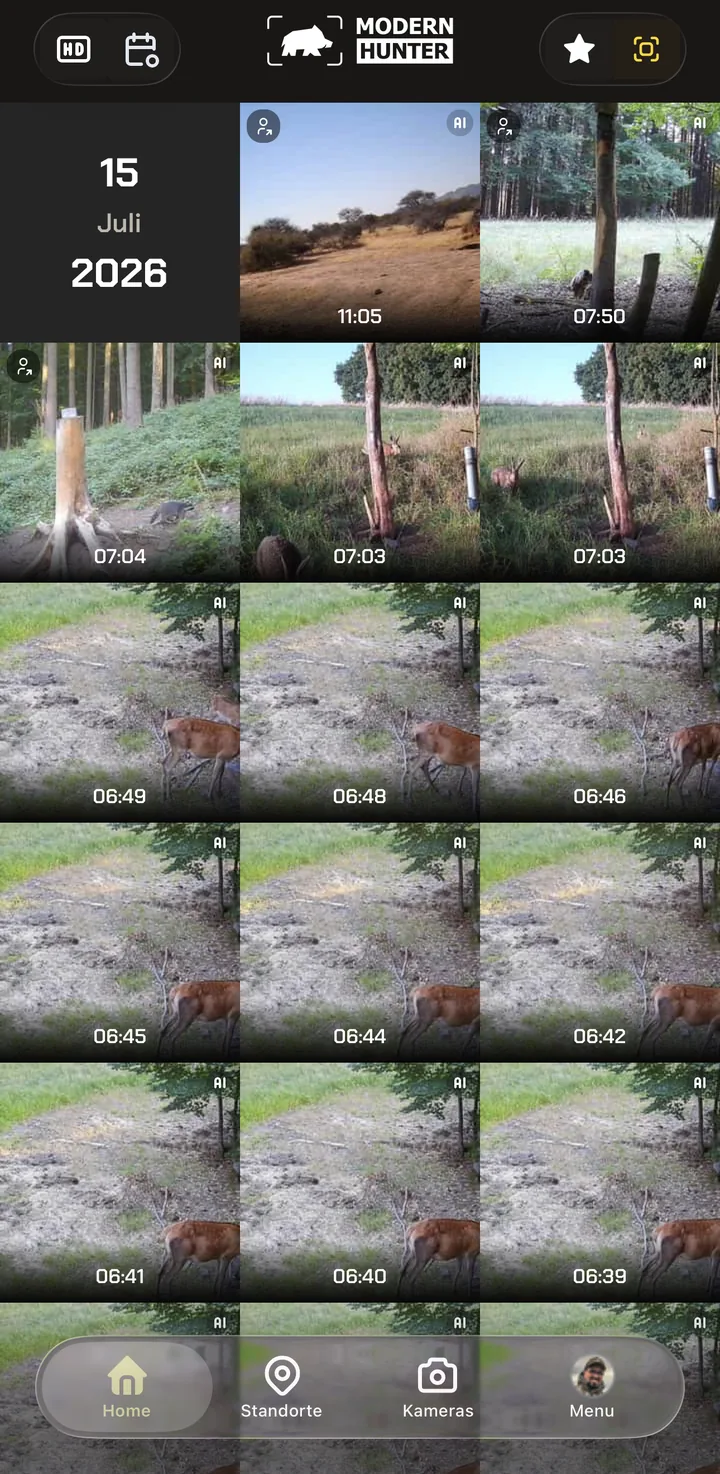
Vind i gresset, en grein, en fugl – en del av hvert kameras utbytte viser rett og slett ingenting. Modernhunter-KI-en sjekker på serveren vår, ikke i kameraet, hva som er å se på et bilde, og merker gjenkjente opptak med et AI-symbol.
Et trykk på KI-symbolet øverst til høyre skjuler to ting på én gang: tomme utløsninger uten gjenkjennelig motiv og opptak der det bare er fugler å se. Slik slipper du å klikke deg gjennom utallige feilutløsninger og duebilder for å komme til de relevante opptakene.
Viktig: Kameraet sender fortsatt alle opptak – KI-en filtrerer bare visningen. Ingenting går tapt, og du kan slå av filteret når som helst.
Fire filtre,
ett grep
De fire filtrene på startsiden kan kombineres fritt: HD og KI sammen viser de skarpe bildene med gjenkjent vilt. Favoritter og Kalender sammen henter fram de beste opptakene fra en bestemt dag.
Ingen filtre endrer opptakene dine – alle forblir lagret og er der igjen når du slår av filteret.
- HD – bare opptak med høyoppløst versjon
- Kalender – rett til en bestemt dag
- Favoritter – bare opptak markert med stjerne
- KI – bare opptak med gjenkjent innhold
Steder – Opptak per sted
I terrenget finnes det flere interessante steder som du overvåker med ett eller flere kameraer: et dyretråkk, et sølebad, en saltstein eller brunstenga.
I appen er dette stedene dine. Ett eller flere kameraer sender til det samme stedet – slik at alle opptak fra ett sted alltid er samlet ryddig i én mappe.
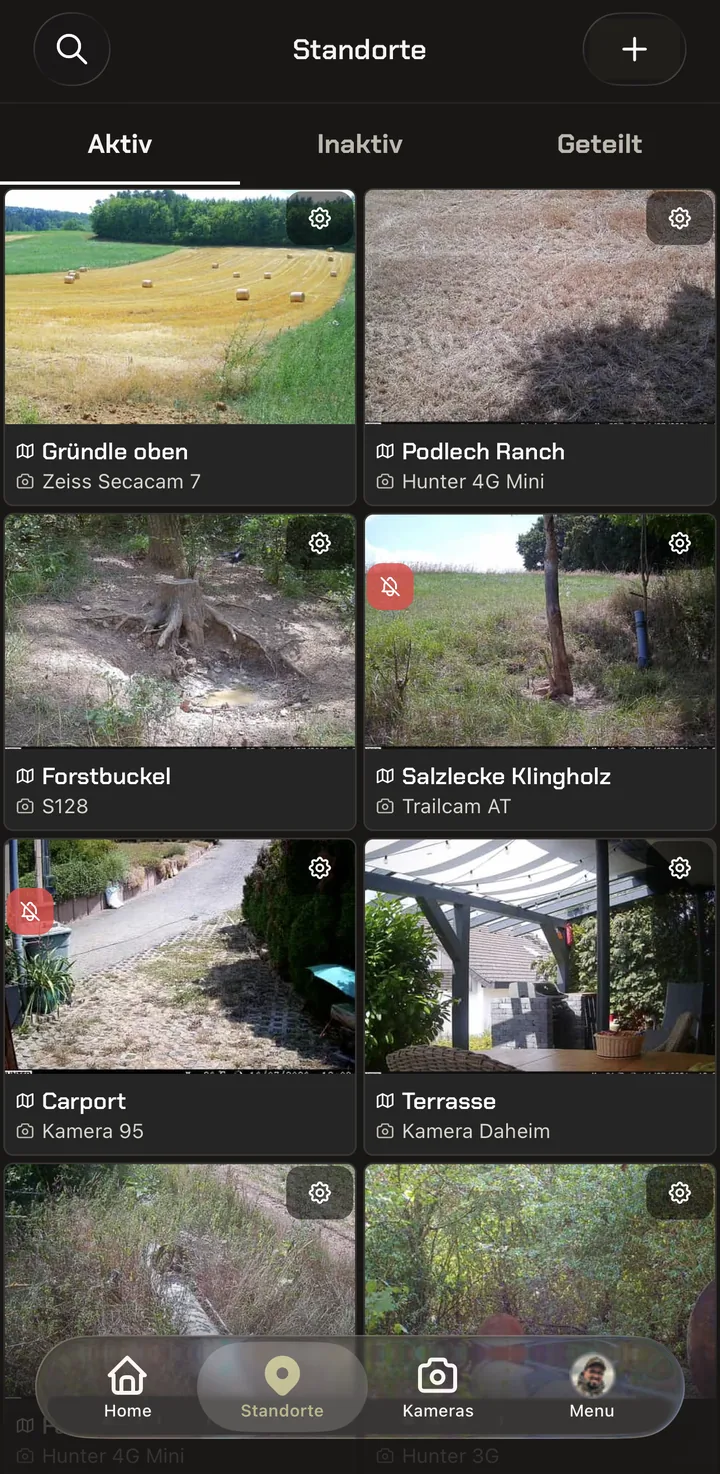
Stedsinnstillinger – og hva skjedde på stedet?
I oversikten har hver stedsrute et lite tannhjul øverst til høyre. Et trykk på det åpner innstillingene for dette stedet.
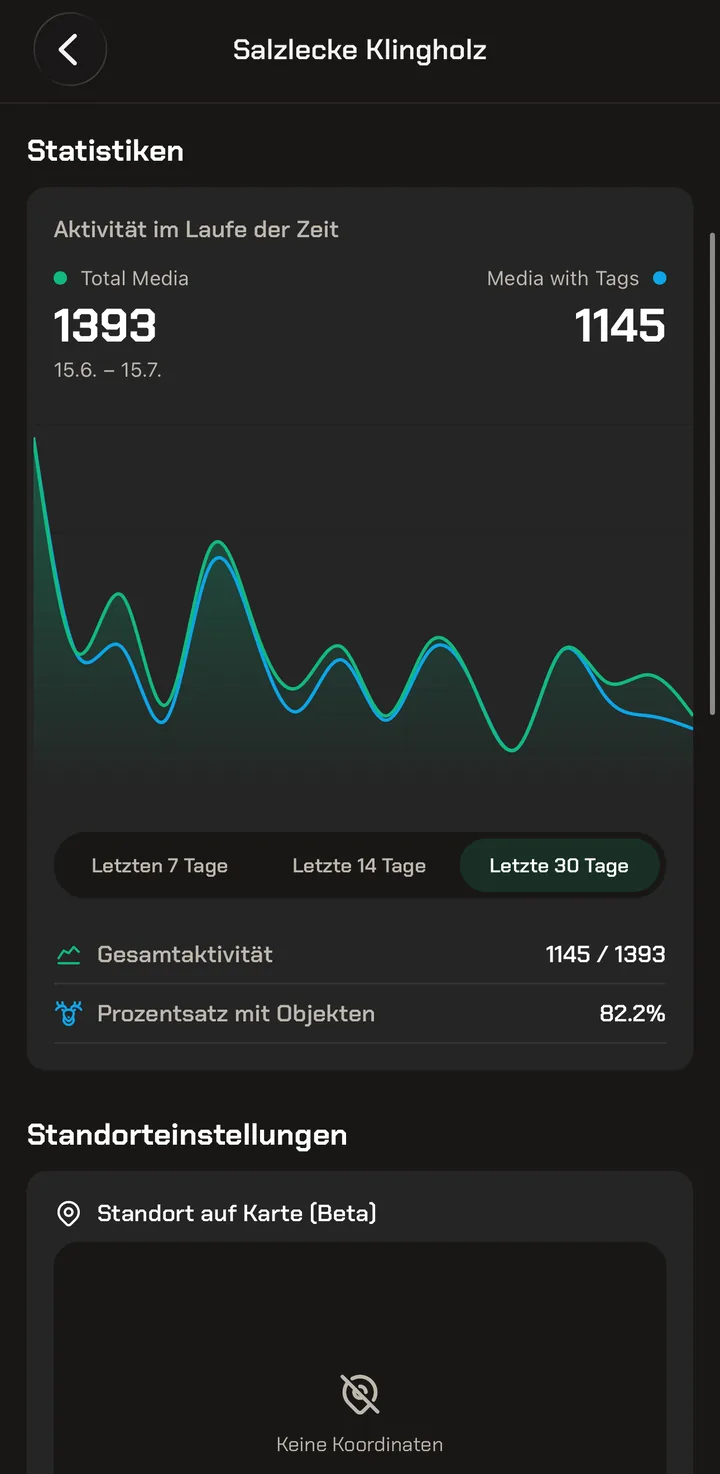
Helt øverst ser du hvilke kameraer som er tilordnet stedet – altså hvilke enheter som sender opptakene sine til denne mappen.
Under følger en statistikk: Den viser hvor mange opptak som kom inn de siste dagene, og på hvor mange av dem KI-en har gjenkjent noe. Med knappene bytter du tidsrom – 7, 14 eller 30 dager.
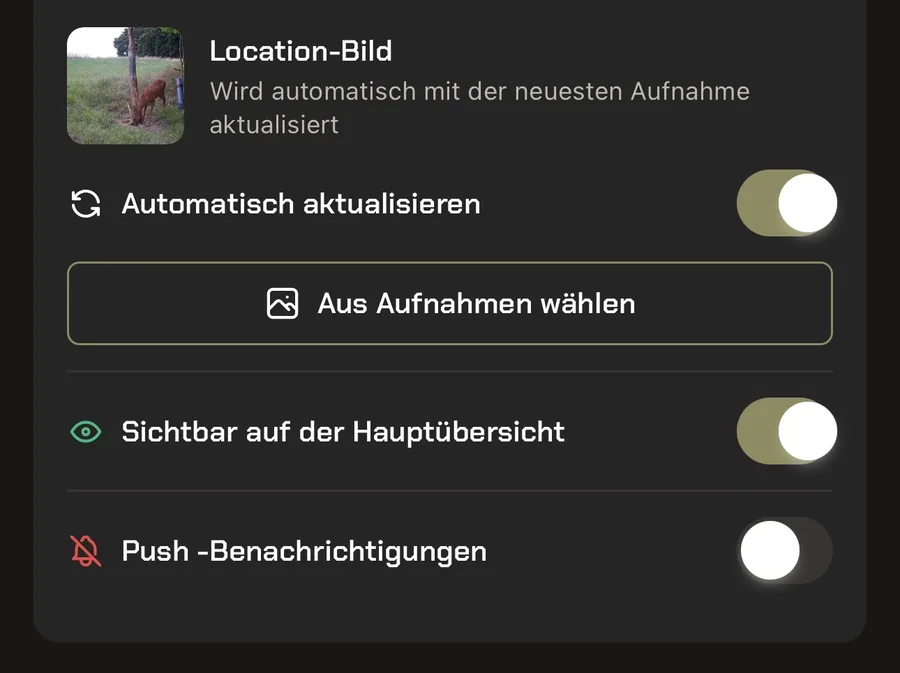
Hvert sted har dessuten et forhåndsvisningsbilde. Som standard oppdateres det automatisk med det nyeste opptaket. Nytt: Du kan i stedet angi et fast bilde per sted – slå av «Oppdater automatisk» og velg et bilde via «Velg fra opptak». Da viser oversikten ikke lenger det siste opptaket, men nettopp dette bildet. Et kundeønske vi har innfridd.
Med «Synlig i hovedoversikten» skjuler du et sted fra startsiden uten å slette det – praktisk for terreng som ikke er av interesse akkurat nå. Bryteren «Push-varsler» styrer varslene for nettopp dette ene stedet.
Kameraer – Verktøykassen din
Oversikten over alle kameraer: statusmeldingen for hvert kamera og når det sist var koblet til kontoen din. Herfra setter du opp hvert kamera og styrer det på avstand.
To visninger – rutenett eller liste
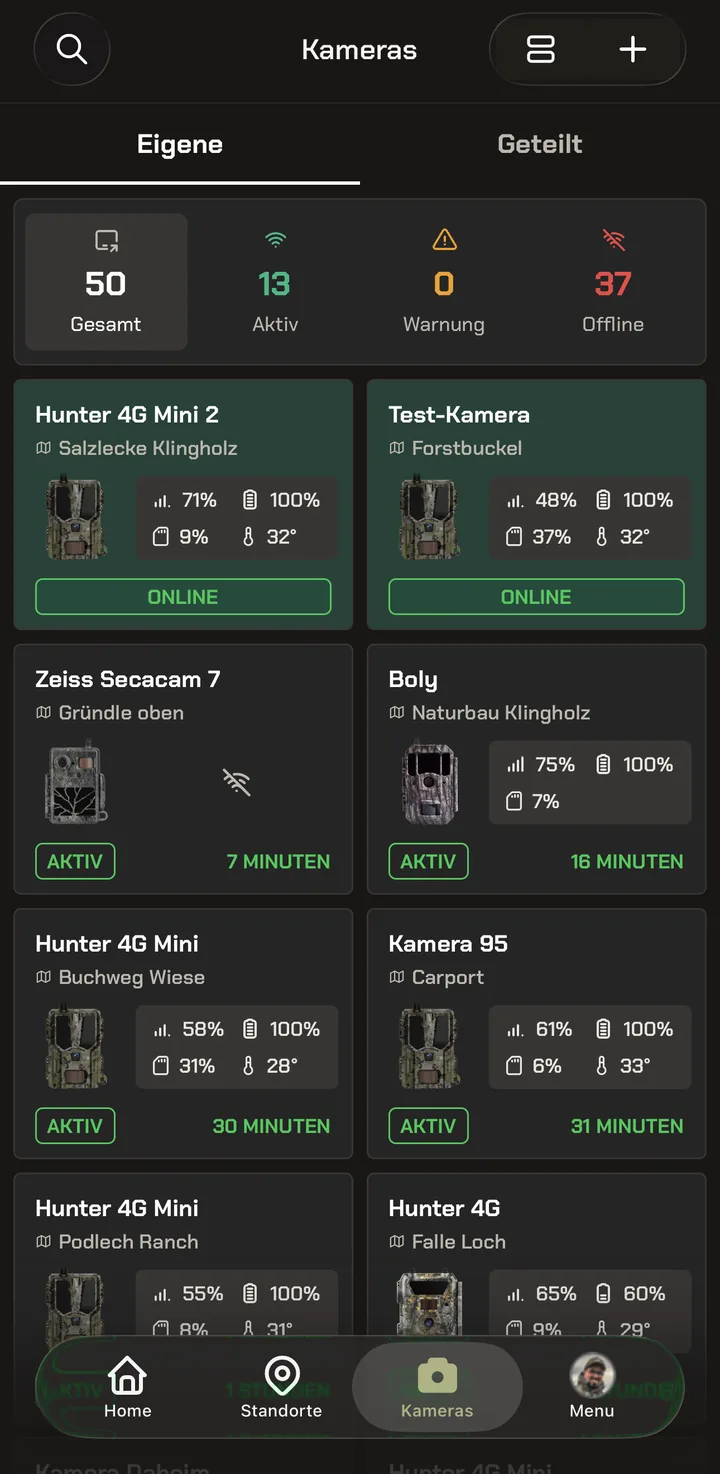
Øverst står oversikten over beholdningen din: hvor mange kameraer du har totalt, og hvor mange av dem som er aktive, i advarsel eller offline. Fanene Egne og Delt skiller enhetene dine fra dem som andre deler med deg.
Med symbolet øverst til høyre veksler du mellom to visninger – dette valget er nytt. Rutenettet setter to kameraer ved siden av hverandre – kompakt når du har mange enheter. Listen gir hvert kamera en hel rad og viser i tillegg siste kontakt med dato og klokkeslett.
Begge viser de samme nøkkeltallene: dekning, batteri, brukt plass på SD-kortet og temperatur, i tillegg til statusen som et fargemerke.
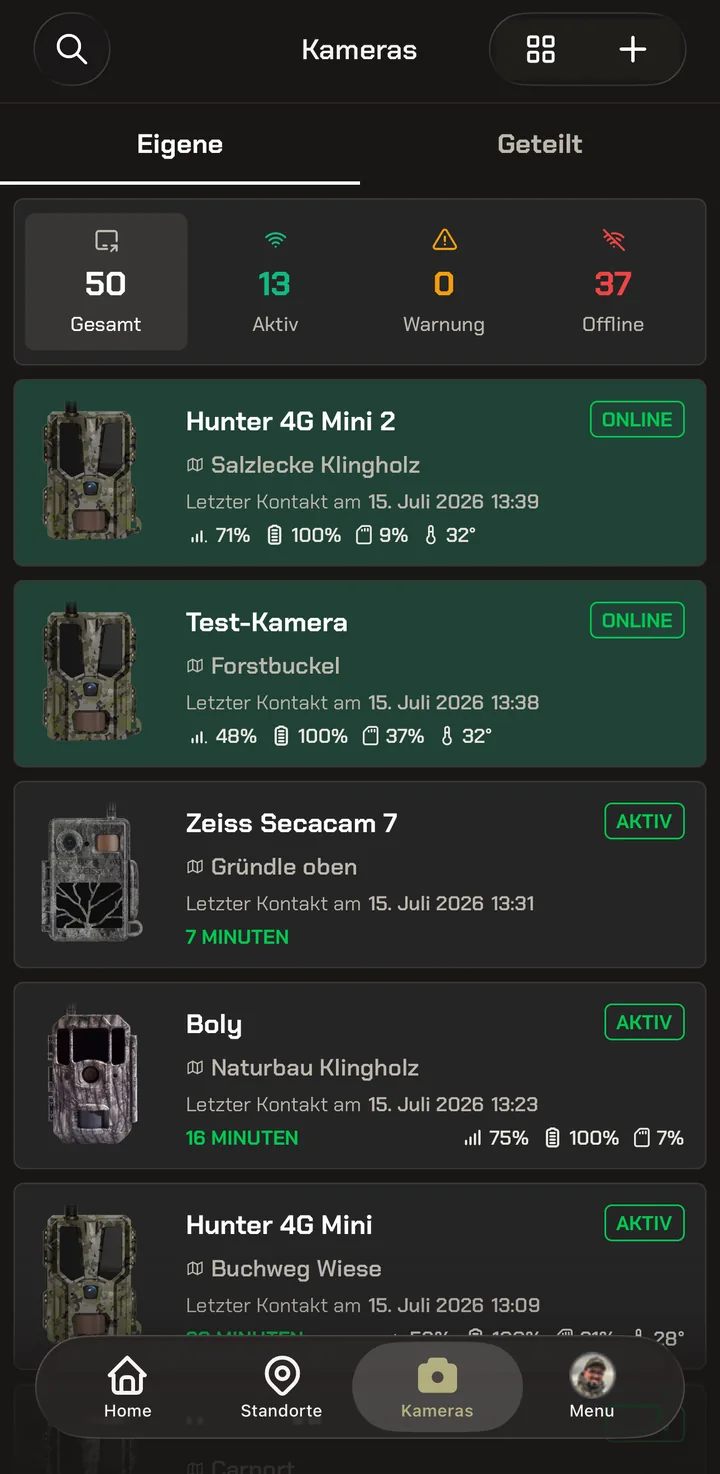
Statusen – Aktiv, Advarsel eller Offline – viser om kameraet melder seg regelmessig i kontoen din. «Offline» betyr her ikke at kameraet er slått av: Det betyr at det ikke har meldt seg på mer enn 48 timer og dermed åpenbart ikke lenger er tilgjengelig – altså offline.
- Aktiv – bilde eller rapport innen de siste 24 timene
- Advarsel – ingenting på 24 til 48 timer
- Offline – ingenting på mer enn 48 timer
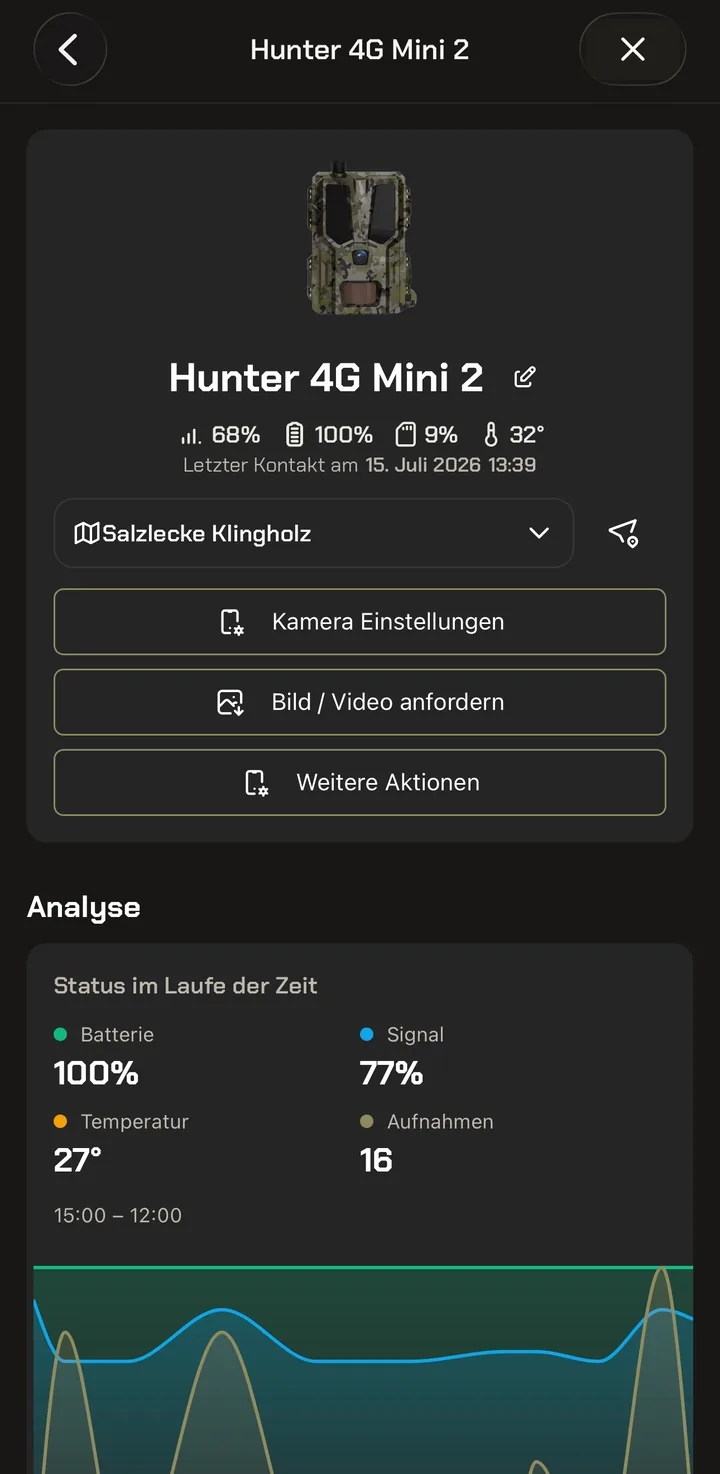
Kameraet i detalj – tilstand og forløp
Et trykk på et kamera åpner detaljsiden dets. Øverst står navn, nøkkeltall og siste kontakt; med blyantsymbolet gir du kameraet nytt navn, og med feltet under tilordner du det til et annet sted.
Tre knapper fører videre: Kamerainnstillinger for styring, Be om bilde / video for et opptak på forespørsel og Flere handlinger for vedlikeholdskommandoer. De tre knappene forklares nærmere i de følgende kapitlene.
Under registrerer Analysen forløpet til batteri, signal, temperatur og antall opptak. Slik oppdager du om et kamera sakte svekkes, før det svikter.
Kamerainnstillinger – styr kameraet på avstand
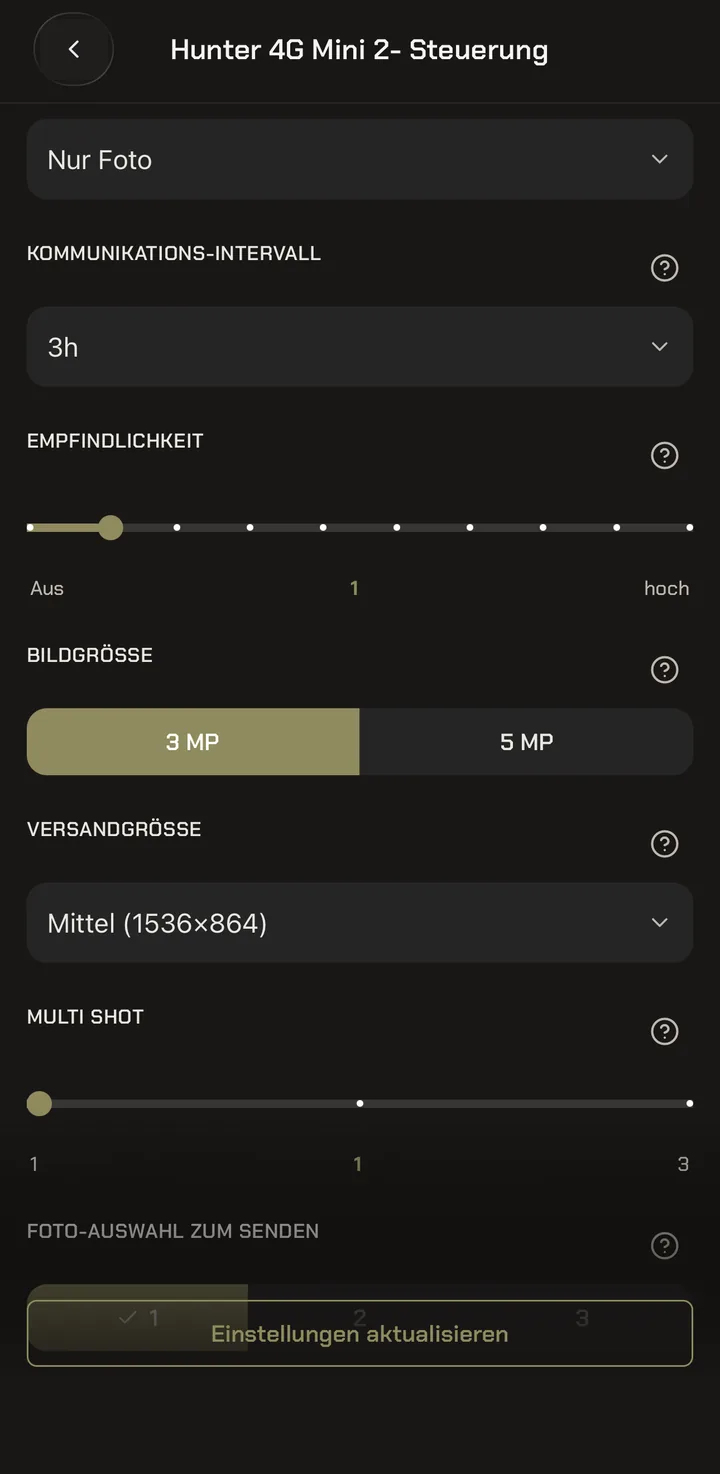
Under Kamerainnstillinger stiller du om kameraet uten å kjøre ut i terrenget: driftsmodus (for eksempel Kun foto), Kommunikasjonsintervall (hvor ofte kameraet melder seg automatisk i kontoen din), bevegelsessensorens følsomhet, bildestørrelse, sendestørrelse og Multi Shot.
Et tips om intervallet: Trinnet Sanntid bør du bare bruke med en ekstern strømkilde – i kontinuerlig drift belaster det batteriet kraftig.
Ved siden av hver innstilling sitter et spørsmålstegn – det er nytt. Nettopp når du lurer på hva en innstilling er til for, gir et trykk på det svaret med en gang. Du trenger altså ikke å gjette hva som skiller «sendestørrelse» fra «bildestørrelse».
Til slutt sender du alt til kameraet med «Oppdater innstillinger».
Bildestørrelsen bestemmer hva kameraet fotograferer med. Sendestørrelsen bestemmer hva av dette som overføres – og dermed hvor mye saldo et opptak koster. På Hunter 4G Mini anbefales den lille sendestørrelsen til forhåndsvisningen: Slik holder du deg trygt på bare én Coin per opptak – og kan når som helst be om HD-versjonen i etterkant.
Flere handlinger – vedlikehold på avstand
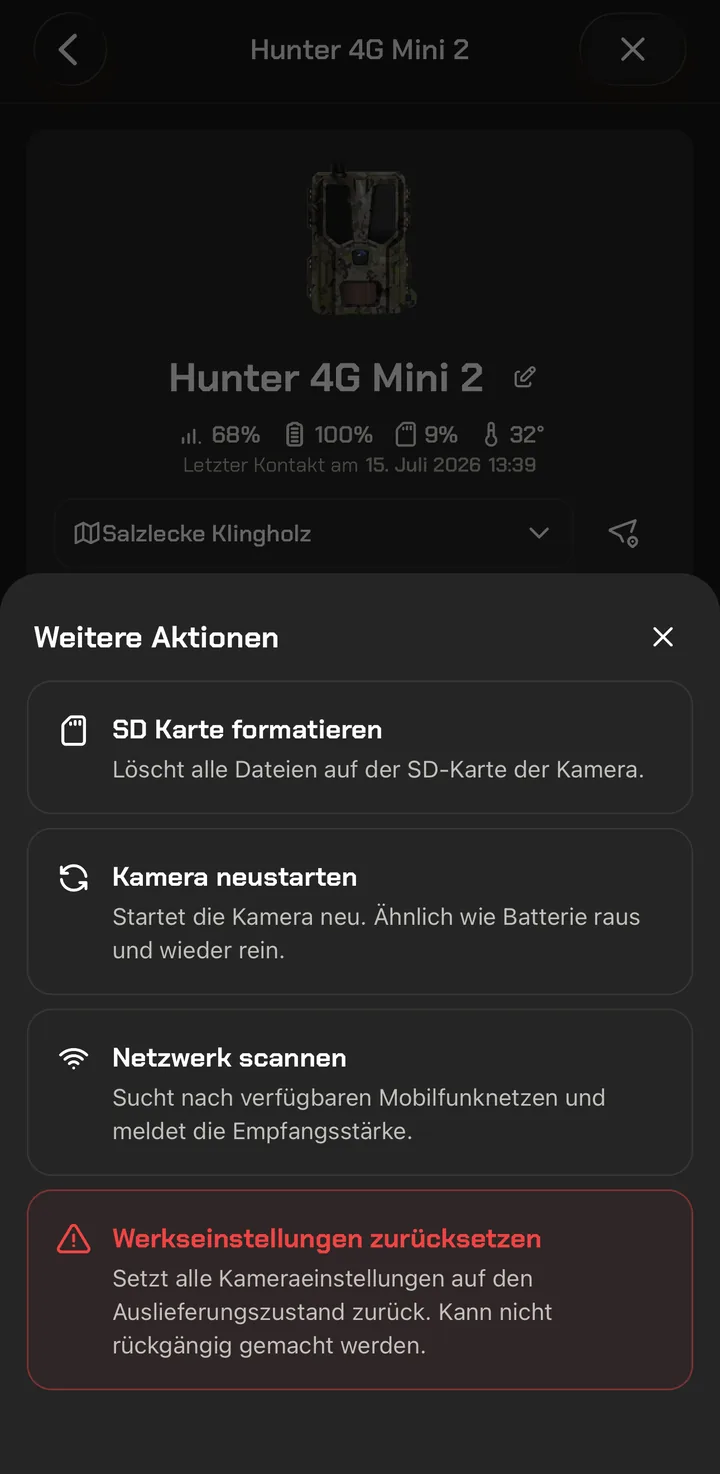
Bak Flere handlinger ligger kommandoene man sjelden trenger – og da til gjengjeld akutt. Hver enkelt er forklart med én setning, slik at det er tydelig hva som skjer.
Formater SD-kort sletter alle filer på kortet i kameraet. Start kameraet på nytt tilsvarer «batteriet ut og inn igjen». Skann nettverk søker etter tilgjengelige mobilnett og melder signalstyrken – nyttig når et kamera har dårlig dekning.
Sender du «Tilbakestill til fabrikkinnstillinger» til kameraet, settes det tilbake til nøyaktig den innstillingstilstanden det ble levert i – alle innstillingene dine går da tapt, og det kan ikke angres. Derfor fremhever appen bevisst denne kommandoen i rødt.
Køen – når kommandoen kommer fram
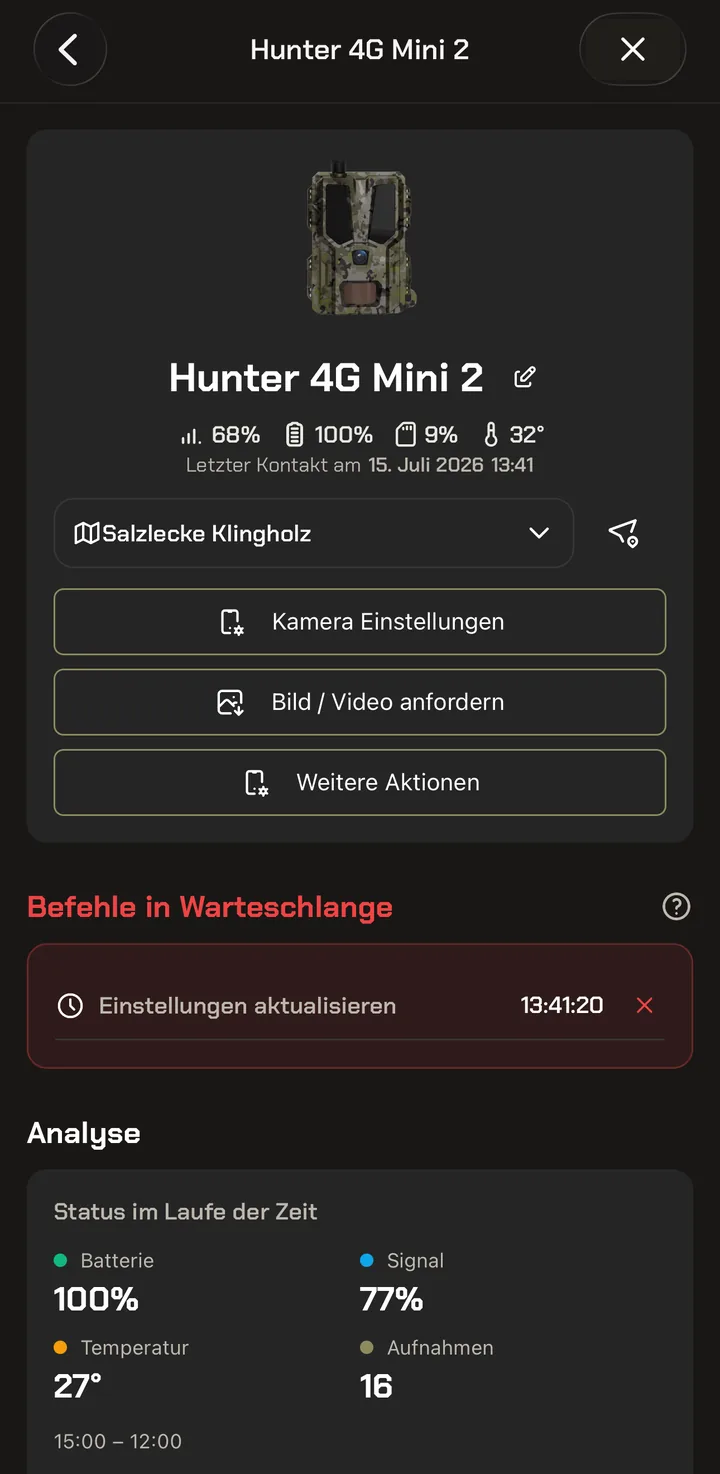
Et viltkamera lytter ikke uavbrutt. I køen samles derfor alle kommandoene du sender til kameraet – endrede innstillinger, et opptak du har bedt om via Be om bilde / video og kommandoene under Flere handlinger.
Køen arbeides av ved kameraets neste kontakt med kontoen din. Det er enten kommunikasjonsintervallet – eller øyeblikket da kameraet uansett sender et opptak fordi det har oppdaget en bevegelse: Denne kontakten bruker det da med det samme til å utføre ventende kommandoer.
Detaljsiden viser ventende kommandoer i rødt med klokkeslett. Med X-en trekker du en kommando tilbake, så lenge kameraet ennå ikke har hentet den.
Opptakene dine påvirkes ikke av dette – dem sender kameraet umiddelbart ved hver bevegelse. Køen gjelder bare kommandoer som går fra deg til kameraet.
Hvordan køen og kommunikasjonsintervallet henger sammen, og hvilket intervall som har vist seg å fungere i terrenget, forklares i veiledningen vår Forstå kø & kommunikasjonsintervall.
Modernhunter-SIM-kortene dine – hold oversikt
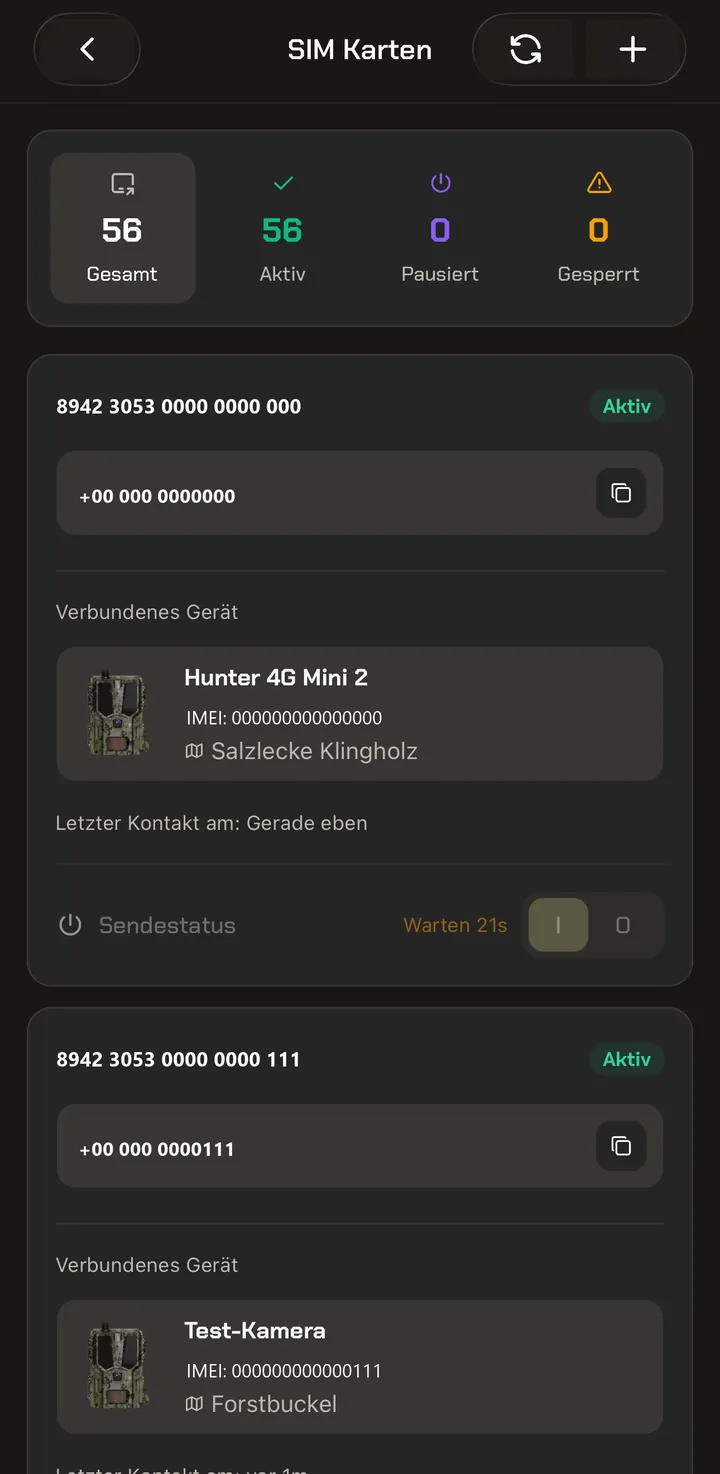
Kameraet kommuniserer via et SIM-kort. Appen viser dem alle i en egen oversikt – med summen øverst: hvor mange kort totalt, hvor mange som er aktive, satt på pause eller sperret.
Hvert kort viser nummeret sitt, den tilkoblede enheten og siste kontakt. Med glidebryteren slår du av hvert enkelt kort. Det kan du også gjøre via kamerasiden – mer om det i neste kapittel.
Vil du legge til et nytt Modernhunter-SIM-kort, gjøres det også via denne siden: Trykk på plusstegnet øverst til høyre. Deretter skanner du strekkoden på SIM-kortet eller taster inn nummeret for hånd – dermed aktiveres SIM-kortet. Tilordningen til et kamera skjer så automatisk så snart et kamera med dette SIM-kortet logger seg på Modernhunter-Server.
SIM i detalj – nummer, status, forbindelse
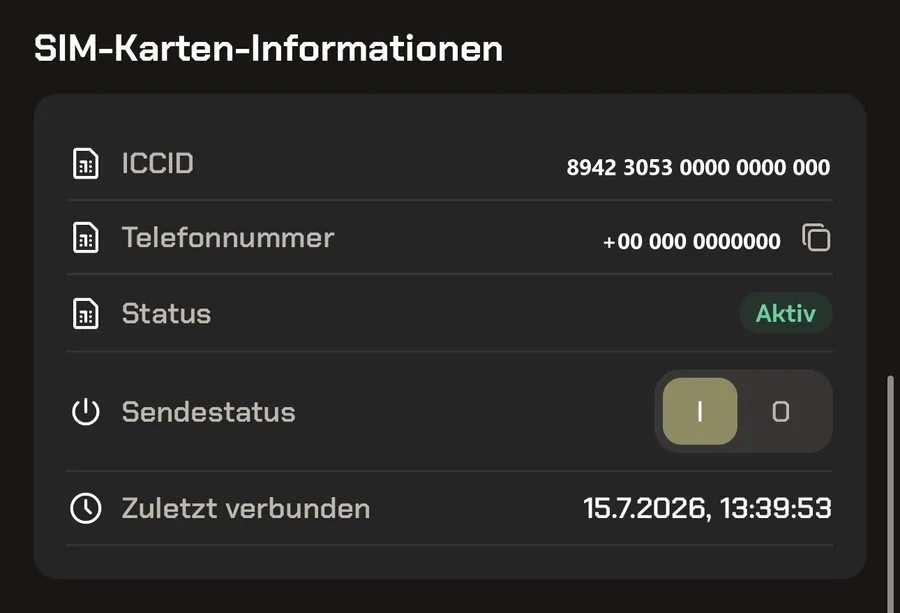
For hvert kort finnes det en detaljvisning med ICCID (SIM-kortets serienummer), telefonnummeret, statusen og tidspunktet for siste forbindelse. Disse opplysningene trenger du sjelden i hverdagen – men når et kamera ikke sender, er de det første supporten vår spør om.
Du finner de samme opplysningene også direkte via kameraet: Velg et kamera på kamerasiden og bla litt nedover – der står opplysningene om SIM-kortet som akkurat nå sitter i dette kameraet.
Avgjørende der er glidebryteren «Sendestatus» og statusen over den. Aktiv betyr: SIM-kortet er slått på, kameraet kan koble seg til nettet og sende opptak. Betjener du glidebryteren, skifter statusen til På pause – SIM-kortet er da slått av, og det sendes ikke lenger opptak.
Denne uanselige glidebryteren var et stort kundeønske: å slå av sendefunksjonen til et kamera målrettet. Nettopp det er nå mulig – og nytt i appen. Når det altså er snakk om «slå sendefunksjonen på eller av», er det denne glidebryteren det siktes til.
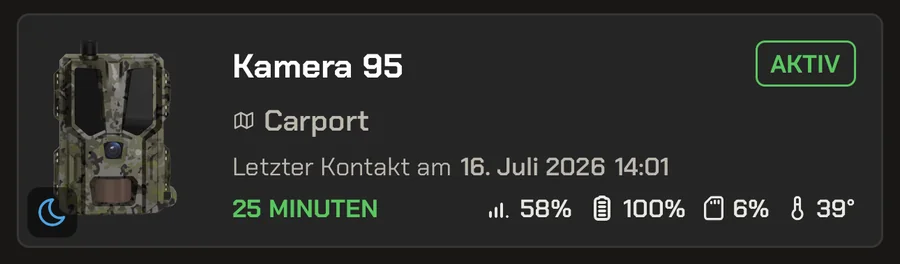
Er sendestatusen satt til På pause, «sover» SIM-kortet – ikke kameraet. Kameraet fortsetter å ta opp og lagrer alt på SD-kortet sitt; bare internettforbindelsen mangler, slik at ingen opptak sendes. Først når du betjener glidebryteren igjen, vekkes SIM-kortet og er aktivt på nytt.
I kameraoversikten kjenner du igjen et kort på pause på et månesymbol på ruten.
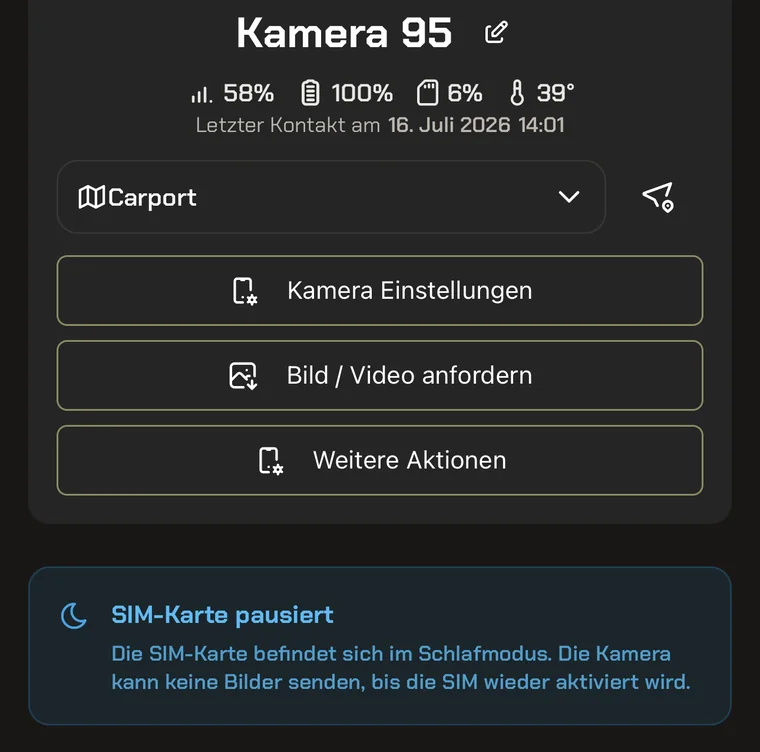
Trykker du på et slikt kamera, gjør også detaljsiden dets oppmerksom på det: Meldingen «SIM-kort på pause» forklarer at ingen bilder sendes før SIM-kortet aktiveres igjen.
Visning – appen etter din smak
Svært mange av disse innstillingsmulighetene er nye. Appens grunninnstilling er bevisst valgt slik at du kan jobbe godt med den med en gang – utover det tilpasser du imidlertid appen helt etter din egen smak.
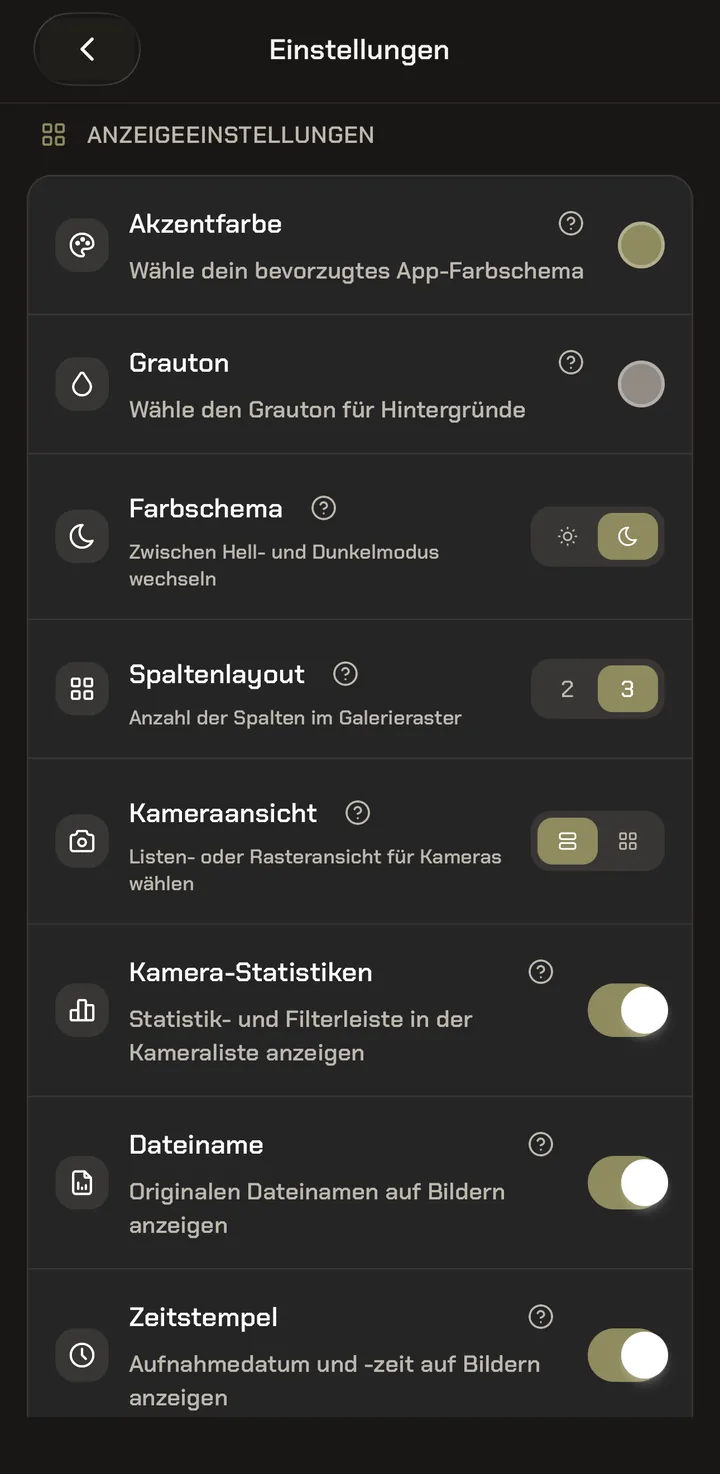
Under Innstillinger tilpasser du hvordan appen ser ut. Aksentfarge og Gråtone bestemmer fargeskjemaet, Fargeskjema veksler mellom lys og mørk modus.
Med Kolonneoppsett bestemmer du om gallerirutenettet viser to eller tre opptak ved siden av hverandre – to kolonner betyr større forhåndsvisningsbilder. Kameravisning husker om du foretrekker liste eller rutenett.
Under det slår du tilleggsopplysninger på bildene på eller av: statistikklinjen i kameralisten, det originale filnavnet og tidsstempelet med opptaksdato og -klokkeslett.
Ditt ønske
for appen?
Mangler du en funksjon, eller skulle du gjerne sett noe løst annerledes? Send oss en e-post. Vi vurderer hvert forslag og tar det med, om mulig, i en av de neste appversjonene.
support@modernhunter.de