
Dörr görüntüleri
Modernhunter'a.
Modernhunter ile fotokapanlarınızın görüntülerini üreticiden bağımsız olarak tek bir sistemde toplarsınız – Dörr dahil. Bu rehber, tüm görüntülerin Modernhunter hesabınıza otomatik olarak nasıl ulaştığını adım adım gösterir.
İki yol – tek hedef.
Eski Dörr kameralarında, görüntülerin gönderileceği bir e-posta adresini doğrudan kameraya girebilirsiniz. Böylece görüntüleri doğrudan Modernhunter'a gönderebilirler.
Daha yeni kamera modelleri – örneğin Cloud Mini 4G LTE veya Cloud Pro 4G – yalnızca Dörr sunucusuna gönderir; orada Dörr uygulaması üzerinden Modernhunter'a bir SMTP yönlendirmesi kurmamız gerekir.
Hangi kameraya sahipsiniz?
Kamera tipinizi seçin – uygun adım adım rehber bunun altında açılır.
AEski modeller · E-posta destekliEski Dörr kameram, kameraya girilmiş bir e-posta adresine gönderiyor
Bu Dörr kameraları biraz daha eski olup görüntüleri klasik şekilde e-posta ile gönderir. Kamerayı Modernhunter'a bir kez eklersiniz ve oluşturulan alıcı adresini doğrudan kameraya girersiniz – tamamdır.
Kamera ekleme.
Burada kişisel alıcı adresinizi alırsınız.
- Kameralar menüsünü açın.
- Sağ üstte artı simgesine dokunun ve Standart kamera seçeneğini seçin.
- Üretici olarak Dörr seçin, uygun kamera modelini seçin ve İleri ile onaylayın.
- Bir kamera adı ve konum belirleyin ve tüm bilgileri onaylayın.
- Modernhunter şimdi bu kamera için kişiye özel bir e-posta adresi oluşturur.
Eski, e-posta destekli Dörr kameralarını Modernhunter SIM kartı ile de çalıştırabilirsiniz. Bu kameralar görüntüleri e-posta ile gönderdiğinden, Modernhunter SIM burada sorunsuz çalışır – daha yeni Cloud modellerinin aksine.
Adresi alıcı olarak girme.
Doğrudan kameranızın e-posta ayarlarında.
- Dörr kameranızın e-posta ayarlarında bu Modernhunter adresini alıcı olarak girin.
- Ayarı kaydedin.
BDaha yeni modeller · CloudDaha yeni Dörr kameram yalnızca Dörr sunucusuna gönderiyor
Bu kameralar – örneğin <span class="nowrap">Cloud Mini 4G LTE</span> veya <span class="nowrap">Cloud Pro 4G</span> – yalnızca Dörr sunucusuna gönderir. Kamerayı Modernhunter'a eklersiniz ve ardından Dörr uygulamasında, her görüntüyü otomatik olarak Modernhunter'a gönderen bir SMTP yönlendirmesi kurarsınız.
Kamera ekleme.
Burada SMTP yönlendirmesi için kişisel alıcı adresinizi alırsınız.
- Kameralar menüsünü açın.
- Sağ üstte artı simgesine dokunun ve Standart kamera seçeneğini seçin.
- Üretici olarak Dörr seçin, uygun kamera modelini seçin ve İleri ile onaylayın.
- Bir kamera adı ve konum belirleyin ve tüm bilgileri onaylayın.
- Görüntülenen kişiye özel e-posta adresini (biçim
xxxxxx@mh-cam.de) kopyalama simgesi ile kopyalayın.
Bir Modernhunter SIM kartı sorulursa, bu adımı atlayın. Modernhunter SIM kartları yalnızca Modernhunter sunucusuna gönderir, daha yeni Dörr kameraları ise yalnızca Dörr sunucusuna. Bu nedenle bu modellerde başka bir SIM kart kullanın.
SMTP yönlendirmesi ekleme.
Daha önce kopyaladığınız Modernhunter adresini hazır bulundurun.
- Dörr uygulamasını açın.
- Kamera listesine ulaşmak için altta kamera simgesine dokunun.
- İstediğiniz kamerayı seçin.
- Aşağı doğru Paylaş bölümüne kaydırın ve SMTP Yönlendirme seçeneğini seçin.
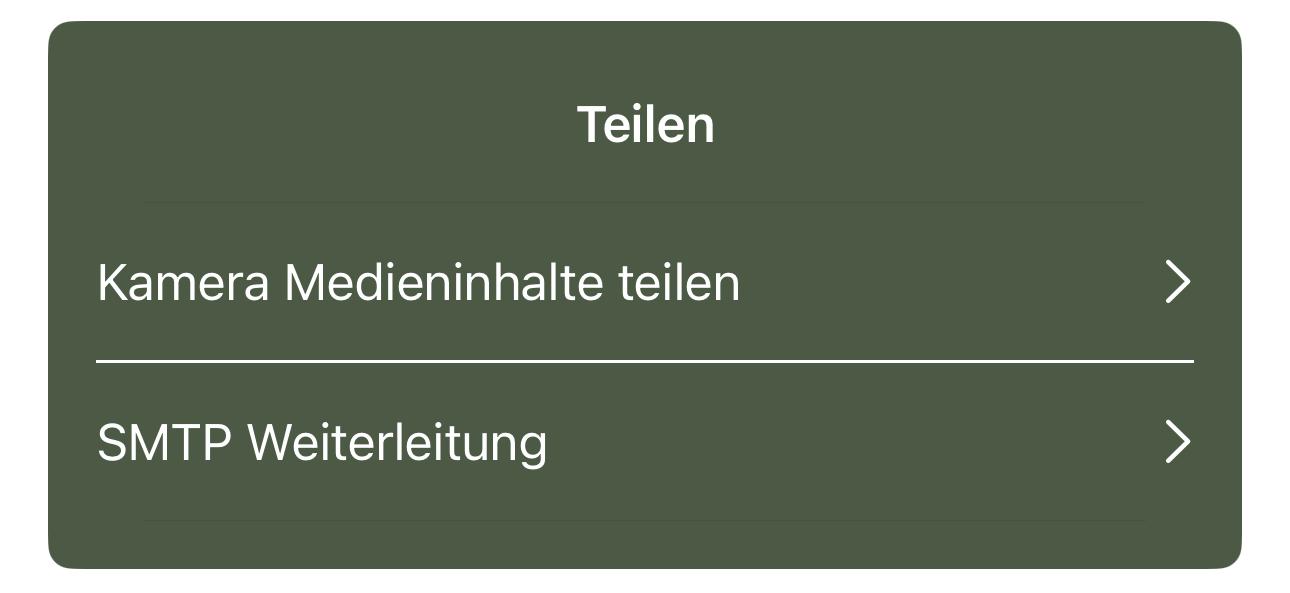
Paylaş bölümü → SMTP Yönlendirme - Yeni bir yönlendirme eklemek için sağ üstte artı simgesine dokunun.

Yeni yönlendirme ekle - Aşağıdaki bilgileri girin (tabloya bakın) ve formu eksiksiz doldurun.
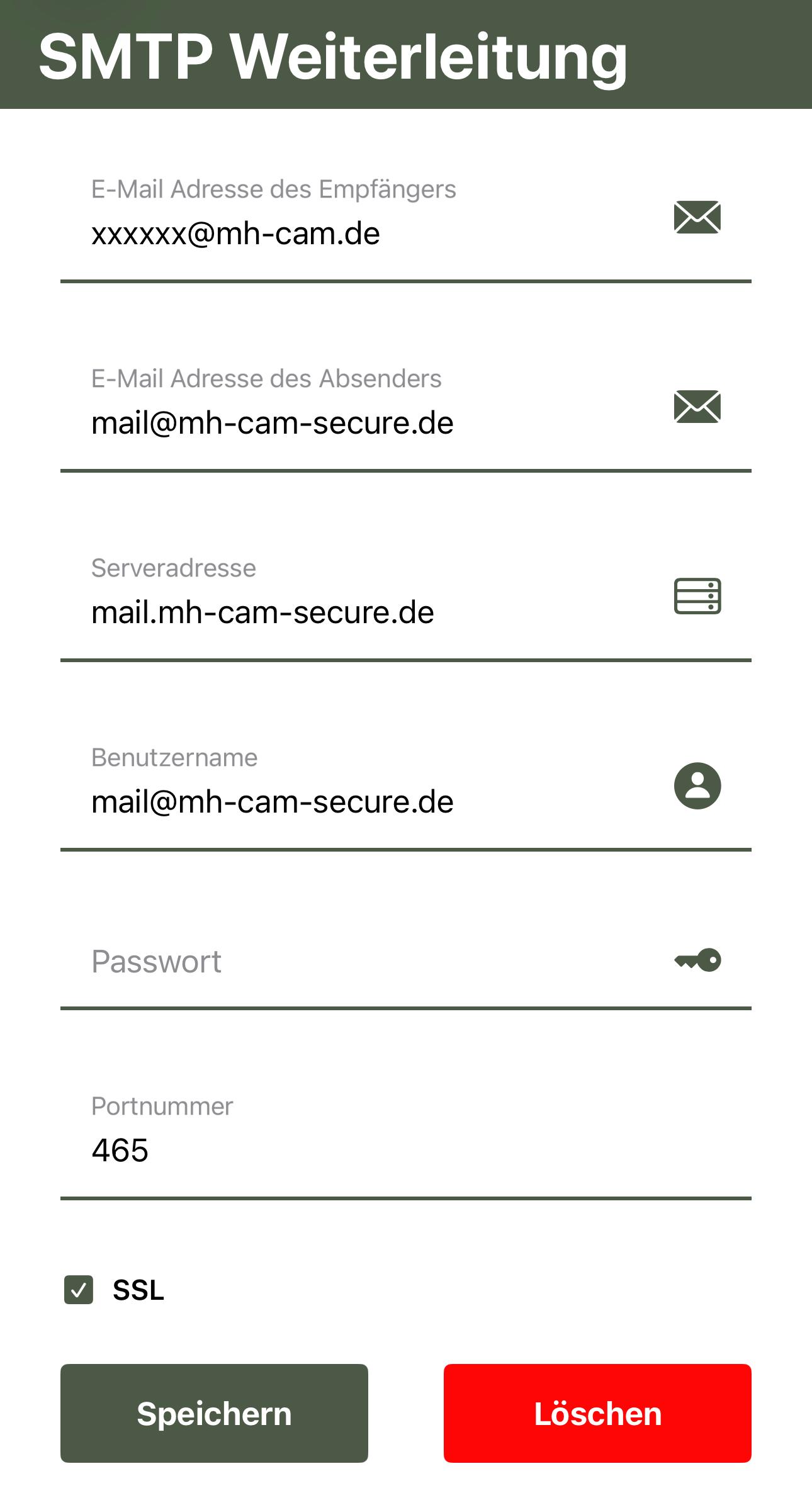
Doldurulmuş SMTP formu - Altta Kaydet ile onaylayın.
| Alan | Değer |
|---|---|
| Alıcının e-posta adresi | Modernhunter uygulamasında bu kamera için oluşturulan ve daha önce kopyaladığınız adres. xxxxxx@mh-cam.de burada yalnızca bir yer tutucudur. |
| Gönderenin e-posta adresi | mail@mh-cam-secure.de |
| Sunucu adresi | mail.mh-cam-secure.de |
| Kullanıcı adı | mail@mh-cam-secure.de |
| Parola | hunter |
| Port numarası | 465 |
| SSL | evet |
Değerler tam olarak doğru olmalıdır – özellikle sunucu adresi, kullanıcı adı, parola, port 465 ve SSL evet. Alıcı adresini elle yazmak yerine en iyisi kopyalama simgesi ile yapıştırın.
Bir kez test edin – sonra çalışır.
Bu kısa test akışıyla Dörr görüntülerinizin sorunsuz geçtiğinden ve Modernhunter sistemine ulaştığından emin olursunuz.
- Modernhunter adresi tam olarak doğru yazıldı mı (kopyalama simgesi ile yapıştırıldı mı)?
- SMTP yönlendirmesinde tüm alanlar doğru girildi mi (sunucu, kullanıcı, parola, port 465, SSL evet)?
- E-posta destekli kamera: Kamera genel olarak gönderiyor mu – yani mobil şebeke alımı ve yeterli pil/batarya var mı?
- Cloud kamera: Görüntü önce Dörr uygulamasına ulaşıyor mu?
- Kamerada bir test çekimi tetikleyin.
- Cloud kamera: görüntünün önce Dörr uygulamasına ulaşıp ulaşmadığını kontrol edin.
- Modernhunter sisteminde, görüntünün alıcı adresiniz üzerinden ulaşıp ulaşmadığını kontrol edin.
- Görüntü Dörr uygulamasına ulaşıyor ancak Modernhunter'a ulaşmıyorsa, sorun SMTP yönlendirmesindedir – kontrol listesindeki değerleri gözden geçirin.
- Dörr uygulamasına bile hiçbir şey ulaşmıyorsa, sorun Dörr uygulamasındaki kamera veya SIM kurulumundadır – yönlendirmede değil. Ayrıca SD kartta genel olarak görüntü bulunup bulunmadığını kontrol edin: Orada hiç bulunmazsa, çoğu zaman SD kartın kendisi sorundur ve değiştirilmelidir.
Tüm kameralar – tek hesap.
Dörr fotokapanınız artık Modernhunter'a bağlı. Tüm görüntüler otomatik olarak Modernhunter hesabınıza ulaşır – diğer kameralarınızın görüntüleriyle birlikte, hangi üreticiden olursa olsun. Diğer üreticilerin kameralarını dahil etmek Modernhunter'da ayrıca tamamen ücretsizdir.