
Neden yeni bir uygulama var
En önemli neden sizsiniz. Birçoğunuz bize yazdı – avlakta eksik olan işlevler ve günlük kullanımda rahatsız eden ayrıntılar hakkında. Sizi dinledik, bildirilen hataları giderdik ve önerilerinizi hayata geçirdik.
Buna bir de dış etken eklendi: Modernhunter uygulaması Google Play Store'da kısa bir süre erişilemez durumdaydı. Ardından sadece bir güncelleme yayınlamak yerine bu fırsatı değerlendirdik ve uygulamayı tamamen yeniden yayınladık – geri bildirimlerinizden gelen düzeltmeler ve bu rehberin tanıttığı yeni işlevlerle birlikte.
En yeni sürümle güvenle çalışmanız için şunu öneririz: Eski Modernhunter uygulamasını akıllı telefonunuzdan tamamen silin ve ardından App Store veya Google Play Store'dan yeniden indirin. Sonrasında her zamanki gibi mevcut giriş bilgilerinizle oturum açın.
Android için not: Yeni uygulama ayrı olarak kurulur; ardından telefonunuzda “Modernhunter” adında iki uygulama bulunur: eskisi ve yenisi. Yanlışlıkla eski sürümü açmamak için eskisini silin.
Kayıtlarınız bu sırada korunur – bunlar telefonda değil, sunucumuzda saklanır.
Ana Sayfa – Kayıtlarınız
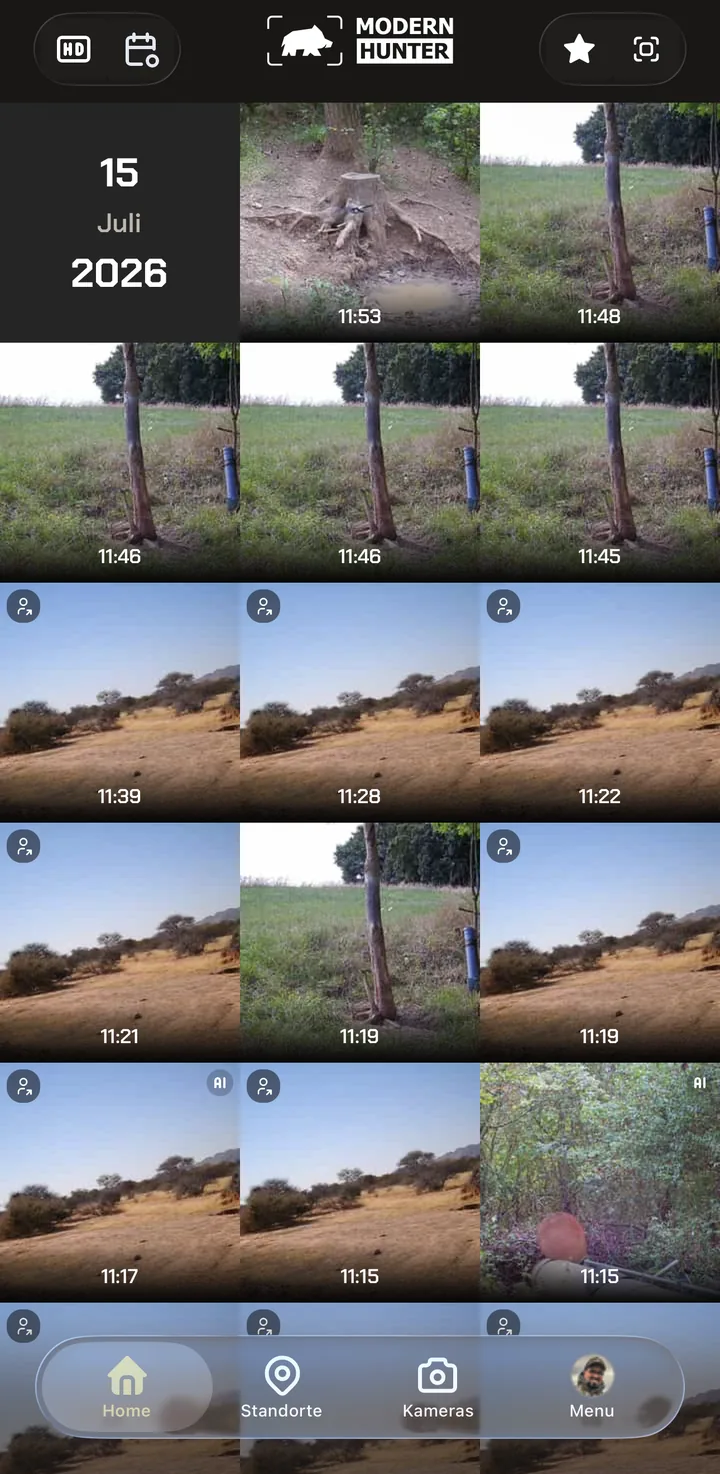
Başlangıç ekranı, tüm kameraların tüm kayıtlarını gösterir. Üst çubuktaki dört filtre, bunlardan hangilerinin görüneceğini belirler.
Başlangıç ekranı – her şey bir bakışta
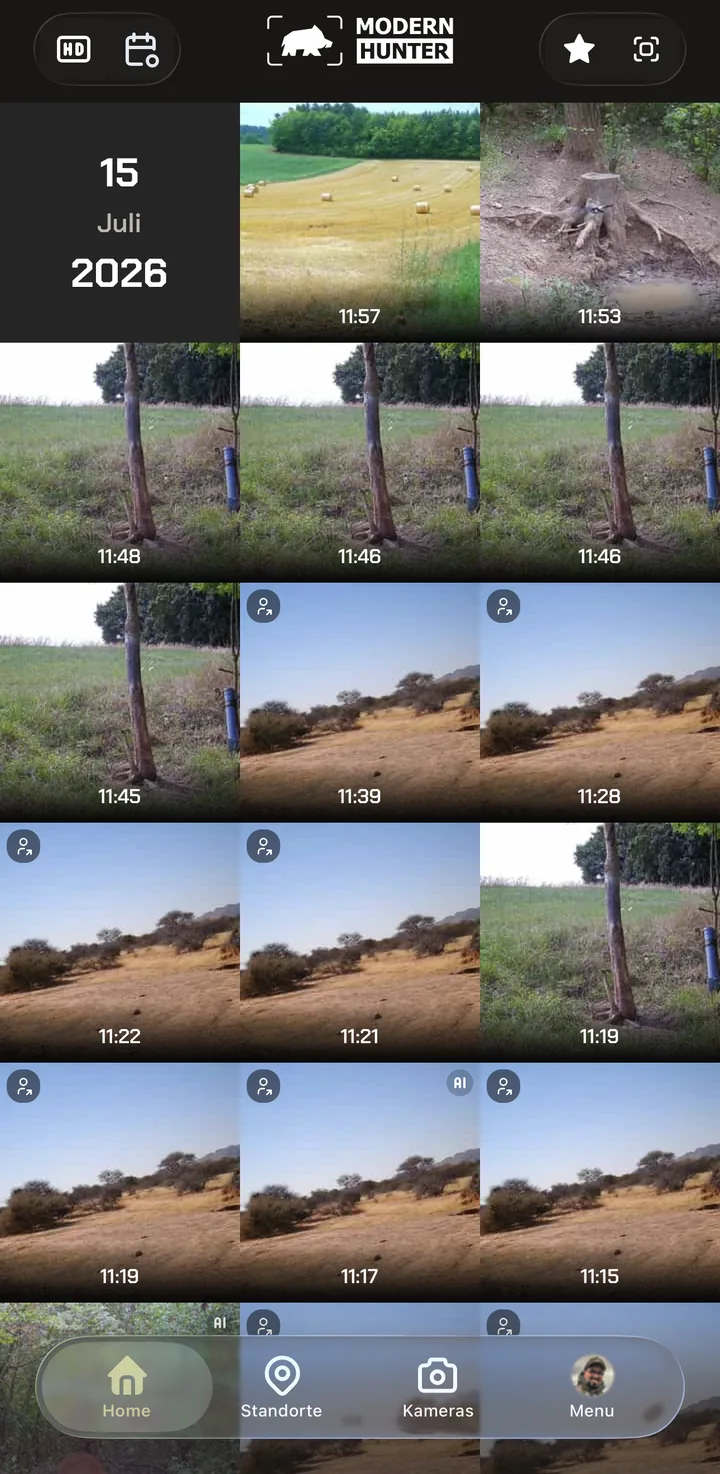
Uygulamayı açtığınızda doğrudan kayıtlarınıza ulaşırsınız. Bunlar tarihe göre gruplandırılmıştır – gün, ilgili görüntü satırının solunda yer alır, en yeni kayıt ise en üsttedir. Her kutucuk, tetiklenme saatini gösterir.
Alt çubuk üzerinden uygulamanın dört alanına ulaşırsınız: tüm kayıtlar için Ana Sayfa, avlaklarınız için Konumlar, tek tek cihazlar için Kameralar ve hesap ile ayarlar için Menü. Bu rehber de tam olarak bu sıralamayı izler.
Üstte dört filtre bulunur: solda HD ve Takvim, sağda Favoriler ve Yapay Zeka.
- Ana Sayfa – tüm kameraların tüm kayıtları, tarihe göre
- Konumlar – konuma göre sıralanmış kayıtlar
- Kameralar – tek tek cihazlar, durum ve ayarlar
- Menü – hesap, bakiye, ayarlar
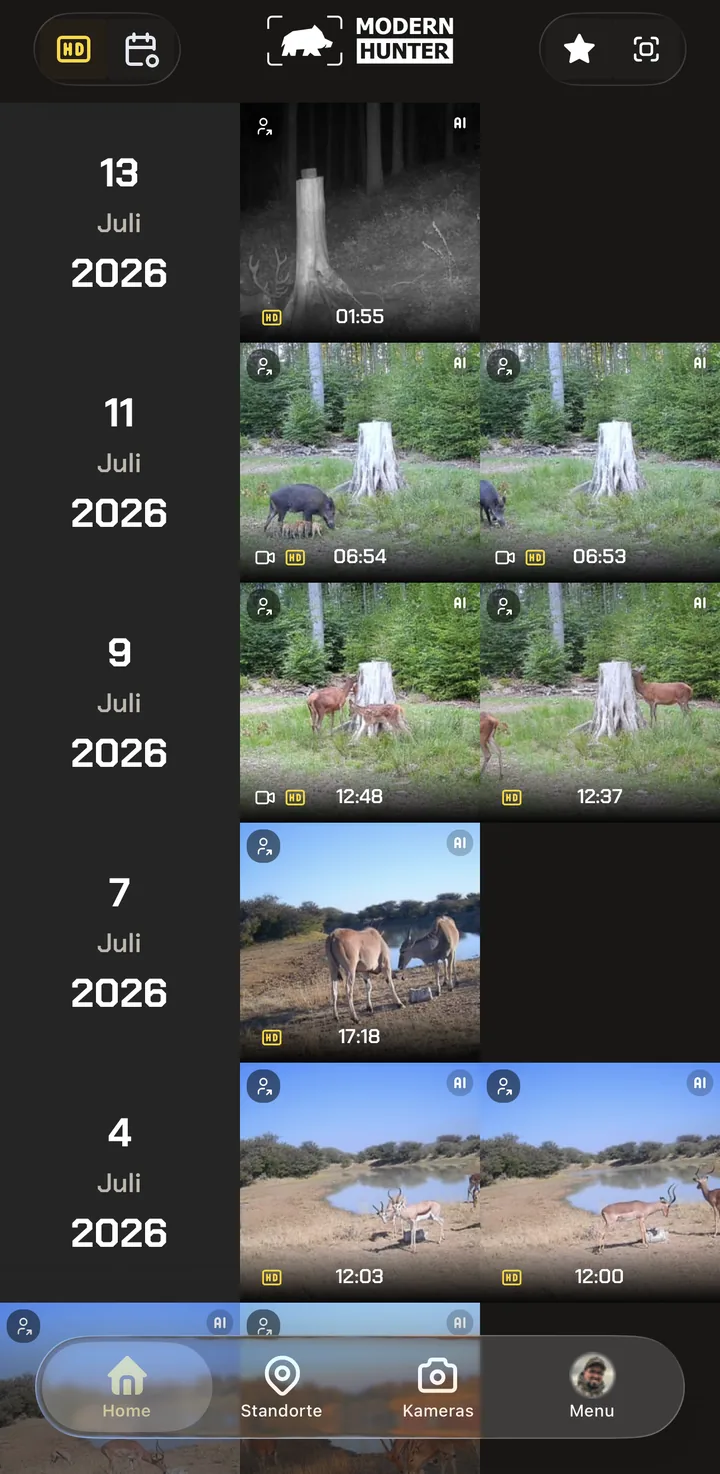
HD filtresi – yalnızca net görüntüler
Modernhunter kameranız „Hunter 4G Mini“, her tetiklenmede yalnızca küçük bir önizleme görüntüsü aktarır. Bu, veri ve bakiye tasarrufu sağlar. Yüksek çözünürlüklü orijinal kaydı talep edebilirsiniz; bu, önizleme görüntüsünün yerini alır. HD kayıt hazır olur olmaz bir anlık bildirim sizi bilgilendirir.
Başlangıç ekranının sol üstündeki HD filtresi ile görünümü HD kayıtlara göre filtrelersiniz, böylece yalnızca bunlar gösterilir. Ayrıca sarı bir HD işaretiyle işaretlenmişlerdir.
HD hiçbir zaman otomatik olarak aktarılmaz; bu yüzden HD'yi kapatacak bir düğme de yoktur. Bakiye tasarrufu yapmak isteyen, HD sürümünü talep etmez, o kadar.
Takvim – doğrudan güne atlayın
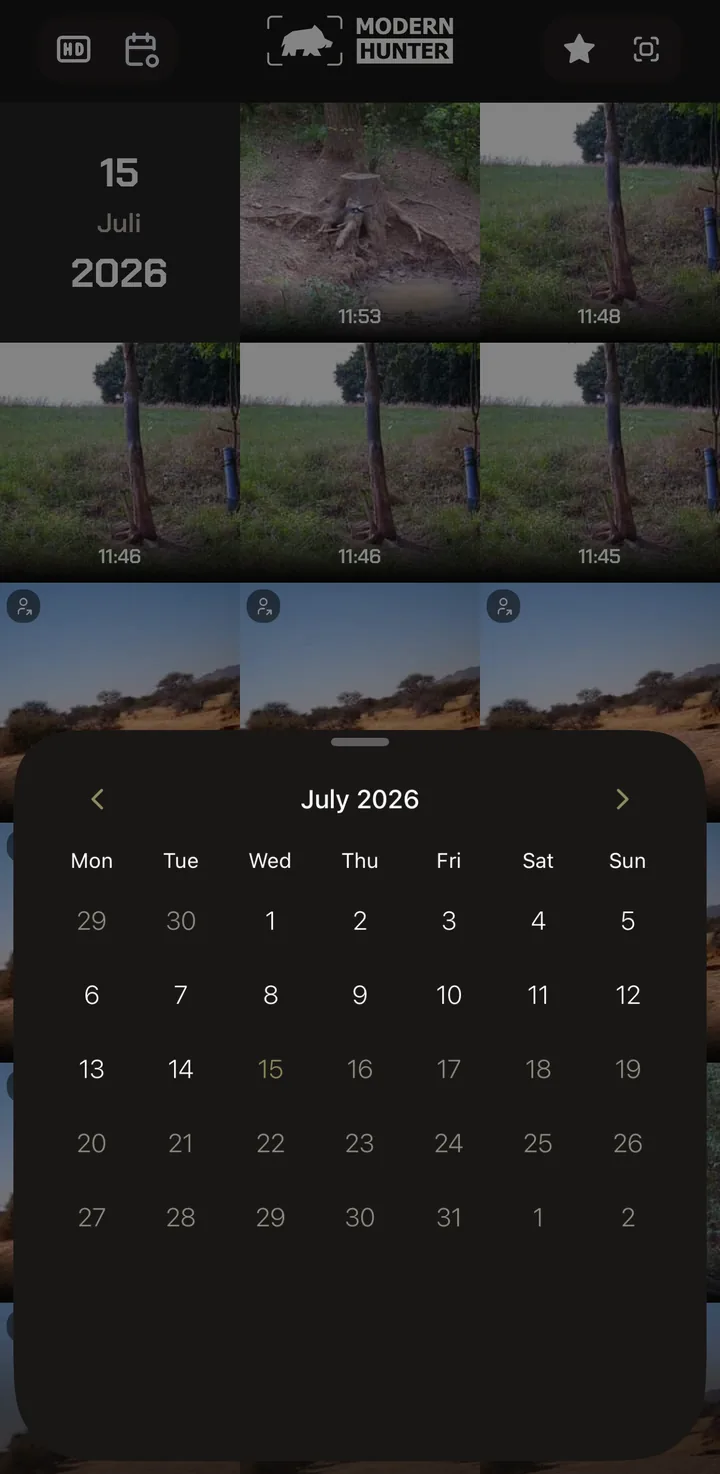
Haftalarca kaydırmak yerine sol üstteki takvim simgesine dokunun. Bir aylık genel görünüm açılır.
Güncel gün zeytin renginde vurgulanır. Sağdaki ve soldaki oklarla ayı değiştirirsiniz; bir güne dokunmak doğrudan o günün kayıtlarına atlar.
Favoriler – iyi görüntüleri yeniden bulun
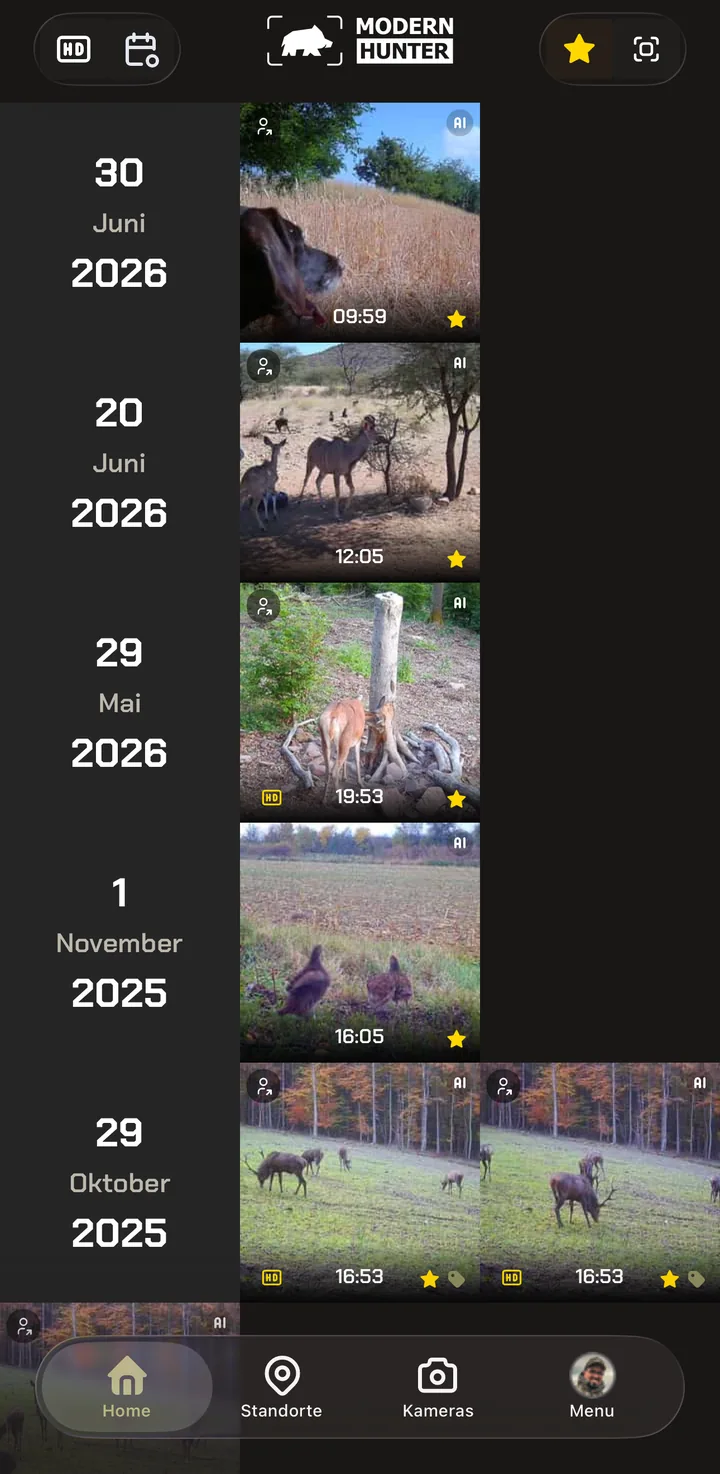
Bir kaydı favori olarak işaretlemek için onu açın ve altta yıldıza dokunun. Böylece kayıt bir favori olur – ve asla otomatik olarak silinmez.
Başlangıç ekranının sağ üstündeki yıldız simgesiyle favorileriniz dışındaki her şeyi gizlersiniz. Filtre tüm zaman aralığı boyunca çalışır: Örnekte Haziran 2026 kayıtları, doğrudan Ekim 2025 kayıtlarının yanında yer alır. Böylece yıllara yayılan en iyi görüntüleriniz tek bir görünümde toplanır.
Ayrıntı görünümü – bir görüntü, tüm işlemler
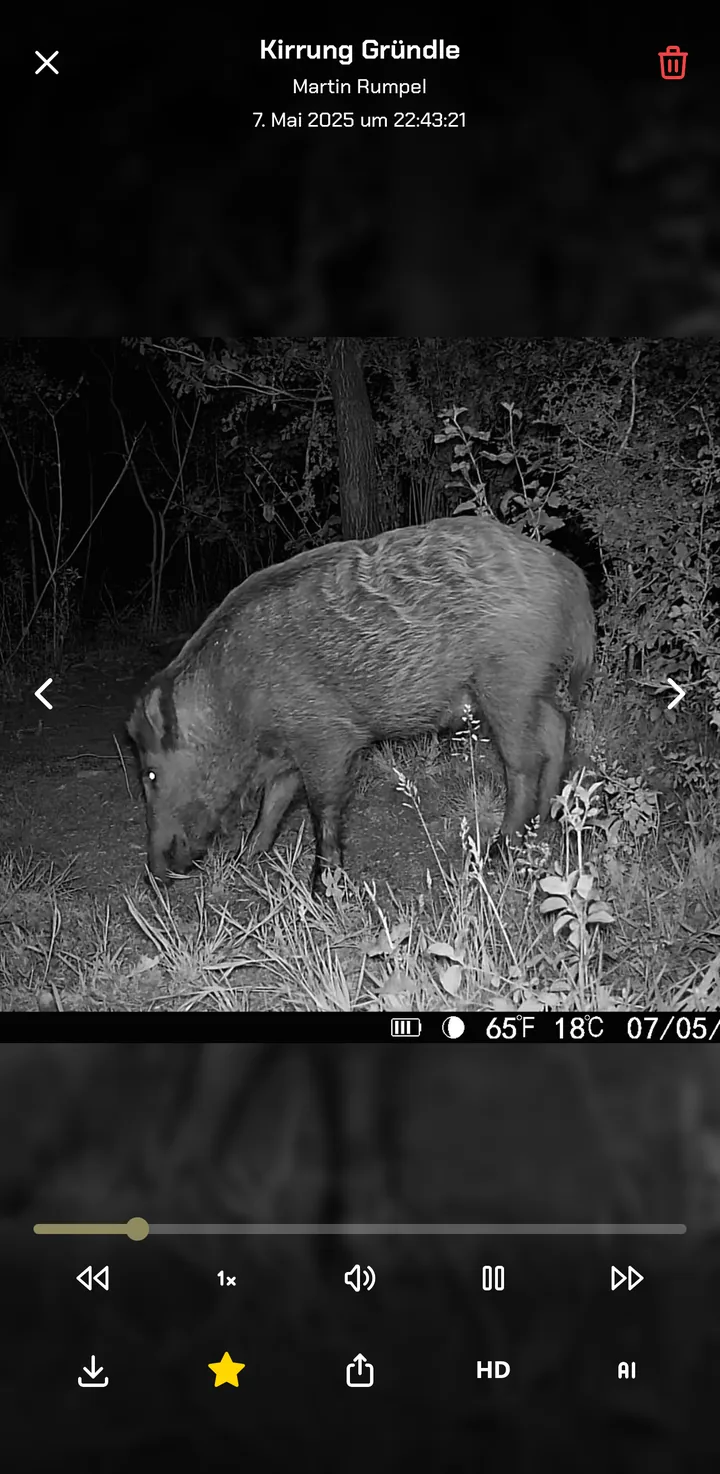
Bir kutucuğa dokunmak, kaydı büyük olarak açar. Üstte konum ve tam kayıt zamanı yer alır. Kayıt, birinin sizinle paylaştığı bir kameradan geliyorsa burada ayrıca kameranın sahibini görürsünüz. Sayfalar arasında gezinmek için sağdaki ve soldaki okları kullanın – ya da görüntüden görüntüye kolayca kaydırın. Bu kaydırma hareketini birçok kullanıcı istemişti; yeni uygulamada artık mevcut.
Videolarda zaman çizelgesi ve sesli tam donanımlı bir oynatıcı görünür. Oynatma hızı (1x = normal hız, 0,5x = yarı hız) ayarlanabilir – hızlı bir hareketi sakince izlemek için pratiktir. Alt bölümdeki ok tuşlarıyla ayrıca her seferinde iki saniye ileri veya geri atlayarak bir bölümü tekrar izleyebilirsiniz.
En alttaki çubuk, kayda ilişkin tüm işlemleri bir araya toplar:
- İndir – kaydı cihazınıza kaydedin
- Favori – kaydı yıldızla işaretleyin
- Paylaş – kaydı örneğin WhatsApp üzerinden iletin
- HD – bu kaydı hafıza kartından HD olarak talep edin (yalnızca Modernhunter'ın Hunter 4G Mini kameralarında)
- AI – kayıt için yapay zeka nesne tanımayı açın veya kapatın
Yapay Zeka filtresi – boş tetiklenmeleri gizleyin
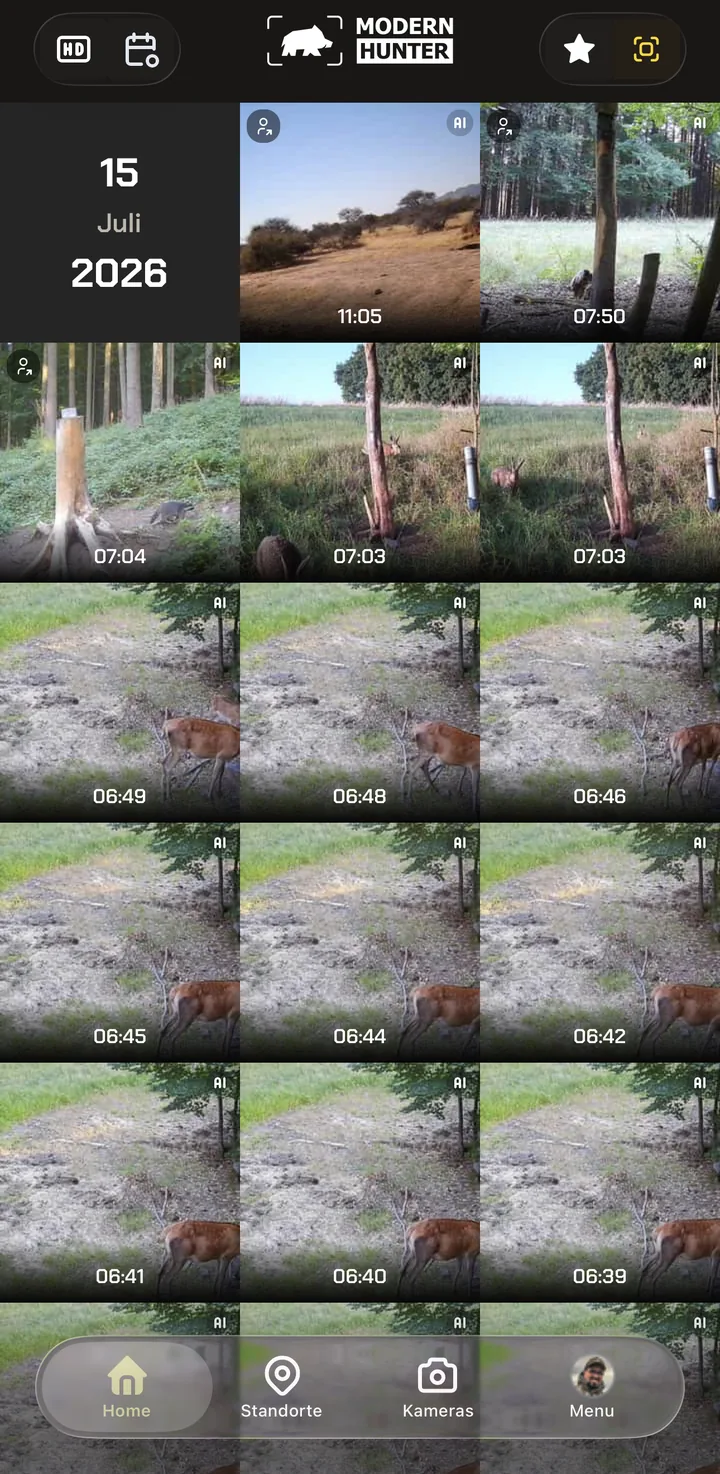
Çimenlerdeki rüzgar, bir dal, bir kuş – her kamera dökümünün bir kısmı aslında hiçbir şey göstermez. Modernhunter yapay zekası, bir görüntüde ne olduğunu kamerada değil, sunucumuzda denetler ve tanınan kayıtları bir AI işaretiyle işaretler.
Sağ üstteki yapay zeka simgesine dokunmak aynı anda iki şeyi gizler: tanınabilir bir özne içermeyen boş tetiklenmeler ve yalnızca kuşların göründüğü kayıtlar. Böylece ilgili kayıtlara ulaşmak için sayısız hatalı tetiklenme ve güvercin fotoğrafı arasında tıklamak zorunda kalmazsınız.
Önemli: Kamera tüm kayıtları göndermeye devam eder – yapay zeka yalnızca görünümü filtreler. Hiçbir şey kaybolmaz, filtreyi istediğiniz zaman yeniden kapatabilirsiniz.
Dört filtre,
tek bir hamle
Başlangıç ekranındaki dört filtre serbestçe birleştirilebilir: HD ve Yapay Zeka birlikte, tanınan av hayvanı içeren net görüntüleri gösterir. Favoriler ve Takvim birlikte, belirli bir günün en iyi kayıtlarını öne çıkarır.
Hiçbir filtre kayıtlarınızı değiştirmez – hepsi kayıtlı kalır ve filtre kapatıldıktan sonra yeniden görünür.
- HD – yalnızca yüksek çözünürlüklü sürümü olan kayıtlar
- Takvim – doğrudan belirli bir güne
- Favoriler – yalnızca yıldızla işaretlenmiş kayıtlar
- Yapay Zeka – yalnızca tanınan içerik barındıran kayıtlar
Konumlar – Konuma göre kayıtlar
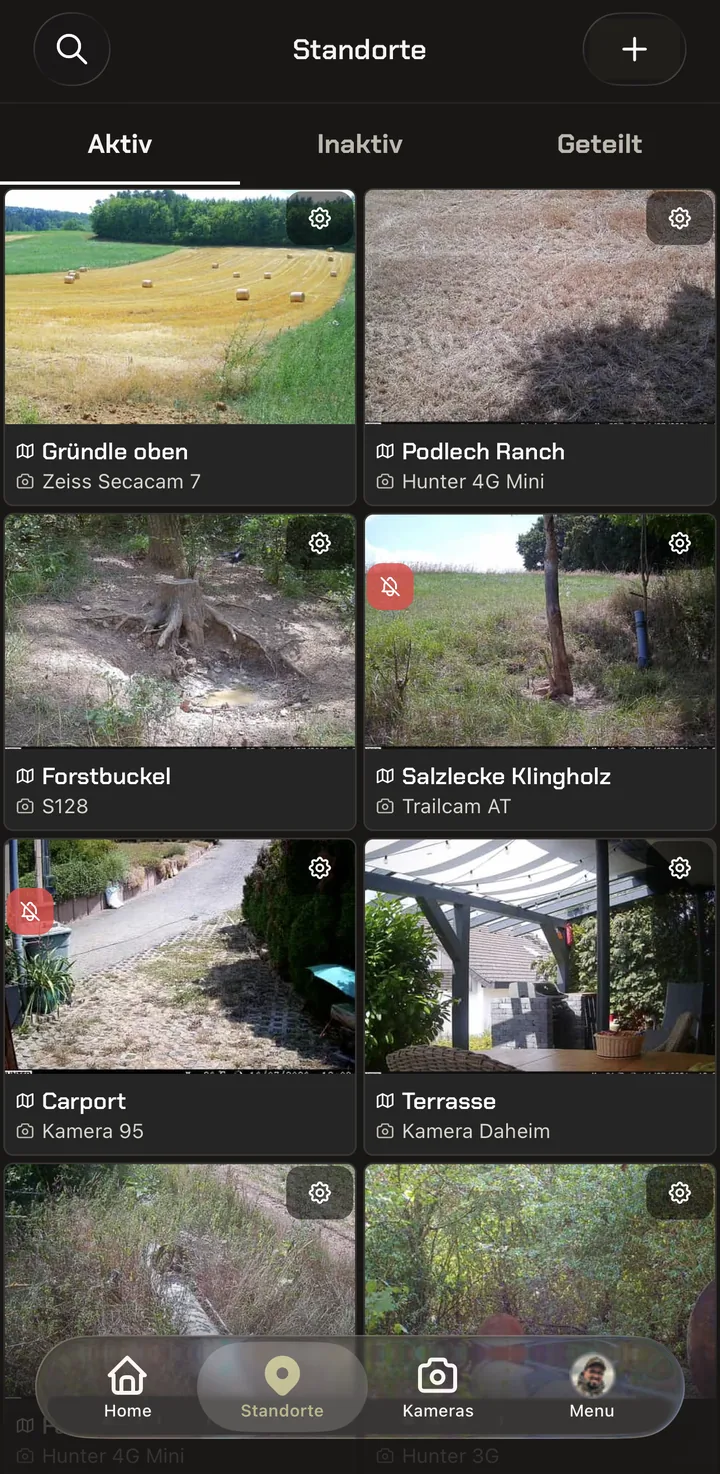
Avlakta, bir veya birden fazla kamerayla gözlemlediğiniz birkaç ilgi çekici nokta vardır: bir geçiş yolu, bir çamur banyosu, bir tuz yalama alanı veya çiftleşme çayırı.
Uygulamada bunlar sizin Konumlarınızdır. Bir veya birden fazla kamera aynı konuma gönderir – böylece bir noktanın tüm kayıtları her zaman düzenli olarak tek bir klasörde toplanır.
Konum ayarları – peki yerinde neler oldu?
Genel görünümde her konum kutucuğunun sağ üstünde küçük bir dişli çark bulunur. Buna dokunmak, bu konumun ayarlarını açar.
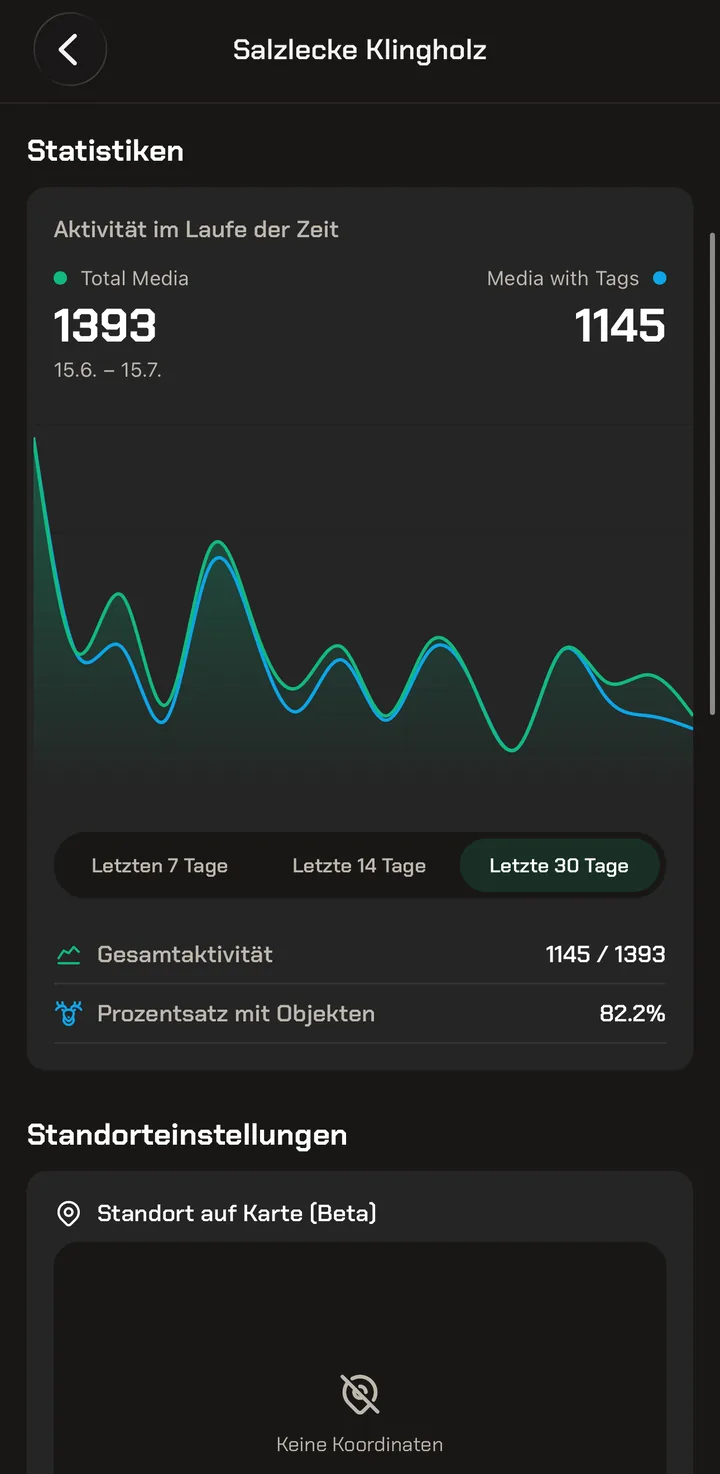
En üstte, konuma hangi kameraların atandığını görürsünüz – yani hangi cihazların kayıtlarını bu klasöre gönderdiğini.
Altında bir istatistik yer alır: Geçtiğimiz günlerde kaç kayıt geldiğini ve bunların kaçında yapay zekanın bir şey tanıdığını gösterir. Düğmeler aracılığıyla zaman aralığını değiştirirsiniz – 7, 14 veya 30 gün.
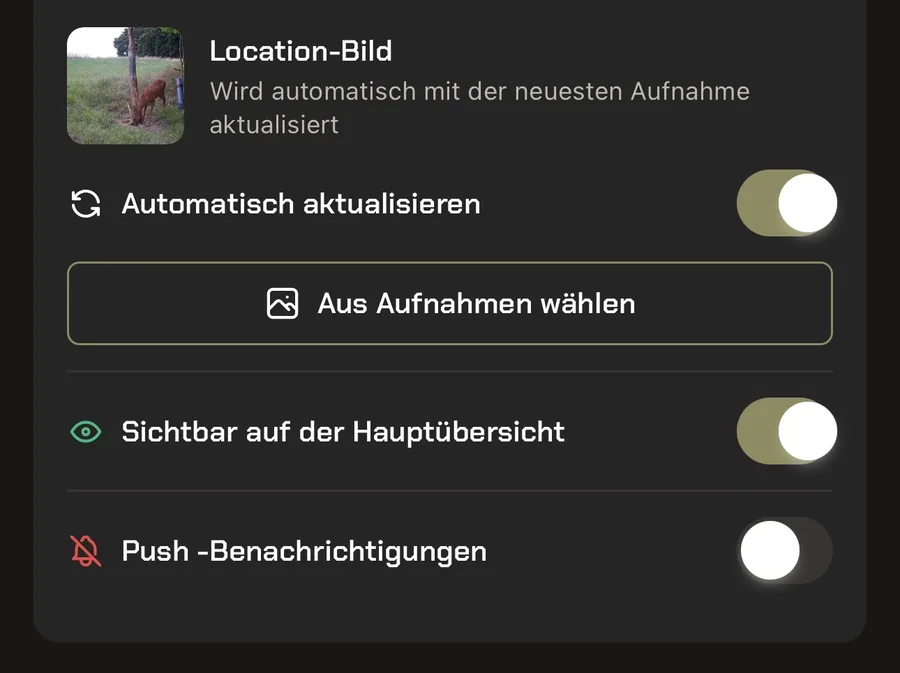
Ayrıca her konumun bir önizleme görüntüsü vardır. Varsayılan olarak en yeni kayıtla otomatik olarak güncellenir. Yeni: Bunun yerine her konum için sabit bir fotoğraf belirleyebilirsiniz – „Otomatik güncelle“ seçeneğini kapatın ve „Kayıtlardan seç“ ile bir görüntü seçin. O zaman genel görünüm artık son kaydı değil, tam olarak bu görüntüyü gösterir. Hayata geçirdiğimiz bir müşteri isteği.
Bir konumu silmeden başlangıç ekranından gizlemek için „Ana genel görünümde görünür“ seçeneğini kullanırsınız – şu an ilgilenmediğiniz avlaklar için pratiktir. „Anlık bildirimler“ düğmesi ise yalnızca bu tek konumun bildirimlerini kontrol eder.
Kameralar – Alet çantanız
Tüm kameraların genel görünümü: her kameranın durum bildirimi ve en son ne zaman hesabınıza bağlandığı. Buradan her kamerayı kurar ve uzaktan kontrol edersiniz.
İki görünüm – ızgara veya liste
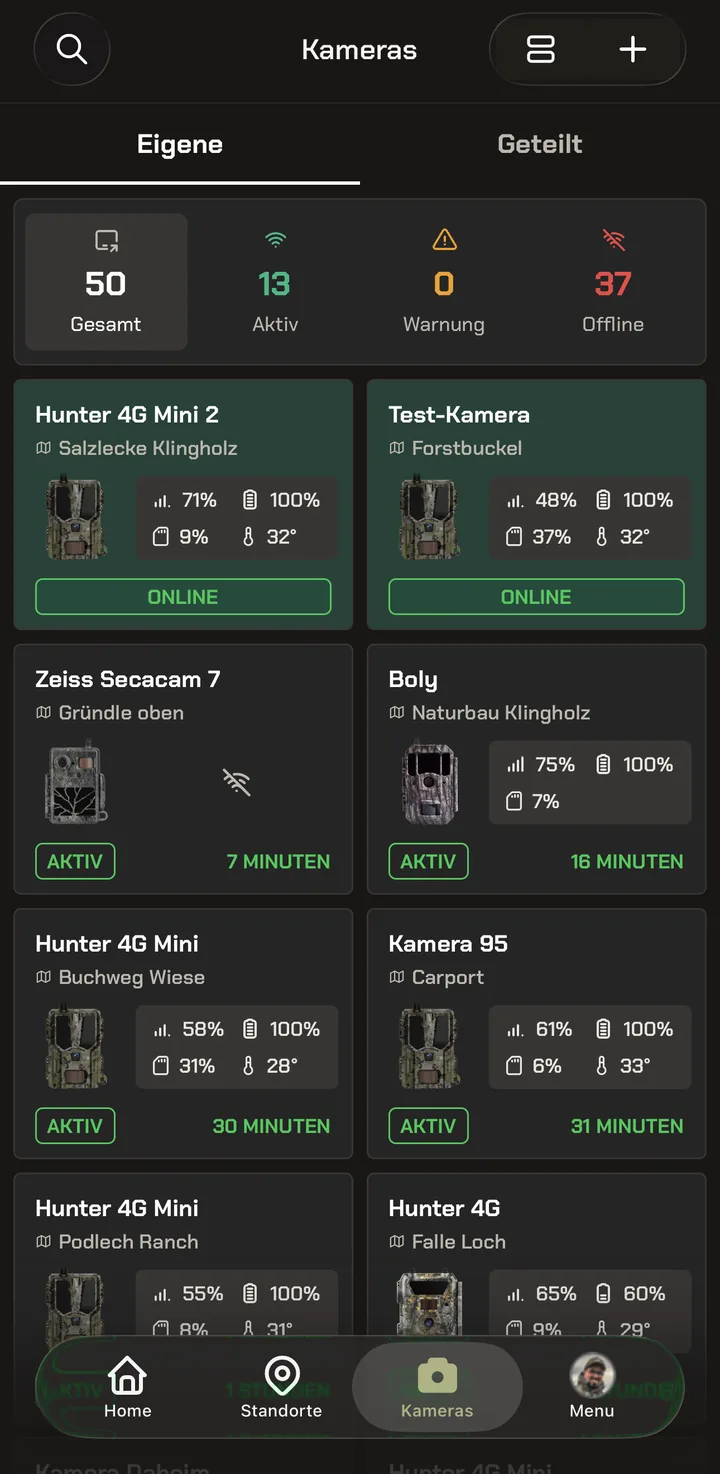
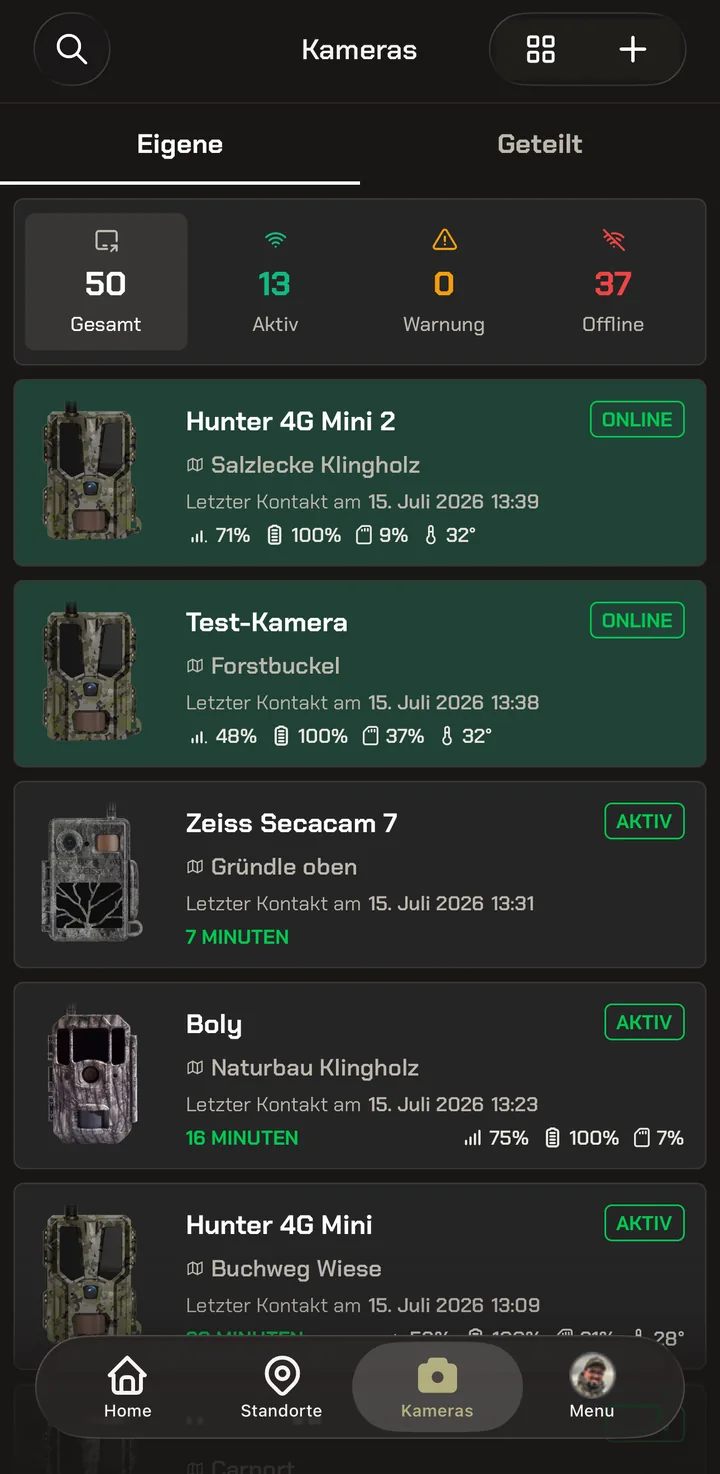
Üstte envanterinizin özeti yer alır: toplamda kaç kameranız olduğu ve bunlardan kaçının etkin, uyarıda veya çevrimdışı olduğu. Kendi ve Paylaşılan sekmeleri, kendi cihazlarınızı başkalarının sizinle paylaştıklarından ayırır.
Sağ üstteki simge aracılığıyla iki görünüm arasında geçiş yaparsınız – bu seçenek yeni. Izgara, iki kamerayı yan yana yerleştirir – çok sayıda cihazınız varsa kompakttır. Liste, her kameraya tam bir satır ayırır ve ayrıca tarih ve saatle birlikte son iletişimi gösterir.
Her ikisi de aynı göstergeleri gösterir: sinyal, batarya, SD kart doluluğu ve sıcaklık, ayrıca renkli bir etiket olarak durum.
Durum – Etkin, Uyarı veya Çevrimdışı – kameranın hesabınıza düzenli olarak bağlanıp bağlanmadığını gösterir. „Çevrimdışı“, kameranın kapatıldığı anlamına gelmez: 48 saatten uzun süredir bağlanmadığı ve dolayısıyla artık açıkça erişilemez – yani çevrimdışı – olduğu anlamına gelir.
- Etkin – son 24 saat içinde görüntü veya rapor
- Uyarı – 24 ila 48 saattir hiçbir şey yok
- Çevrimdışı – 48 saatten uzun süredir hiçbir şey yok
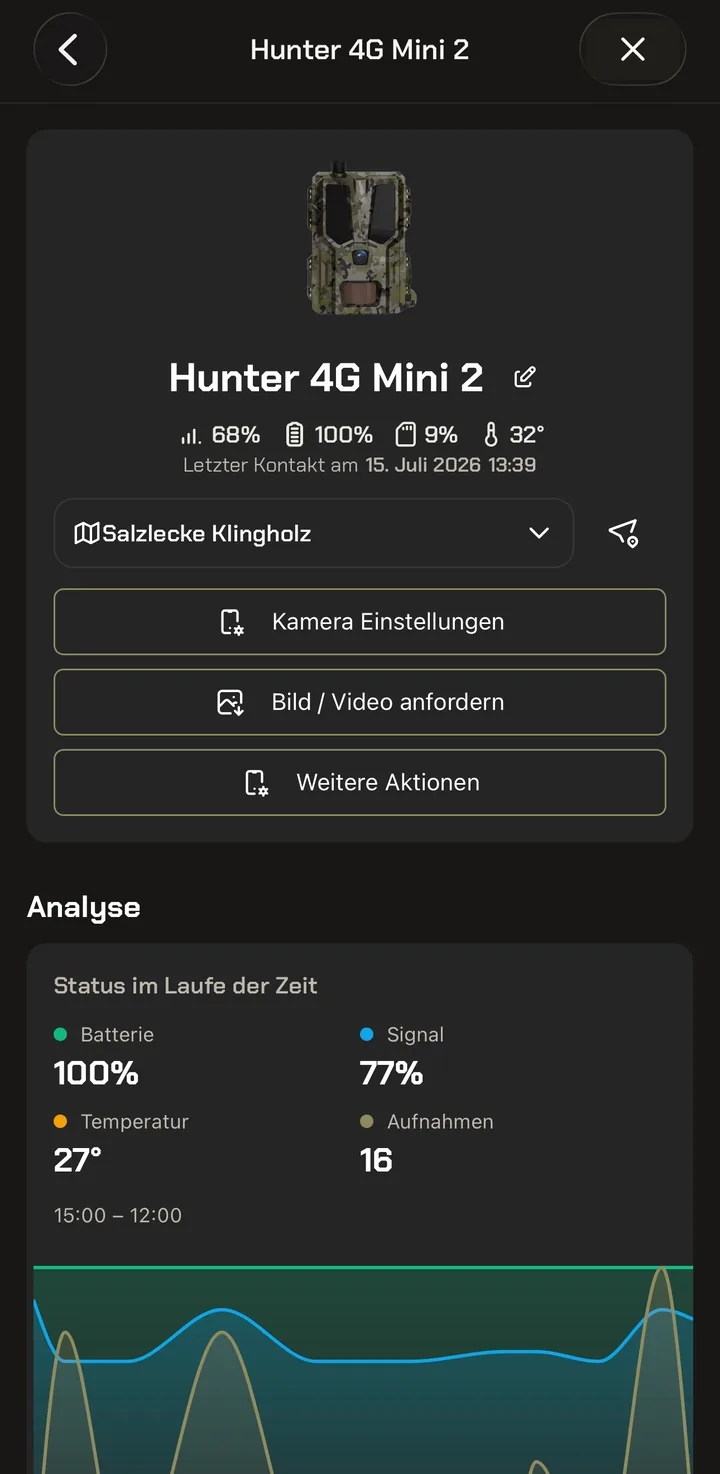
Kamera ayrıntıda – durum ve geçmiş
Bir kameraya dokunmak, onun ayrıntı sayfasını açar. Üstte ad, göstergeler ve son iletişim yer alır; kalem simgesiyle kamerayı yeniden adlandırır, altındaki alanla onu başka bir konuma atarsınız.
Üç düğme devam ettirir: kontrol için Kamera Ayarları, istek üzerine bir kayıt için Fotoğraf / Video talep et ve bakım komutları için Diğer İşlemler. Bu üç düğme, sonraki bölümlerde daha ayrıntılı açıklanmaktadır.
Altında Analiz, batarya, sinyal, sıcaklık ve kayıt sayısının geçmişini kaydeder. Böylece bir kameranın arızalanmadan önce yavaş yavaş zayıflayıp zayıflamadığını fark edersiniz.
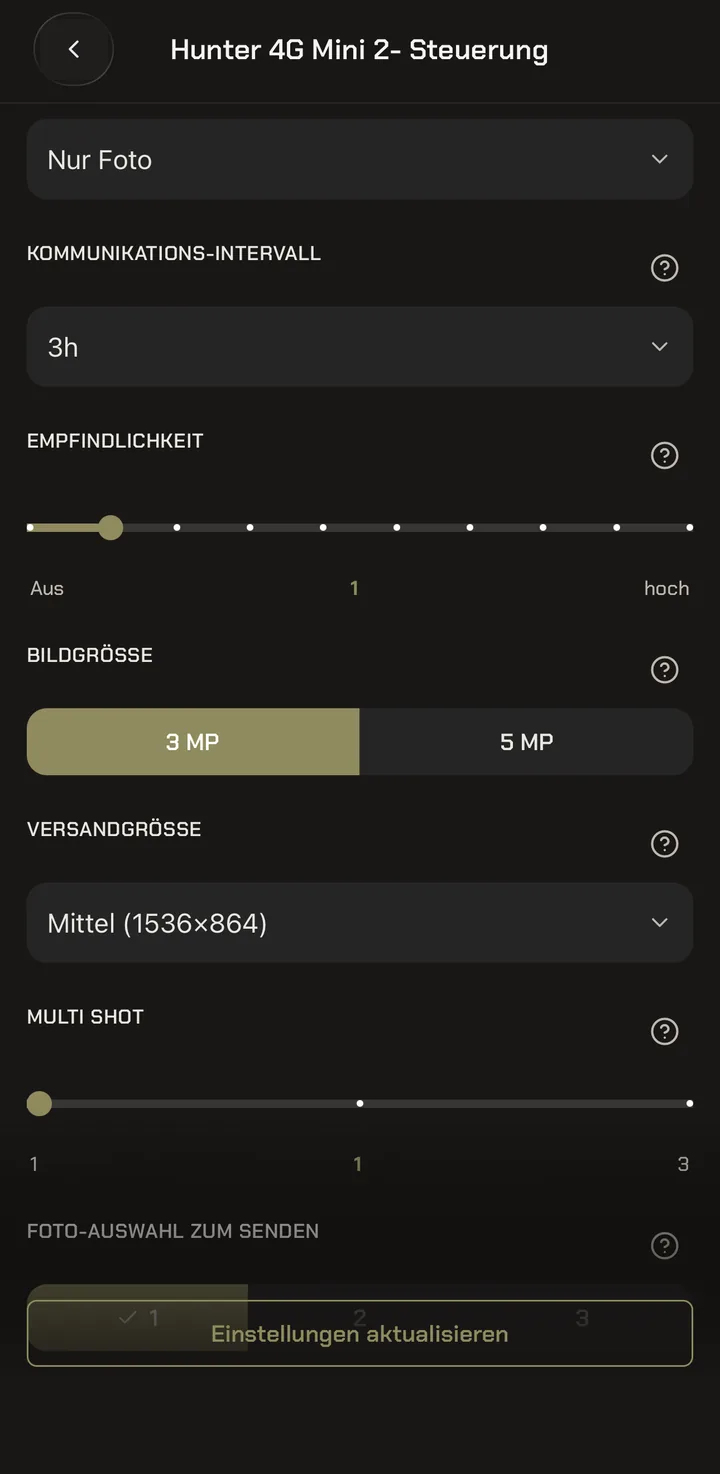
Kamera Ayarları – kamerayı uzaktan kontrol edin
Kamera Ayarları altında, avlağa gitmeden kamerayı yeniden yapılandırırsınız: çalışma modu (örneğin Yalnızca Fotoğraf), İletişim Aralığı (kameranın hesabınıza ne sıklıkla otomatik bağlandığı), hareket sensörünün Hassasiyeti, Görüntü Boyutu, Gönderim Boyutu ve Multi Shot.
Aralıkla ilgili bir not: Gerçek Zamanlı kademesini yalnızca harici bir güç kaynağıyla kullanmalısınız – sürekli çalışmada bataryayı yoğun şekilde zorlar.
Her ayarın yanında bir soru işareti bulunur – bu yeni. Bir ayarın ne işe yaradığını merak ettiğiniz anda, üzerine dokunmak hemen yanıtı verir. Yani „Gönderim Boyutu“nun „Görüntü Boyutu“ndan ne farkı olduğunu tahmin etmeniz gerekmez.
Son olarak her şeyi „Ayarları güncelle“ ile kameraya gönderirsiniz.
Görüntü Boyutu, kameranın hangi çözünürlükle fotoğraf çektiğini belirler. Gönderim Boyutu ise bunlardan hangisinin aktarılacağını – dolayısıyla bir kaydın ne kadar bakiyeye mal olacağını – belirler. Hunter 4G Mini'de önizleme için küçük gönderim boyutu önerilir: Böylece kayıt başına yalnızca bir Coin'de güvenle kalırsınız – ve HD sürümünü istediğiniz zaman sonradan talep edebilirsiniz.
Diğer İşlemler – uzaktan bakım
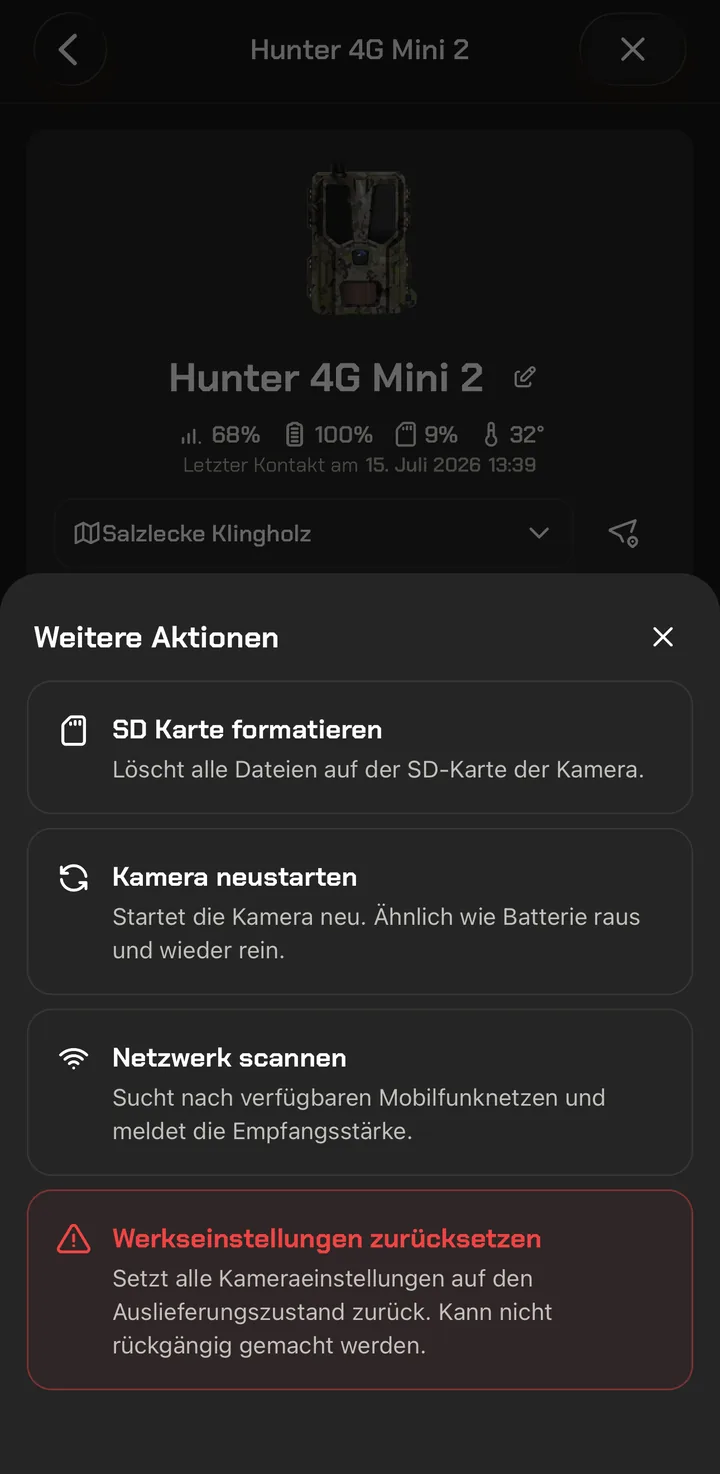
Diğer İşlemler'in arkasında, nadiren – ama gerektiğinde acilen – ihtiyaç duyulan komutlar bulunur. Her biri tek bir cümlede açıklanır, böylece ne olacağı nettir.
SD kartı biçimlendir, kameradaki karttaki tüm dosyaları siler. Kamerayı yeniden başlat, „bataryayı çıkar ve tekrar tak“ ile aynı şeydir. Ağı tara, kullanılabilir mobil şebekeleri arar ve sinyal gücünü bildirir – bir kameranın sinyali zayıfsa yardımcı olur.
Kameraya „Fabrika ayarlarına sıfırla“ gönderdiğinizde, kamera tam olarak teslim edildiği ayar durumuna geri döner – tüm ayarlarınız bu sırada kaybolur ve bu geri alınamaz. Bu nedenle uygulama, bu komutu bilinçli olarak kırmızıyla vurgular.
Bekleme sırası – komut ne zaman ulaşır
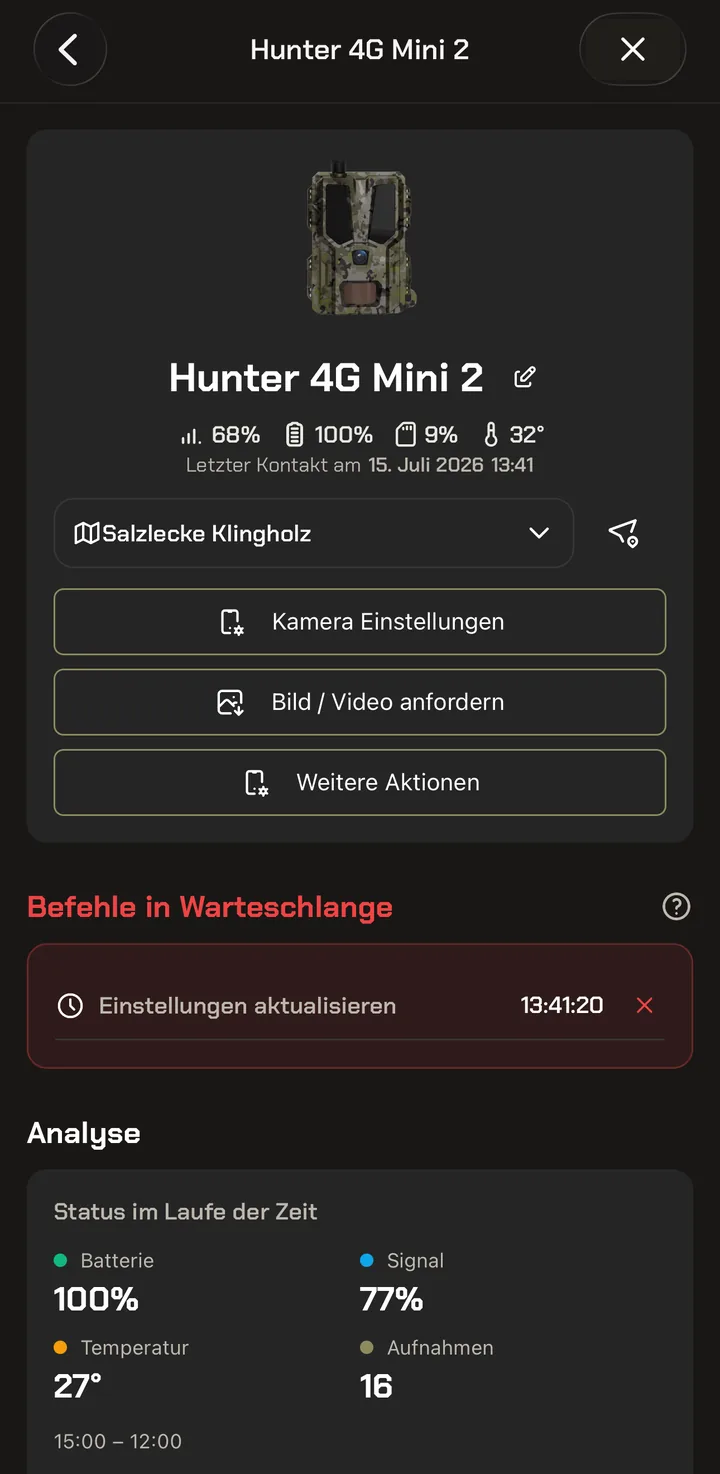
Bir fotokapan sürekli olarak dinlemez. Bu nedenle bekleme sırasında, kameraya gönderdiğiniz tüm komutlar birikir – değiştirilen ayarlar, Fotoğraf / Video talep et ile istenen bir kayıt ve Diğer İşlemler altındaki komutlar.
Bekleme sırası, kameranın hesabınızla bir sonraki iletişiminde işlenir. Bu ya İletişim Aralığıdır – ya da kameranın bir hareket algıladığı için zaten bir kayıt gönderdiği andır: Kamera bu iletişimi hemen açık komutları yürütmek için kullanır.
Ayrıntı sayfası, açık komutları saatle birlikte kırmızı gösterir. Kamera bir komutu henüz almadığı sürece X ile onu geri alabilirsiniz.
Kayıtlarınız bundan etkilenmez – kamera bunları her hareket algıladığında hemen gönderir. Bekleme sırası yalnızca sizden kameraya giden komutları ilgilendirir.
Bekleme sırası ile İletişim Aralığının nasıl ilişkili olduğunu ve avlakta hangi aralığın kendini kanıtladığını, Bekleme sırası & İletişim aralığını anlama rehberimiz açıklar.
Modernhunter SIM kartlarınız – göz önünde
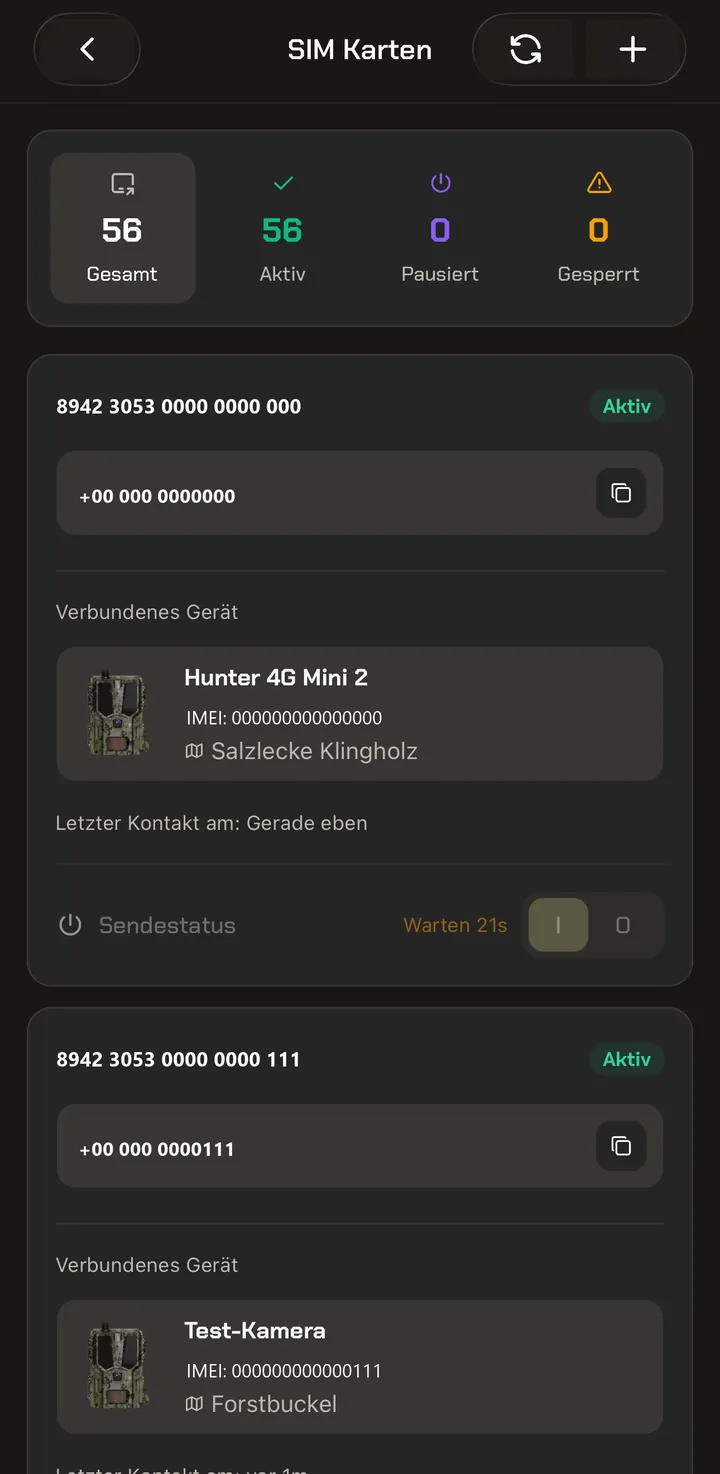
Kamera, bir SIM kart üzerinden bağlanır. Uygulama, bunların hepsini ayrı bir genel görünümde listeler – üstte özetle: toplamda kaç kart, kaçının etkin, duraklatılmış veya engellenmiş olduğu.
Her kart, numarasını, bağlı cihazı ve son iletişimi gösterir. Sürgü aracılığıyla her bir kartı tek tek kapatabilirsiniz. Bu, kamera sayfası üzerinden de mümkündür – bununla ilgili daha fazlası bir sonraki bölümde.
Yeni bir Modernhunter SIM kartı eklemek isterseniz, bu da bu sayfa üzerinden yapılır: Sağ üstteki Artı işaretine dokunun. Ardından SIM kartın üzerindeki barkodu tarayın veya numarayı elle girin – böylece SIM kart etkinleştirilir. Bir kameraya atama işlemi ise, bu SIM kartı takılı bir kamera Modernhunter-Server'a bağlanır bağlanmaz otomatik olarak gerçekleşir.
SIM ayrıntıda – numara, durum, bağlantı
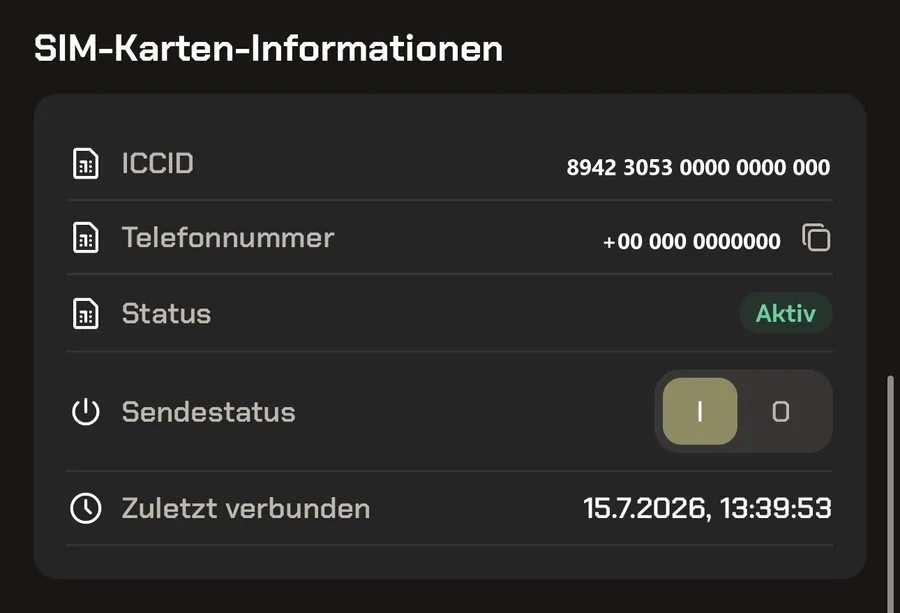
Her kart için, ICCID (SIM'in seri numarası), telefon numarası, durum ve son bağlantı zamanını içeren bir ayrıntı görünümü vardır. Bu bilgilere günlük kullanımda nadiren ihtiyaç duyarsınız – ancak bir kamera bağlanmadığında, destek ekibimizin ilk sorduğu şey bunlardır.
Aynı bilgilere doğrudan kamera üzerinden de ulaşabilirsiniz: Kamera sayfasında bir kamera seçin ve biraz aşağı kaydırın – orada, şu anda bu kamerada takılı olan SIM karta ilişkin bilgiler yer alır.
Orada belirleyici olan, „Gönderim Durumu“ sürgüsü ve üzerindeki durumdur. Etkin şu demektir: SIM kart açıktır, kamera şebekeye bağlanabilir ve kayıt gönderebilir. Sürgüyü kullandığınızda durum Duraklatıldı olarak değişir – o zaman SIM kart kapatılmıştır, artık kayıt gönderilmez.
Bu göze çarpmayan sürgü, büyük bir müşteri isteğiydi: bir kameranın gönderim işlevini hedefli olarak kapatmak. Bununla tam olarak bu mümkün – ve uygulamada yeni. Yani „gönderim işlevini açma veya kapatma“dan söz edildiğinde, kastedilen bu sürgüdür.
Gönderim durumu Duraklatıldı olarak ayarlandığında, kamera değil SIM kart „uyur“. Kamera kayıt almaya devam eder ve her şeyi SD kartına kaydeder; yalnızca internet bağlantısı olmadığı için hiçbir kayıt gönderilmez. Ancak sürgüyü yeniden kullandığınızda SIM kart uyandırılır ve tekrar etkin olur.
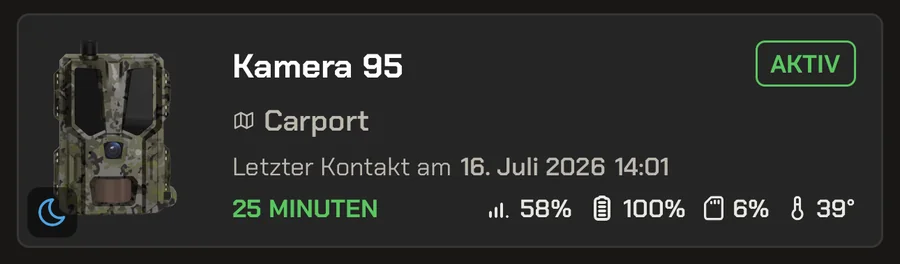
Kamera genel görünümünde, duraklatılmış bir kartı kutucuktaki bir ay simgesinden tanırsınız.
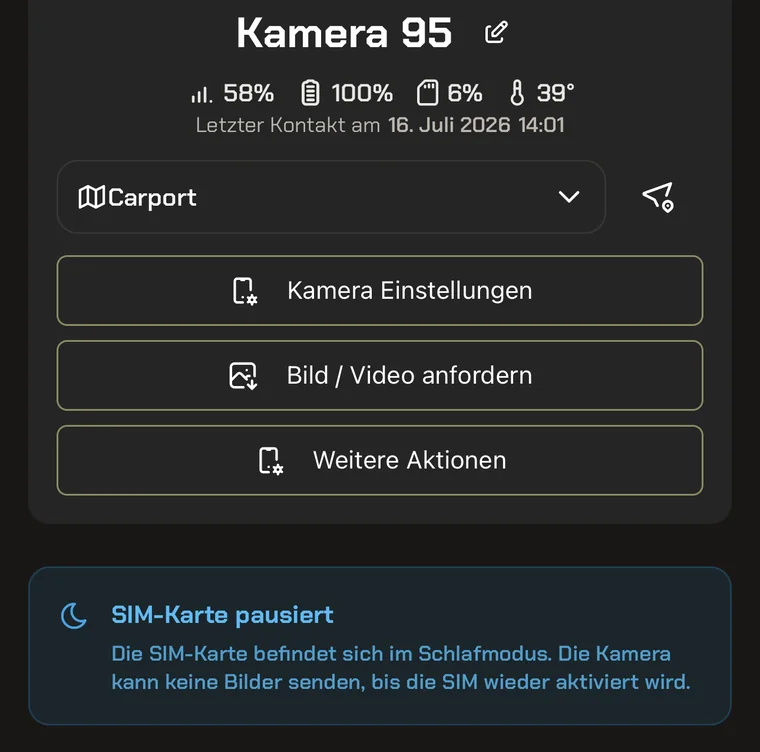
Böyle bir kameraya dokunduğunuzda, ayrıntı sayfası da buna işaret eder: „SIM kart duraklatıldı“ uyarısı, SIM kart yeniden etkinleştirilene kadar hiçbir görüntünün gönderilmeyeceğini açıklar.
Görünüm – uygulama zevkinize göre
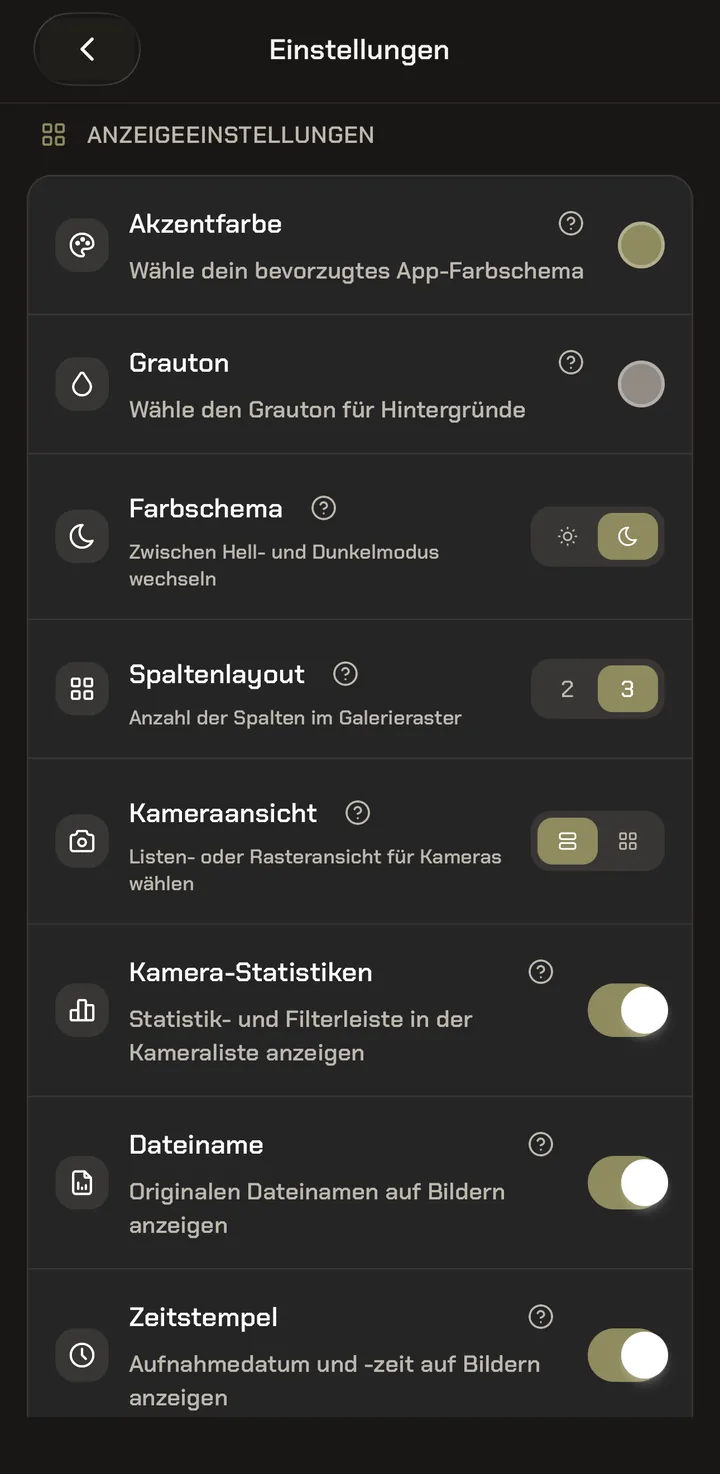
Bu ayar seçeneklerinin çok büyük bir kısmı yeni. Uygulamanın temel ayarı, onunla hemen rahatça çalışabilmeniz için bilinçli olarak seçilmiştir – bunun ötesinde ise uygulamayı tamamen kendi zevkinize göre yapılandırırsınız.
Ayarlar altında, uygulamanın nasıl göründüğünü uyarlarsınız. Vurgu rengi ve Gri tonu renk şemasını belirler, Renk şeması ise açık ve koyu mod arasında geçiş yapar.
Sütun düzeni, galeri ızgarasının yan yana iki mi yoksa üç kayıt mı göstereceğini belirler – iki sütun daha büyük önizleme görüntüleri anlamına gelir. Kamera görünümü, liste mi yoksa ızgara mı tercih ettiğinizi hatırlar.
Altında, görüntülerdeki ek bilgileri açar veya kapatırsınız: kamera listesindeki istatistik çubuğu, orijinal dosya adı ve kayıt tarihi ile saatini içeren zaman damgası.
Uygulama için
isteğiniz mi var?
Bir işlev mi eksik ya da bir şeyi farklı mı çözmek isterdiniz? Bize bir e-posta yazın. Her öneriyi inceler ve mümkünse gelecekteki uygulama sürümlerinden birinde dikkate alırız.
support@modernhunter.de